Configurer un LLM
La solution BlueMind permet d'intégrer un outil de LLM afin de permettre aux utilisateurs du domaine d'améliorer ou reformuler leurs messages grâce à l'intelligence artificielle.
L'intégration est standardisée, il est donc possible d'utiliser la solution de son choix (Mistral, ChatGPT, Claude, ...).
Paramétrer le LLM
Pour intégrer une IA, se rendre dans la console d'administration, sélectionner le domaine souhaité puis aller sur l'onglet "IA".
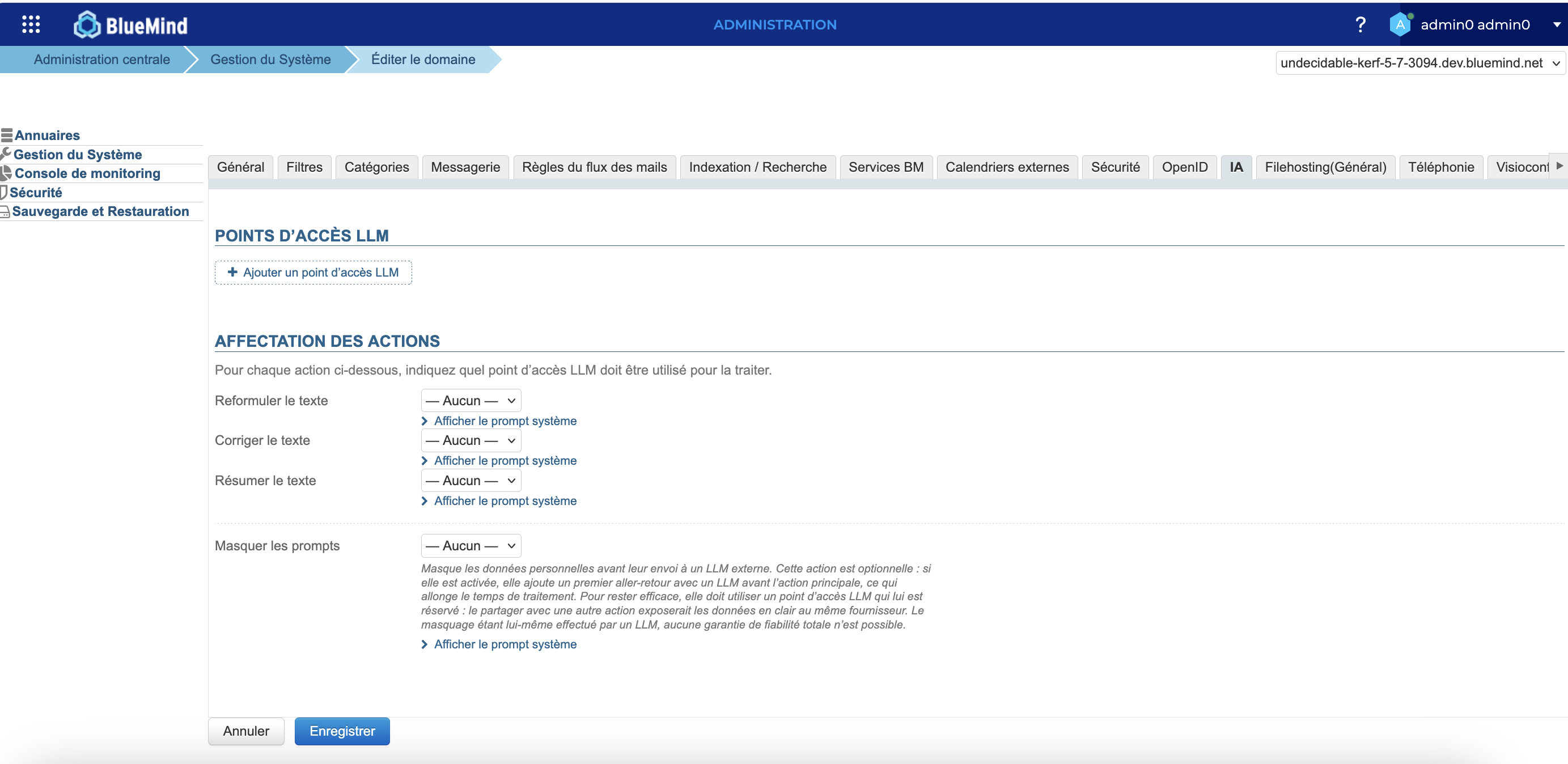
Paramétrer les points d'accès
Cliquer sur "Ajouter un point d'accès LLM" pour ouvrir la fenêtre de paramétrage.

Indiquer :
- le nom donné au point d'accès LLM
- l'url du LLM
- le nom du modèle du LLM
- la clé API pour accéder à un LLM externe (laisser vide si le LLM est installé en interne)
Cliquer sur Tester pour vérifier le bon fonctionnement de l'accès.
Il est possible d'ajouter autant de points d'accès que nécessaire - par exemple pour réserver un point accès au masquage des prompts (voir ci-après).
Affecter les actions aux LLMs
Une fois le ou les points d'accès LLM paramétrés, définir celui à utiliser pour chacune des actions.
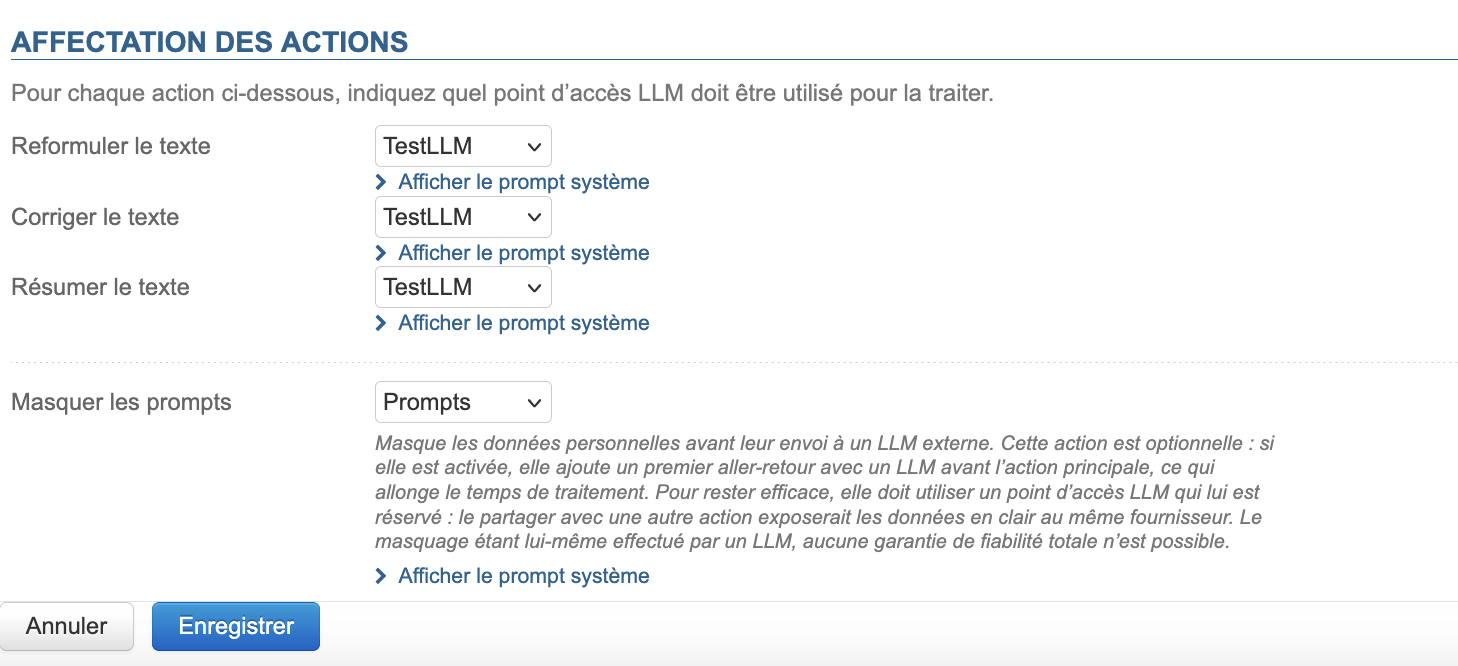
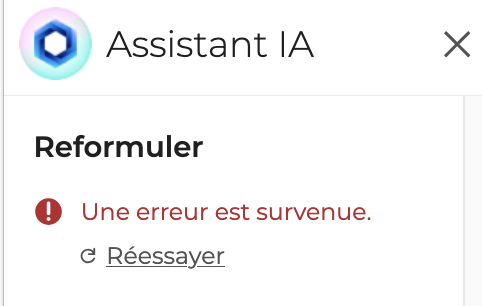
Lorsqu'aucun LLM n'est choisi, l'action reste visible pour les utilisateurs du domaine mais est inutilisable.
En cliquant sur l'option, un message d'erreur s'affiche :
Pour connaître plus en détails les actions proposées, cliquer sur "Afficher le prompt système".
L'action "Masquer les prompts" est optionnelle. Cela permet de préserver la confidentialité et la sécurité les données transmises une solution externe à l'organisation, en masquant les données personnelles. Il n'est donc pas nécessaire de l'activer lorsque le LLM est installé en interne.
Activer l'IA
Afin de pouvoir être utilisé par les utilisateurs, l'option IA doit être activée pour le domaine concerné et pour les utilisateurs.
Activer pour le domaine
Pour cela se rendre dans l'onglet "Général" du domaine et cocher la case "IA" dans la partie "Fonctionnalités" en bas de la page.
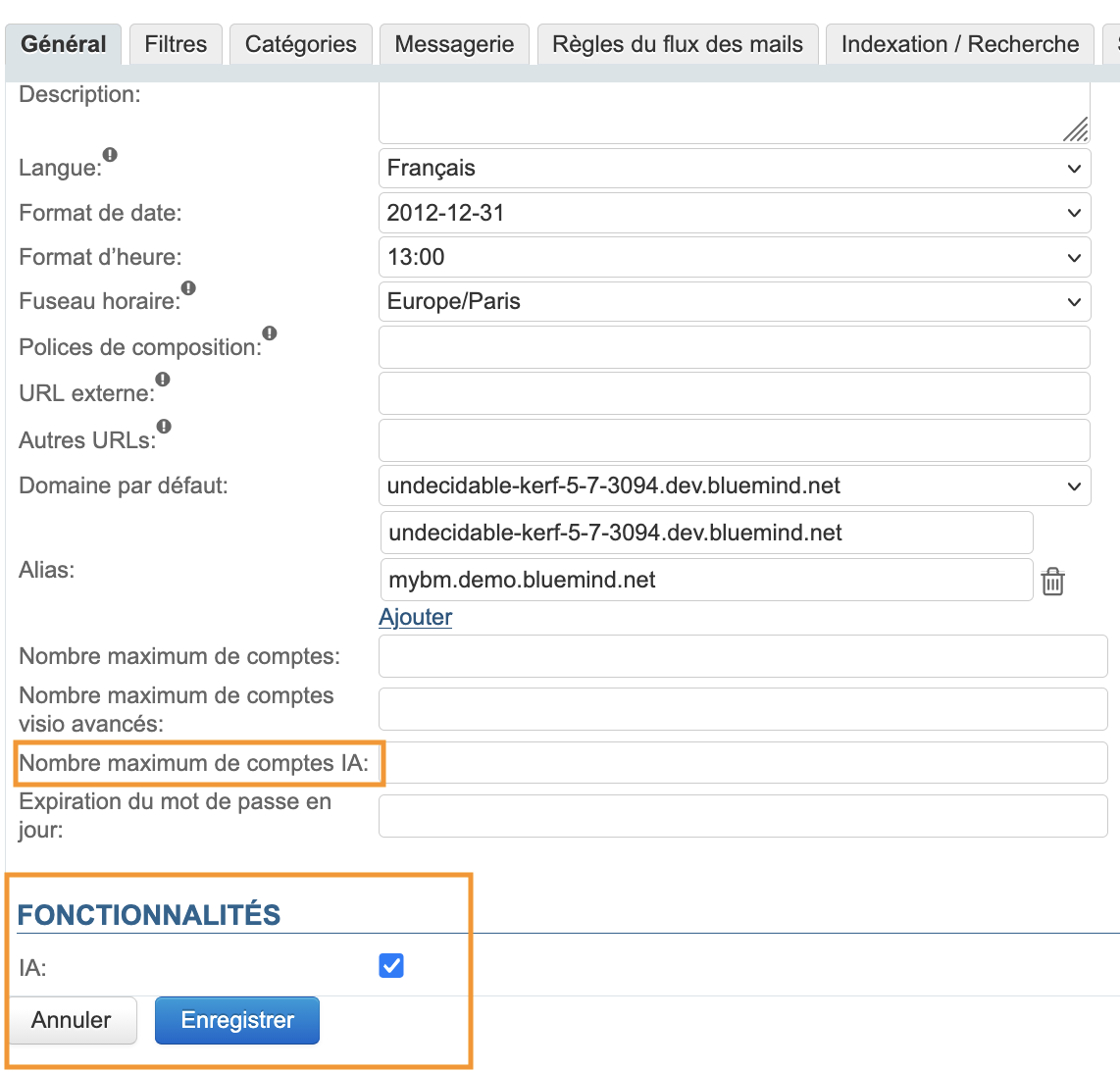
À noter qu'il est également possible de limiter le nombre d'utilisateurs du domaine pouvant utiiser cette fonctionnalité.
Activer pour les utilisateurs
Pour un utilisateur
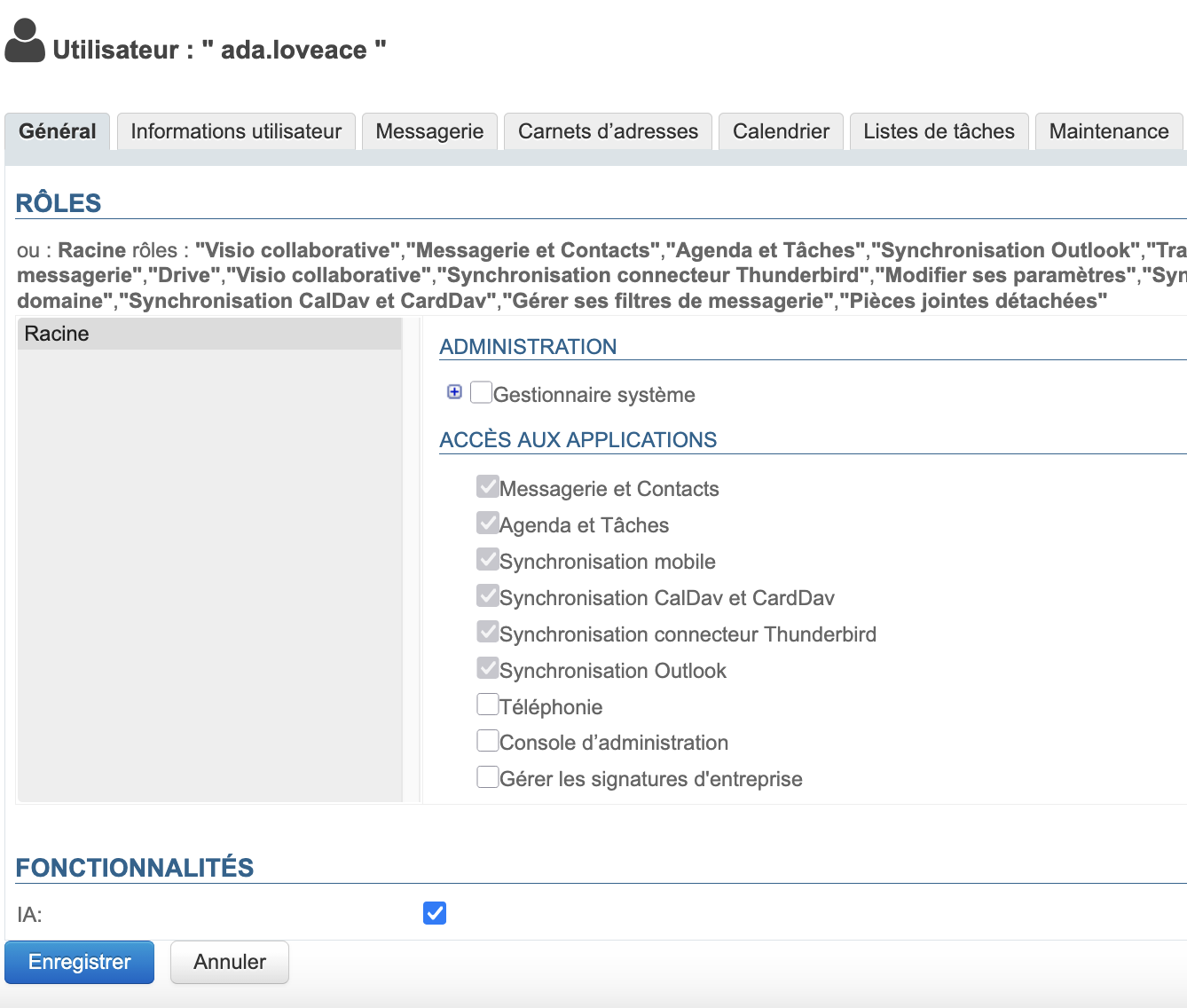
L'activation de la fonctionnalité s'effectue dans l'annuaire. Ouvrir la fiche de l'utilisateur concerné et cocher la case "IA" dans la partie "Fonctionnalités" en bas de la page.
Pour les membres d'un groupe ou d'une unité d'organisation
L'activation de la fonctionnalité pour les membres d'un groupe ou d'une unité d'organisation s'effectue via une commande bm-cli.
Pour les membres d'un groupe, lancer la commande suivante :
bm-cli group features --domain <domaine> (--name <nomGroupe> | --uid <uidGroupe>) --features AI
bm-cli ou features --domain <domaine> (--name <nomOU> | --uid <uidOU>) --features AI
bm-cli user features --domain <domaine> (--name <nomUtilisateur> | --uid <uidUtilisateur>) --features AI
Pour les membres d'une unité d'organisation, lancer la commande suivante :
bm-cli group features --domain <domaine> (--name <nomGroupe> | --uid <uidGroupe>) --remove
bm-cli ou features --domain <domaine> (--name <nomOU> | --uid <uidOU>) --remove
bm-cli user features --domain <domaine> (--name <nomUtilisateur> | --uid <uidUtilisateur>) --remove
Les commandes bm-cli activent la fonctionnalité aux utilisateurs membres du groupe ou de l'unité d'organisation au moment du lancement de la commande et non au groupe ou à l'unité d'organisation.