Utiliser l'application Supervision
L'outil de supervision BlueMind permet de superviser l'ensemble des données des serveurs en temps réel mais aussi de consulter l'historique de celles-ci grâce à son stockage en base de données.
L'outil de supervision est installé par défaut dans BlueMind et ne doit ni ne peut être désinstallé.
L'outil de supervision BlueMind regroupe les produits :
- Grafana : application web de présentation des données permettant la visualisation et la surveillance
- Alloy : outil de collecte et rapport des données
- Mimir : base de données spécialisée pour les métriques, événements et leur analyse en temps réel (Prometheus)
ℹ️ Pour tout complément d'information, se reporter à la documentation de l'outil sur Grafana Learn
Le packaging de ces produits par BlueMind crée des alertes et des dashboards automatiquement.
Accéder à l'outil de supervision
L'outil de supervision est installé et configuré automatiquement dans BlueMind.
L'accès à l'application est soumis à un rôle :
- "Administration de la supervision" : accès total à l'outil de supervision
- "Console de monitoring" : accès en lecture à l'outil de supervision
L'admin0 a un accès total par défaut.
La supervision est effectuée pour l'ensemble de l'installation et non par domaine. Aussi en donnant accès à un administrateur de domaine, celui-ci aura une visibilité sur l'ensemble des données de l'installation.
Les utilisateurs auxquels l'un des rôles a été attribué ont dès lors (une reconnexion peut être nécessaire) un lien "Supervision" dans le bandeau leur permettant d'accéder à la console :
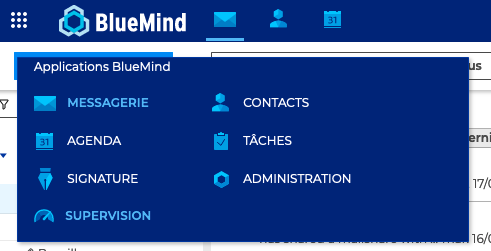
L'outil de supervision est également accessible directement en se connectant à l'url https://<votre bluemind>.tld/grafana/.
Les identifiants demandés sont ceux de l'assistant d'installation (Setup Wizard) fournis lors de l'installation de BlueMind (étape 4 de la Configuration post-installation).
Consulter les dashboards
L'application Supervision s'ouvre directement sur le dashbaord "Global overview" qui permet d'avoir une vue d'ensemble des données liées à l'utilisation de la messagerie :
- le nombre de sessions mobile, Web, IMAP et MAPI
- le trafic des messages entrants et sortants
- les sessions en temps réel
Chaque graphique ou métrique est expliquée. Cliquer sur l'icône  pour plus d'informations sur les données analysées et le résultat affiché.
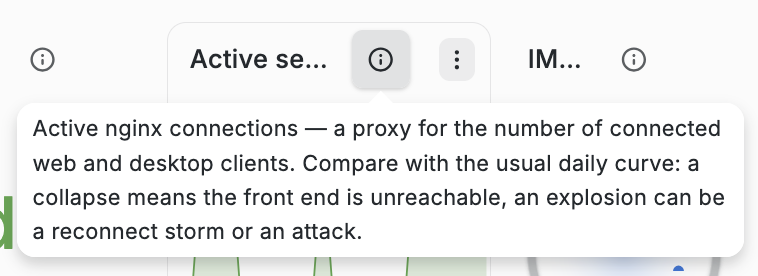
Un certain nombre de dashboards sont paramétrés et prêts à être consultés. Pour voir la liste des dashboards disponibles, aller sur l'onglet "Dashboard".
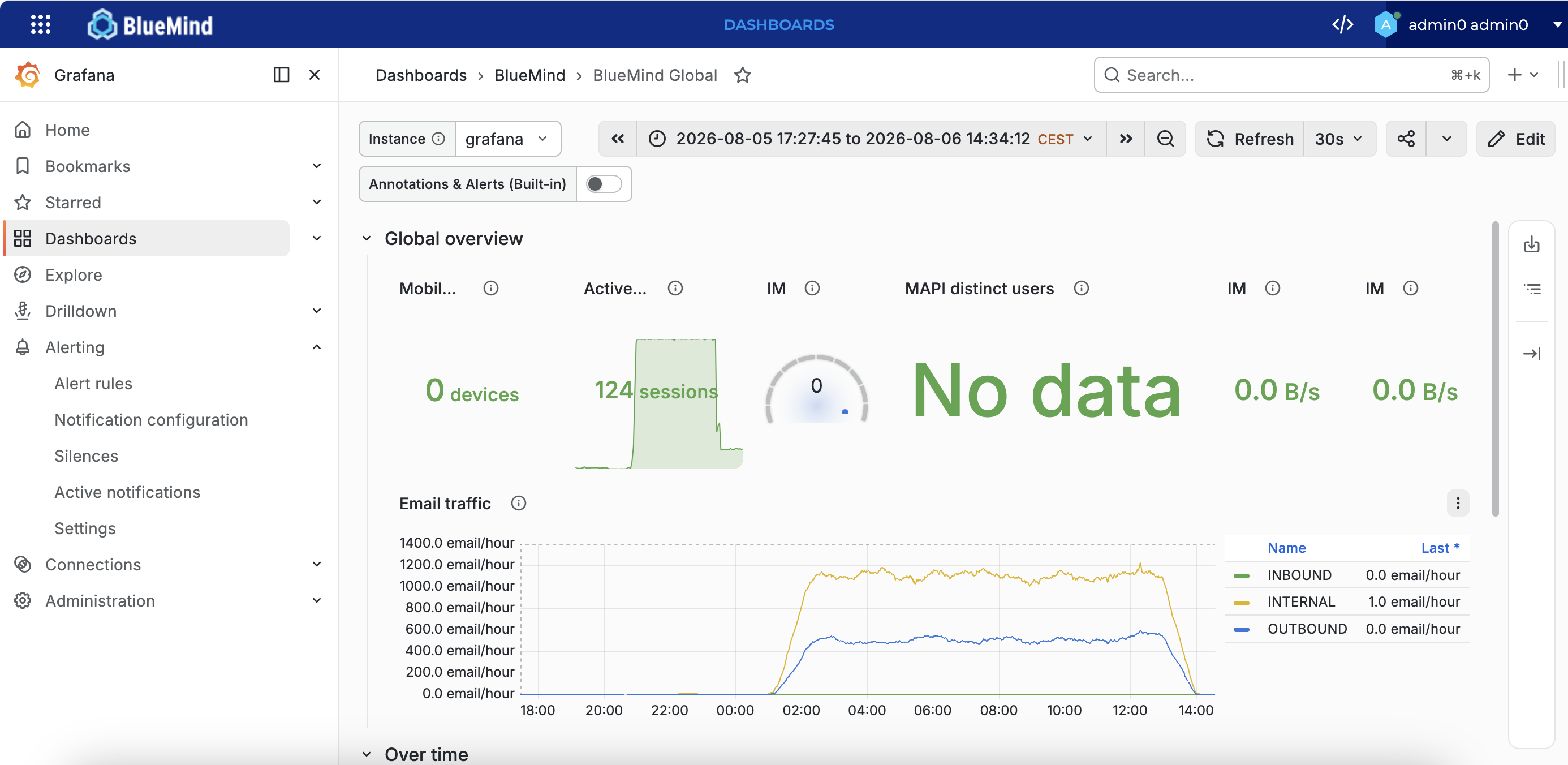
Les dashboard tagués "BlueMind" ne doivent pas être modifiés. Ces derniers étant gérés directement par BlueMind, toute modification des paramètres est écrasée à chaque mise à jour du système.
Parmi les dashboards les plus importants, on peut noter :
- Les dashboards Auditlog pour avoir les informations sur les connexions, les e-mails, évènements, etc. (
Pour plus d'informations consulter la page Analyser les logs avec Auditlog)
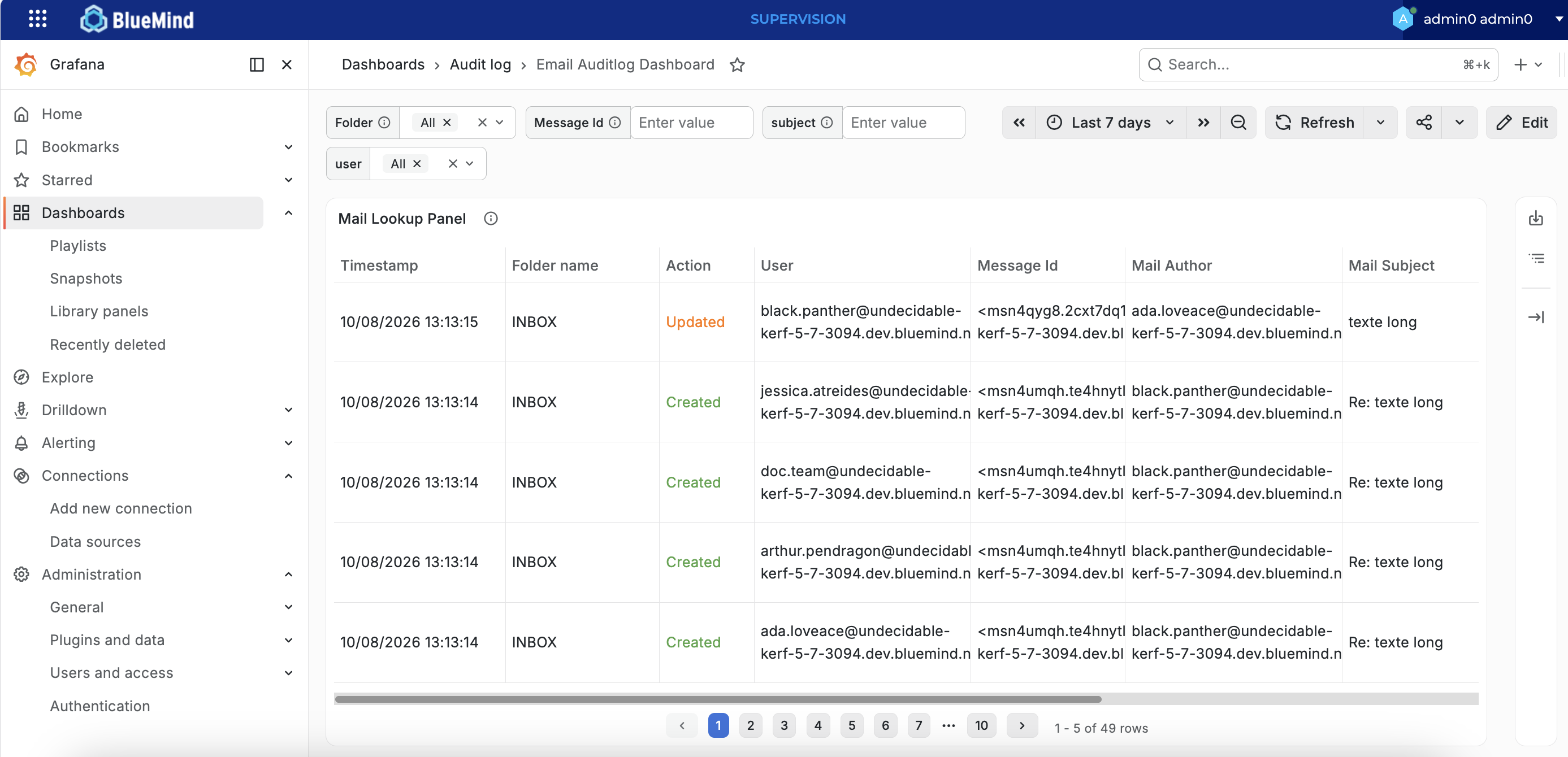
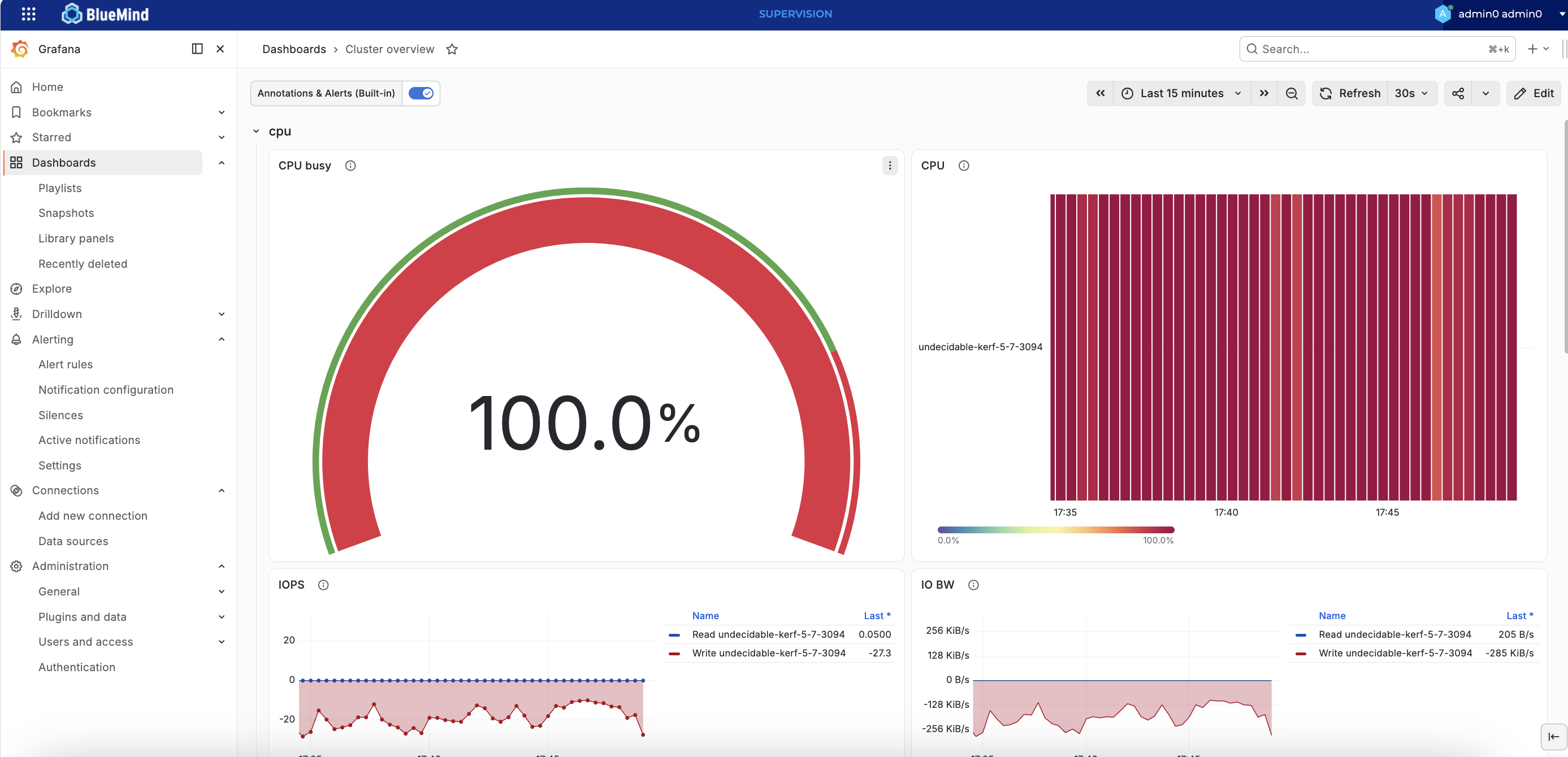
- Le dashboard Cluster Overview qui permet voir/analyser les métriques liés aux serveurs (CPU, IOPS, etc.)
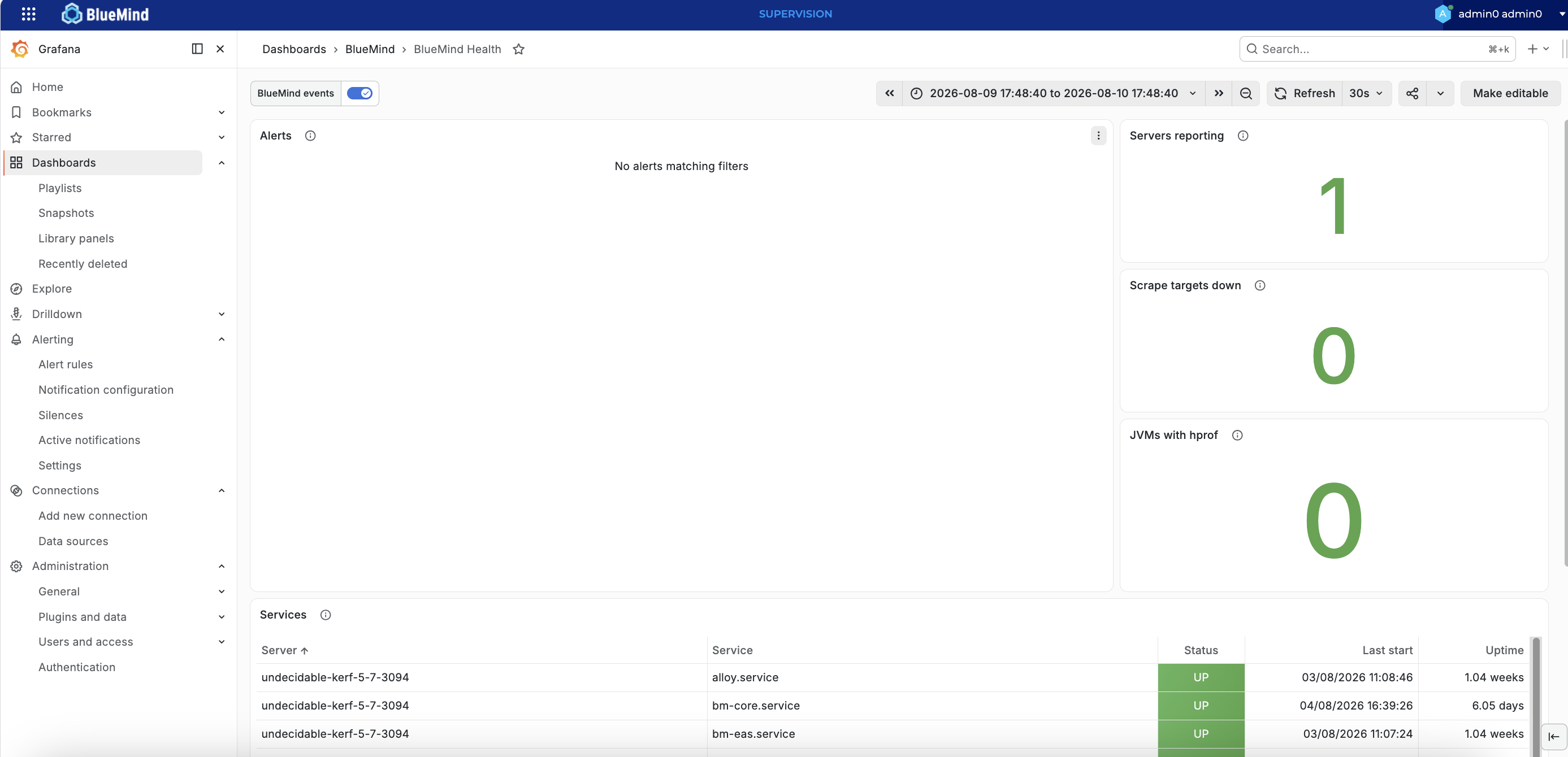
- Le dashboard BlueMind Health qui permet notamment de consulter les alertes
En haut de chaque dashboard se trouve une barre d'action permettant entre autre de :
- activer/désactiver l'option Annotations & Alerts qui permet d'afficher les actions importantes (par exemple le redémarre d'un service) sur les graphiques du dashboard
- modifier la période d'analyse à afficher
- personnaliser les dashboard en cliquant sur
Edit

Consulter les informations complémentaires
Outre les dashboards, il est possible de consulter :
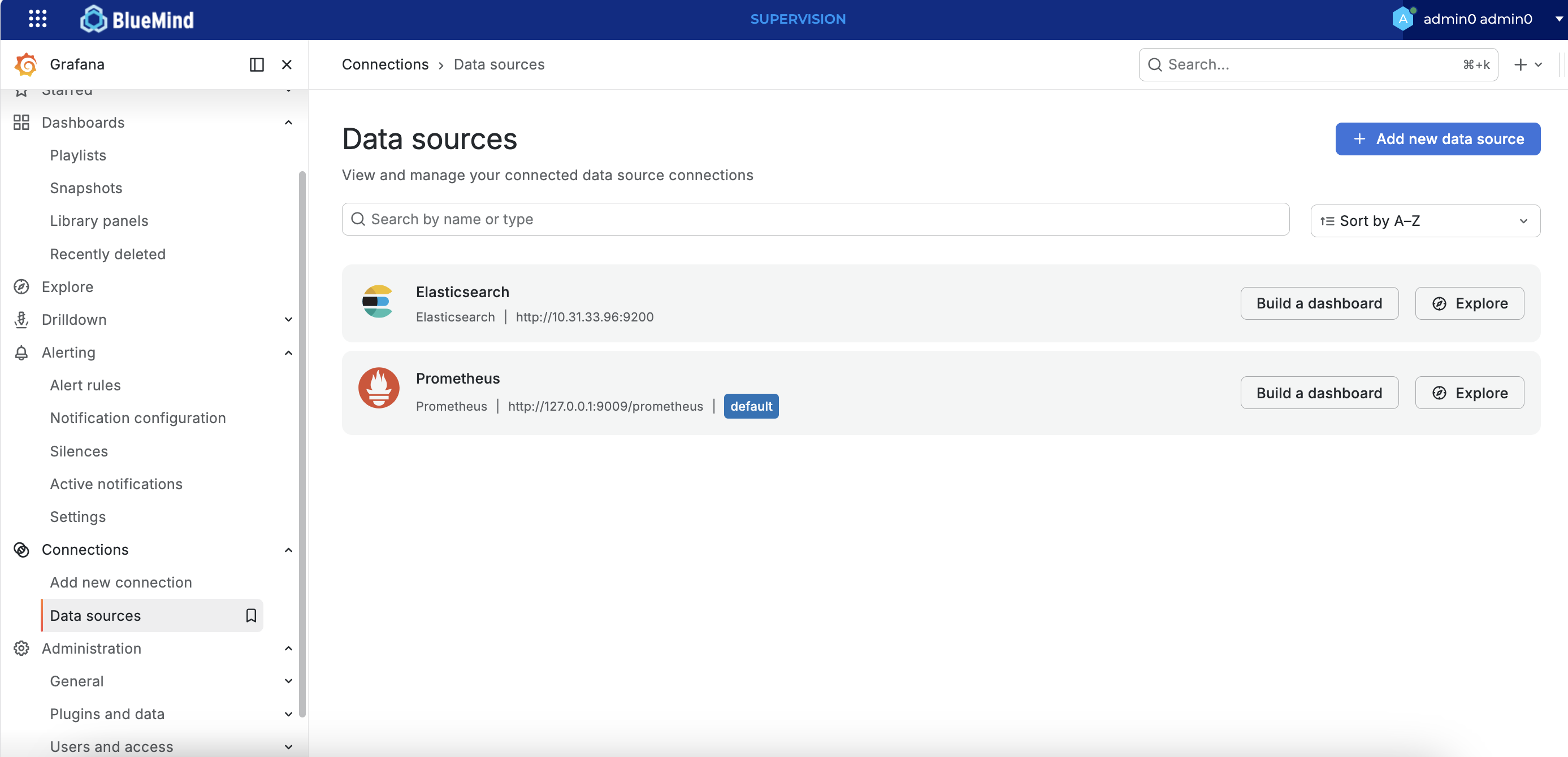
- les données sources d'Elaslicsearch (base de données des logs, accès aux auditlogs via le dashboard audit) et Prometheus (métriques historisées explorées par Grafana) en allant dans l'onglet Connections > Data source
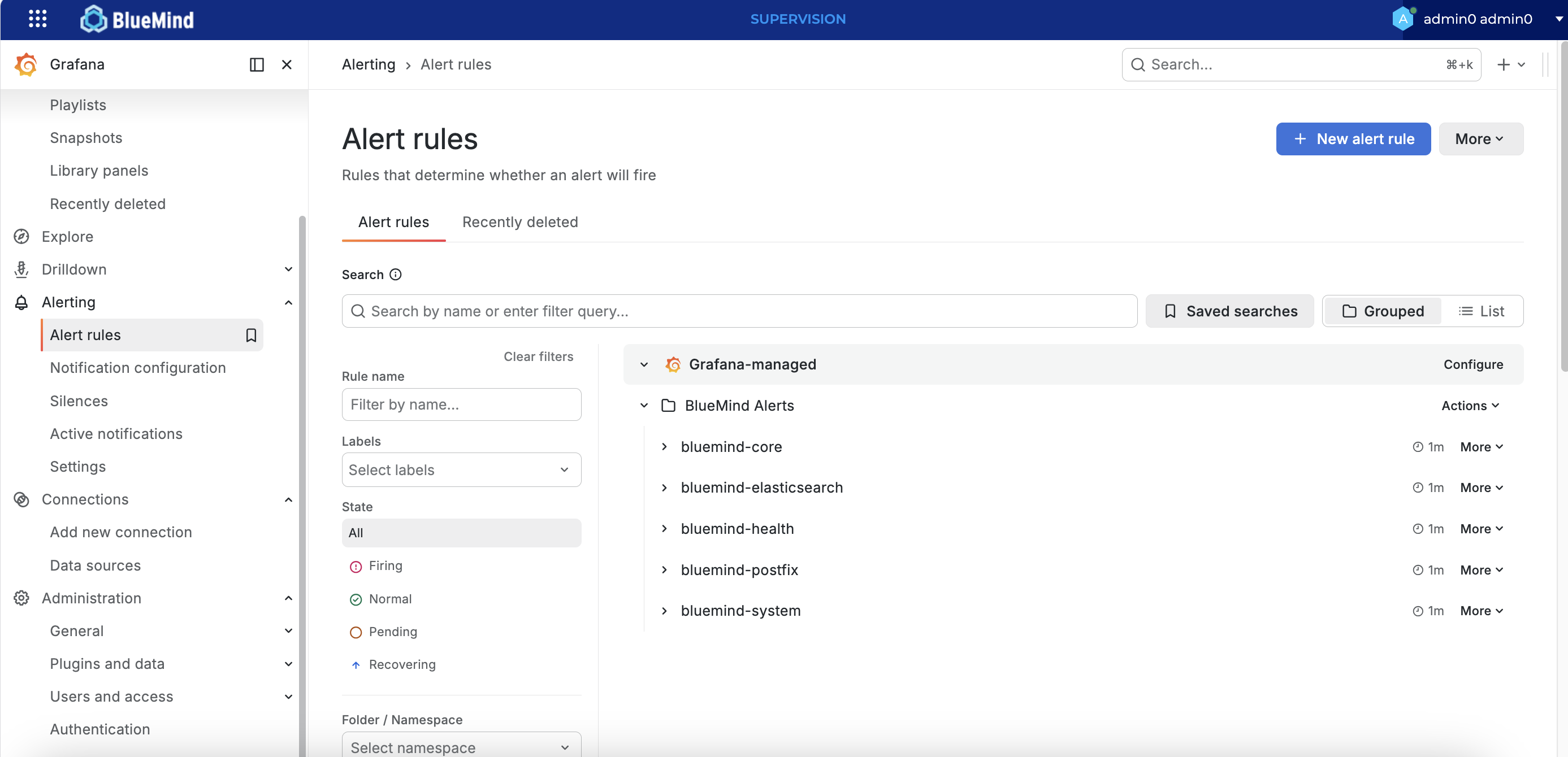
- le paramétrage des alertes en allant dans l'onget Alerting > Alert Rules
Explorer les données
L'onglet "Explore" permet de parcourir les données de la base, en d'autres termes l'historique des métriques collectées.
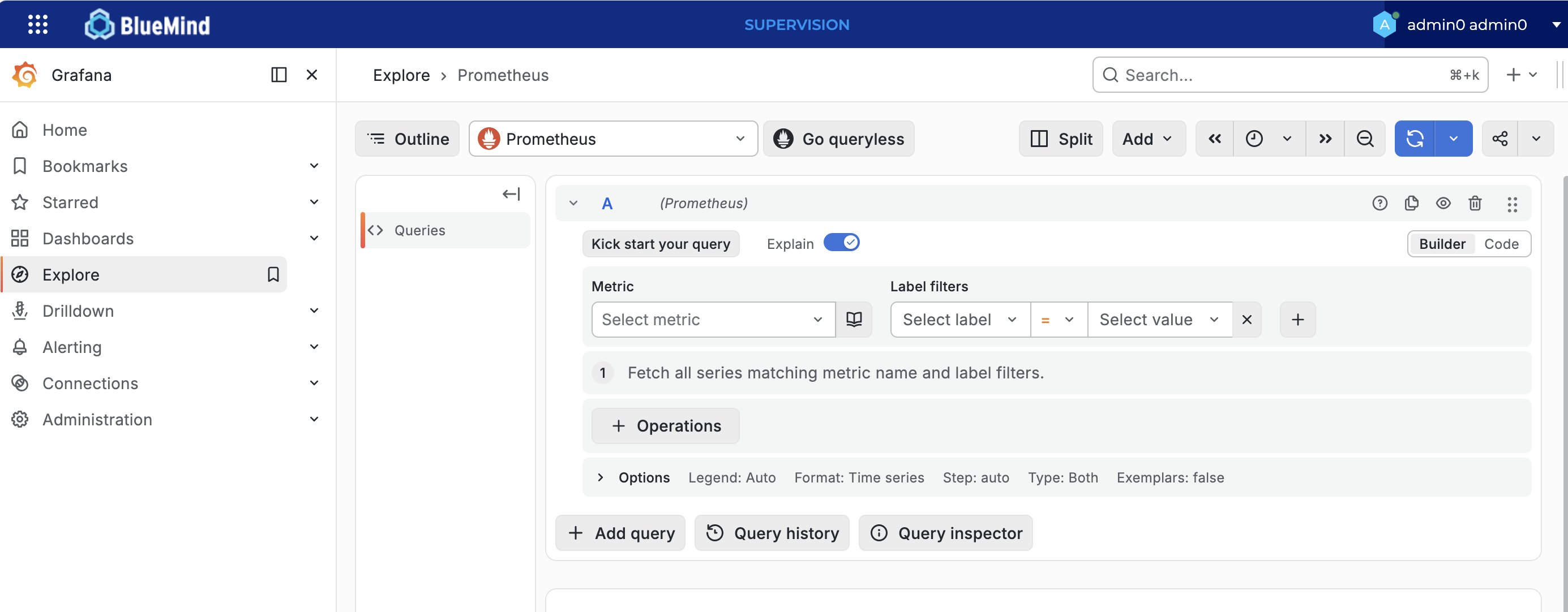
Pour explorer les données :
-
sélectionner la source de données
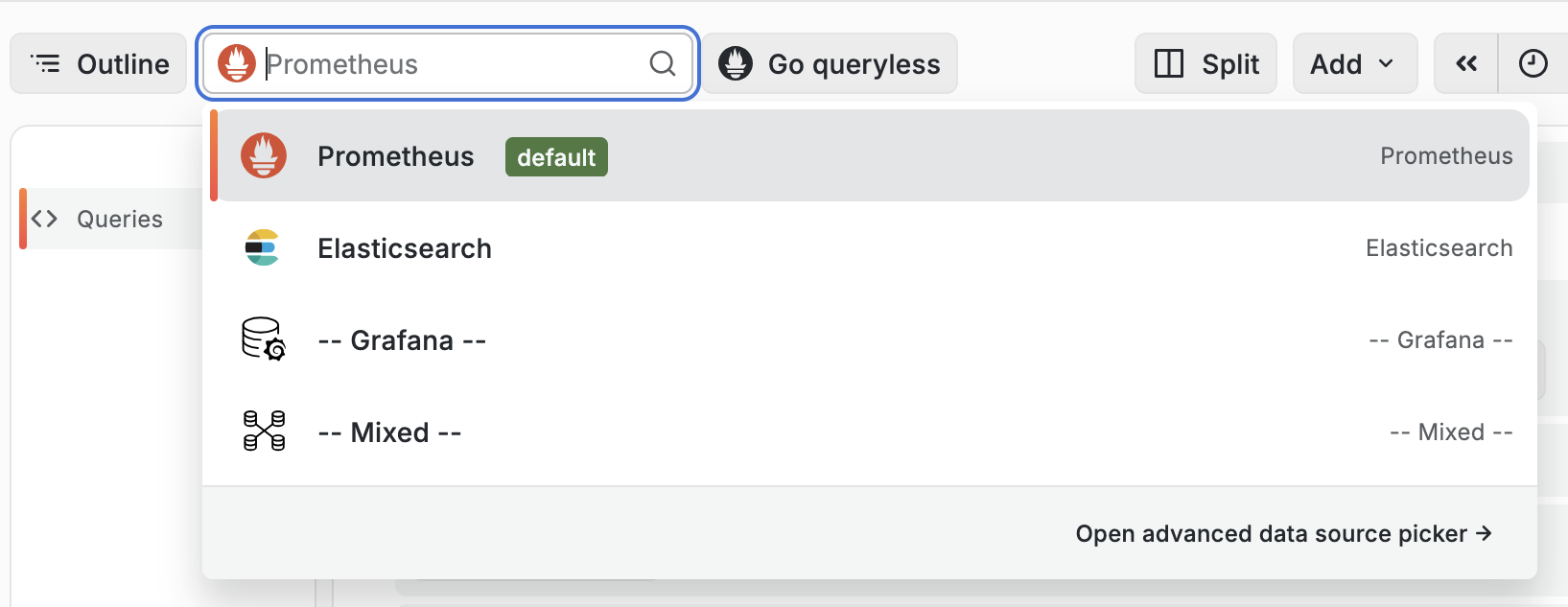
-
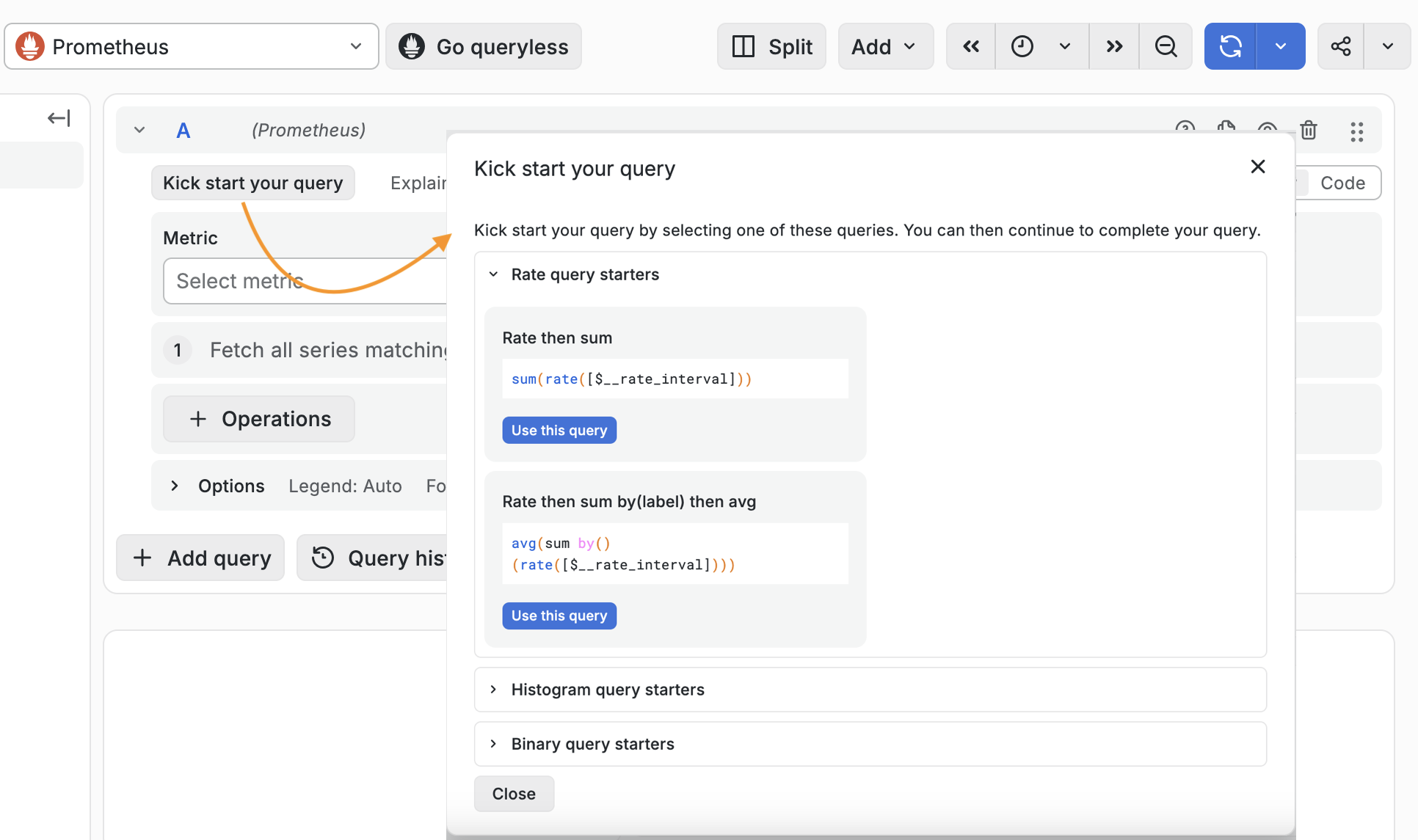
paramétrer sa requête en fonction des données à analyser
💡 Kick start your query
Utiliser les requêtes pré-programmées pour faciliter l'analyse des données de Prometheus
Gérer les alertes
Les alertes sont consultables dans la console d'administration > Console de monitoring > État général de l’installation :
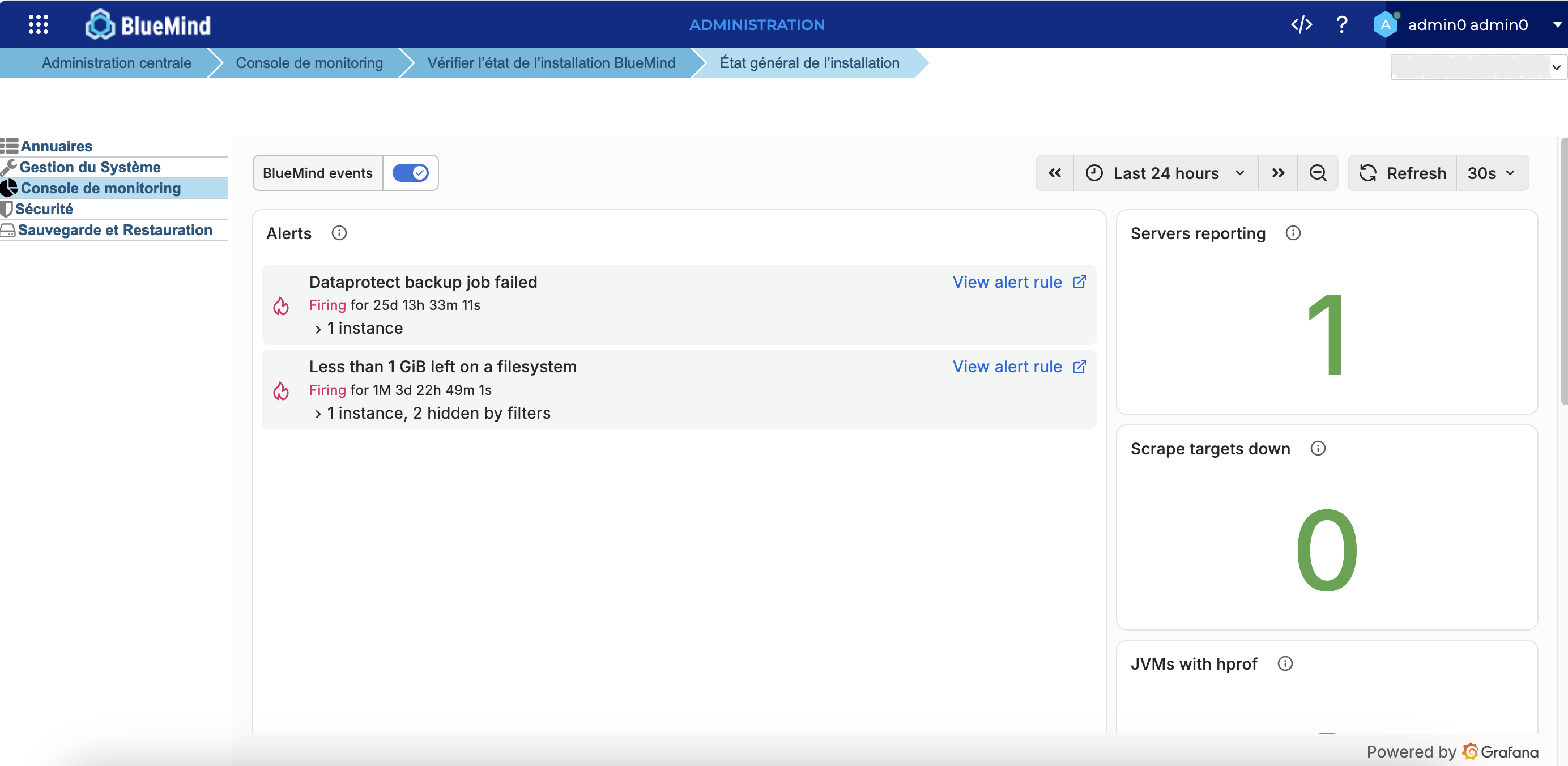
Cette alerte est levée lorsque les disques sont pleins et que le système ne peut plus écrire dans les index.
Solution : rajouter de l'espace disque pour qu'elle disparaisse automatiquement.