Configuration de Thunderbird
Installer Thunderbird
Télécharger et installer le client de messagerie sur le site de l'éditeur : https://www.thunderbird.net/fr/.
Pour profiter pleinement des fonctionnalités apportées, veiller à installer une version supportée par BlueMind.
Pour connaître les versions supportées, consulter la page dédiée : Compatibilité.
Configurer le compte de messagerie
La configuration du compte de messagerie peut être initiée de plusieurs façons :
- Lors de sa 1ère ouverture, Thunderbird propose la création d'un profil utilisateur, le nom est laissé au libre choix de l'utilisateur.
- Si un profil existe déjà, il peut y avoir 2 cas de figure :
-
On souhaite utiliser le profil existant pour y ajouter le compte de courrier : il suffit de passer par le menu Fichier > Nouveau > Compte courrier existant.
Nouvel accès
À partir de Thunderbird 115, le menu n'est plus affiché par défaut, l'accès aux paramètres se fait en bas à gauche de la fenêtre, dans la nouvelle "barre d'espaces" :
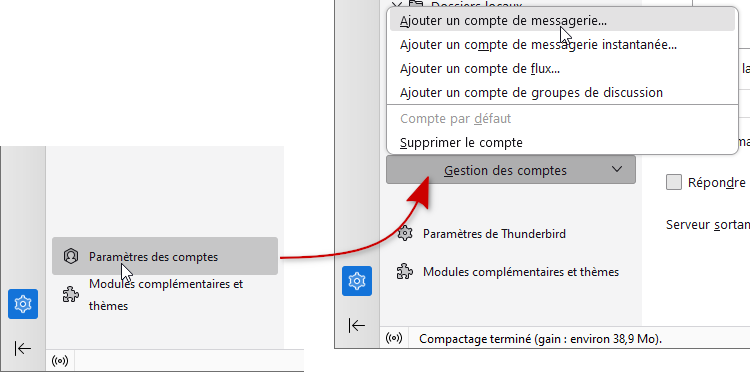
-
On souhaite créer un nouveau profil : il faut dans ce cas démarrer le gestionnaire de profil de Thunderbird.
Une fois dessus, cliquer sur « Créer un profil... » puis de retour sur la fenêtre de gestion, le sélectionner et cliquer sur « Démarrer Thunderbird ».
-
Une fois l'une de ces actions réalisée, la procédure de configuration du compte commence :
-
Renseigner le nom et l'adresse e-mail du compte puis cliquer sur « Continuer » :
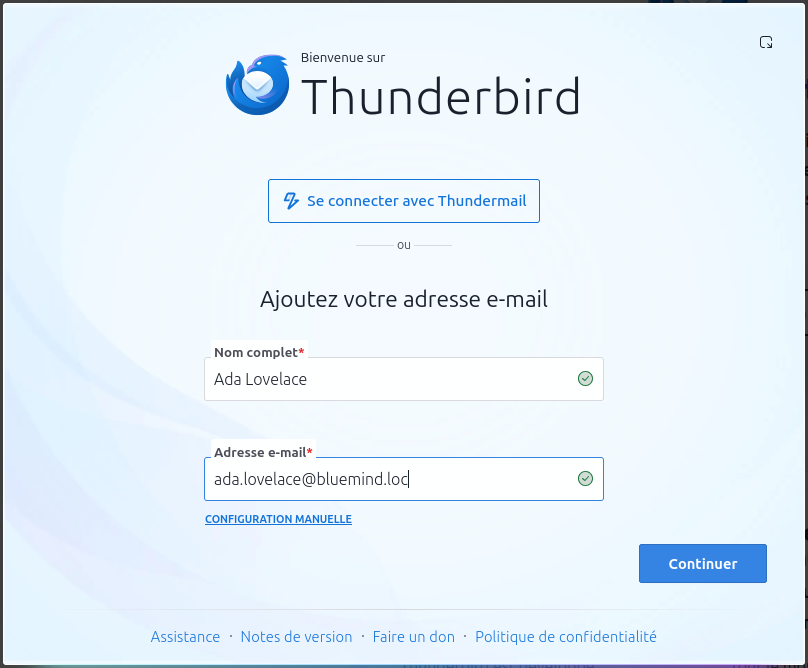
-
Thunderbird essaie de se connecter au serveur en utilisant ces informations puis affiche les informations trouvées et validées :
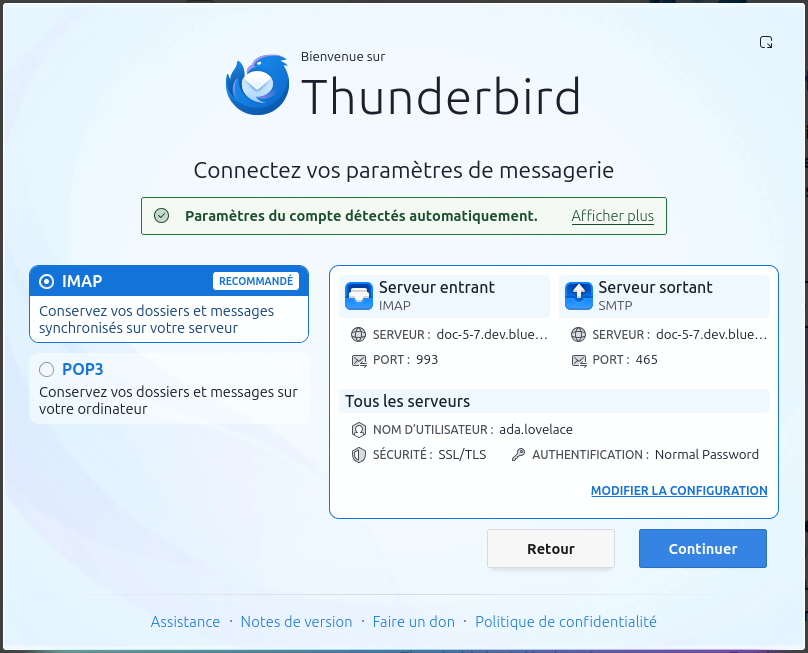
Configuration manuelle
En cas d'échec de l'autoconfiguration, le formulaire de configuration manuelle est proposé :
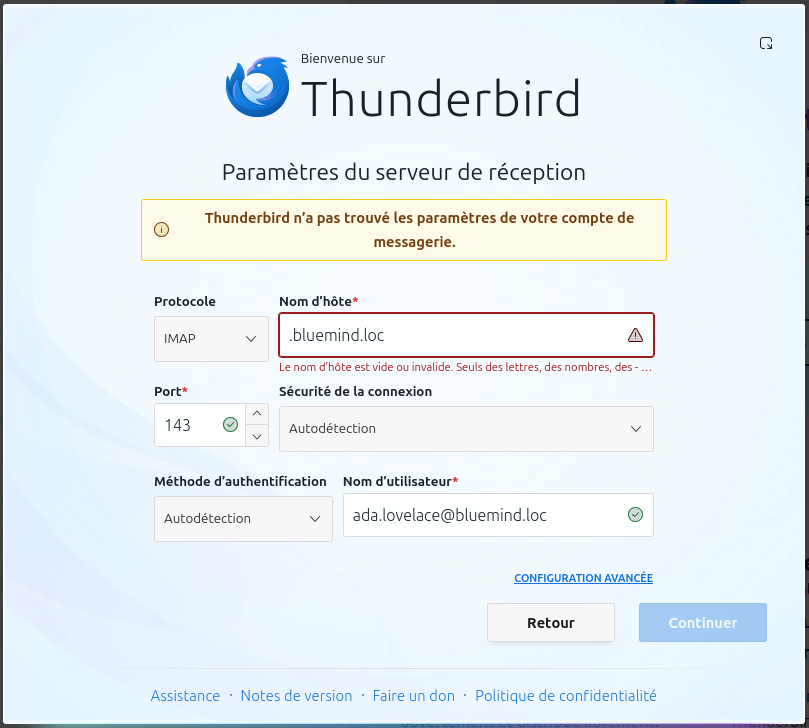
- Renseigner les champs requis :
- Protocole : IMAP ou POP
- Nom d'hôte : Le serveur de courriers doit être fourni par l'administrateur, il est en général de la forme nom-serveur.domaine.com
- Port : 143
- Sécurité de la connexion : Autodétection ou STARTTLS
- Méthode d'authentification : autodétection ou "Mot de passe normal"
- Nom d'utilisateur : identique à l'adresse e-mail complète, avec le domaine. ↳ Thunderbird valide les champs au fur et à mesure de la saisie
- Cliquer sur « Continuer » lorsque tous les champs sont valides ou cliquer sur « CONFIGURATION AVANCÉE » pour accéder à plus de paramètres de configuration serveur.
⚠️
En cas de refus persistant de connexion par le serveur, vérifier auprès de l'administrateur qu'une interdiction de se connecter sans double-authentification n'est pas mise en place.
Pour plus d'informations consulter : Éditer les utilisateurs > Mot de passe. - Renseigner les champs requis :
-
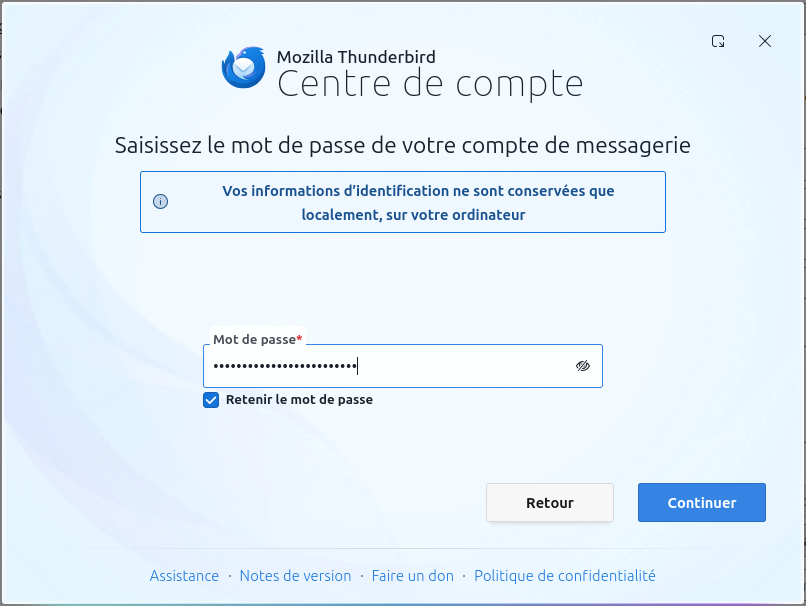
Saisir le mot de passe du compte puis cliquer sur « Continuer » :
Synchroniser les contacts et agendas
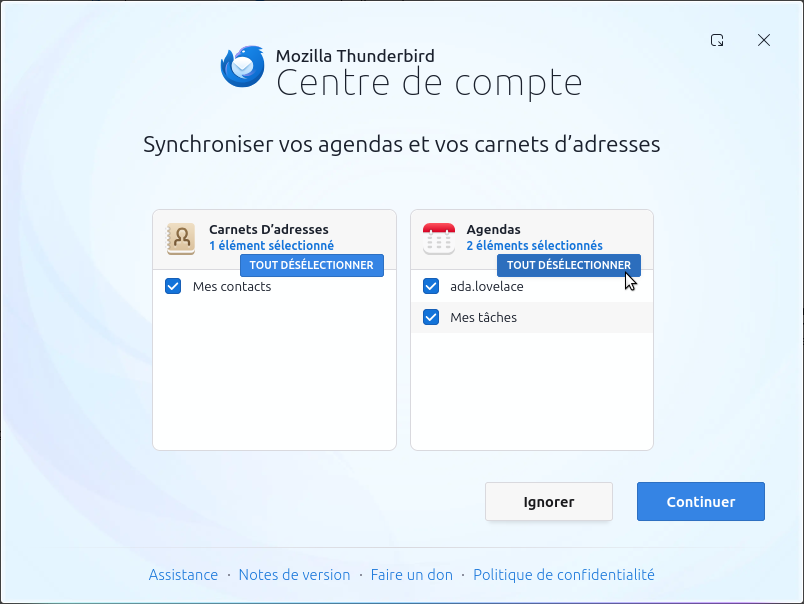
Sur certaines versions, Thunderbird propose de synchroniser les carnets d'adresses et agendas du compte. Cela n'est pas conseillé, BlueMind recommande de passer par le connecteur ⇒ cliquer sur « Ignorer » ou tout déselectionner avant de cliquer sur « Continuer » :
-
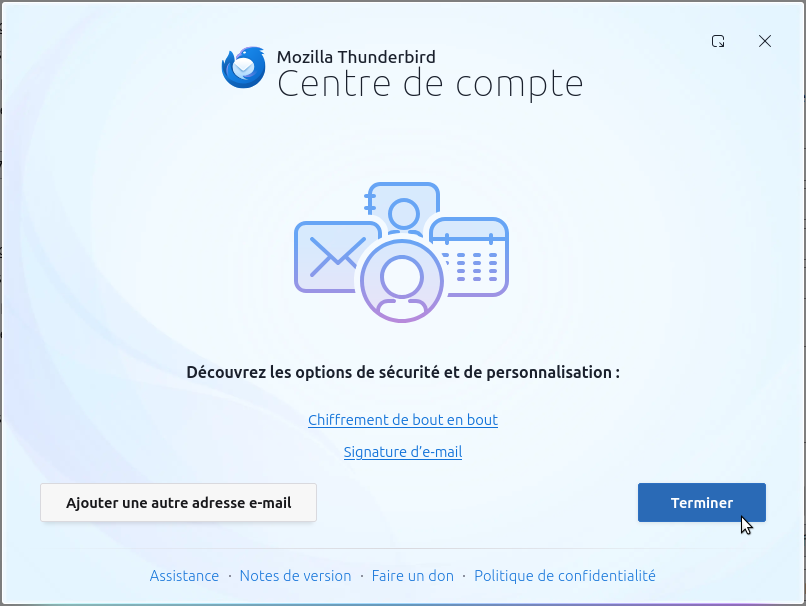
Thunderbird confirme la bonne création du compte et propose des options supplémentaires :
-
Cliquer sur « Terminer »
Le compte est créé !
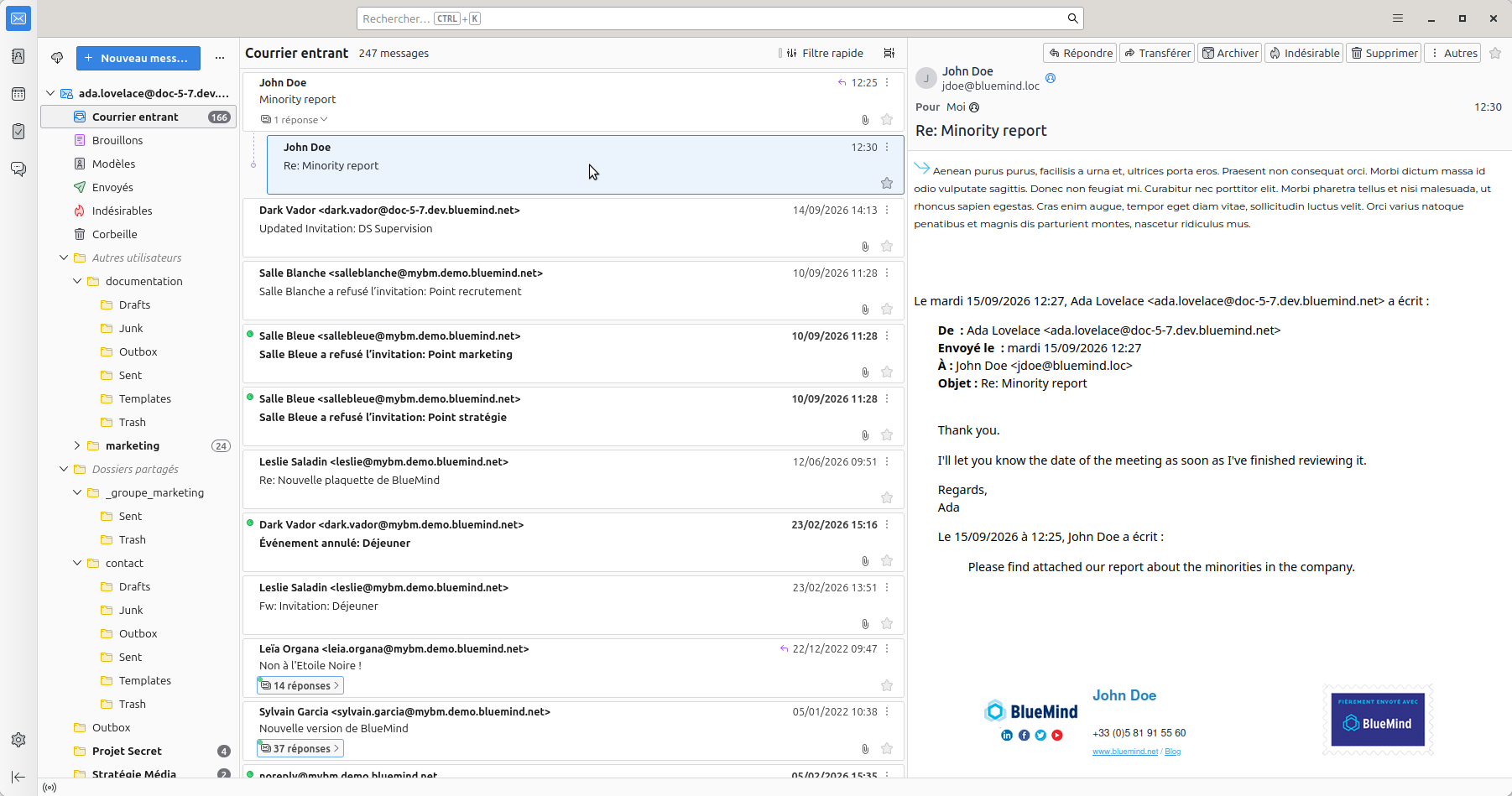
Thunderbird affiche la fenêtre principale et télécharge les données de la messagerie (arborescence de répertoires, messages, etc.) :
Le connecteur BlueMind
Le connecteur fourni par BlueMind permet la synchronisation de l'agenda et des carnets d'adresses de BlueMind avec Thunderbird. Il permet aussi l'accès à la gestion des tâches et au détachement des pièces jointes volumineuses lors de la rédaction de messages.
Installation du connecteur
Pour installer le connecteur BlueMind :
-
télécharger le fichier d'installation depuis l'interface de gestion des préférences de BlueMind, rubrique Téléchargements :
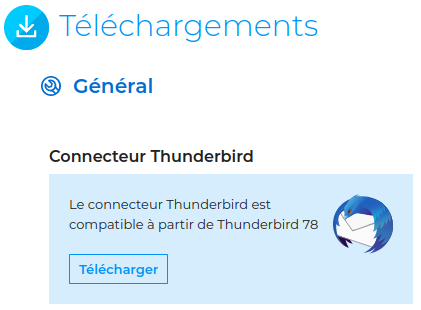
Si le connecteur n'est pas proposé dans les téléchargements, veuillez vous rapprocher de votre administrateur système afin qu'il procède à son installation
-
dans Thunderbird, aller dans Paramètres > Modules complémentaires et thèmes :

-
faire glisser le fichier .xpi téléchargé dans la fenêtre principale de Thunderbird depuis l'explorateur de fichier (la prise en compte peut durer quelques secondes) ou choisir d'installer un nouveau module depuis le menu des outils de modules :

-
Valider l'ajout du module et attendre la confirmation :
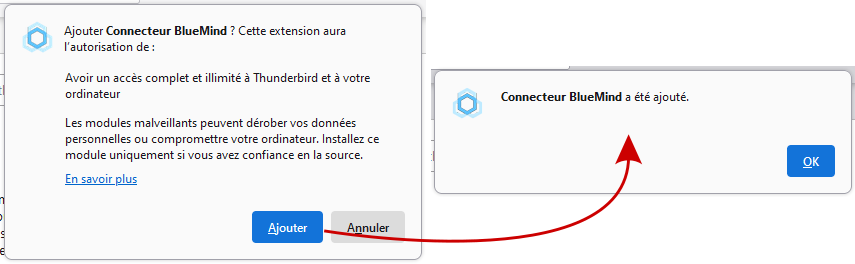
-
L'installation ne nécessite pas de redémarrage, les boutons sont immédiatement ajoutés à l'interface :
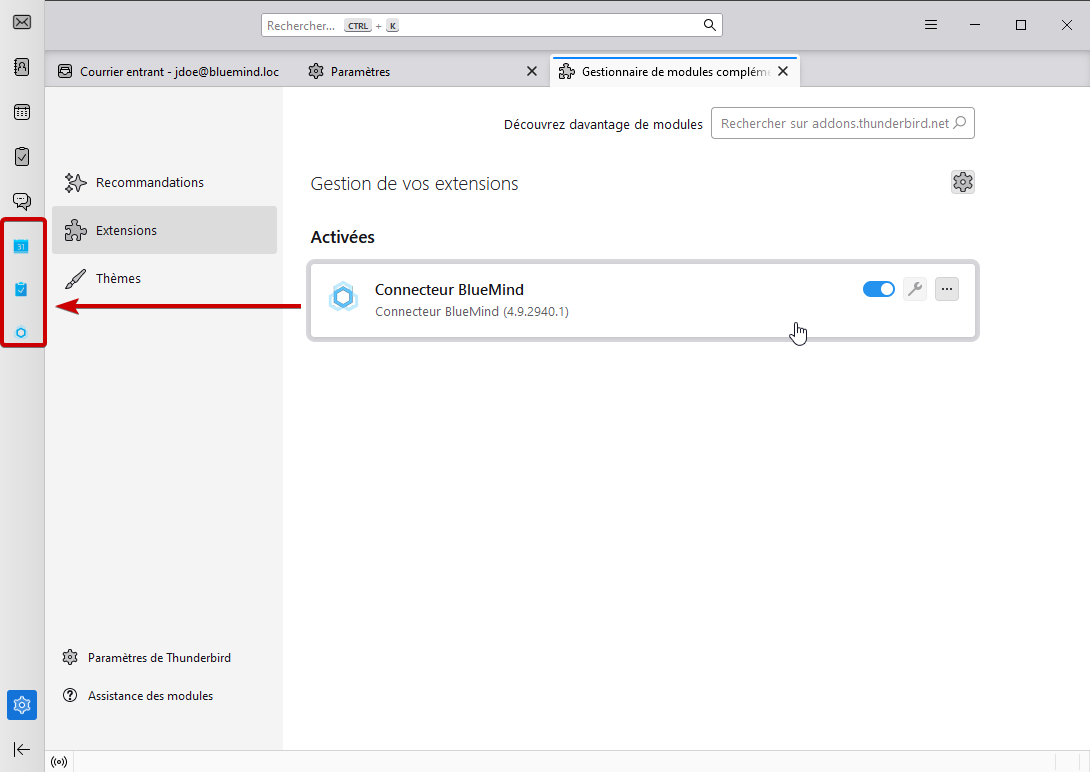
Configuration du connecteur
Les paramètres de compte sont automatiquement récupérés dès lors qu'un compte IMAP BlueMind est configuré. Si ce n'est pas le cas, le compte peut être configuré dans la gestion des préférences du connecteur (voir ci-dessous).
-
Un nouveau menu est aussi ajouté dans le menu "sandwich" de Thunderbird dans la barre de titre de la fenêtre, donnant accès aux différentes fonctions spécifiques à BlueMind (applications, préférences, synchronisation) :
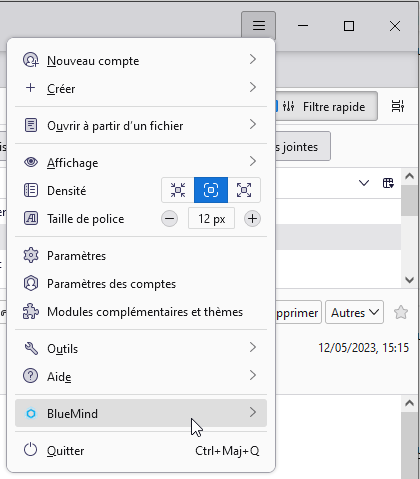
Le connecteur Thunderbird synchronise tous les éléments automatiquement toutes les 5 mn. La synchronisation peut être forcée manuellement à tout moment donné via le menu "sandwich" > BlueMind > Synchroniser
Gestion des préférences du connecteur
L'accès se fait via le menu sandwich de Thunderbird (voir ci-dessus) > BlueMind > Préférences du connecteur BlueMind :
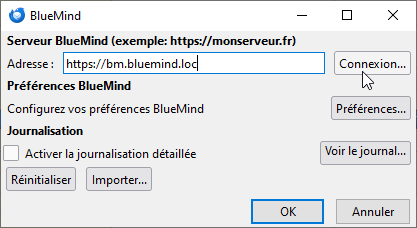
L'écran de gestion des préférences du connecteur permet de :
- Configurer l'adresse du serveur BlueMind
- Configurer les paramètres de connexion du compte en cliquant sur le bouton "Connexion"
- Accéder à la gestion préférences de BlueMind
- Activer la journalisation détaillée et consulter les logs
- Réinitialiser le connecteur
- Importer les contacts collectés de Thunderbird dans BlueMind
Gestion des préférences de BlueMind
BlueMind apporte aux utilisateurs de Thunderbird la possibilité de gérer l'intégralité de leurs préférences BlueMind depuis leur logiciel, sans avoir à se rendre dans l'application web BlueMind.
Plusieurs voies sont possibles pour accéder à la gestion des préférences :
- menu Outils > BlueMind > Préférences BlueMind
- menu sandwich > BlueMind > Préférences BlueMind
L'interface se présente et fonctionne alors exactement de la même façon que la gestion des préférences dans l'application web BlueMind :
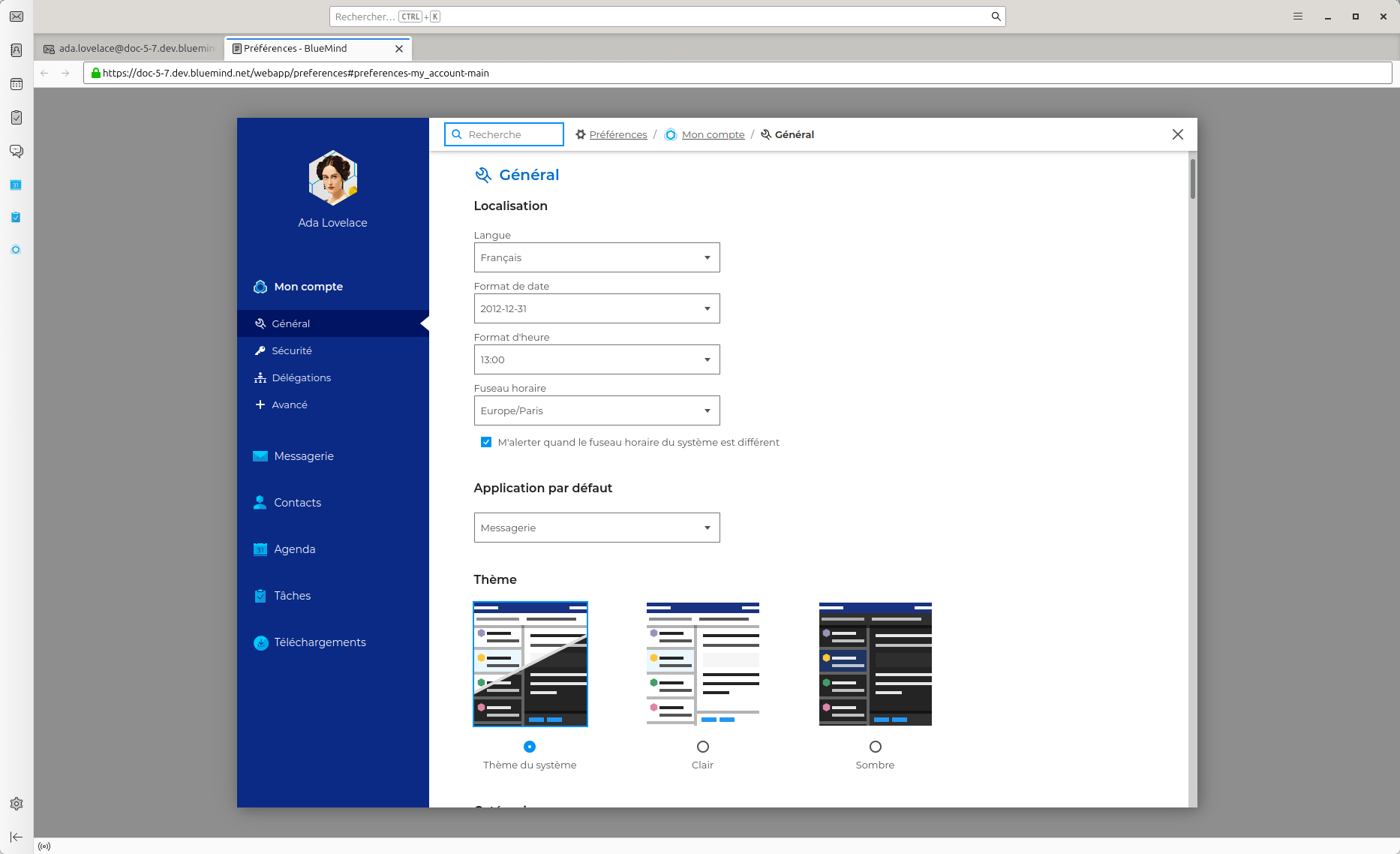
- Paramétrer le compte utilisateur
- Paramétrer la messagerie
- Paramétrer l'agenda
- Utiliser les carnets d'adresses