Gérer la capacité de stockage (quota)
L'ensemble des messages reçus, envoyés et supprimés, disponibles dans les dossiers d'une boîte aux lettres (dossiers personnels, dossiers partagés, les boîtes de réception et d'envoi ainsi que la corbeille) sont stockés dans un espace dédié.
Le poids cumulé (en Mo ou Go) de ces messages correspond à l'espace de stockage utilisé par la boîte aux lettres. Cet espace de stockage peut être limité par l'administrateur (voir Éditer les utilisateurs > Adresses mail).
Afin de gérer au mieux cet espace et éviter sa saturation, il est possible de consulter ou même d'afficher en permanence dans la Messagerie l'espace de stockage utilisé ainsi que la proportion d'occupation (le quota) lorsque celui-ci est limité.
Afin de faciliter la récupération des messages, la corbeille double fond dispose d’un espace de stockage distinct et indépendant. Son contenu n’est donc pas pris en compte dans le calcul de l'espace de stockage utilisé par la boîte aux lettres.
Consulter sa capacité de stockage
Occasionnellement, dans les Préférences
Pour connaître, à un instant T, le niveau de stockage utilisé par sa boîte aux lettres, aller dans les préferences de la messagerie.
Préferences > Messagerie > Général > Capacité de stockage :
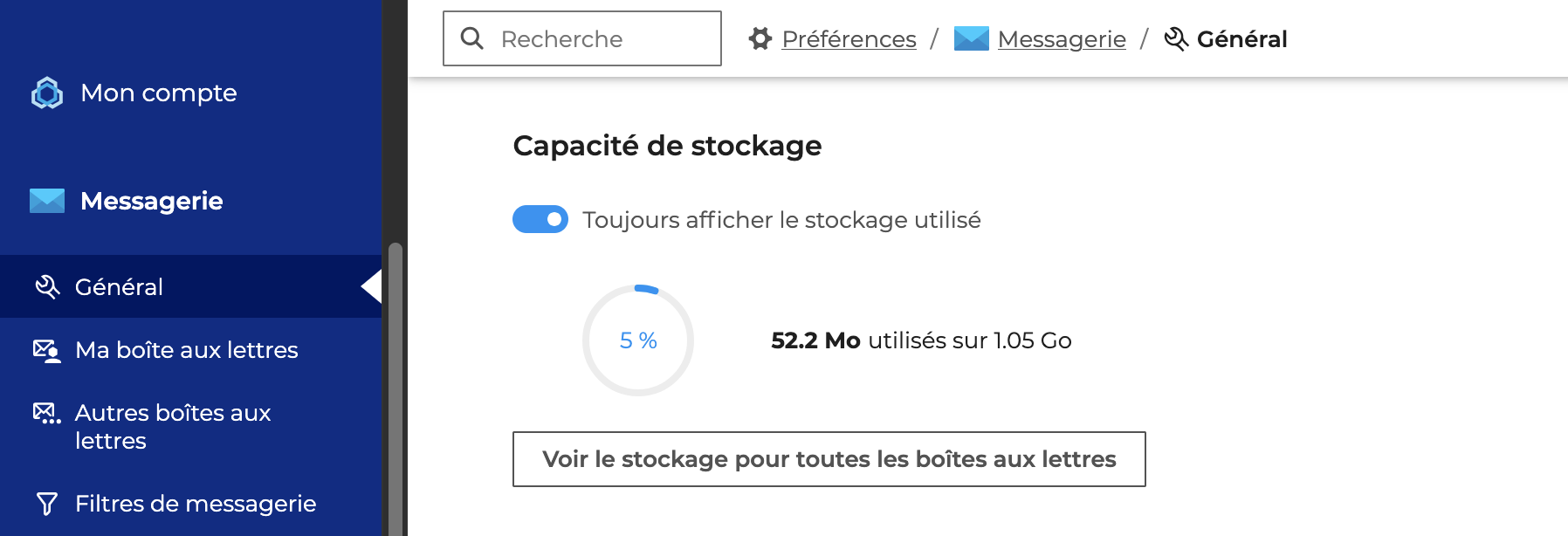
Lorsqu'un quota, c'est-à-dire un niveau de stockage maximal utilisable par la boîte aux lettres, est défini par l'administrateur, le taux d’occupation du stockage est également affiché.
En permanence, dans la Messagerie
Afin de suivre le niveau de stockage utilisé par sa boîte aux lettres et son taux d'occupation, le cas échéant, il est possible de l'afficher en permanence dans la Messagerie.
Pour cela, activer l'option "Toujours afficher le stockage utilisé" dans les préférences de la Messagerie.
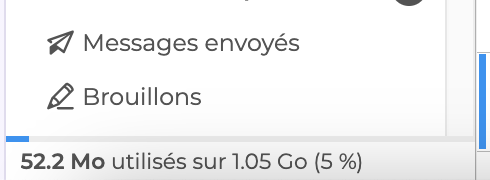
Le quota est alors consultable, en permanence, au bas de la liste des dossiers.
Des autres boîtes aux lettres
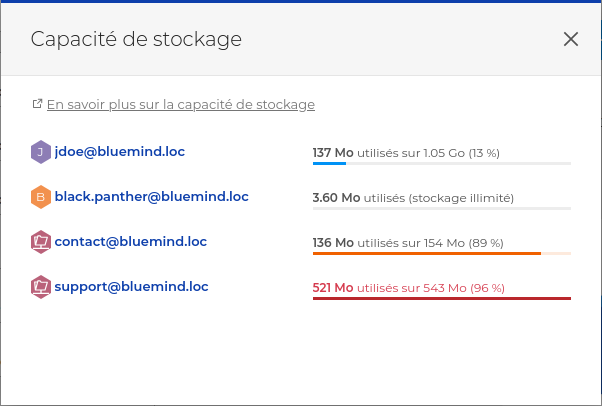
Il est également possible de consulter le quota des boîtes aux lettres auxquelles l'utilisateur est abonné. :
Pour cela,
- depuis la Messagerie, cliquer sur le bandeau du quota

- depuis les préférences de la Messagerie, cliquer sur "Voir le stockage pour toutes les boîtes aux lettres"
Une fenêtre s'ouvre informant de l'utilisation du quota de chaque boîte partagée :
Comprendre les alertes
Le code couleur
Le code couleur de la barre d'information du quota permet de visualiser rapidement la zone dans laquelle se situe le taux d'occupation :
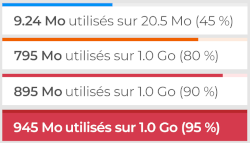
- barre bleue : moins de 80%
- barre orange : entre 80% et 90%
- barre rouge : plus de 90%
- barre rouge + fond rouge : plus de 95%, il est urgent de libérer de l'espace
Les icônes
À partir d'un taux d'occupation de 80% la barre d'information est affichée en bas de la liste des dossiers, même si la préférence n'est pas activée.
Une icône d'alerte apparait à côté du nom de la boîte dans la liste des dossiers :

- icône orange : entre 80% et 90%, espace presque saturé
- icône rouge : plus de 90%, espace saturé
Les bandeaux d'alertes
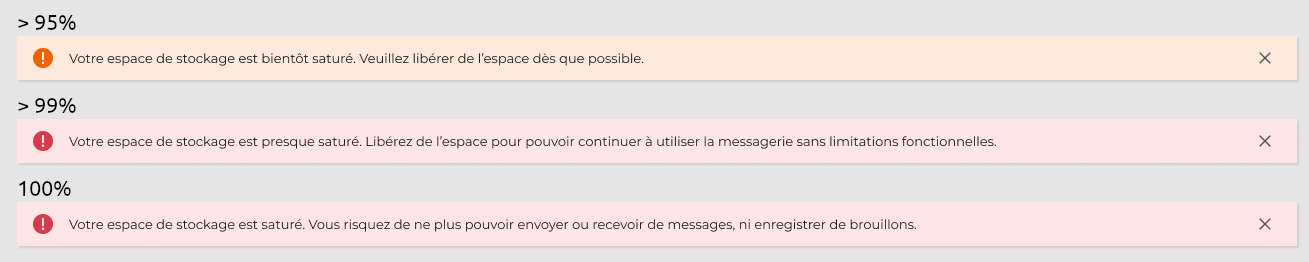
À partir d'un taux d'occupation de 95%, des bandeaux d'alerte progressifs s'affichent, informant l'utilisateur de l'urgence de libérer de l'espace :
À partir de 99% la page d'accueil de l'utilisateur est modifiée :
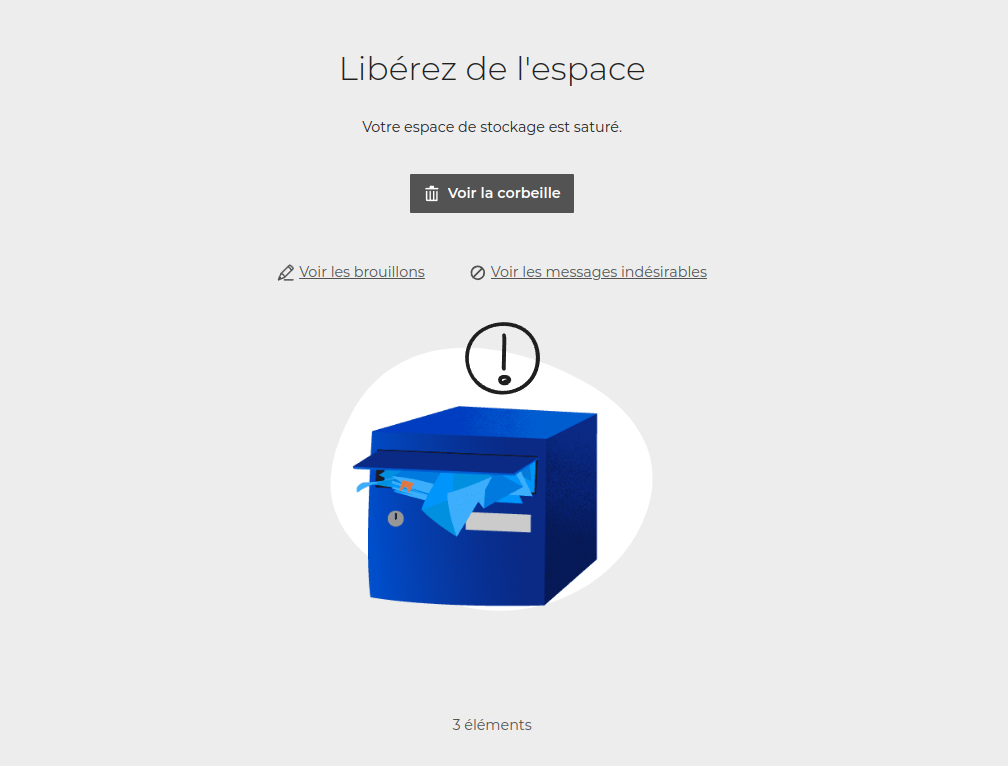
Libérer de l'espace
Lorsqu'un quota est atteint ou presque, il bloque notamment la réception des e-mails. Les opérations d'envoi et même de suppression peuvent aussi être perturbées, le système ayant besoin d'effectuer des copies dans un répertoire temporaire et/ou dans la corbeille pour les effectuer.
Les e-mails reçus sont conservés par le serveur pendant quelques jours pour laisser à l'utilisateur le temps de libérer de l'espace.
Pour baisser le quota, plusieurs actions sont possibles :
- Supprimer un message définitivement (Maj-Suppr).
- Détacher une pièce jointe d'un message trop lourd en l'enregistrant sur le drive.
Afin d'aider les utilisateurs à libérer de l'espace, un quota atteint peut être manuellement augmenté par l'administrateur, puis redescendu à tout moment vers le quota initial une fois les opérations réalisées.