Ajouter des contacts
Outre les contacts de l'Annuaire et ceux collectés automatiquement via la Messagerie, il est possible de créer ou importer des contacts dans ses carnets d'adresses.
Il faut disposer des droits d'écriture sur le carnet d'adresses pour créer de nouveaux contacts.
Créer un nouveau contact
Ouvrir le formulaire
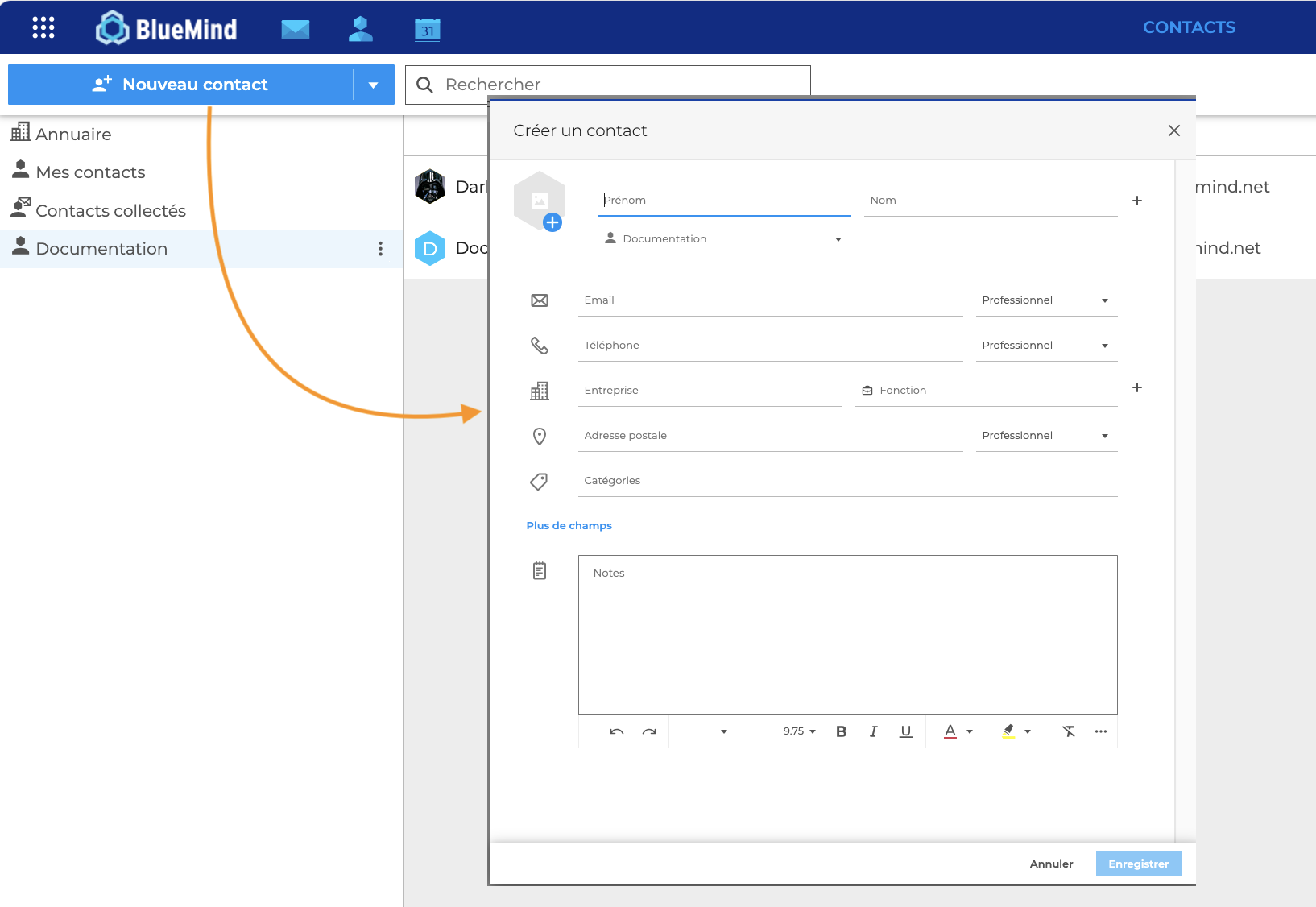
Pour créer un nouveau contact, cliquer sur "Nouveau contact" en haut de la colonne de gauche afin d'ouvrir le formulaire.
Remplir les champs
Le formulaire permet de spécifier les données importantes du contact : son identité et ses coordonnées. Il est également possible d'ajouter des notes ou informations complémentaires.
L'identité
La partie "identité" permet d'indiquer le prénom et nom du contact, d'ajouter une photo de profil et de choisir le carnet d'adresses auquel le contact appartient.

-
Prénom et Nom : indique l'identité du contact telle qu'affichée dans la Messagerie ou l'Agenda.
💡 Plus de champs
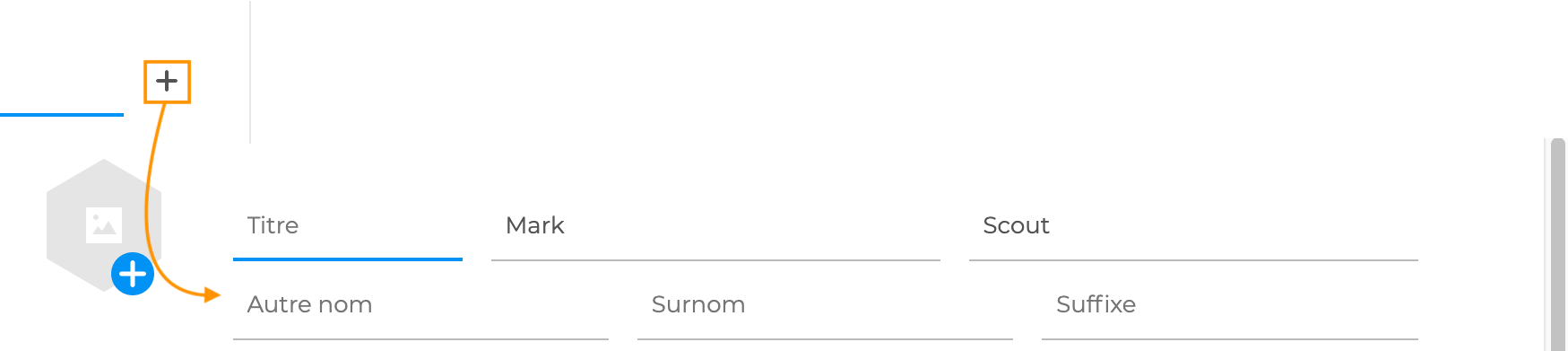
Cliquer sur le signe + pour afficher des champs complémentaires et ajouter un autre nom, un titre, ...
-
Photo de profil : pour ajouter un avatar cliquer sur l'emplacement prévu à cet effet, sélectionner le fichier puis recadrer l'image pour l'adapter au cadre.
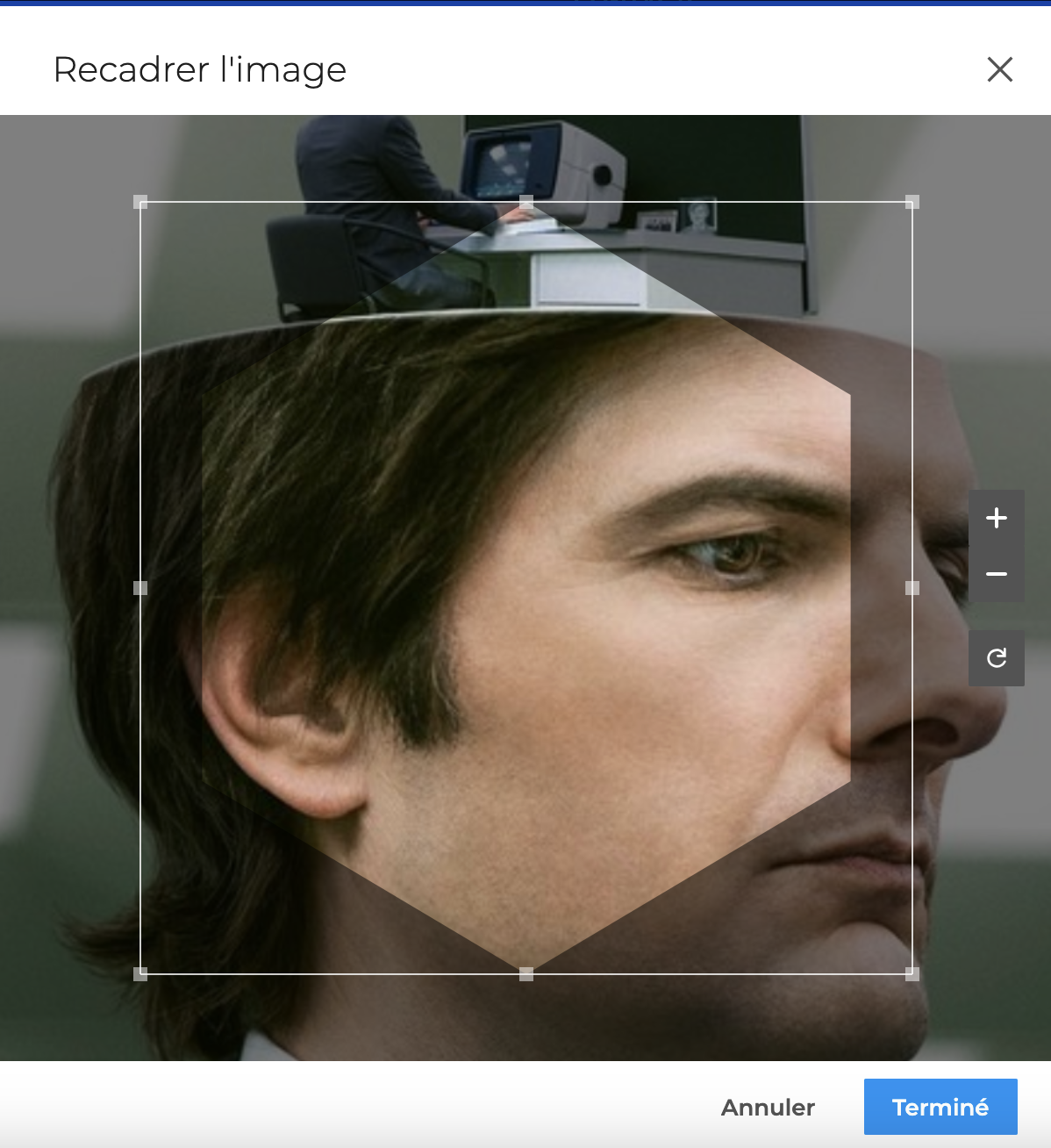
💡 L'image peut être réduite, agrandie, deplacée ou tournée pour s'adapter au mieux.
Cliquer sur "Terminé" pour ajouter l'image.
-
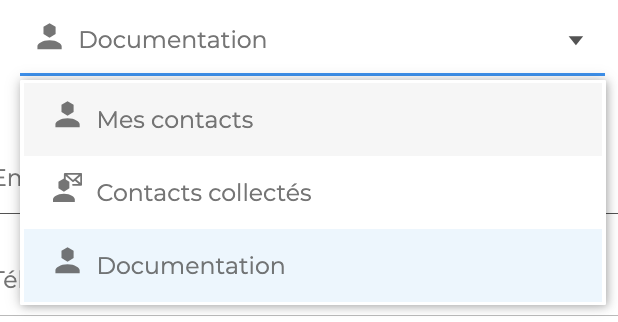
Carnet d'adresses : indique le carnet d'adresses dans lequel le contact est classé.
Pour le modifier, choisir le carnet d'adresses souhaité dans la liste.
ℹ️ carnet d'adresse par défaut
Le carnet d'adresses est automatiquement positionné sur celui sélectionné au moment de la création du contact.
Si l'Annuaire est sélectionné au moment de la création du contact, le carnet d'adresses se positionne sur "Contacts" automatiquement.💡 Modification ultérieure
Le carnet d'adresses peut être modifié rapidement après la création du contact.Pour plus d'informations consulter la page Organiser les contacts.
Les coordonnées
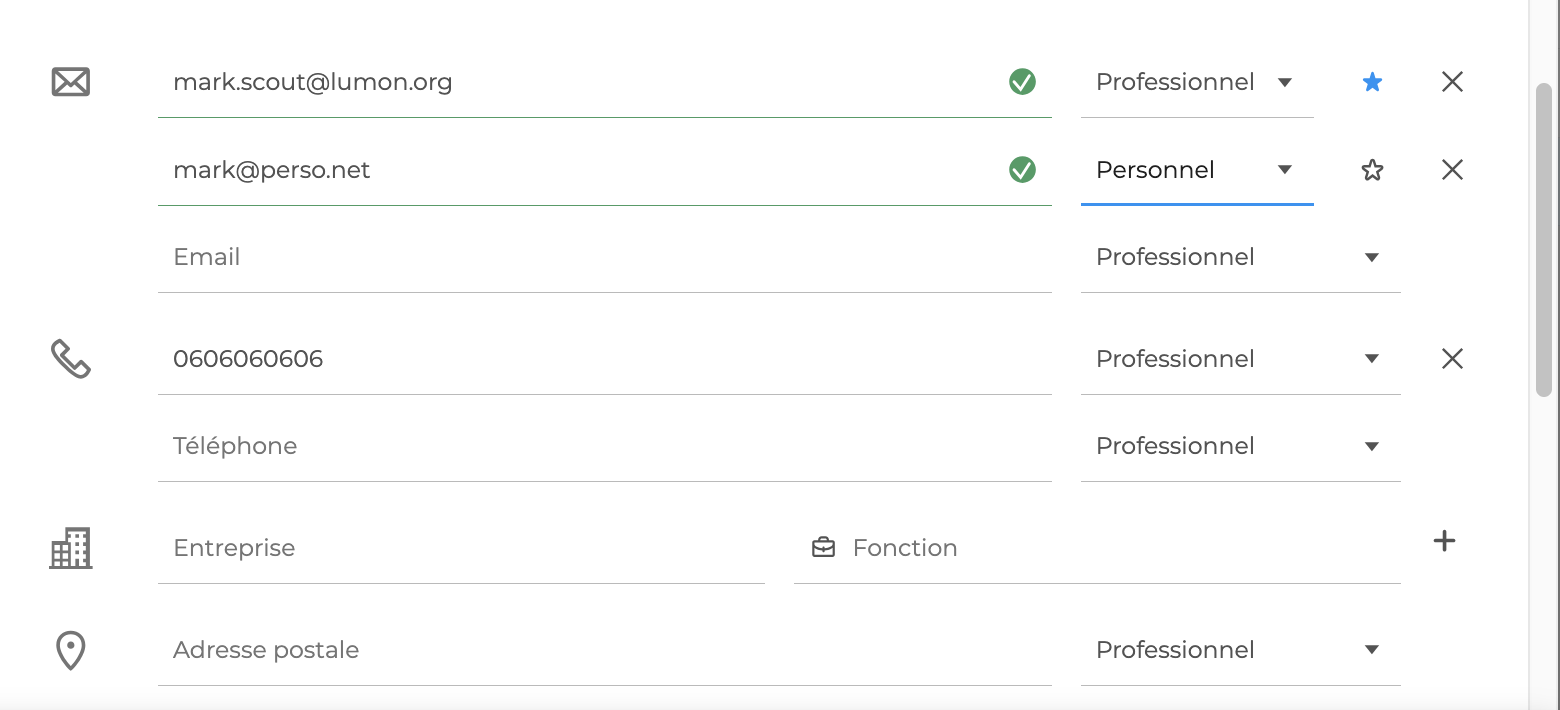
La partie "coordonnées" permet d'indiquer les emails, numéros de téléphone, adresses postales ainsi que l'entreprise et la fonction du contact.
-
Email : permet d'indiquer la ou les adresses électroniques du contact et de préciser s'il s'agit d'une adresse personnelle ou professionnelle
ℹ️ multiples emails
Il est possible d'ajouter autant d'emails que souhaité. Dès qu'une adresse est renseignée, un nouveau champ "Email" est automatiquement proposé.💡 Email par défaut
L'icône indique l'email qui sera utilisé par défaut lors de l'envoi d'un message au contact.
Pour le modifier, cliquer sur l'étoile de l'adresse souhaitée pour la définir comme email par défaut. -
Téléphone : permet d'indiquer le ou les numéros de téléphone du contact et de préciser s'il s'agit d'un numéro personnel ou professionnel
ℹ️ multiples numéros de téléphones
Il est possible d'ajouter autant de numéros de téléphone que souhaité. Dès qu'un numéro est renseigné, un nouveau champ "Téléphone" est automatiquement proposé. -
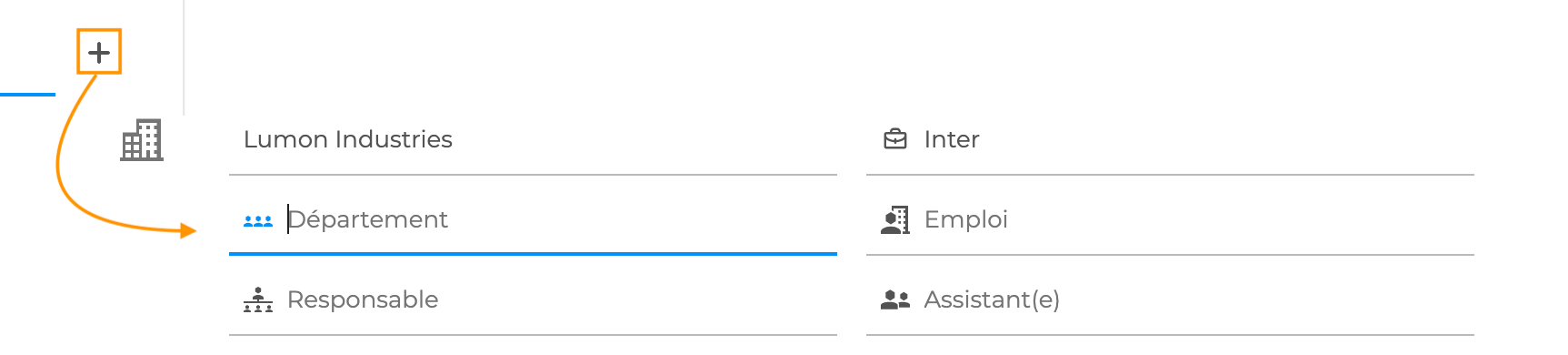
Entreprise et Fonction : permet d'indiquer l'organisation pour laquelle le contact travaille ainsi que sa fonction
💡 Plus de champs
Cliquer sur le signe + pour afficher des champs complémentaires et ajouter un département ou le nom d'un responsable
-
Adresse postale : permet d'indiquer une ou plusieurs adresses postales et de préciser s'il s'agit d'une adresse personnelle ou professionnelle
💡 Plus de champs
En cliquant sur le champ "Adresse postale" des champs supplémentaires s'affichent permettant de préciser la rue, le code postal, le pays, etc.

ℹ️ multiples adresses postales
Il est possible d'ajouter autant d'adresses postales que souhaité. Dès qu'une adresse est renseignée, un nouveau champ "Adresse postale" est automatiquement proposé.
Les catégories
Afin de faciliter leur recherche, il est possible d'ajouter une ou plusieurs catégories (étiquettes ou tags) aux contacts.
Informations complémentaires
Outre l'identité et les coordonnées, il est possible d'ajouter des notes personnelles avec des images, tableaux, émojis, etc.
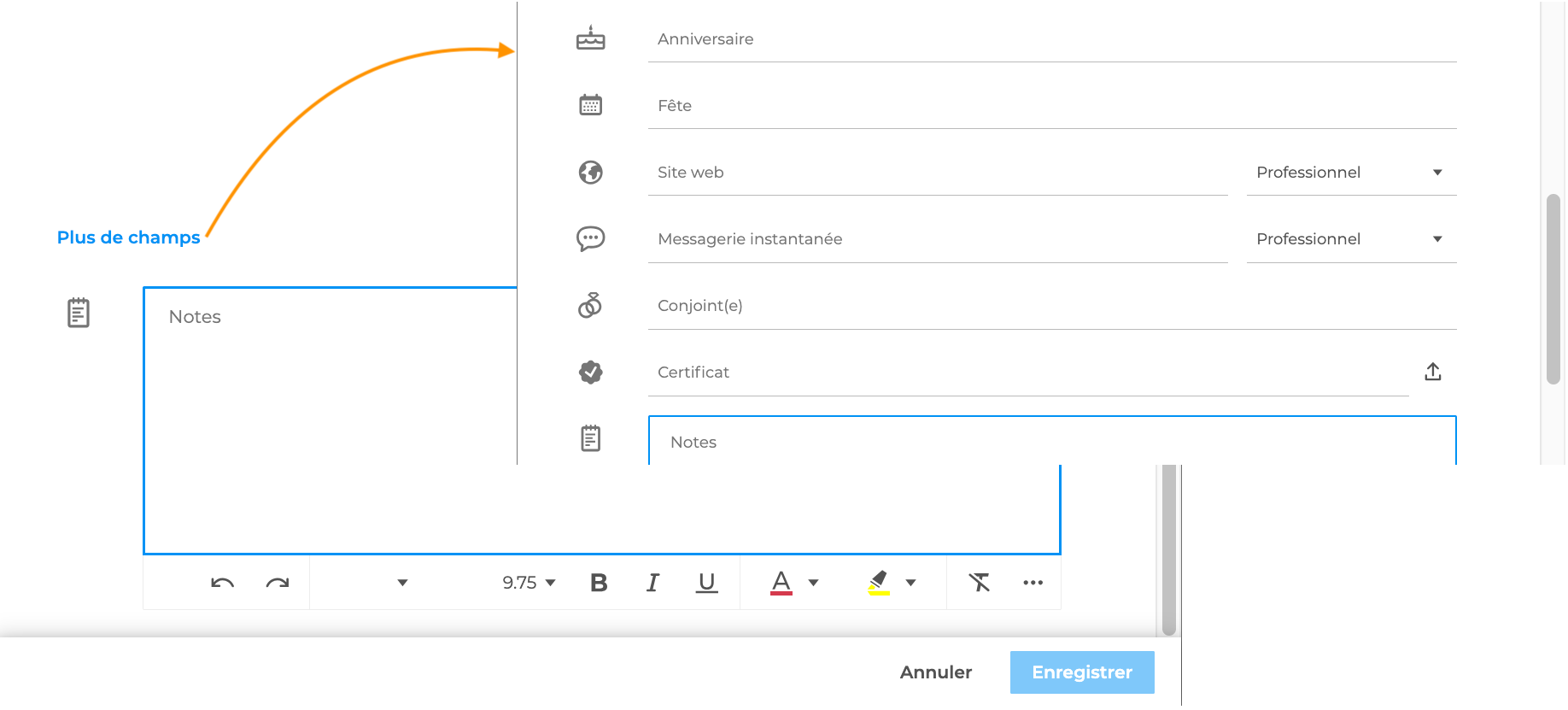
Il est également possible d'afficher des champs supplémentaires en cliquant sur "Plus de champs" et ainsi préciser une date d'anniversaire, un site web ou bien un.e conjoint.e.
Cette partie permet également d'ajouter un certificat afin de pouvoir lui envoyer des messages sécurisés.
Enregistrer le contact
Une fois toutes les informations et membres ajoutés, cliquer sur "Enregister" pour valider et activer le contact.
Si la fenêtre est quittée sans que les informations ne soient enregistrées, un message d'alerte apparaît.
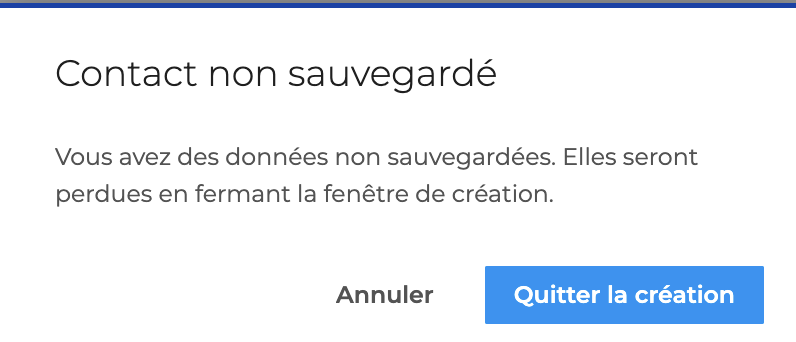
Le contact est alors ajouté au carnet d'adresses sélectionné et peut être utilisé dans la Messagerie ou l'Agenda.
Importer des contacts
Il est possible d'ajouter les contacts issus d'un carnet d'adresses externe dans un carnet BlueMind en important un fichier vCard.
Un fichier VCF (ou vCard) est un format standard pour échanger des coordonnées (nom, téléphone, email, etc.) entre applications ou appareils.
Un fichier peut contenir la fiche d'un contact, d'une liste de distribution, d'un groupe ou l'ensemble des fiches contacts d'un carnet d'adresses.
Pour importer un fichier vCard dans un carnet d'adresses :
- se positionner sur le carnet d'adresses où le fichier doit être importé
- cliquer sur l'action "Import" pour ouvrir la fenêtre pop-up
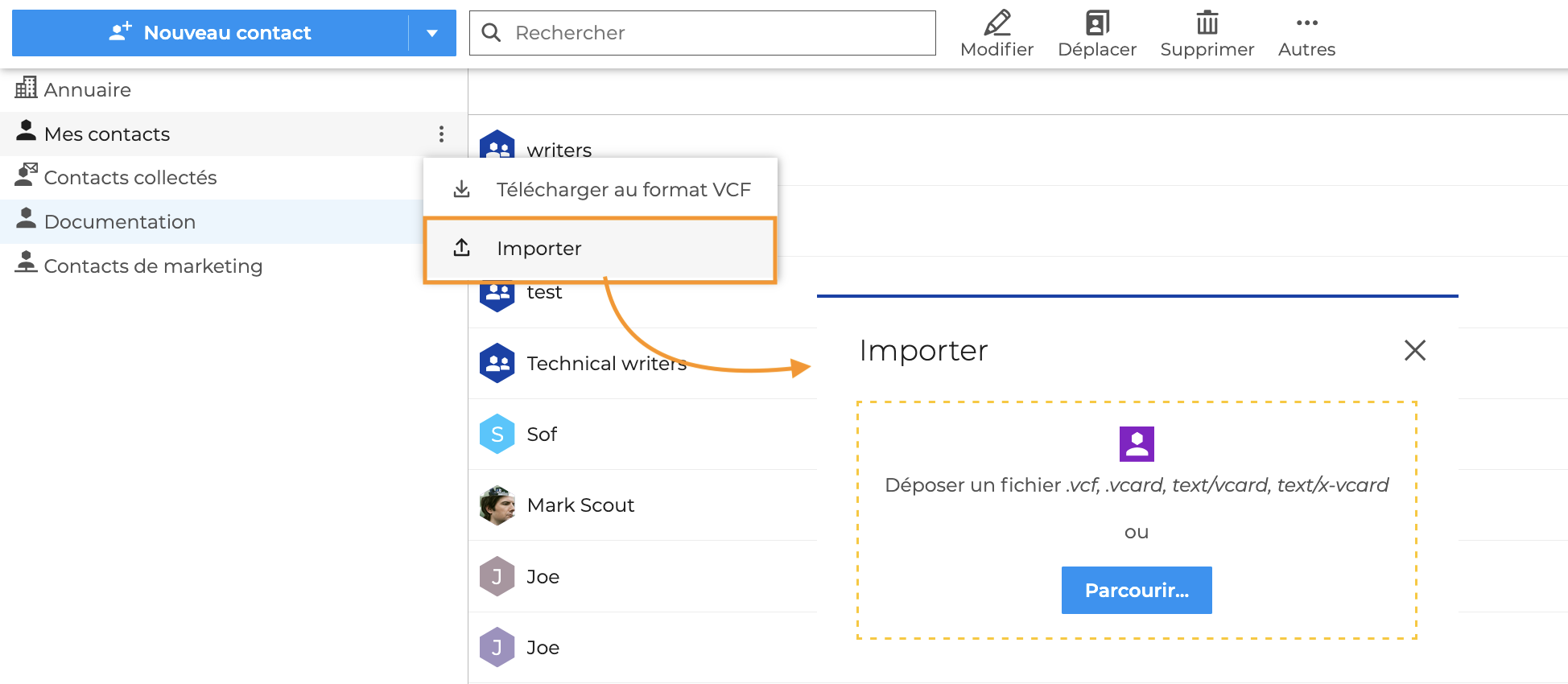
- Déposer le fichier ou cliquer sur "Parcourir"
Le ou les contacts présents dans le fichier sont ajoutés au carnet. À noter que BlueMind ne détecte pas les doublons, les contacts sont ajoutés même si déjà présents dans le carnet.
L'import de contacts peut également avoir lieu au moment de la création ou modification d'un carnet d'adresses.