Créer une liste de distribution
Les listes de distribution permettent d'envoyer un e-mail ou une invitation à un ensemble de personnes, par exemple tous les membres d'un projet, en sélectionnant un seul destinataire.
Il faut disposer des droits d'écriture sur le carnet d'adresses pour créer des listes de distribution.
Ouvrir et compléter le formulaire
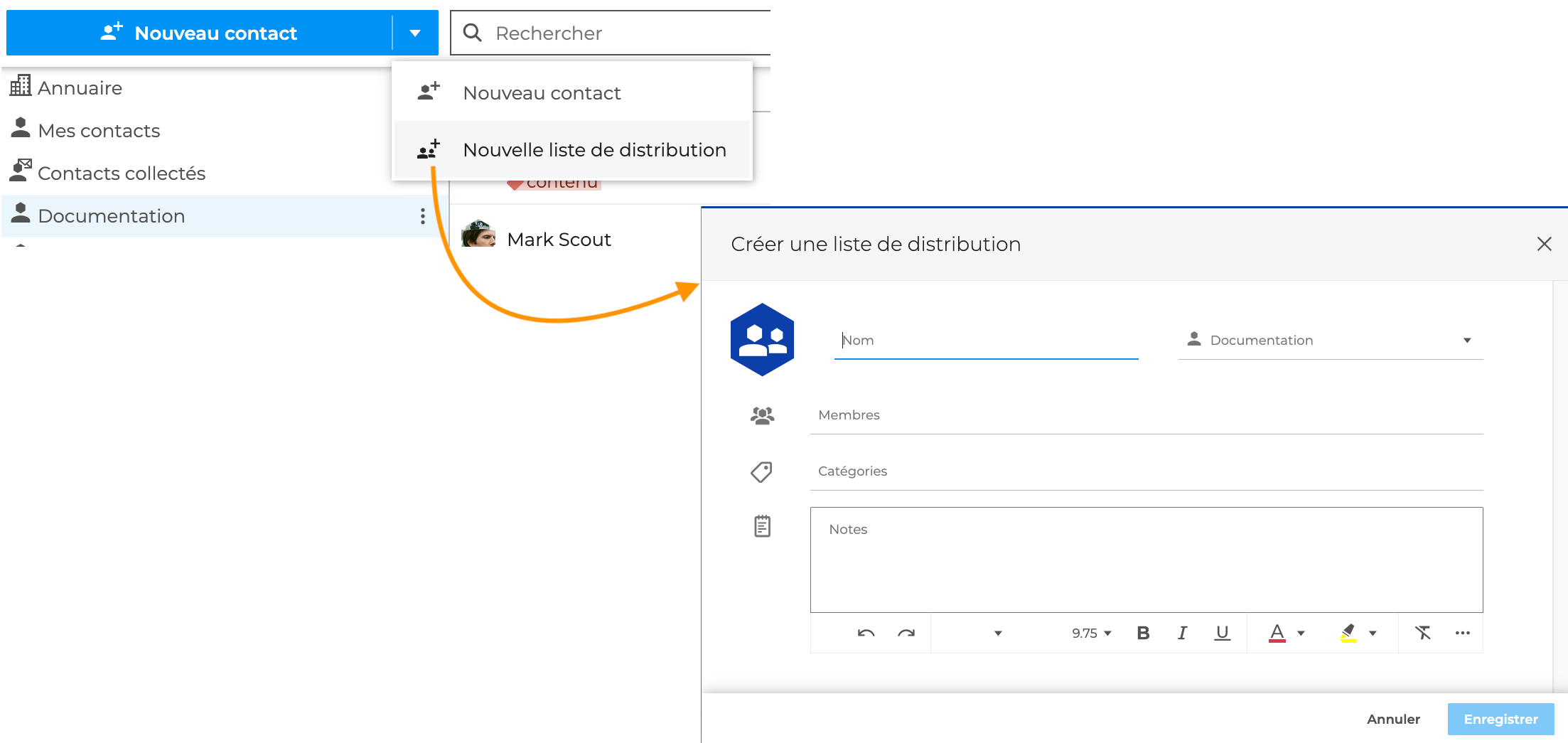
Pour créer une liste de distribution, cliquer sur "Nouveau contact" et choisir l'option "Nouvelle liste de distribution" afin d'ouvrir le formulaire.
-
Nom : indiquer le nom de la liste de distribution permettant de l'identifier dans la Messagerie ou l'Agenda
-
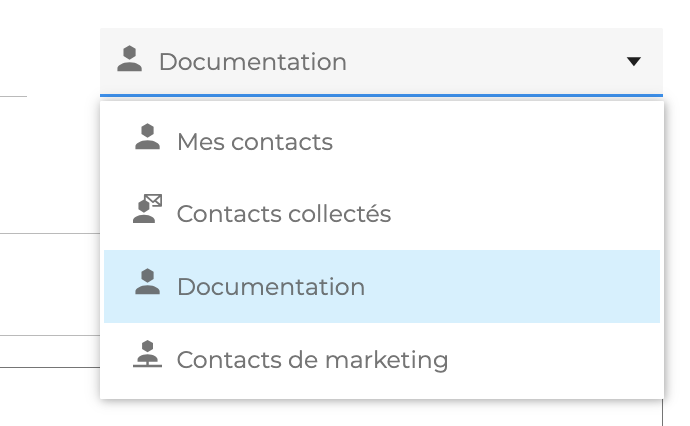
Carnet d'adresses : indique le carnet d'adresses dans lequel la liste est classée.
Pour le modifier, choisir le carnet d'adresses souhaité dans la liste proposée.
ℹ️ carnet d'adresse par défaut
Le carnet d'adresses est automatiquement positionné sur celui sélectionné au moment de la création de la liste.
Si l'Annuaire est sélectionné au moment de la création de la liste, le carnet d'adresses se positionne sur "Contacts" automatiquement.💡 Modification ultérieure
Le carnet d'adresses peut être modifié rapidement après la création de la liste.Pour plus d'informations consulter la page Organiser les contacts. -
Membres : permet d'ajouter les membres de la liste de distribution.
Pour plus d'informations consulter le paragraphe suivant -
Catégories : permet de classer ses contacts et listes de distribution par tags.
Pour plus d'informations consulter le paragraphe Appliquer des catégories aux contacts. -
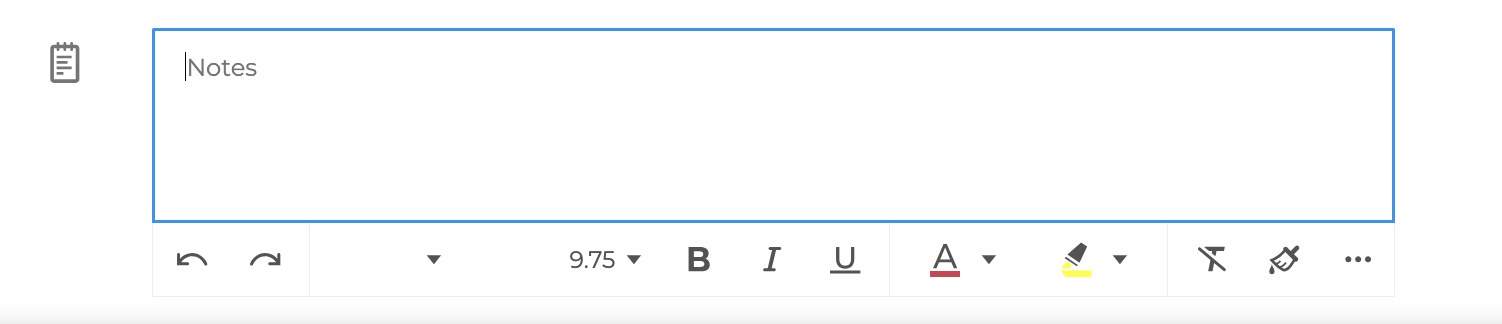
Notes : permet d'ajouter des informations complémentaires en insérant des images, tableaux ou bien encore des hyperliens.
Ajouter des membres
Une liste de ditribution peut contenir tout type de contact :
- les contacts ou groupes avec une adresse mail, disponibles dans les différents carnets d'adresses
- les listes des distributions du même carnet d'adresses
- les contacts externes, nouveaux ou déjà enregistrés
Pour ajouter des membres, se positionner dans le champ "Membres" et commencer à taper les premières lettres du contact recherché.

Le sélecteur de contact cherche dans le carnet d'adresses de la liste de distribution. Pour élargir la recherche à l'ensemble des carnets d'adresses, cliquer sur "Rechercher dans tous les carnets".
Il est alors possible :
-
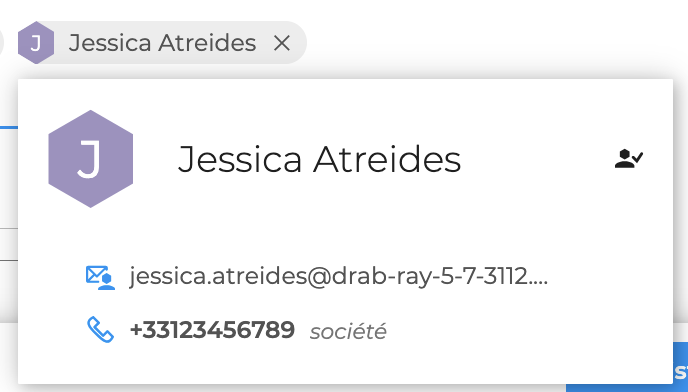
d'afficher les détails d'un contact en cliquant dessus
-
de remplacer un groupe ou une liste de distribution par ses membres en cliquant sur le signe +

Pour ajouter des contacts non enregistrés, taper l'adresse mail du contact et valider par "Entrée". Pour ajouter plusieurs adresses externes, taper une adresse puis "," ou ";".

Les nouveaux contacts sont enregistrés dans le carnet d'adresses "Mes Contacts".
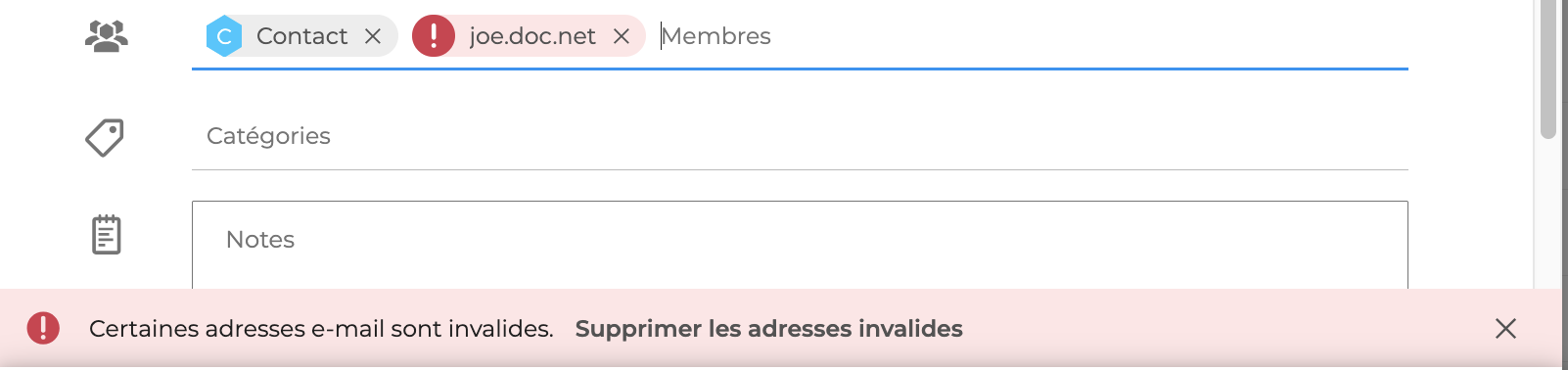
Si l'adresse n'est pas valide une alerte s'affiche et le contact ne peut pas être ajouté ni enregistré.
Enregistrer la liste de distribution
Une fois toutes les informations et membres ajoutés, cliquer sur "Enregister" pour valider et activer la liste de distribution.
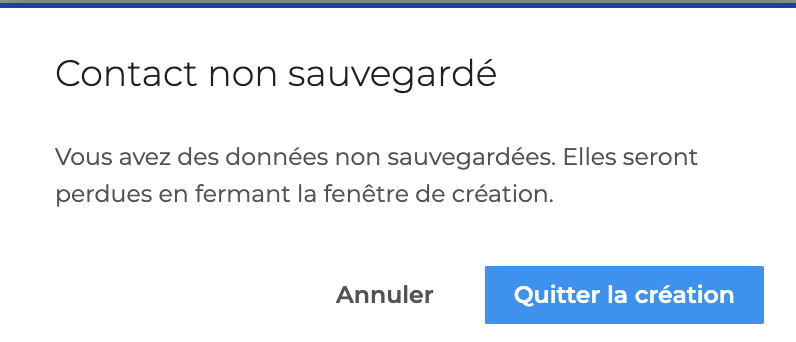
Si la fenêtre est quittée sans que les informations ne soient enregistrées, un message d'alerte apparaît.
La liste de distribution est alors ajoutée aux contacts du carnet d'adresses sélectionné et peut être utilisée dans la Messagerie ou l'Agenda.
Modifier et organiser les listes de distribution
De la même façon que tout contact, une liste de distribution peut être modifiée, supprimée ou bien encore déplacée dans un autre carnet d'adresses.