Update von BlueMind
:::caution Sicherung des gesamten Systems
BlueMind unternimmt große Anstrengungen, um die Zuverlässigkeit der Updates zu gewährleisten. Allerdings ist niemand vor ungetesteten Einzelfällen oder externen Faktoren gefeit, die zu Datenverlusten führen können. BlueMind ist nicht verantwortlich für fehlgeschlagene Updates, die ein installiertes System beschädigen könnten.
Es liegt in Ihrer Verantwortung, sich gegen dieses Risiko abzusichern, indem Sie eine vollständige Sicherung Ihres Systems durchführen.
:::
:::caution Aktualisierung der Linux-Distribution
Das Upgrade Ihrer Linux-Distribution auf eine höhere Hauptversion (Debian 7 auf Debian 8 usw.) darf nicht mit den automatischen Mechanismen zur Aktualisierung von Distributionen (Wechsel der Paketquellen und Verwendung des Befehls aptitude dist-upgrade) durchgeführt werden. Die Abhängigkeiten von BlueMind können geändert werden und das reibungslose Funktionieren der BlueMind-Dienste kann beeinträchtigt werden.
Für eine Hauptversion-Aktualisierung wenden Sie sich bitte an Ihren Integrator oder kontaktieren Sie uns über unsere Ticket-Plattform.
:::
:::info Vorbereitung der Aktualisierung
Bevor Sie die Pakete mit „aptitude“ aktualisieren, müssen Sie das Update zunächst über die Verwaltungskonsole (Systemverwaltung > BlueMind-Update) vorbereiten. Dieser zusätzliche Schritt ermöglicht es dem Administrator, sein System auf einfache Weise zu aktualisieren, ohne notwendigerweise BlueMind zu aktualisieren.
Für weitere Einzelheiten werden die Administratoren gebeten, dem nachstehenden Abschnitt Vorbereitung des Updates besondere Aufmerksamkeit zu widmen.
:::
:::tip cli
Erfahrene Administratoren können Aktualisierungen mithilfe des Tools bm-cli vollständig über die Befehlszeile durchführen.
Weitere Informationen zur Installation finden Sie auf der Seite zum CLI-Client für die Administration.
:::
Präsentation
Das BlueMind-Abonnement bietet ein vereinfachtes und getestetes Update-System.
Das Upgrade von BlueMind auf eine höhere korrigierende oder evolutionäre Version ist dann dank des grafischen Administrationstools einfacher, sicherer und schneller.
:::info Änderung der Hauptversion
Die Aktualisierung von BlueMind bei einem Wechsel der Hauptversion (beispielsweise von v2.x auf v3.x oder von v3.0.x auf v3.5.x) erfordert eine Änderung der Adressen der Software-Repositorys. Die Abonnementdatei muss daher aktualisiert werden, um den Versionswechsel durchzuführen.
:::
Voraussetzungen
Abonnement
Um Zugriff auf die BlueMind-Update-Tools zu erhalten, ist es erforderlich, ein gültiges Abonnement installiert zu haben.
Zugriff auf den Installationsassistenten
Um das Update durchzuführen, müssen Sie den Installationsassistenten aufrufen (URL: http://„Ihr.Server.com“/setup), für den Ihnen bei der Installation von BlueMind ein Passwort mitgeteilt wurde.
Sollte dieses Passwort verloren gehen, kann es auf zwei Arten zurückgesetzt werden,
⇒ über die Verwaltungskonsole:
- sich als globaler Administrator „admin0“ anmelden
- Gehen Sie zu „Systemverwaltung“ > „Systemkonfiguration“ > Registerkarte „Proxy-Server“
- Geben Sie das neue Passwort ein und speichern Sie es
ODER
⇒ über die Befehlszeile (siehe die entsprechende Seite zur Installation des Tools bm-cli):
- verbinden Sie sich als root mit dem BlueMind-Server und geben Sie die folgende Zeile ein:
rm -f /etc/nginx/sw.htpasswd; htpasswd -b -c /etc/nginx/sw.htpasswd admin admin
- Melden Sie sich unter der URL /setup an und verwenden Sie den Benutzernamen und das Passwort „admin/admin“
Dieser Schritt ist zwingend erforderlich, auch wenn Sie noch nicht bei der Aktualisierung von BlueMind angelangt sind.
Unterzeichnung von Einreichungen
Depots sind nun für alle unterstützten Ubuntu/Debian-Verteilungen signiert.
Diese Unterschrift ist erforderlich für von BlueMind 3.5.9 unterstützte Ubuntu 18.04 und Debian 9.
Falls notwendig oder erwünscht, kann der Schlüssel auf allen von uns unterstützten Verteilungen manuell über den folgenden Befehl importiert werden:
curl https://pkg.bluemind.net/bluemind-deb.asc -o /etc/apt/trusted.gpg.d/bluemind.gpg
Andernfalls kann bei der Aktualisierung bestimmter Vorgängerversionen eine Warnung auftreten, ohne dass die Aktualisierung behindert wird.
Zu beachtende Punkte
Genau wie vor der Installation von BlueMind 4 empfehlen wir Ihnen, vor einem größeren Versions-Update die Seite BlueMind 4-Bereitstellung: Zu beachtende Punkte aufmerksam durchzulesen.
Verfahren
Da Software-Repositories vom System bereits ab der Installation des Abonnements berücksichtigt werden, wird BlueMind bei der Systemaktualisierung automatisch aktualisiert.
Wenn Sie die Konfigurationsdateien manuell geändert haben, stellen Sie sicher, dass Sie eine Sicherungskopie erstellen. Weitere Informationen finden Sie im Anhang: Hinweis zu Konfigurationsdateien
Vorbereitung der Aktualisierung
Um ein BlueMind, das bereits in Version 4.1 oder höher vorliegt, zu aktualisieren, muss der Aktualisierungsvorgang gestartet werden. Hierdurch wird Versionskontrolle verbessert und das Fehlerrisiko verringert: Die Zielversion kann geöffnet werden, um stets auf die neueste veröffentlichte Version zu aktualisieren oder im Gegenteil eingefroren zu werden, um unbeabsichtigte Aktualisierungen zu verhindern. Zudem wird die Beachtung der Hauptversion des Servers sowie die Installation zusätzlicher Pakete ermöglicht: Sie werden in der Serverversion installiert.
Diese Zubereitung kann auf zwei Arten erfolgen,
⇒ über die Verwaltungskonsole:
- se rendre dans Gestion du système > Mise à jour de BlueMind
- Cliquer sur le bouton "Configurer" : la dernière version disponible sera installée.
ODER
⇒ über die Befehlszeile (siehe die entsprechende Seite zur Installation des Tools bm-cli):
- Geben Sie den folgenden Befehl ein, um auf die neueste verfügbare Version zu aktualisieren
bm-cli setup version latest
- Um auf eine bestimmte Version zu aktualisieren, geben Sie die Versionsnummer an
bm-cli setup version 4.1.1
Die Verwendung einer höheren Versionsnummer ist gleichbedeutend mit der Verwendung von "latest": Die letzte verfügbare Minor-Version wird installiert
- um die Version zu sperren und Updatesvon früheren Versionen zu verhindern:
bm-cli setup version current
Schnelles Update von BlueMind
Die Aktualisierung von BlueMind kann vollständig über die Befehlszeile erfolgen (siehe die entsprechende Seite zur Installation des Tools bm-cli), ohne dass der Assistent über den Browser aufgerufen werden muss:
- Debian/Ubuntu
- RedHat/CentOS
aptitude update
aptitude upgrade && bm-cli setup upgrade
yum update
yum upgrade && bm-cli setup upgrade
Umfassendes Update von BlueMind
Der BlueMind-Aktualisierungsprozess beginnt mit der Aktualisierung der Pakete auf allen Servern der Installation, wobei die bereits während der Installation verwendeten Befehle verwendet werden. Die Schritte 1 und 2 sind daher auf allen betroffenen Rechnern durchzuführen. Die eigentliche Aktualisierungsphase wird nur einmal durchlaufen, indem eine Verbindung zur /setup-Adresse hergestellt wird:
- Melden Sie sich als root an auf jedem einzelnen Server der Plattform
- Aktualisieren Sie die Pakete auf allen:
Wenn Sie die Ausfallzeit begrenzen möchten, können Sie den Update-Befehl mit der Option "nur-download" erteilen, um das gesamte Paket zunächst nur herunterzuladen.
Da diese Aktion keine Unterbrechung oder Verlangsamung der Dienste verursacht, kann sie zu jeder Tages- und Nachtzeit durchgeführt werden.
Der Befehl "Aktualisierung " zur tatsächlichen Aktualisierung der Pakete kann später zum günstigsten Zeitpunkt ausgeführt werden, was zu einer kürzeren Dienstunterbrechung führt.
- Debian/Ubuntu
- RedHat/CentOS
aptitude update
aptitude --download-only upgrade
aptitude upgrade
yum makecache
yum --downloadonly upgrade
yum upgrade
Führen Sie diese Befehle auf jedem Server der Plattform aus.
Bei der Aktualisierung bestimmter älterer Versionen kann eine Warnmeldung bezüglich der Signatur der Repositories auftreten. Dies beeinträchtigt das Update nicht; es handelt sich lediglich um einen Hinweis. Sie können das Problem jedoch beheben: Siehe dazu den obigen Abschnitt Signatur der Repositories.
-
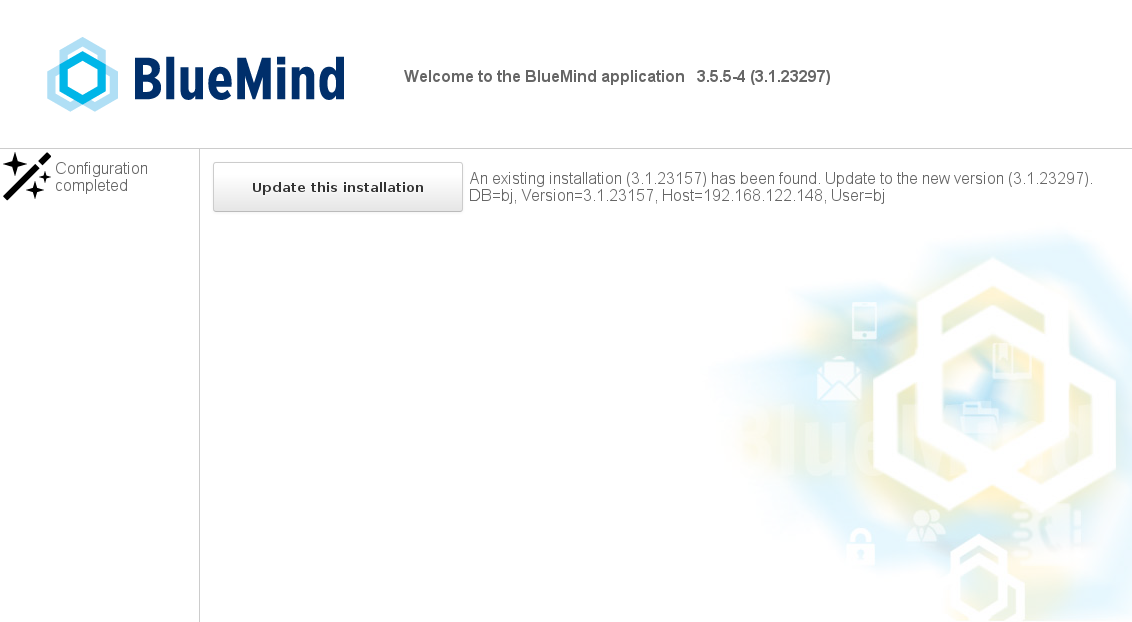
Rufen Sie über einen Browser die Verwaltungsoberfläche für Updates unter http://„Ihr.Server.com“/setup auf:
 Tipp
TippFür diesen Schritt benötigen Sie das Passwort für den Zugriff auf den Installationsassistenten – siehe Zugriff auf den Installationsassistenten weiter oben
-
Starten Sie den automatischen Konfigurationsvorgang für BlueMind, indem Sie auf die Schaltfläche „Aktualisieren“ klicken
-
Sobald dieser Vorgang abgeschlossen ist, werden Sie durch eine Meldung darüber informiert, dass der Vorgang erfolgreich verlaufen ist:
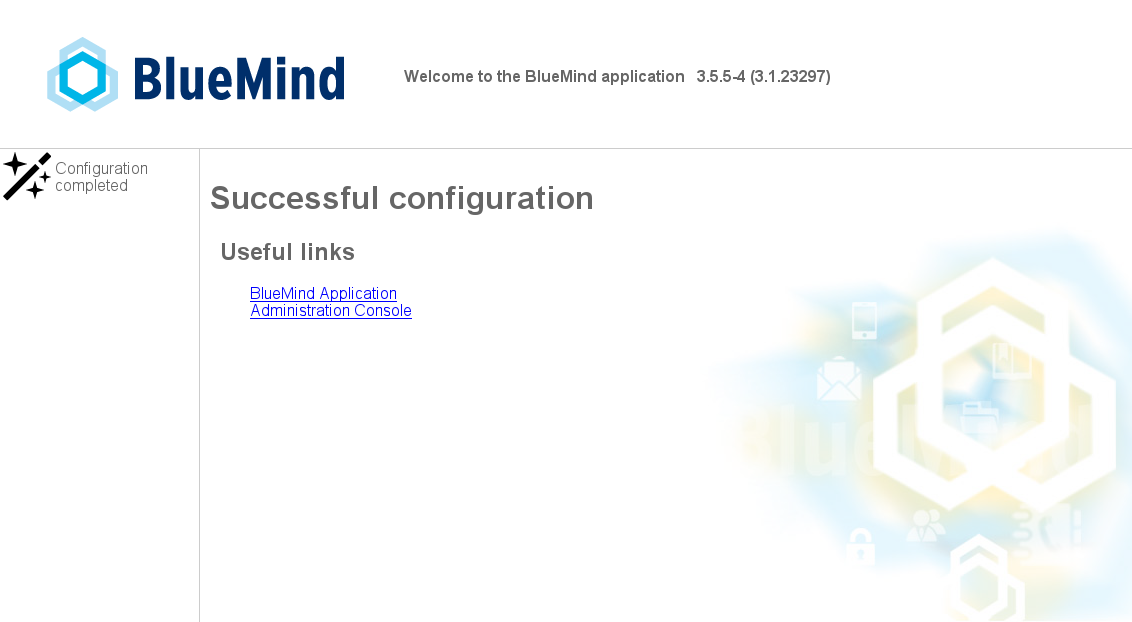 => Der Zugriff auf BlueMind ist nun über die übliche URL möglich
Sollten Probleme auftreten, werden die Fehler in den Protokollen von bm-core und bm-webserver festgehalten.
Anhänge
Hinweis zu den Konfigurationsdateien
Die Postfix-Konfiguration wird ausschließlich während der Installation überschrieben. Danach wird diese Konfiguration über den Befehl postconf aktualisiert.
Es ist möglich, die Konfigurationsdateien wie gewünscht anzupassen, mit Ausnahme von :
- BlueMind-Karten entfernen: Karten können hingegen hinzugefügt werden.
- Ändern mynetwork: Dies muss über die Verwaltungskonsole geändert werden.
- Ändern relayhost: Dies muss über die Verwaltungskonsole geändert werden.
Was NGinx betrifft, wird der virtuelle Host bei jedem Update überschrieben.
Bei einem Update werden alle VHosts deaktiviert, und nur die von BlueMind (bm-client-acces und bm-webmail) werden wieder aktiviert. Andere können im Anschluss daran reaktiviert werden. Dies muss jedoch Teil des Aktualisierungsverfahrens sein, das das von BlueMind vorgesehene Verfahren ergänzt.
Es ist auch möglich, den virtuellen Host von BlueMind über die Dateien /etc/nginx/bm-local.d/*.conf zu erweitern`