Umsetzung der Subskription
Das Abonnement
Die BlueMind-Software ist Open Source. Das BlueMind-Abonnement soll den Einsatz in der Produktion vereinfachen und gewährleisten und eine bessere Konnektivität mit Outlook und ActiveDirectory erzielen.
Die Zeichnungsdatei
Das BlueMind-Abonnement besteht aus einer Sammlung lesbarer Textdateien (für jede Distribution), die in einem .tgz-Archiv komprimiert sind und einen Schlüssel bilden, der die Merkmale des Kunden enthält, für den er ausgestellt wurde, insbesondere:
- die Anzahl der Nutzer (bei SAAS-Angeboten wird auch ein Konzept von Nutzerprofilen berücksichtigt)
- die Art der Zeichnung :
- Produktion (Prod oder Host)
- Bewertung (Trial)
- Privatkunden und OpenSource-Vereinigungen (kostenlos)
- das Ablaufdatum.
Die Installationsdatei gilt für alle unterstützten Host-Systeme (eine Übersicht über die unterstützten Systeme finden Sie unter Voraussetzungen für die Installation).
Diese Datei ist lesbar und signiert.
Die Informationen über das Abonnement sind sichtbar.
Die Datei wird auf der Header-/Kundeninformationsebene signiert, sie darf also nicht verändert werden, sonst wird sie ungültig.
Bei einem Bewertungsabonnement kann die Depotzugangs-URLs geändert werden, um die Verteilung zu ändern.
Für Prod-, Host-, Trial- und Free-Abonnements müssen Sie die Abonnementdatei nicht ändern. Wenn Sie Ihre Version von BlueMind aktualisieren möchten, müssen Sie ein neues Abonnement bei uns beantragen. Sie erhalten von uns ein neues Abonnement, das für die Zielversion von BlueMind gültig ist. Zudem kann ein „Prod“- oder „Free“-Abonnement nur auf einem einzigen Server installiert werden.
Sie dürfen diese Datei nicht weitergeben oder an Dritte übermitteln. Der Zugriff auf das Repository ist namentlich registriert und wird protokolliert.
BlueMind-System-Aktualisierung und -Migration
Die Abonnementdatei enthält die Adressen der BlueMind Depots und ermöglicht den Zugriff durch das System entsprechend seiner Version. Diese Datei muss daher bei einer Änderung der BlueMind-Version aktualisiert werden, um die entsprechenden Versionen der BlueMind-Pakete sowie die neuen Pakete der neuen Version zu installieren.
Die Vorgehensweise ist daher die gleiche wie bei einer Installation und nicht wie bei einem einfachen Update.
Installation des Abonnements
BlueMind muss zuvor mit dem auf der BlueMind-Website zum Download verfügbaren Installer installiert worden sein.
Zum Aktivieren des Abonnements und der Zusatzmodule wird hier die Vorgehensweise (weiter unten detailliert) kurz umrissen:
- Installation der Abonnement-Datei
- Aktualisierung der Pakete, um die neuen Komponenten zu erhalten
- Konfiguration von BlueMind über das neue Update-Tool
:::info Sicherung des gesamten Systems
BlueMind unternimmt große Anstrengungen, um die Zuverlässigkeit der Updates zu gewährleisten. Allerdings ist niemand vor ungetesteten Einzelfällen oder externen Faktoren gefeit, die zu Datenverlusten führen können. BlueMind ist nicht verantwortlich für fehlgeschlagene Updates, die ein installiertes System beschädigen könnten.
Es liegt in Ihrer Verantwortung, sich gegen dieses Risiko abzusichern, indem Sie eine vollständige Sicherung Ihres Systems durchführen.
:::
Installieren Sie die Subskriptionsdatei
Automatisierte Anlage
- Melden Sie sich bei der BlueMind-Verwaltungskonsole als „admin0“ an (Anmeldung:
admin0@global.virt) - Navigieren Sie zu Systemverwaltung > Abonnement verwalten
- Mithilfe der Schaltfläche "Abonnement aktualisieren" suchen Sie nach dem von BlueMind bereitgestellten Archiv und bestätigen Sie. BlueMind installiert die Subskription. Die Übernahme erfolgt sofort und erfordert keinen Neustart von BlueMind.
Das Formular bleibt für eine Aktualisierung des Abonnements, z. B. zum Ablaufdatum, zugänglich.
Manuelle Installation
- Extrahieren Sie aus dem bereitgestellten Archiv die Datei, die der verwendeten Distribution entspricht.
- Benennen Sie die Datei in
bm.listum - Als Root legen Sie die Datei im Ordner
/etc/apt/sources.list.d/auf dem Server ab - Wenn Sie Sekundärserver verwenden (Edge, Archivierung usw.), legen Sie die Datei auch auf diesen Servern im gleichen Ordner ab
- Starten Sie BlueMind neu, damit das neue Abonnement berücksichtigt wird
Softwarepakete aktualisieren
Die Abonnementdatei, welche die Adressen der BlueMind-Depots enthält und deren Zugriff durch das System erlaubt, muss anschließend aktualisiert werden, um die neuesten Versionen der Pakete sowie zusätzliche Pakete zu installieren.
Melden Sie sich als root auf dem betreffenden Rechner an und geben Sie die folgenden Befehle ein:
Dieser Vorgang muss auf jedem BlueMind-Server durchgeführt werden, der von diesem Abonnement betroffen ist (Produktion, Test oder Bewertung).
- Debian/Ubuntu
- RedHat/CentOS
sudo aptitude update
sudo aptitude upgrade
yum makecache
yum upgrade
Installieren Sie die neuen Pakete
Die folgenden Pakete stehen jetzt zur Verfügung:
- bm-setup-wizard¹: Spezielle Version des Installations- und Update-Assistenten
- bm-plugin-cli-setup¹
- bm-mapi² : Verbindung der Outlook-Arbeitsplätze
- bm-plugin-core-ad-import² : ActiveDirectory-Importtool
¹ erforderliche Pakete; ² optionale Pakete, die Sie je nach Bedarf installieren können
Auf der Hauptmaschine (wo die Installation von BlueMind durchgeführt wurde) die neuen Pakete installieren und den BlueMind-Dienst neu starten:
- Debian/Ubuntu
- RedHat/CentOS
sudo aptitude install bm-setup-wizard bm-plugin-cli-setup bm-mapi bm-plugin-admin-console-ad-import bm-plugin-core-ad-import
sudo bmctl restart
rpm -e --nodeps bm-installation-wizard
yum install bm-setup-wizard bm-plugin-cli-setup bm-mapi
bm-plugin-admin-console-ad-import bm-plugin-core-ad-import
bmctl restart
Konfiguration nach dem Update
Das Update-Managementtool, der Setup-Assistent, ist jetzt verfügbar.
Rufen Sie die Seite über einen Browser unter der Adresse https://[IP-Adresse_Ihres_Servers]/setup auf.
Nach dem Laden erscheint der Bildschirm des Setup-Assistenten und zeigt den Status der Überprüfung der Voraussetzungen an
- Sollte der Setup-Assistent die Installation unterbrechen, erfüllen Sie bitte die Voraussetzungen und starten Sie die Installation anschließend erneut
- Wenn der Setup-Assistent Alarme auslöst :
- Beheben Sie die Warnmeldungen und laden Sie anschließend die Seite /setup in Ihrem Browser neu (rufen Sie erneut https://
ip_de_votre_serveur/setup auf) - oder klicken Sie auf „Weiter, ohne die Probleme zu berücksichtigen“. (Diese Wahl wird nicht empfohlen, es sei denn, Sie beherrschen perfekt alle Vorgänge).
- Beheben Sie die Warnmeldungen und laden Sie anschließend die Seite /setup in Ihrem Browser neu (rufen Sie erneut https://
Wenn die Pakete bereits auf dem neuesten Stand waren, wird eine Meldung angezeigt, dass das System einsatzbereit ist. Ansonsten fahren Sie mit dem folgenden Schritt fort:
Klicken Sie auf „Aktualisieren“. Neben dieser Schaltfläche wird die aktuelle Datenversion und die neue Version angezeigt, auf die das Update erfolgen soll.
Während der Aktualisierung ist es nicht mehr möglich, auf die BlueMind-Anwendung zuzugreifen, und eine Warnseite informiert den Benutzer, der dies versucht.
Das Update wird ausgeführt, und sobald es abgeschlossen ist, zeigt der Setup-Assistent eine Seite mit der Meldung „Konfiguration erfolgreich“ sowie Links zu BlueMind an.
Überprüfen Sie die korrekte Installation
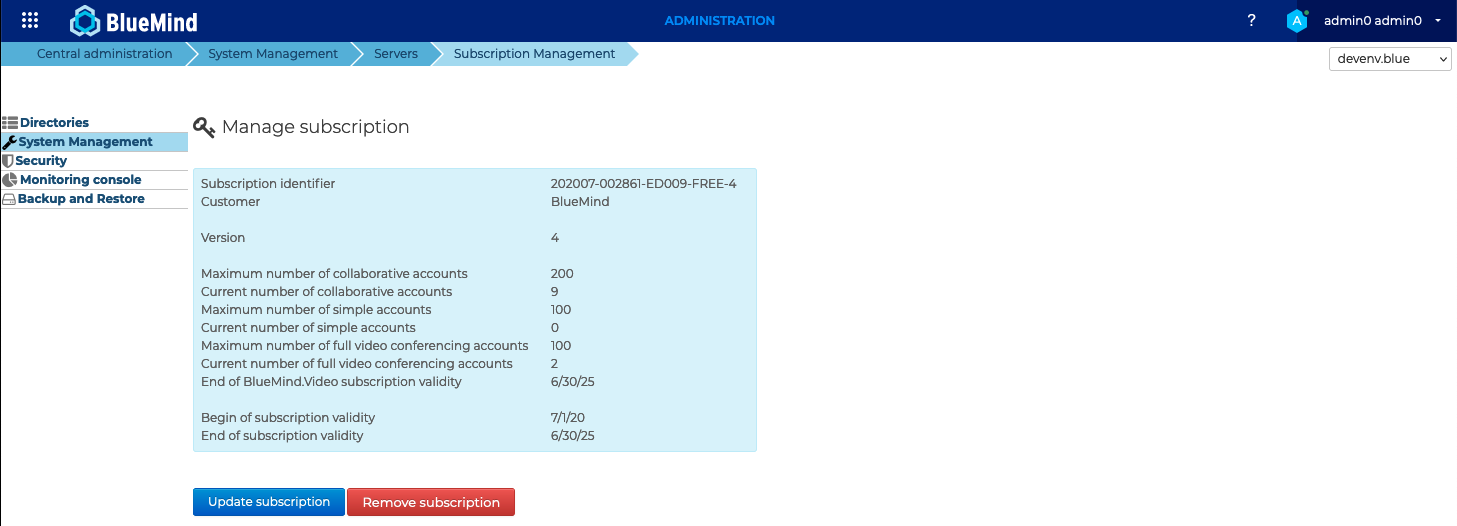
Gehen Sie zurück zur Verwaltungsschnittstelle, um zu überprüfen, ob die Abonnementinformationen korrekt angezeigt werden:
:::tip Über Updates benachrichtigt werden
Das Abonnement ermöglicht es Ihnen, BlueMind zu aktualisieren. Vergessen Sie nicht, sich für den dedizierten Newsletter anzumelden, um Informationen zu Veröffentlichungen von aufbauenden und korrigierenden Versionen zu erhalten: https://lists.bluemind.net/mailman/listinfo/bluemind
:::
Die Führungsrolle zuweisen
Wenn die Schwellenwerte für die Anzahl der Benutzer überschritten werden (oder kurz davor stehen) oder wenn das Ablaufdatum des Abonnements näher rückt, werden in der Verwaltungskonsole und in der BlueMind-Anwendung selbst Banner mit Informationen angezeigt und Warn-E-Mails verschickt.
Um diese Banner anzeigen zu können, muss ein Benutzer über die Rolle für die Abonnementverwaltung sowie über die Rolle für den Zugriff auf die Administrationskonsole verfügen. Navigieren Sie zu dem Administratorbenutzer, dem Sie die Rollen "Unterabonnement verwalten" und "Administrationskonsole" zuweisen möchten, und weisen Sie sie zu.
Die Nutzer können sich in den folgenden zwei Fällen befinden:
- Falls der Benutzer keinen Zugriff auf die Verwaltungskonsole hat, erhält er die Informations-E-Mails
- Wenn der Benutzer Zugriff auf die Verwaltungskonsole hat, werden ihm beim Aufrufen der Konsole die Informationsbanner angezeigt, er erhält die Informations-E-Mails und kann auf die Verwaltungsseite zugreifen, über die er das Abonnement installieren und aktualisieren kann.
Um E-Mail-Benachrichtigungen zu erhalten, müssen die Adressen in der Abonnementverwaltung angegeben werden.
Weitere Einzelheiten zu den angezeigten Informationen finden Sie auf der entsprechenden Seite: Das BlueMind-Abonnement
Outlook-Positionen verbinden
Sobald das Abonnement und die Pakete installiert sind, können Sie MAPI für Outlook einrichten, damit die Benutzer ihre Software mit ihrem BlueMind-Konto nutzen können.
Import ActiveDirectory
Wenn Sie das Paket installiert haben, können Sie nun auch vom AD-Import profitieren. Weitere Informationen finden Sie in der entsprechenden Dokumentation im Administratorhandbuch: Active Directory-Synchronisierung
Aktualisierung des Abonnements
Wenn ein Abonnement bereits installiert und wirksam ist, müssen - außer bei einem Wechsel der System- oder BlueMind-Version - keine neuen Pakete installiert werden, sondern nur die neue Abonnementdatei.
Aktualisieren Sie die neue Abonnementdatei
Automatisierte Aktualisierung
- Melden Sie sich bei der BlueMind-Verwaltungskonsole als „admin0“ an (Anmeldung:
admin0@global.virt) - Navigieren Sie zu Systemverwaltung > Abonnement verwalten
- Suchen Sie über die Schaltfläche „Abonnement aktualisieren“ das von BlueMind bereitgestellte Archiv und bestätigen Sie die Auswahl. BlueMind installiert die Subskription. Die Übernahme erfolgt sofort und erfordert keinen Neustart von BlueMind.
Manuelle Aktualisierung
- Extrahieren Sie aus dem bereitgestellten Archiv die Datei, die der verwendeten Distribution entspricht.
- Benennen Sie die Datei in
bm.listum - Legen Sie die Datei als Root auf dem Server im Ordner
/etc/apt.sources.list.d/anstelle der alten Abonnementdatei ab - Wenn Sie Sekundärserver verwenden (Edge, Archivierung usw.), legen Sie die Datei auch auf diesen Servern im gleichen Ordner ab
- Starten Sie BlueMind neu, damit das neue Abonnement berücksichtigt wird
Ein Abonnement löschen
Aufgrund des Ablaufs des Abonnements oder aus anderen Gründen ist es jederzeit möglich, ein Abonnement zu kündigen und zu einer einfachen Nutzung von BlueMind zurückzukehren:
- Melden Sie sich bei der BlueMind-Verwaltungskonsole als „admin0“ an (Anmeldung:
admin0@global.virt) - Navigieren Sie zu Systemverwaltung > Abonnement verwalten
- Klicken Sie auf "BlueMind ohne Abonnement verwenden":
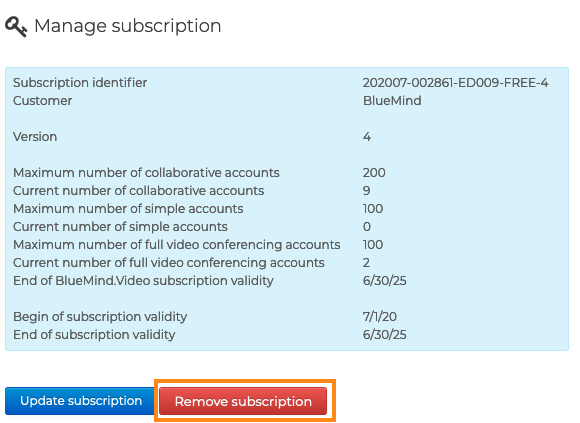
- Bestätigen Sie den Bestätigungsantrag, nachdem Sie die Bedingungen gelesen haben.
- Starten Sie BlueMind neu:
bmctl restart