Domänen auflisten
Der Bereich der Domänenverwaltung ermöglicht dem Administrator den Zugriff auf technische Domäneneinstellungen (Serveradressen, Domänen-Aliasse usw.) sowie auf allgemeine und Standard-Benutzereinstellungen (Adressbücher, Nachrichtenfilter, Speicherquoten, Archivierung usw.).
Mit einem Konto mit ausreichenden Rechten zur Verwaltung der Domänen in der Verwaltungskonsole anmelden, zu Systemverwaltung > Überwachte Domänen gehen und die zu verwaltende Domäne auswählen.

MAPI-Implementierung
Die Implementierung von MAPI (Outlook Native) in einer Domäne erfordert eine spezielle Konfiguration, die alle Domänen eines Servers betreffen kann.
In diesem Fall ist es wichtig, diese Seite zu lesen: Implementierung von MAPI für Outlook
General
Diese erste Registerkarte enthält allgemeine Informationen und Optionen für das ausgewählte Gebiet:
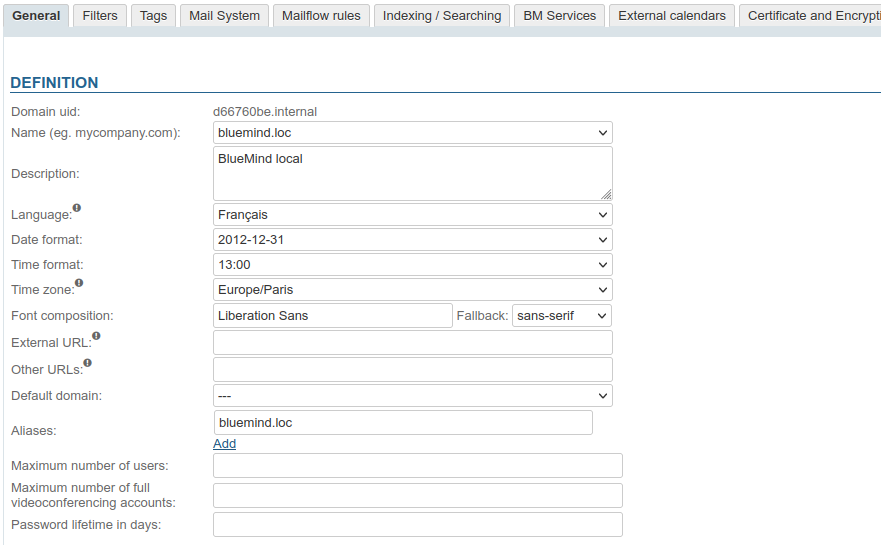
Die UID der Domäne dient als Identifikator, sie ist in BlueMind einzigartig und kann nicht geändert werden:
-
Name: Der gebräuchliche Name der Domäne, auszuwählen aus den Aliasen derselben Dieser Name wird als Standard-Domänenname für die E-Mail-Adressen neuer Benutzer vorgeschlagen.
-
Beschreibung: Eine Beschreibung der Domäne, besonders nützlich, wenn die Installation aus mehreren Domänen besteht, insbesondere wenn diese sich ähnlich sind.
-
Sprache: Die Standard-Sprache der Nutzer der Domäne
-
Datumsformat: Das Standardformat für die Verwaltung und die Nutzer der Domäne
-
Zeitformat: Das Standardformat für die Verwaltung und die Nutzer der Domäne
-
Zeitzone: Die Standard-Zeitzone für die Nutzer der Domäne
:::Hinweis: Änderung der Sprache oder der Zeitzone
Die Änderung des Werts der Felder "Sprache" oder "Zeitzone" hat nur Auswirkungen auf Benutzer, die den alten Wert verwenden.
Zum Beispiel, durch Ändern des Werts von "Europe/Paris" auf "America/Toronto":- Nutzer, die "Europa/Paris" hatten, wechseln automatisch zu "Amerika/Toronto".
- Nutzer, die den Startwert auf einen anderen Wert geändert haben, behalten diesen anderen Wert bei.
- Benutzer, die nach dieser Änderung erstellt werden, erhalten "America/Toronto".
:::
-
Schriftart: Eine Schriftart, die den Standard-Schriftarten des Nachrichtenkomponisten hinzugefügt wird. Einen Schriftartnamen im Freitextfeld angeben und den generischen Typ (Fallback) wählen, der verwendet wird, wenn die Schriftart nicht auf dem Benutzercomputer installiert ist.
:::Tipp Verwendung
Sobald der Schriftartname eingegeben und der Bildschirm gespeichert wurde, können die Benutzer diese im Komponisten verwenden oder sie als Standardschriftart in ihren Einstellungen auswählen.
Weitere Informationen finden Sie im entsprechenden Abschnitt des Benutzerhandbuchs: Nachricht senden > Nachrichteninhalt bearbeiten:::
-
Domain-Verwaltung (champ facultatif) : Adresse URL zum Zugriff auf die Domäne
-
Weitere URLs (champ facultatif) : Sekundäre Zugriffs-URLs für diese Domäne, insbesondere nützlich für autodiscover-Adressen verwendet von MAPI
:::caution externer Url
URLs sollten nur bei gemeinsam genutzten Servern ausgefüllt werden.
Weitere Informationen zur externen URL und den zugehörigen URLs finden Sie auf der entsprechenden Seite
Wenn eine URL angegeben wird, muss ein SSL-Zertifikat hinzugefügt werden:::
-
Standarddomäne: Der Domänenname, der bei der Implementierung der vereinfachten Anmeldeinformationen vorgeschlagen wird
-
Aliases: Sie können so viele Aliasse hinzufügen, wie Sie möchten
- klicke auf "Hinzufügen", um ein neues Feld aufzurufen und einen neuen Alias einzugeben
- klicke auf das Mülleimer-Symbol vor einem Alias, um ihn zu löschen
-
Maximale Anzahl von Konten: Die maximale Anzahl von Benutzern, die in dieser Domain erstellt werden können. Diese Option wird verwendet, um die Anzahl der Konten, die ein Abonnement zulässt, auf die Domänen zu verteilen und zu begrenzen.
- leeres Feld: kein Limit
- 0: kein Konto erlaubt
- X: maximale Anzahl an erlaubten Konten
-
Maximale Anzahl von erweiterten Videokonferenzkonten: Anzahl der Benutzer "Kollaborativ + Video", die für die Domain verfügbar sein sollen
:::Info Verfügbarkeit
Dieser Parameter erscheint nur im Rahmen eines Abonnements, das Videokonferenz mit BlueMind umfasst
:::
-
Passwortverfall in Tagen: Legt die Anzahl der Tage fest, für die ein Benutzerpasswort gültig ist, nachdem es vergeben oder geändert wurde. Diese Option ist für alle Nutzer der Domain gleich. Es ist jedoch möglich, diesen Wert zu ändern oder den Ablauf des Passworts für einen Benutzer zu erzwingen, indem Sie auf sein Verwaltungsblatt gehen. Weitere Informationen finden Sie auf der Seite Entitätsverwaltung > Benutzer.
:::info Verbindung mit einem AD oder LDAP
Die Ablaufrichtlinie wird nicht auf Benutzer angewendet, die aus einem AD- oder LDAP-Verzeichnis importiert wurden.
:::
Ändern der Sprache oder der Zeitzone
Hinweis: Wenn der Wert der Felder „Sprache“ oder „Zeitzone“ geändert wird, wird er auch für Benutzer geändert, die den alten Wert verwendet haben, und nur für diese.
Beispielsweise ändern Sie den Wert von „Europe/Paris“ in „America/Toronto“:
- Nutzer, die "Europa/Paris" hatten, wechseln automatisch zu "Amerika/Toronto".
- Nutzer, die den Startwert auf einen anderen Wert geändert haben, behalten diesen anderen Wert bei.
- Benutzer, die nach dieser Änderung erstellt werden, erhalten "America/Toronto".
Filter
Dieser Reiter ermöglicht es, gemeinsame Filter für alle Domänenbenutzer zu definieren: Die Filter hier werden auf die Post aller Domänenbenutzer angewendet.
Global definierte Filter ermöglichen z.B. das automatische Verschieben von als "SPAM" markierten Nachrichten durch Analyse der Kopfzeilen oder das Markieren von Nachrichten als wichtig, die von bestimmten Absendern stammen oder ein Schlüsselwort im Betreff haben (z.B. "Memo" oder "Geplantes Systemupdate").
Domänenfilter werden vom Server VOR den Benutzerfiltern ausgeführt, daher kann es vorkommen, dass ihre Aktionen einen Benutzerfilter daran hindern, zu funktionieren (in einen Ordner verschieben, markieren oder weiterleiten).
Die Verwaltung von Domainfiltern ist identisch mit der Verwaltung von individuellen Benutzerfiltern :
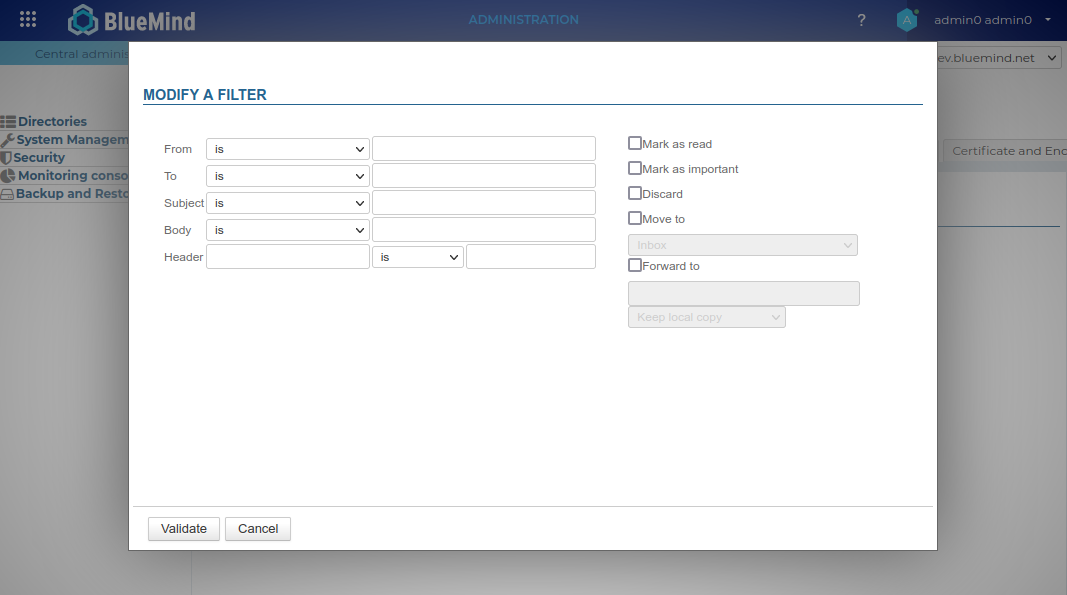
Pour des informations détaillées sur la création et les options des filtres, vous pouvez consulter la page Les filtres de messages.
Kategorien
Auf dieser Registerkarte kannst du die Domainkategorien verwalten, die von allen Nutzern geteilt werden:
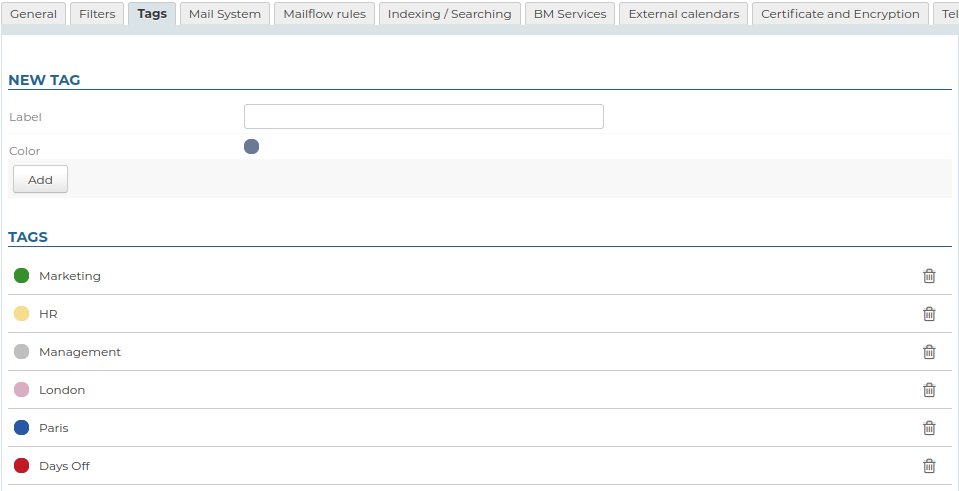
Le fonctionnement est similaire à la gestion des catégories des utilisateurs.
E-Mail
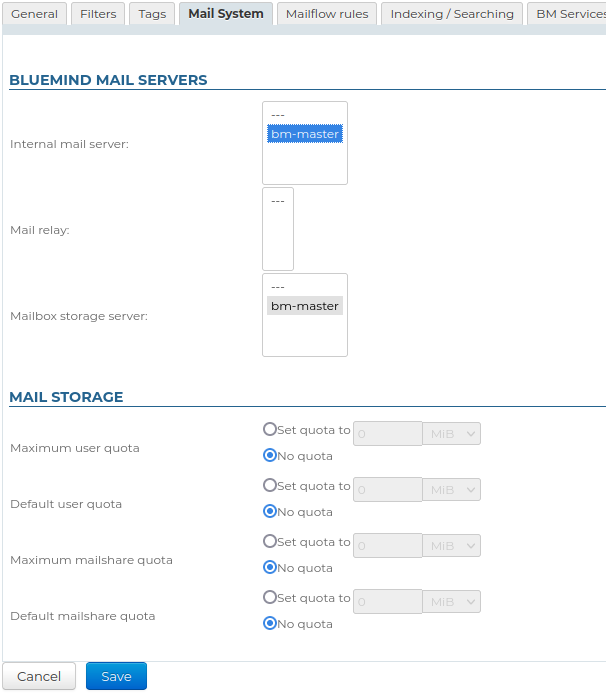
Auf dieser Registerkarte können Sie die Server, die die BlueMind-Mail verwalten für die Domain einrichten:
- Interner Mailserver
- Kurierrelais
- Server zur Speicherung von Mailboxen
C'est aussi ici que sont définis les quotas imposés à tous les utilisateurs du domaine :
- Maximum user quota : quota maximum autorisé pour un utilisateur
- Default user quota : Basis der InfluxDB Metriken
- Maximum mailshare quota : quota maximum autorisé pour une boîte partagée
- Default mailshare quota : quota attribué par défaut lors de la création d'une boîte partagée
E-Mail-Weiterleitung
In diesem Abschnitt können Sie die Adresse des Relays sowie die Weiterleitung von Nachrichten an dieses im Rahmen einer Mehrserver-Architektur konfigurieren.
Weitere Informationen zu diesen Einstellungen finden Sie auf der dedizierten Seite Nachrichten direkt an eine andere Domäne weiterleiten
Regeln für den Mailfluss
Auf diesem Reiter kannst du Aktionen für alle eingehenden und/oder ausgehenden E-Mails der Domain hinzufügen. Jede Aktion kann für bestimmte Absender, Empfänger usw. konfiguriert werden.
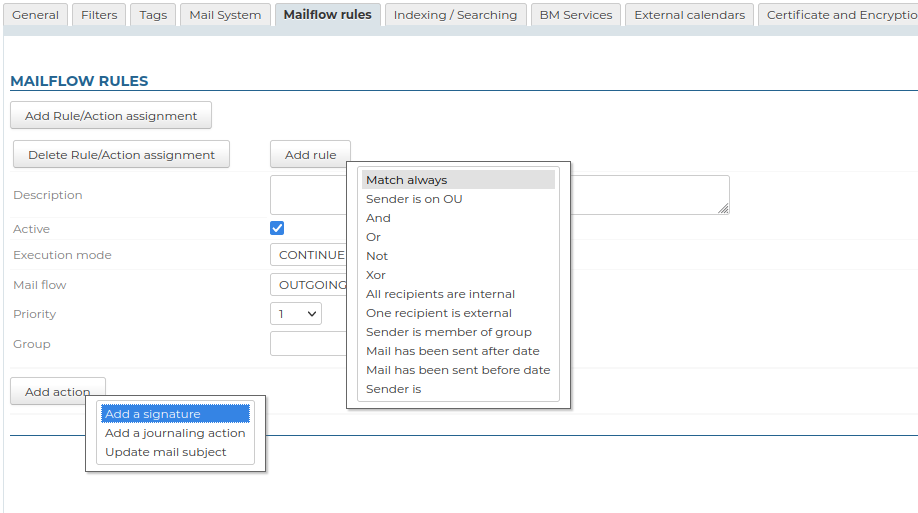
Die möglichen Aktionen sind:
-
Hinzufügen von Unternehmenssignaturen
-
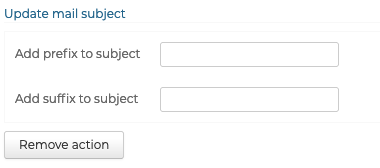
das Hinzufügen von Suffixen und/oder Präfixen zu Betreffzeilen von E-Mails
Indexierung/Suche
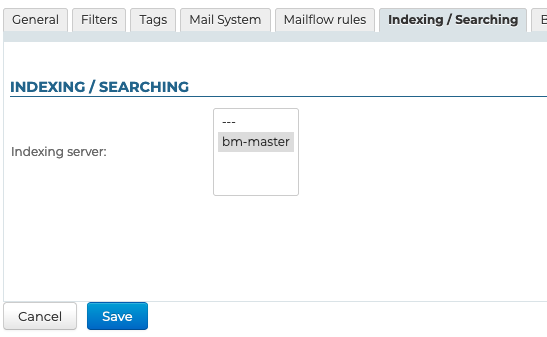
Auf dieser Registerkarte wird die Adresse des Indexservers festgelegt, der für alle BlueMind-Anwendungen (Mailbox, Kontakte, Kalender und Instant Messaging) gilt.
BM-Dienstleistungen
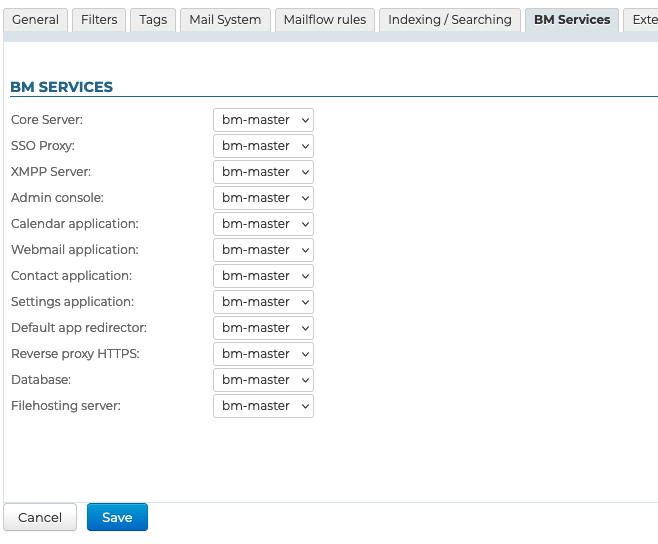
Auf dieser Registerkarte kannst du für jeden BlueMind-Dienst in der Domäne den entsprechenden Server festlegen:
- Server :
- Zentral
- SSO
- XMPP
- Admin-Konsole
- Anwendungen:
- Kalender
- Webmailer
- Kontakt
- Einstellungen (Verwaltung der persönlichen Einstellungen)
- Umleitung zur Standardanwendung
- HTTPS-Bevollmächtigter
- Datenbank
- Dateispeicher-Server für Dateihosting-Dateien
Externe Kalender
Auf diesem Reiter kannst du die Zeit einstellen, nach der die externen Kalender der Domain synchronisiert werden.
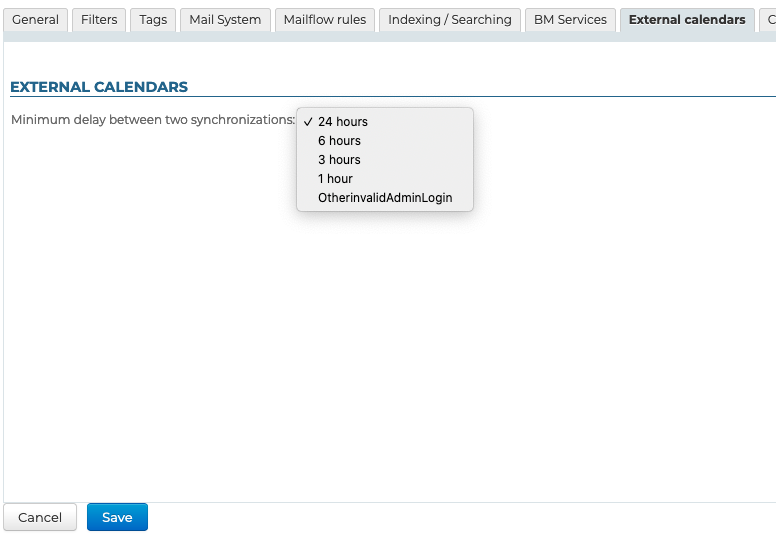
Für weitere Informationen zur Erstellung und Verwaltung von externen Domain-Kalendern siehe die dedizierte Seite Entitätenverwaltung > Externe Domain-Kalender bearbeiten
OpenID
Dieses Tab ermöglicht die Konfiguration von OpenID-Einstellungen für externe Systeme, die diesen Mechanismus verwenden, wie Webex oder Zoom.
- Identifikator : Der Systemidentifikator
- OpenID-Endpunkt URL : API-Endpunkt-URL
- Anwendungs-ID : Client-ID zur Integration in das externe System
- Anwendungs-Geheimnis : Token zur Integration in das externe System
- Token-Endpunkt-URL : Token-Endpunkt-URL
Zertifikate und Verschlüsselung
Wenn auf der Registerkarte „Allgemein“ der Domain eine externe URL konfiguriert ist, können Sie über diese Registerkarte das entsprechende SSL-Zertifikat erstellen.
Wähle die SSL-Zertifikat-Engine aus der Dropdown-Liste und befolge die entsprechenden Schritte:
- Verwaltung durch Dateien
- durch Let's Encrypt
- keine Zertifikatsverwaltung
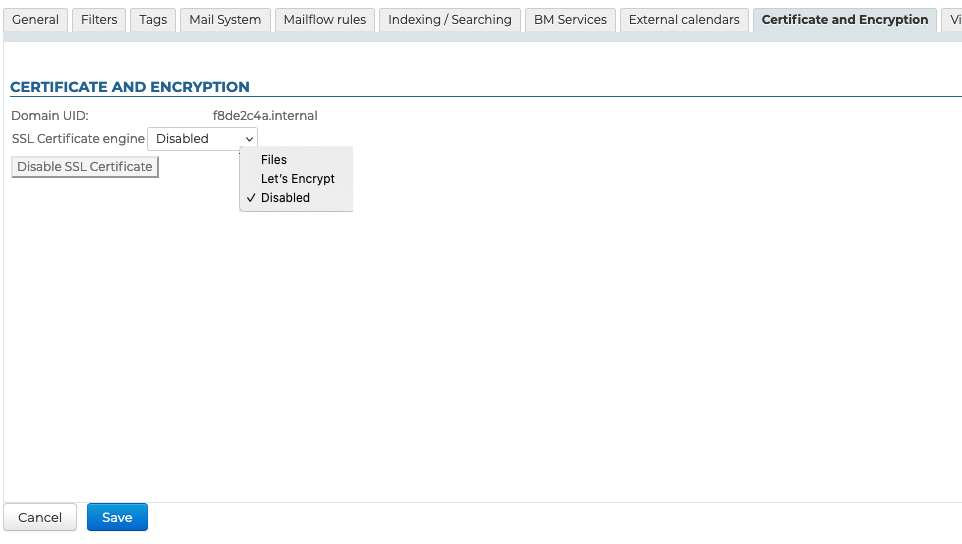
Klicken Sie auf 'SSL-Zertifikat deaktivieren', um es zu entfernen
Für weitere Informationen siehe :
Filehosting
Auf dem Reiter "Filehosting" kannst du den Server zum Abtrennen von Anhängen der Domain konfigurieren:
- Aufbewahrungszeit (Tage) : Anzahl der Tage, an denen Dateien aufbewahrt werden
- Schwellenwert für automatisches Trennen von Anhängen (MiB): Mindestgröße, ab der Dateien beim Hinzufügen zu einer Nachricht automatisch getrennt werden
- Maximale Größe einer abgetrennten Anlage (MiB) : Maximale Dateigröße, die als abgetrennte Anlage akzeptiert wird
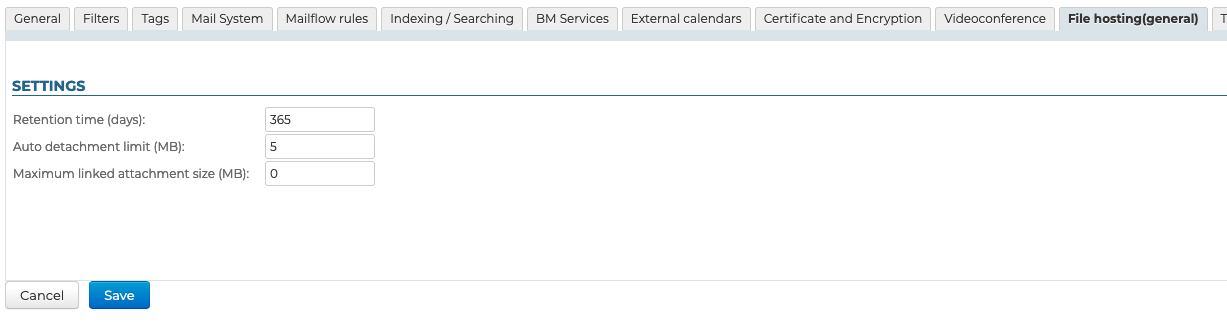
Für weitere Details zur Installation und Verwaltung des Filehosting-Servers besuchen Sie das dedizierte Kapitel: Anlagen abtrennen
Videokonferenzen
Auf dieser Registerkarte kannst du den Server und/oder den Chef des installierten Videokonferenzsystems, hier BlueMind Video, einstellen.
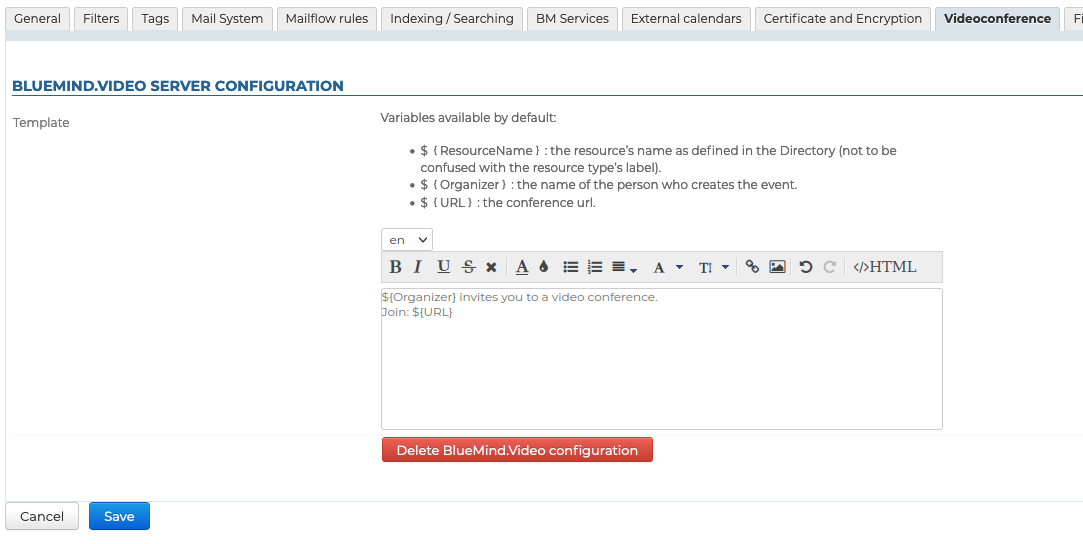
Es ist auch möglich, ein Videokonferenzsystem Jitsi, Webex oder Teams zu installieren.
Für weitere Informationen zur Installation und Verwaltung der verschiedenen Lösungen besuchen Sie das dedizierte Kapitel: Die integrierte Videokonferenz
Telefonie
Informationen zur Implementierung der integrierten Telefonie finden Sie auf den Seiten zu den unterstützten Plugins:
LDAP-Import
Diese Registerkarte ist optional. Es ermöglicht die Verwaltung eines externen LDAP-Verzeichnisses.
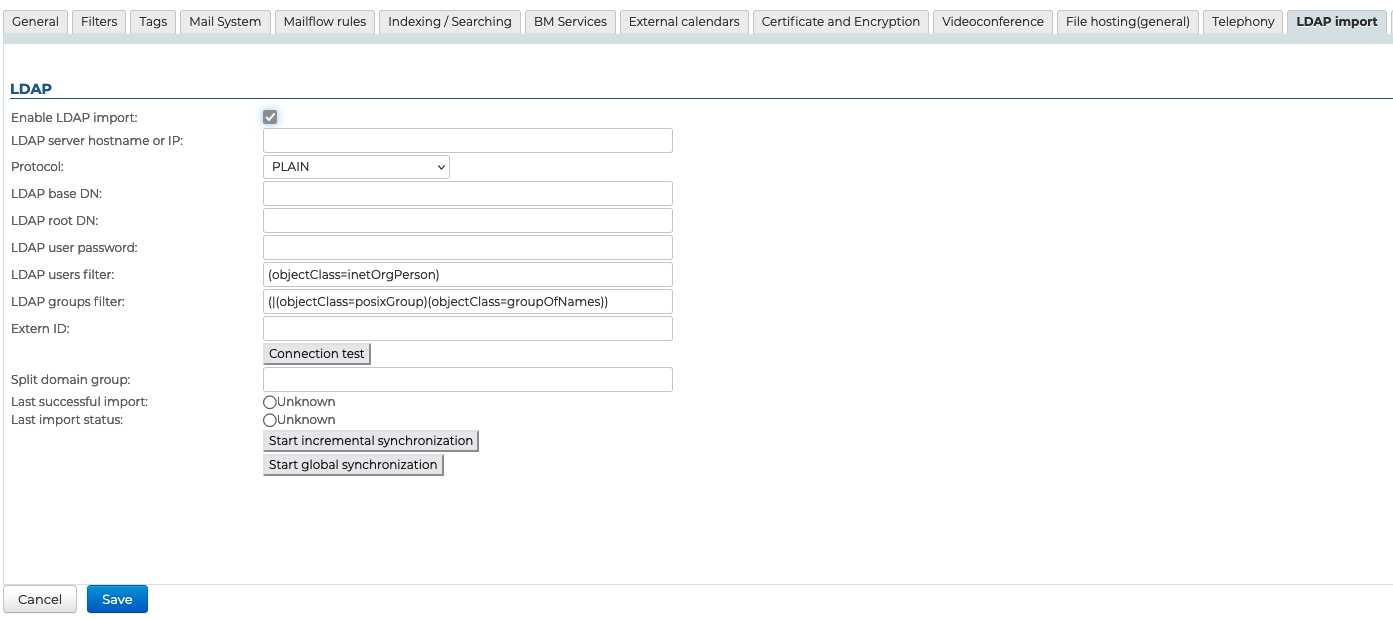
Für weitere Details zur Installation und Konfiguration eines LDAP-Verzeichnisses, siehe die spezielle Seite: Synchronisation eines LDAP-Verzeichnisses
Import AD
Diese Registerkarte ist optional. Es ermöglicht die Verwaltung eines externen Active Directory-Verzeichnisses.
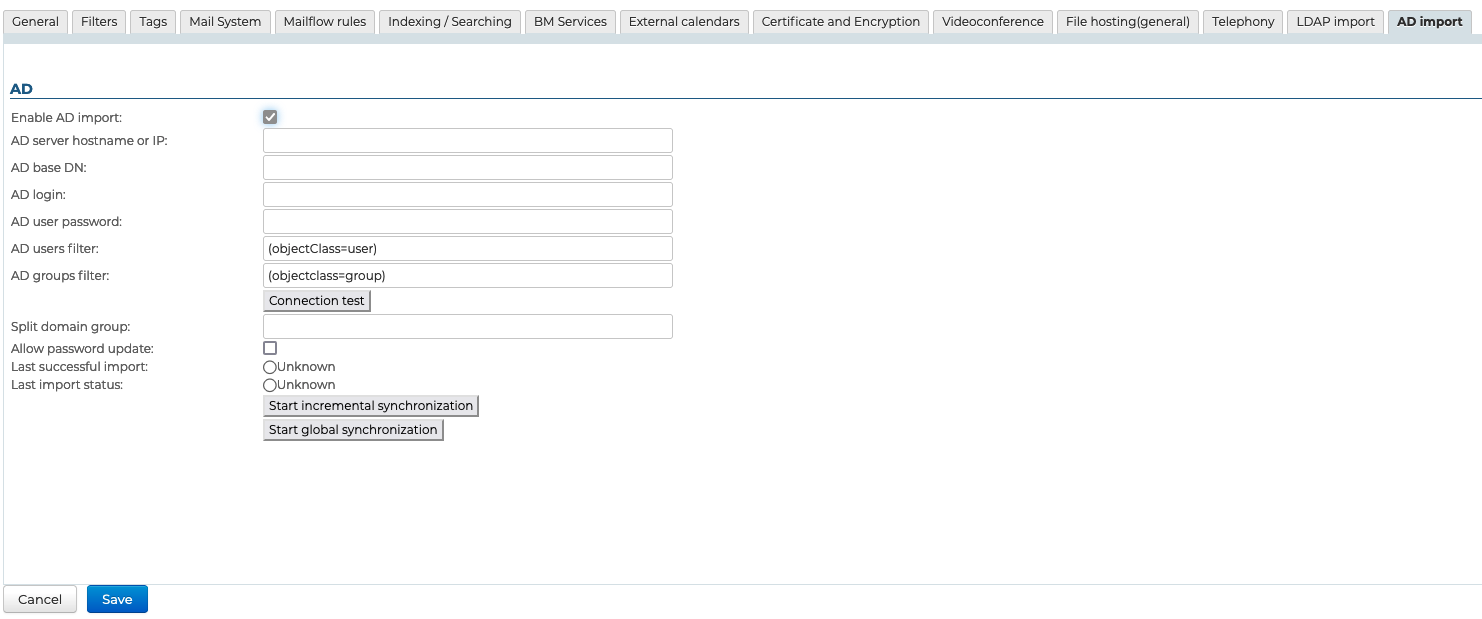
Für weitere Details zur Installation und Konfiguration eines Active Directory-Verzeichnisses, siehe die spezielle Seite: Synchronisation eines AD-Verzeichnisses