Mit Nextcloud verbinden
BlueMind bietet die Möglichkeit, eine Verbindung zu einem externen Nextcloud-Dokumentenspeicher (oder drive) herzustellen.
Die Benutzer haben die Möglichkeit, ihren persönlichen Nextcloud-Bereich zu nutzen, um die Dateien zu verwalten, die sie über ihr BlueMind-Messaging-System versenden, und so die Vorteile ihrer Ablage zu nutzen: Dateibaum, Verschieben, Löschen, Sicherheit, Synchronisierung mit ihren anderen Anwendungen usw. Die Benutzer haben die Möglichkeit, die Dateien zu verwalten, die sie über ihr BlueMind-Messaging-System versenden, und so von den Vorteilen ihrer Ablage zu profitieren.
Administratoren gewinnen die Kontrolle über das Tool: Feinere und einfachere Verwaltung des Festplattenplatzes, Verwaltung nach Benutzer, Zentralisierung der Daten, Kontrolle der Sicherheit und der Backups.
Unterstützte Versionen
BlueMind unterstützt Versionen 11 und höher von Nextcloud. Die in dieser Anleitung aufgeführten Dateien für Version 12 sind mit den folgenden Versionen kompatibel.
Voraussetzungen
Installation von Nextcloud
Nextcloud muss installiert und funktionsfähig sein.
Nextcloud ist ein eigenständiges Produkt von BlueMind. Für weitere Informationen zur Beschaffung, Installation und Nutzung siehe die Website https://www.nextcloud.com/
Wird Nextcloud in Apache + PHP-FPM ausgeführt, ist Nextcloud nicht in der Lage, den Inhalt der Datei abzurufen. Die hochgeladene Datei ist dann 0 Bytes groß, ohne dass der Fehler an BlueMind weitergeleitet wird oder in den Protokollen erscheint.
Apache-Fehler-ID: https://bz.apache.org/bugzilla/show_bug.cgi?id=57087
Das BlueMind Plugin für Nextcloud wird daher nicht funktionieren, wenn Nextcloud in einem PHP-FPM hinter Apache eingesetzt wird, verwenden Sie mod_php oder Nginx+PHP-FPM.
Um eine Vorschau der im NextCloud-System gespeicherten Anhänge zu ermöglichen, kann es notwendig sein, allen generierten Links die Überschrift "Access-Control-Allow-Origin" hinzuzufügen. Dies erfolgt normalerweise in der Konfiguration des Webservers. Der Wert in der Kopfzeile muss mindestens die externe URL Ihrer Bluemind-Installation oder eine andere Wildcard enthalten, die diese URL einschließt.
Deinstallation der BlueMind Dokumentablage
Nextcloud kann verwendet werden:
- in Kombination mit dem internen BlueMind-Repository: Wenn der Benutzer keine Anmeldeinformationen für Nextcloud angibt, wird BlueMind verwendet. Führen Sie dazu die Installation durch, wie im folgenden Kapitel beschrieben.
- als Ersatz für das interne BlueMind-Repository: Wenn der Benutzer keine Anmeldeinformationen für BlueMind angibt, hat er keinen Zugriff auf die Funktion zum Entfernen von Anhängen. Deinstallieren Sie dazu das Paket, das für BlueMind Filehosting bestimmt ist:
aptitude remove bm-plugin-core-filehosting-filesystem
bmctl restart
Der Neustart von BlueMind ist erforderlich, um die Deinstallation zu übernehmen, kann aber verzögert werden – Sie können mit der nachstehenden Installation fortfahren und später neu starten.
Fahren Sie dann mit der Installation fort, wie im nächsten Kapitel beschrieben.
Installation
Installieren Sie die dedizierten Pakete :
- Debian/Ubuntu
- RedHat/CentOS
aptitude install bm-nextcloud-common bm-nextcloudXX
yum install bm-nextcloud-common bm-nextcloudXX
wobei XX für deine Version von Nextcloud steht:
aptitude install bm-nextcloud-common bm-nextcloud12
- bis Nextcloud 11 geben Sie die genaue Nummer an.
- Bei Version 12 oder höher verwenden Sie das Paket bm-nextcloud12
Für Versionen vor BlueMind 4.2 lesen Sie bitte die BlueMind 4-Dokumentation
Configuration
WebDav-Url konfigurieren
:::tip Die Zugriffs-Url finden
Die Standard-URL für den WebDAV-Zugang von Nextcloud kann je nach Version folgendermaßen lauten: :
- http(s)://
<server>/nextcloud/remote.php/dav/files - http(s)://
<server>/remote.php/webdav/
Schauen Sie in den Verwaltungseinstellungen Ihres Nextcloud-Servers nach, um herauszufinden, wie die WebDAV-Zugriffs-Url lautet.
Für weitere Informationen siehe auch https://docs.nextcloud.com/server/latest/user_manual/fr/files/access_webdav.html
:::
Für alle Bereiche
Die Verbindung von BlueMind mit Nextcloud kann für alle Domänen nur durch den Superadministrator erfolgen:
- melden Sie sich auf der Verwaltungskonsole als admin0 an
- Gehen Sie zu Systemverwaltung > Konfigurationssystem > Registerkarte Nextcloud
- Geben Sie die WebDAV-URL des Nextcloud-Systems ein:

Für ein bestimmtes Gebiet
Die Verbindung zwischen BlueMind und Nextcloud für eine bestimmte Domain kann von jeder Person eingerichtet werden, der für die gewünschte Domain die Rolle „Domain-Administrator“ zugewiesen wurde.
- sich als Domänenadministrator in die Verwaltungskonsole einloggen
- Gehen Sie zu Systemverwaltung > Überwachte Domänen > wählen Sie die Domäne aus > Registerkarte Nextcloud
- Geben Sie die WebDAV-URL des Nextcloud-Systems ein:

Schwellenwerte konfigurieren
Der Schwellenwert für die automatische Abtrennung und die maximale Dateigröße können in der Konfiguration des Filehostings festgelegt werden.
Die Aufbewahrungszeit wird auf Installationsebene in Nextcloud konfiguriert.
Für weitere Informationen konsultieren Sie die Produkt-Dokumentation unter: https://docs.nextcloud.com/server/latest/admin_manual/configuration_files/file_sharing_configuration.html
Den Nutzern Zugang gewähren
Aktivierung
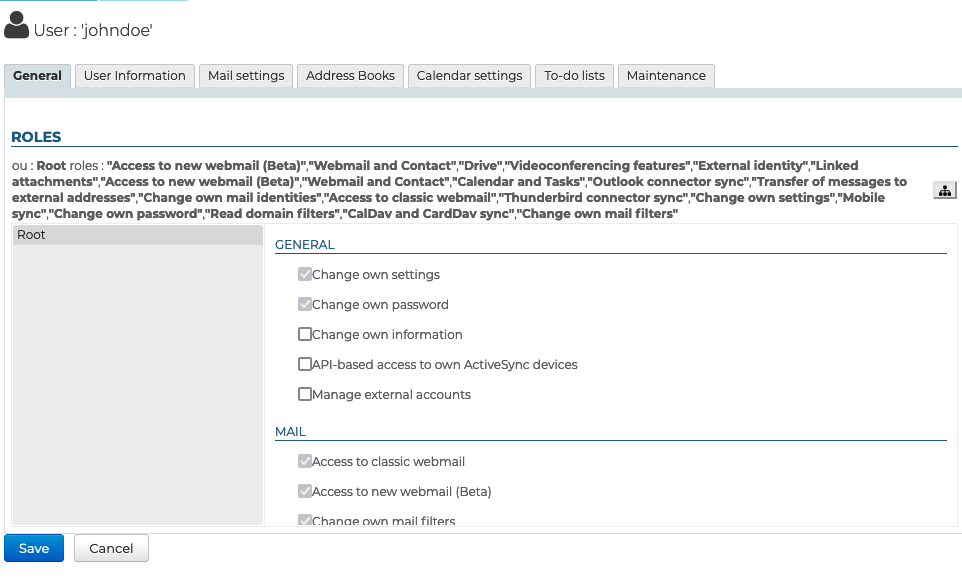
Damit die Nutzer auf diese Funktion zugreifen können, müssen Sie ihnen die entsprechende Rolle zuweisen.
Dies kann entweder für eine Gruppe oder einen Benutzer erfolgen. Gehen Sie einfach in das Administrationsprofil der gewünschten Gruppe oder des gewünschten Benutzers und aktivieren Sie die Rolle "Externe Konten verwalten" :
Verbindung
Sobald Nextcloud korrekt installiert und konfiguriert ist und die Rolle zugewiesen wurde, können die Benutzer ihr Nextcloud-Konto mit ihrem BlueMind-Konto verbinden.
Für weitere Informationen dazu und zur Verwendung, siehe im Benutzerhandbuch Senden eines großen Anhangs mit Nextcloud