Bearbeiten von Domänenkalendern
Der Domänenkalender ist ein gemeinsamer Kalender für alle Nutzer. Zusätzlich zur einfachen Einsichtnahme kann der Administrator die Rechte zur Bearbeitung oder Verwaltung von Kalendern an Benutzer oder Gruppen delegieren.
Seit BlueMind 3.5 werden Domainkalender als vollwertige Entitäten verwaltet: Ihre Verwaltung erfolgt über die Verzeichniseintragsverwaltung, sie können als Organisator positioniert werden (wenn man über die entsprechenden Rechte verfügt), sie können per ICS-Import bestückt werden, ihr Inhalt kann im ICS-Format exportiert werden und eine private oder öffentliche Adresse für die externe Freigabe kann exportiert werden.
Nutzung
Diese Kalender werden als Kalender betrachtet, die der Information der Nutzer dienen, um z.B. Feiertage, Tage, an denen das Unternehmen geschlossen ist, kommerzielle Ereignisse (Messen, Präsentationen...) bekannt zu machen. oder kommunalen Angelegenheiten (Ratssitzung, Ausstellung, Schulkonferenz usw.), Schulungen, Aktionen eines Teams usw.).
Daher können Domänenkalender nicht als Organisatoren von Besprechungen eingestellt oder zu Besprechungen eingeladen werden. In Kalendern können nur Termine erstellt werden.
Anwendungsfälle
Domänen-Terminkalender können in 2 Fällen verwendet werden:
- der Informationskalender, über den Nutzer Informationen einsehen können => Der Domänenkalender ist stets die richtige Wahl für die Verwaltung dieser Art von Kalendern. Beispielsweise ein Marketingkalender, der die Messen enthält, an denen das Vertriebsteam teilnimmt, oder ein Kalender der Stadtverwaltung, der über öffentliche Sitzungen und organisierte Veranstaltungen informiert.
- der operative Kalender, der dazu dient, Termine für Benutzer anzulegen => Es empfiehlt sich, einen Ressourcen-Kalender zu verwenden, um diese Funktionsweise zu ermöglichen. Beispielsweise in einem Bereitschaftsdienst-Kalender: Man legt einen wöchentlichen Termin „Wochenend-Bereitschaftsdienst“ an und lädt jede Woche den betreffenden Benutzer dazu ein. Dies ermöglicht die Zentralisierung von Informationen und die Benutzern können annehmen, ablehnen oder ihre (Nicht-)Verfügbarkeit angeben.
Gründung
Um einen neuen Domänenkalender zu erstellen :
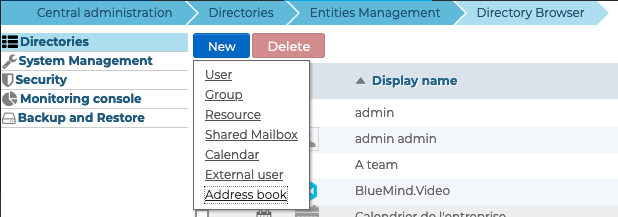
- Klicken Sie auf der Startseite der Adressbuchverwaltung auf „Kalender erstellen“ oder verwenden Sie in der Liste der Adressbucheinträge die Schaltfläche „Neu“ > „Kalender“:
- Geben Sie einen Namen ein und wählen Sie gegebenenfalls eine Domäne aus dem sich öffnenden Popup-Fenster aus:
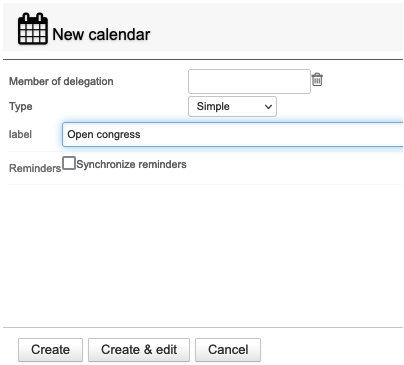
- Klicken Sie auf „Erstellen“, um den Kalender einfach und direkt zu erstellen, oder klicken Sie auf „Erstellen & bearbeiten“, um den Kalender zu erstellen und auf die Einstellungsoptionen zuzugreifen.
Configuration
Allgemeine Optionen
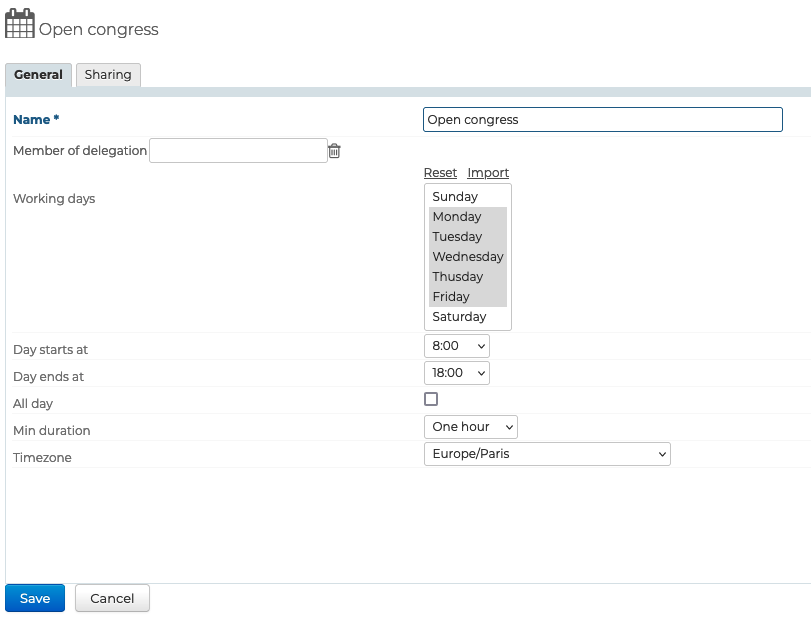
Auf dieser ersten Registerkarte der Verwaltung eines Domänenkalenders können Sie die Eigenschaften des Kalenders festlegen: Arbeitstage, Anfangs- und Endzeiten des Arbeitstages, Mindestdauer eines Termins, Zeitzone.
Aufteilung
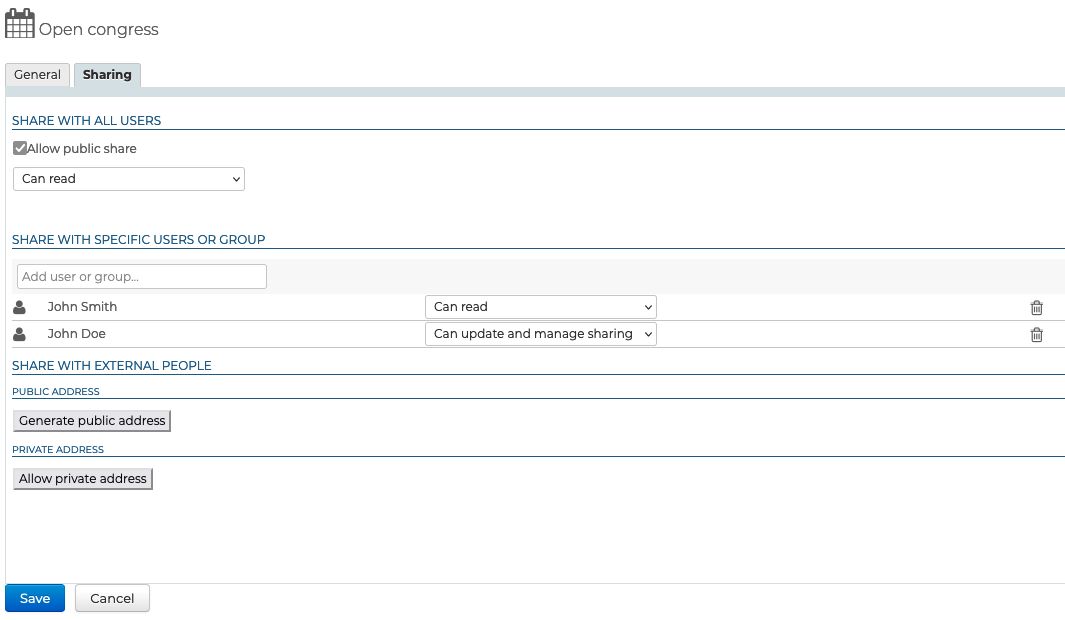
Standardmäßig ist ein Kalender bei seiner Erstellung für keinen Benutzer freigegeben, d.h. die Benutzer können ihn weder einsehen noch Termine hinzufügen.
Die Rechte können zugewiesen werden:
- allen Nutzern der Domain für einen gemeinsamen und öffentlichen Terminkalender, z. B. für Firmenveranstaltungen
- für bestimmte Nutzer, z.B. für einen Terminkalender für das Management
- an eine Gruppe, z.B. für einen Projektkalender
Die Rechte, die Sie zuweisen können, sind :
- Lesen: kann Termine einsehen
- Schreiben: kann Termine im Kalender platzieren und vorhandene Termine ändern
- Schreiben und Freigabe verwalten: kann neben dem Schreibrecht die Freigaben des Kalenders verwalten
Durch diese Freigabe wird der Benutzer automatisch und zwingend den Kalender abonnieren, dieser erscheint jedoch erst dann in seiner Kalenderansicht, wenn er ihn dort ausdrücklich hinzufügt.
Öffentliche Freigabe
Wenn Sie dieses Feld aktivieren, wird die eingestellte Freigabe auf alle Nutzer der Domäne angewendet.
Mit bestimmten Personen oder Gruppen teilen
In diesem Abschnitt können Sie Personen oder Gruppen auswählen, denen Rechte zugewiesen werden sollen.
Geben Sie den Namen des Benutzers oder der Gruppe in das Eingabefeld ein und bestätigen Sie mit der Eingabetaste oder klicken Sie auf den Namen, der durch die automatische Vervollständigung vorgeschlagen wird.
So wird z.B. ein Firmenterminkalender für alle Benutzer einsehbar und die Chefsekretärin kann Termine so platzieren, dass sie die Termine und Veranstaltungen, an denen die Firma teilnimmt, oder auch die Ruhetage und gesetzlichen Feiertage anzeigen kann.
Externer Kalender
Ein Domänenkalender kann ein synchronisierter externer Kalender sein. Er wird auf die gleiche Weise wie ein Domänen-Kalender erstellt und verwaltet.
Gründung
Bei der Erstellung des Kalenders (siehe oben) :
- Wählen Sie „Externer ICS“ aus der Dropdown-Liste aus und fügen Sie anschließend die URL des externen Kalenders in das neu angezeigte Feld ein:
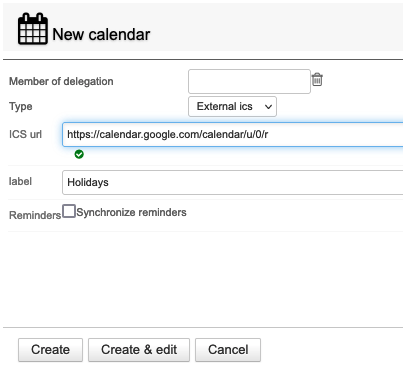
- Wenn Sie das Feld verlassen (Tabulatortaste oder Klick nach außen), wird der URL von BlueMind bestätigt. Solange die Url als ungültig angesehen wird, kann der Kalender nicht erstellt werden.
- Geben Sie den Namen ein, wenn er nicht automatisch gefunden wird oder wenn Sie ihn anpassen möchten.
- Klicken Sie auf „Erstellen“, um eine einfache Erstellung mit den Standardeinstellungen (ohne Freigabe) vorzunehmen, oder auf „Erstellen & bearbeiten“, um auf die Kalenderoptionen zuzugreifen, insbesondere die Freigabeoptionen.
Aufteilung
Die Freigaberegeln sind für einen externen Kalender dieselben wie für einen BlueMind Domänen-Kalender, mit einer Ausnahme: Wie die externen Benutzerkalender, sind Domänenkalender nur für die Abfrage zugänglich: Änderungen werden nicht in den ursprünglichen Kalender übertragen und dort gespeichert.