Gruppen bearbeiten
Gruppen ermöglichen es, die Verwaltung von Benutzern zu erleichtern und eine mühsame individuelle Verwaltung zu vermeiden.
Bluemind bietet automatisch zwei Standardgruppen an, um den Status jedes Benutzers zum Zeitpunkt seiner Erstellung festzulegen:
Benutzer: weist den Benutzern automatisch Zugriff auf die Anwendungen E-Mail, Kontakte und Kalender zuadmin: ermöglicht es den Administratoren automatisch, auf die Administrationskonsole zuzugreifen
Administratoren können zusätzliche Benutzergruppen erstellen, die für Folgendes genutzt werden können:
- die Agenden einer Gruppe von Personen anzeigen ;
- Einer Gruppe von Personen Rechte in Bezug auf Terminplaner, Ressourcen, geteilte Posteingänge, individuelle Posteingänge, Adressbücher usw. zuweisen.
- Administratorrechte vergeben ;
- andere Standardgruppen festlegen ;
- weitere Gruppen durch Einbeziehung einer oder mehrerer Gruppen definieren ;
- Eine E-Mail an eine Gruppe von Personen senden (wenn die Gruppe eine E-Mail-Adresse hat): interne Mailingliste.
Alle automatisch erstellten oder von den Administratoren erstellten Gruppen sind vollständig anpassbar.
Gründung
Um eine neue Gruppe zu erstellen :
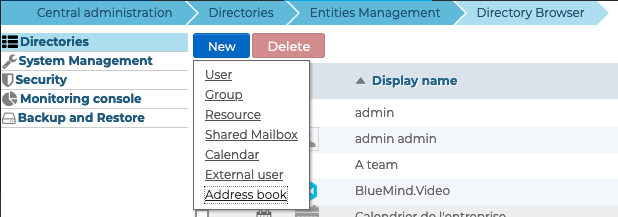
- Auf der Startseite der Verwaltung des Verzeichnisses auf "Gruppe erstellen" klicken oder in der Liste der Verzeichniseinträge die Schaltfläche Neu > Gruppe verwenden:
- Geben Sie den Gruppennamen und eine Beschreibung (optional) ein:
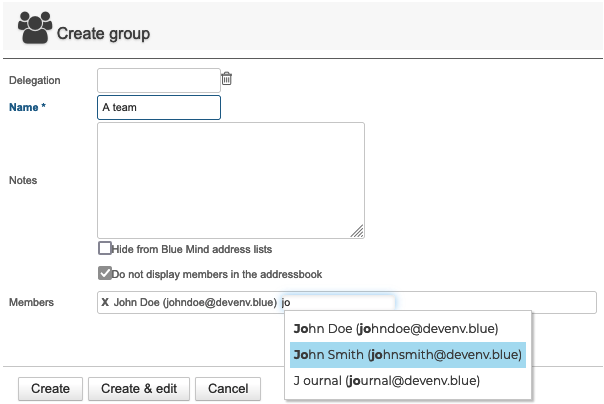
- Markiere die gewünschten Optionen:
- In der BlueMind-Adressliste ausblenden: Die Gruppe ist vorhanden, aber nicht sichtbar (weder in den Autovervollständigungen, noch in der Liste der Kontakte im Adressbuch oder der Gruppen, zu denen sie gehört). Diese Gruppe kann von Administratoren oder von Personen, die die Adresse kennen, verwendet werden.
- Mitglieder nicht im Adressbuch anzeigen: Auch wenn die Gruppe vom Verzeichnis aus sichtbar ist, können Benutzer nicht sehen, welche Mitglieder sie enthält – oder das Feld leer lassen
Wenn eine Gruppe mehr als 511 Mitglieder hat, werden diese auch dann nicht im Adressbuch angezeigt, wenn die Option nicht aktiviert ist.
- Mitglieder hinzufügen (optional, Mitglieder können später hinzugefügt werden). Die Autovervollständigung ermöglicht es, Mitglieder gleich zu Beginn der Eingabe zu finden
- Klicken Sie auf „Erstellen“, um die Gruppe einfach und direkt anzulegen, oder klicken Sie auf „Erstellen & bearbeiten“, um die Gruppe anzulegen und auf die Konfigurationsoptionen zuzugreifen.
Die Gruppe kann dann über die Administrationsoberfläche ergänzt und verändert werden. Genau wie beim Anlegen eines Benutzers kann eine Gruppe im Schnellbearbeitungsmodus angelegt werden, indem Sie auf die Schaltfläche „Anlegen“ klicken.
Sie besitzt dann die im Popup eingegebenen Informationen und die folgenden Standardeigenschaften:
- er hat keine E-Mail-Adresse
- Archivierung ist nicht aktiviert
Die Gruppe kann dann über die Administrationsoberfläche ergänzt und verändert werden.
Bearbeiten und Verwalten einer Gruppe
Rufen Sie die Seite „Verzeichnisse >> Verzeichniseinträge“ auf und wählen Sie in der Liste die zu bearbeitende Gruppe aus.
Um die Suche in der Liste der Einheiten zu erleichtern, verwenden Sie Sortierpfeile und Filter
General
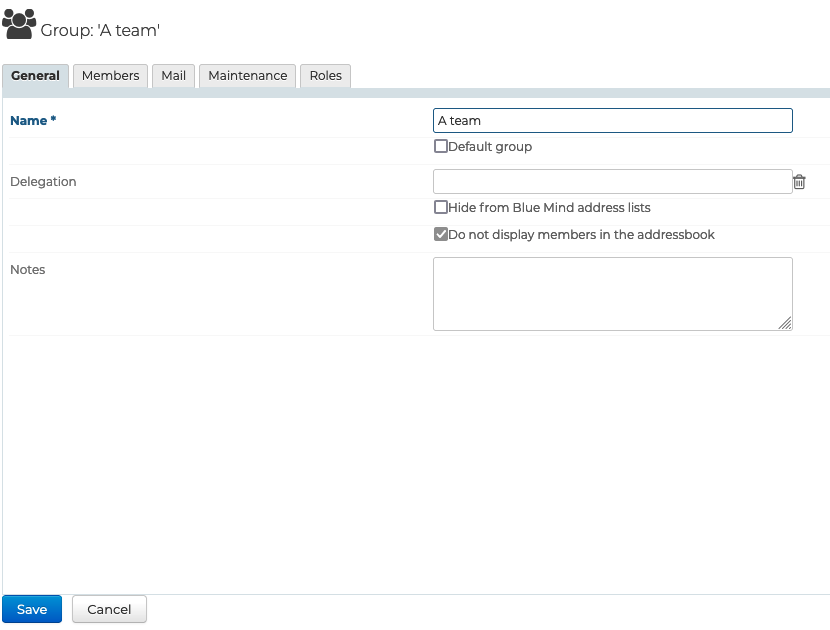
Auf der Registerkarte „Allgemein“ werden die grundlegenden Informationen und Einstellungen der Gruppe angezeigt: Name, Delegation (nur als Mitglied), Beschreibung sowie Sichtbarkeitsoptionen für die Gruppe selbst und für die Mitglieder (weitere Einzelheiten zu diesen Optionen finden Sie im Abschnitt Erstellung).
:::tip Standardgruppe
Aktivieren Sie die Option "Standardgruppe", um die Gruppe der Liste der verfügbaren Standardgruppen bei der Benutzererstellung hinzuzufügen.
:::
Mitglieder
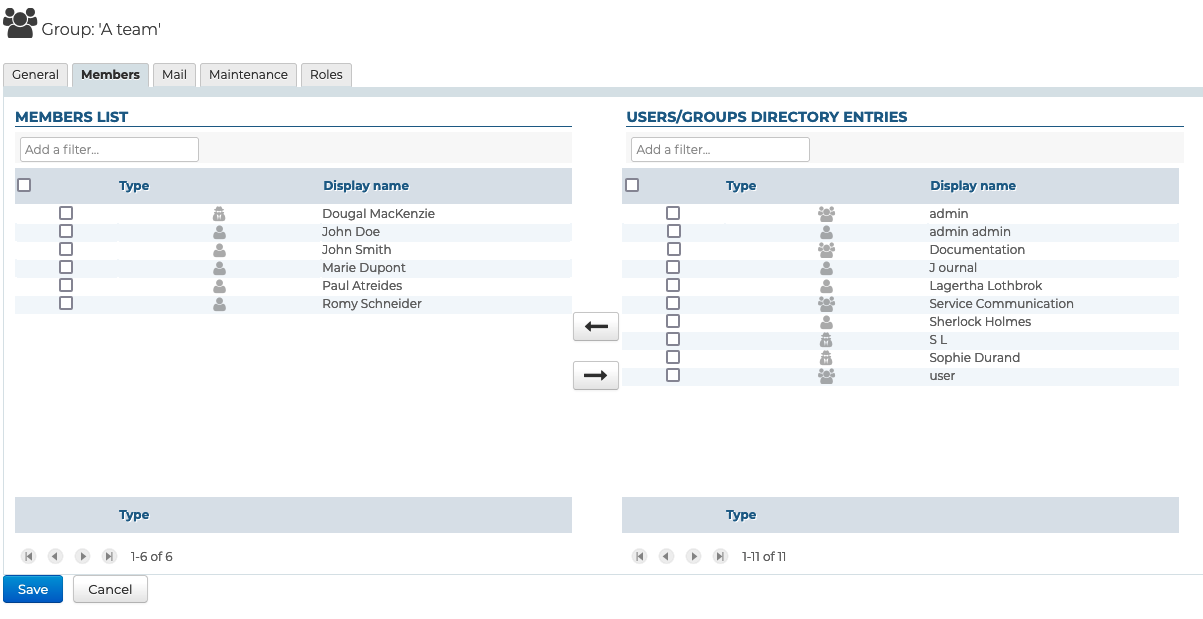
Der Reiter "Mitglieder" zeigt in 2 Spalten die Verwaltung der Gruppenmitglieder: in der linken Spalte die Mitglieder, die bereits in der Gruppe sind, in der rechten Spalte die anderen Benutzer und Gruppen, die im Verzeichnis vorhanden sind.
Wählen Sie in einer Spalte den gewünschten Benutzer oder die gewünschte Gruppe und klicken Sie dann auf einen der mittleren Pfeile, um ihn in die Gruppe aufzunehmen oder aus ihr auszutreten.
:::info Gruppen in Gruppen
Gruppen können in Gruppen aufgenommen werden, allerdings werden nur Gruppen mit einer E-Mail-Adresse berücksichtigt: Wenn eine aufgenommene Gruppe keine E-Mail-Adresse hat, erhalten ihre Mitglieder keine Nachrichten, die an die übergeordnete Gruppe gesendet werden.
:::
Externe Nutzer können zu Gruppen hinzugefügt werden. Weitere Einzelheiten finden Sie auf der dedizierten Seite: Externe Benutzer bearbeiten
E-Mail
Der Reiter Nachrichten ermöglicht es, die Adressen und Aliasnamen der Gruppe einzustellen und die Nachrichten zu speichern: Die Gruppe hat dann ein gemeinsames Postfach, in dem sie die empfangenen Nachrichten abrufen kann.
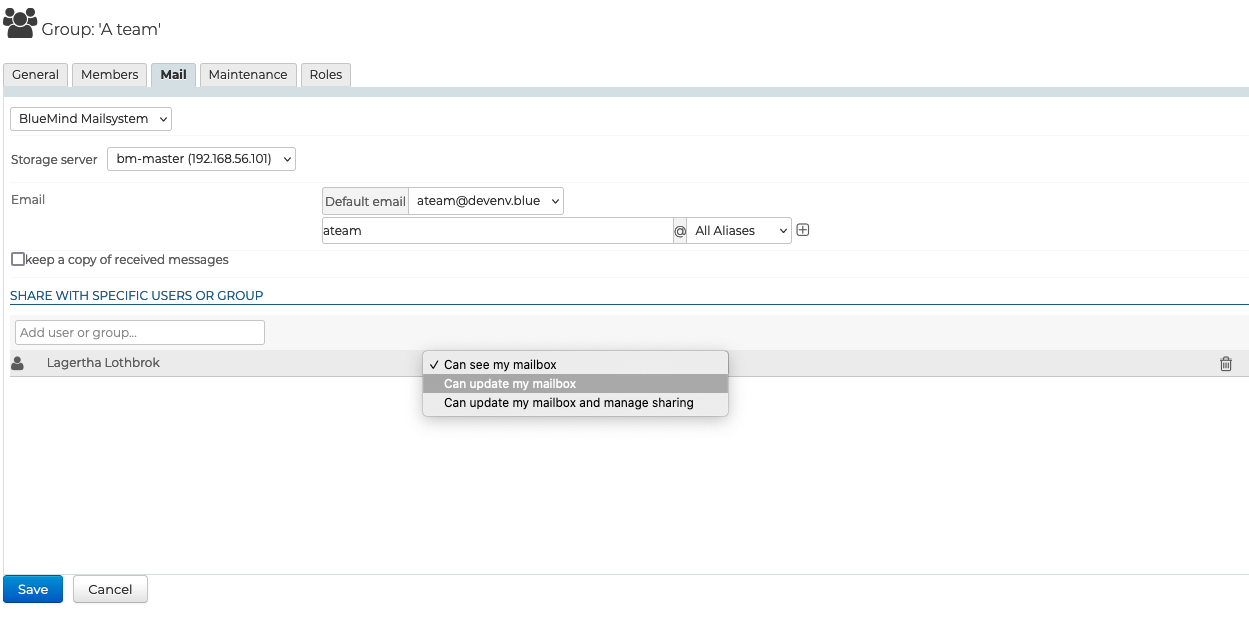
Wenn das Feld „Kopie der empfangenen Nachrichten aufbewahren“ aktiviert ist, werden die Nachrichten in einer Mailbox gespeichert, um aufbewahrt und eingesehen werden zu können.
Ist dieses Kontrollkästchen nicht markiert, werden neue Nachrichten nicht gespeichert.
Eine Deaktivierung dieser Option führt nicht zu einer Löschung des Postfach-Inhalts.
Wenn das Kontrollkästchen für eine bestimmte Zeit aktiviert war, bevor es deaktiviert wurde, bleibt das freigegebene Postfach bestehen und enthält die E-Mails, die für die Dauer der Aktivierung empfangen wurden.
Die Mailbox der Gruppe kann unabhängig von der Gruppenmitgliedschaft geteilt werden. Mögliche Rechte sind folgende:
- Kann meine E-Mails lesen: Benutzer können E-Mails einsehen
- Kann meine E-Mails bearbeiten: Zusätzlich zu der oben genannten Berechtigung können Benutzer ihre E-Mails bearbeiten (hinzufügen, löschen, verschieben ...) die E-Mails
- Kann meine E-Mails bearbeiten und meine Freigaben verwalten: Zusätzlich zu der oben genannten Berechtigung können Benutzer die Freigabeberechtigungen verwalten
Weitere Informationen zur Verwendung eines Gruppenpostfachs finden Sie auf der Seite Verwendung eines Gruppenpostfachs
Wartung
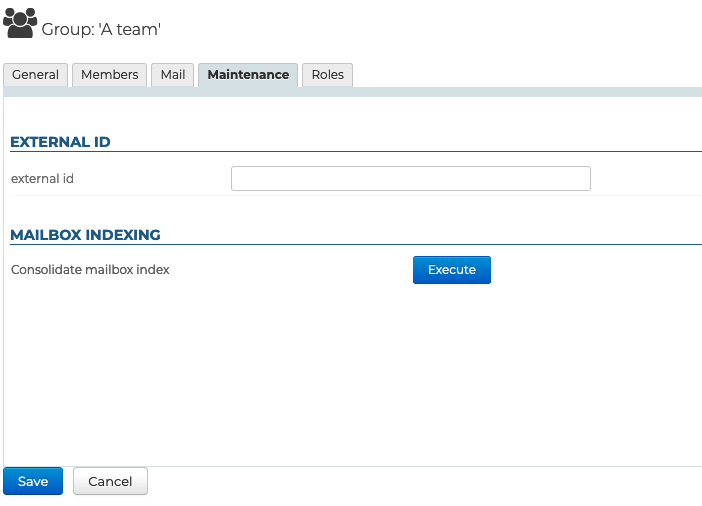
Unter der Registerkarte "Wartung" werden Sie Wartungsvorgänge für den Gruppen-Posteingang durchgeführt: Konsolidierung und Neuaufbau des Posteingangs.
Rollen
Unter der Registerkarte "Rollen" werden die Anwendungen zugewiesen, auf die Gruppenmitglieder Zugriff haben:
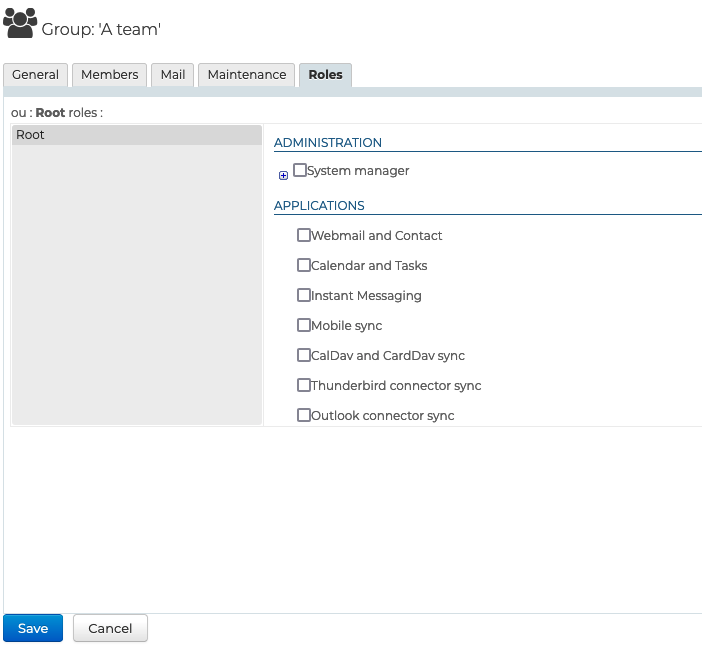
Dies ermöglicht es, nur bestimmten Nutzern Zugang zu bestimmten Funktionen zu geben, ohne eine lästige Einzelverwaltung durchführen zu müssen. Sind die Rollen einmal den Gruppen zugewiesen, muss man sich nicht mehr um individuelle Rechte kümmern: ein Benutzer wird zu einer Gruppe hinzugefügt, damit er auf die von ihm benötigten Anwendungen zugreifen kann.
So ist es beispielsweise möglich, den Zugang zur Telefonie nur dem Vertriebsteam zu gewähren, um dessen Austausch mit der Außenwelt zu erleichtern, und Instant Messaging den technischen Teams vorzubehalten, um deren schriftlichen Austausch zu erleichtern.
Löschen
Aktivieren Sie in der Liste der Verzeichniseinträge das Kästchen am Anfang der Zeile, die der zu löschenden Gruppe entspricht, klicken Sie dann auf "Löschen" und bestätigen Sie den Löschvorgang.
Die Löschung erfolgt sofort und endgültig.