Nutzer
Benutzer sind die natürlichen Personen, die sich mit BlueMind verbinden. Diese Benutzer haben entsprechend ihrem Profil Zugang zu den verschiedenen Funktionen von BlueMind.
In BlueMind können zwei Arten von Benutzern angelegt werden, indem diesen Benutzern ein Profil zugewiesen wird:
- user: Zugriff auf die Module Posteingang, Terminplaner, Kontakt und Benutzereinstellungen
- admin: Zugriff auf das Benutzerprofil und die Administrationskonsole.
Weitere Informationen zu den Rollen von Benutzern und Administratoren finden Sie auf der Seite Rollen: Zugriffs- und Verwaltungsrechte.
Einen Nutzer erstellen
Um einen neuen Benutzer zu erstellen :
-
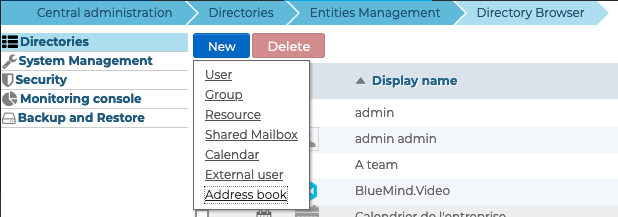
Klicken Sie auf der Startseite der Adressbuchverwaltung auf „Benutzer anlegen“ oder verwenden Sie in der Liste der Adressbucheinträge die Schaltfläche „Neu“ > „Benutzer“:
-
Geben Sie die Informationen des neuen Benutzers in das Popup ein, das sich öffnet:
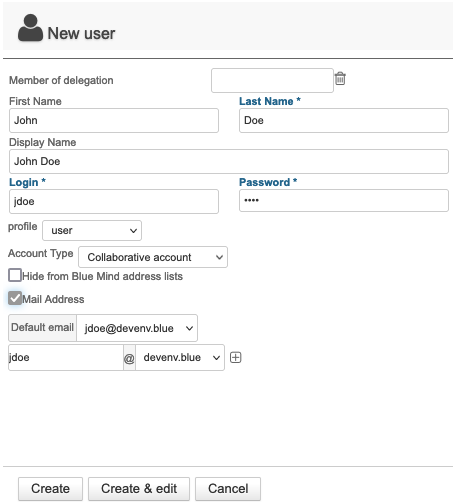
Vollständiger Name
Der vollständige Name wird während des Tippens bei der Eingabe von Vor- und Nachname automatisch generiert und kann nicht geändert werden.
-
Standardgruppe auswählen:
Benutzerfür Benutzer,Administratorfür Administratoren oder eine vom Administrator erstellte Standardgruppe -
Markiere die gewünschten Optionen:
-
BlueMind-Adresslisten ausblenden: Der Benutzer ist zwar vorhanden, wird jedoch weder in den Autovervollständigungsfunktionen (Webmail- oder Kalender-Adressfeld) noch im Adressbuch angezeigt. Ihre Adresse kann jedoch von den Administratoren oder denjenigen, die sie kennen, verwendet werden.
-
E-Mail-Adresse: Das E-Mail-Konto ist aktiviert und eine Standardadresse, die auf dem Login basiert, wird automatisch erstellt. Klicken Sie auf
 am Ende der Zeile, um Alias hinzuzufügen.
Wenn die Installation mehrere Domain-Aliase enthält, kann jede zusätzliche Adresse einer bestimmten Domäne oder allen Aliasen zugewiesen werden.Maximale Anzahl an möglichen Adressen
In BlueMind ist es möglich, beliebig viele Aliasnamen auf beliebig vielen Domain-Aliasnamen zu erstellen.
-
-
Klicken Sie auf „Erstellen“, um den Benutzer einfach und direkt anzulegen, oder klicken Sie auf „Erstellen & bearbeiten“, um den Benutzer anzulegen und auf die Konfigurationsoptionen zuzugreifen.
Die Schaltfläche "Erstellen" ermöglicht eine schnelle Erstellung mit den in das Popup eingegebenen Informationen und den folgenden Standardoptionen :
- Standort (Zeitzone, Zeitformat usw.) des Servers
- Standardspeicherserver, ohne Speicherplatzkontingent
- kein automatischer Anrufbeantworter und keine Weiterleitung von Nachrichten
- leere Koordinaten
- Der Kalender wird mit der Option "kann mich zu einem Treffen einladen" freigegeben. Das bedeutet, dass andere Nutzer der Domäne den Kalender dieses Nutzers nicht einsehen können, ihn aber dennoch zu einer Veranstaltung einladen können.
- die Mailbox nicht freigegeben ist
Der Benutzer kann später über die Verwaltungsschnittstelle geändert werden.
Einen Benutzer bearbeiten und verwalten
Wählen Sie vom Seite Verzeichnisse >> Verzeichniseinträge aus den Benutzer zum Bearbeiten in der Liste.
General
Kontoinformationen
Auf der Registerkarte „Allgemein“ werden die wichtigsten Informationen zum Benutzer angezeigt: Kontoangaben, Profil, Gruppe(n), Passwort, Zeiteinstellungen …
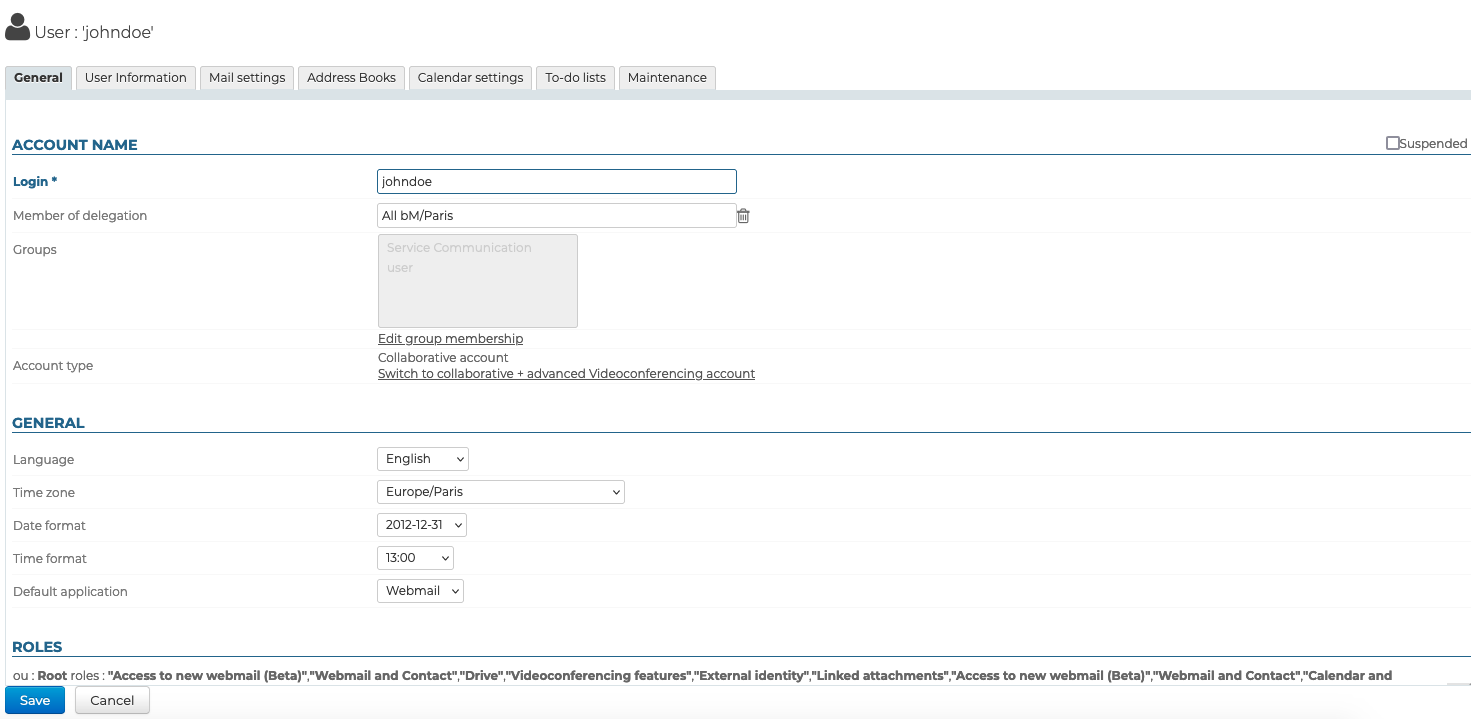
Damit können Sie insbesondere den Benutzer als Mitglied einer oder mehrerer Gruppen oder einer Delegation festlegen und die dem Benutzer zugewiesenen Rollen definieren.
Identifizierung ändern
Die Konto-ID kann auf dieser Seite geändert werden. Sobald die Änderung gespeichert ist, wird sie sofort wirksam.
:::note Identifikations- und Outlook-Änderung
Wenn der Benutzer, dessen Identifikation geändert wird, mit Outlook verbunden ist und MAPI verwendet, ist es für ihn erforderlich, ein neues Profil zu erstellen mit den neuen Informationen.
Das Gleiche gilt für o365.
Für weitere Details siehe die folgende Seite: https://learn.microsoft.com/en-us/microsoft-365/admin/add-users/change-a-user-name-and-email-address?view=o365-worldwide
:::
Gruppenzugehörigkeit
Wenn Sie auf den Link „Gruppenzugehörigkeit bearbeiten“ klicken, wird ein Popup-Fenster angezeigt, in dem Sie die Gruppen, denen der Benutzer angehört, einsehen und bearbeiten können.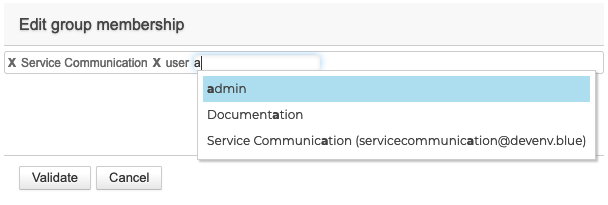
Um eine Gruppe zu löschen, klicken Sie auf das entsprechende Kreuz, um eine neue Gruppe hinzuzufügen, geben Sie die ersten Buchstaben ein und bestätigen Sie eine der angebotenen Optionen.
:::info Gruppe und Standardrollen
Dies ist auch der Grund dafür, dass ein neu angelegter Benutzer Zugriff auf die Basisanwendungen hat: Beim Anlegen gehört ein Benutzer zur Gruppe "Benutzer", die bei einer klassischen leeren Installation standardmäßig Zugriffsrechte auf die Anwendungen "Terminplaner und Aufgaben" und "Mail und Kontakte" hat.
:::
Rollen: Administrationsrechte und Zugriff auf Funktionen
Es ist möglich, die einem Benutzer oder einem Domänenadministrator gewährten Rechte zu verwalten.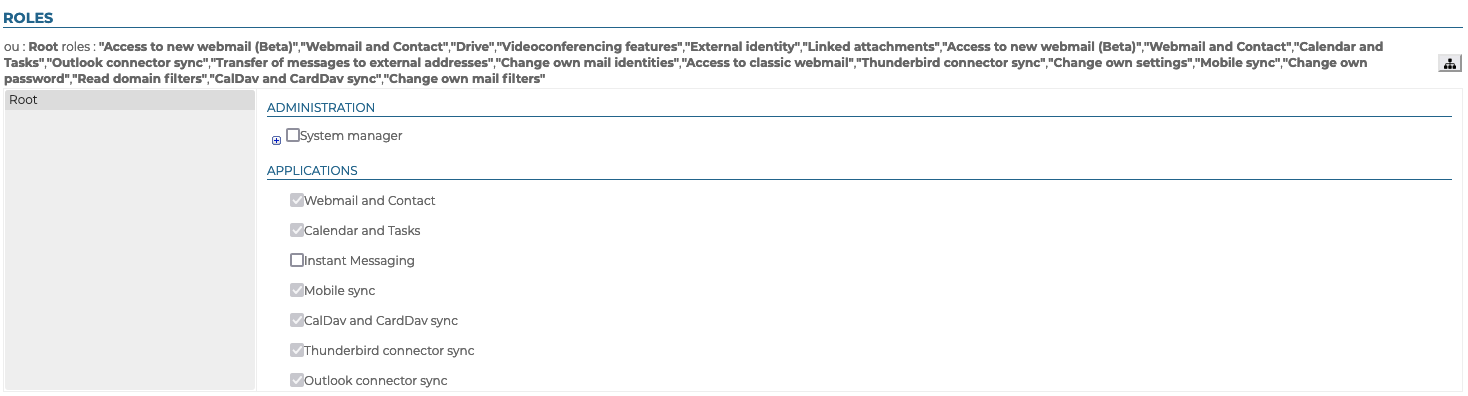
So ist es möglich, für jeden Benutzer den Zugriff auf Anwendungen, bestimmte Sonderfunktionen oder auch Verwaltungsrechte individuell anzupassen.
:::info Vererbung von Rechten
Die zugewiesenen Rechte können nur die geerbten Rechte einer Gruppe ergänzen: Die einem Gruppe zugewiesenen Rechte, zu der der Benutzer gehört, können nicht auf der Benutzerübersichtsseite deaktiviert werden.
So kann es vorkommen, dass Anwendungen nicht aktiviert, für den Benutzer aber dennoch zugänglich sind: Der Benutzer gehört zu einer Gruppe, in der die Anwendung aktiviert ist. Daher sollte in diesem Fall die Gruppenzugehörigkeit des Nutzers überprüft werden (siehe oben).
:::
Für weitere Details zu den Rollen siehe die dedizierte Seite Rollen: Zugriffs- und Verwaltungsrechte sowie die Seite Delegierte Verwaltung.
Benutzerinformationen
Die Registerkarte "Benutzerinformationen" ermöglicht es dem Administrator, die Kontaktdatei eines Benutzers zu vervollständigen.
Der Administrator kann hier Informationen wie Telefonnummern und Postanschriften eingeben oder ein Foto zuweisen, das dann in der gesamten Anwendung Kontakte verwendet wird.
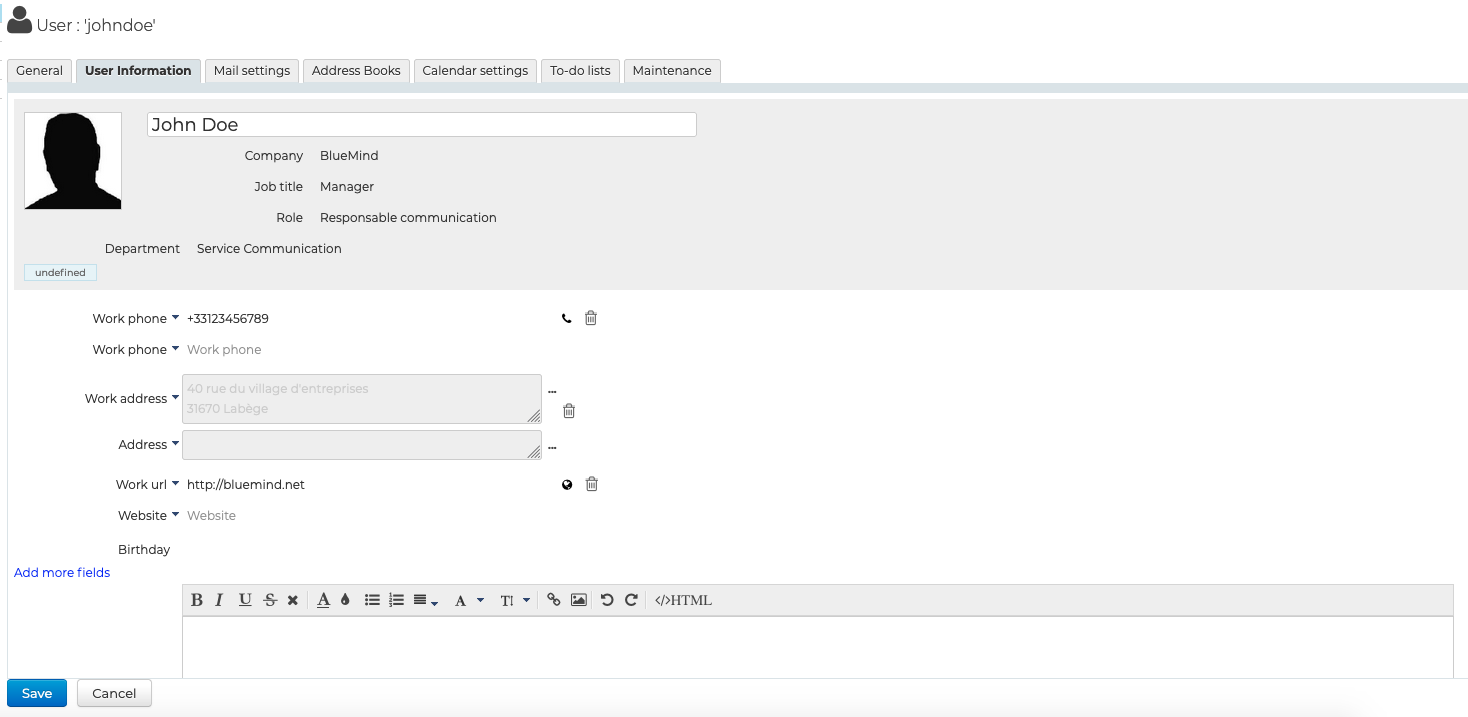
Die Kontaktdaten entsprechen dem internen Verzeichnis von BlueMind und sind für alle Nutzer der Lösung zugänglich. Aus diesem Grund kann ausschließlich der Administrator diese Angaben ändern. Der Benutzer selbst kann seine eigenen Angaben nicht ändern.
Die Rolle "Eigene Informationen ändern" erlaubt es dem Benutzer nun, die Informationen in seinem Datensatz zu verwalten. Diese Änderungen können derzeit nur per Skript über den API-Schlüssel des Benutzers vorgenommen werden, eine Schnittstelle zur Verwaltung über die Einstellungen wird in Kürze verfügbar sein.
E-Mail
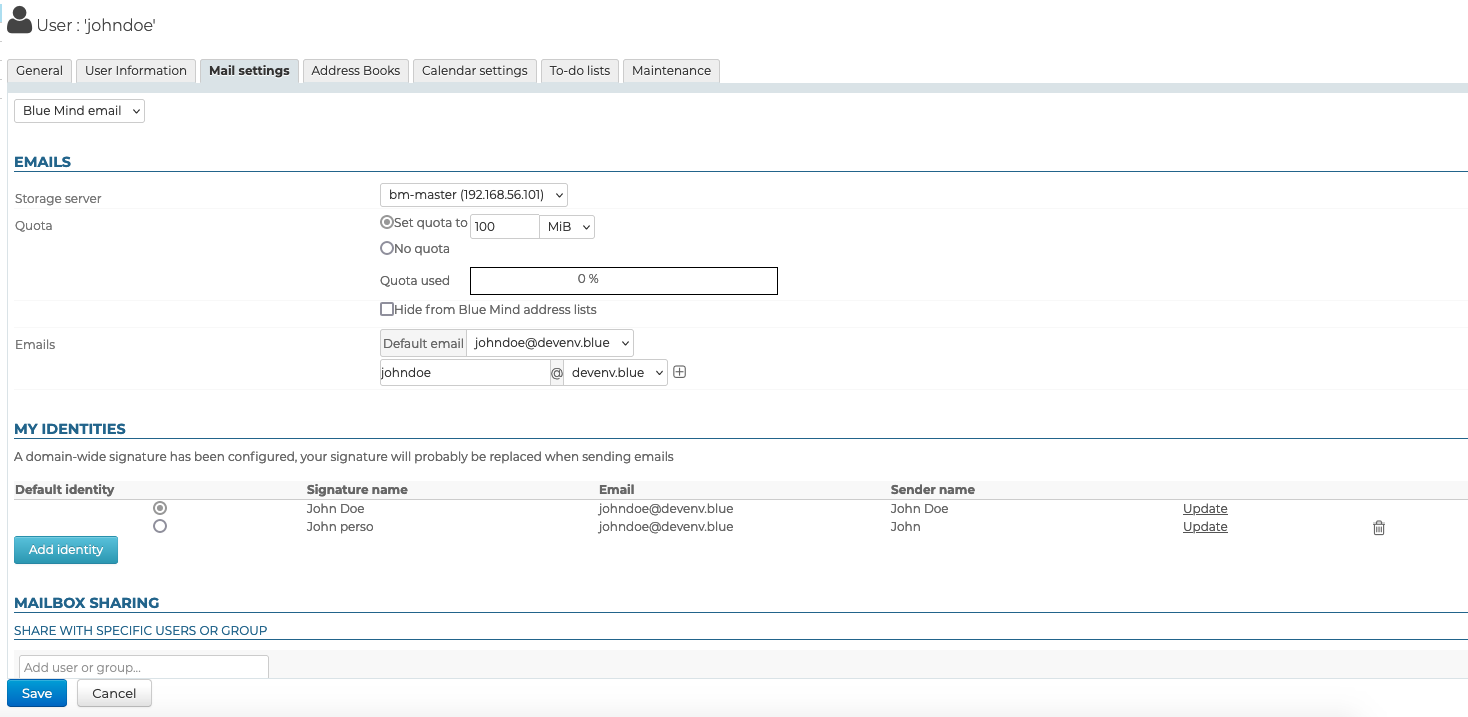
Der Reiter "Mail" zeigt die Einstellungen, die mit der Mailbox des Nutzers verbunden sind (Platz, Adressen, Identitäten, Freigabe, usw.):
E-Mail-Adressen
- Speicherserver: Server, über den dieser Benutzer verwaltet wird.
- Quota: Maximale Speichergröße für die Benutzermailbox und genutzte Menge.
Der vom Benutzer belegte Speicherplatz wird durch einen Fortschrittsbalken am unteren Rand der Ordnerliste angezeigt (weitere Informationen finden Sie unter Speicherkapazität anzeigen). - E-Mail-Adresse und Aliase: Der Benutzer kann beliebig viele E-Mail-Aliase anlegen, und zwar unter einem, mehreren oder allen verfügbaren Domain-Aliasen.
Änderung der Standard-E-Mail-Adresse
Die Standard-E-Mail-Adresse kann auf einen beliebigen E-Mail-Alias gesetzt werden. Diese Adresse kann beliebig oft geändert werden. Sobald die Änderung gespeichert ist, wird sie sofort wirksam.
:::note Standardadresse ändern und Outlook
Wenn der Benutzer, dessen Standardadresse geändert wurde, mit Outlook verbunden ist und mit MAPI arbeitet, ist es erforderlich, dass er ein neues Profil erstellt mit den neuen Informationen.
Das Gleiche gilt für o365.
Für weitere Details siehe die folgende Seite: https://learn.microsoft.com/en-us/microsoft-365/admin/add-users/change-a-user-name-and-email-address?view=o365-worldwide
:::
Meine Identitäten
Identitäten ermöglichen es dem Nutzer, im Namen eines Alias oder einer Shared Box zu schreiben oder verschiedene Signaturen zu definieren, die er je nach den Nachrichten, die er schreibt, auswählt.
Für weitere Informationen siehe die dedizierte Seite im Benutzerhandbuch: Identitäten verwalten
Gemeinsame Nutzung von E-Mails
Im Bereich „Freigabe“ können Sie festlegen, ob das Postfach des Benutzers öffentlich (für alle Mitglieder des Verzeichnisses) oder individuell (nur für bestimmte Benutzer oder Gruppen) freigegeben werden soll.
Standardmäßig ist bei der Erstellung eines Benutzers keine Freigabe aktiviert.
Die Rechte zum Teilen eines Postfachs können festgelegt werden:
- durch einen Administrator über die hier beschriebene Schnittstelle
- durch den Benutzer, über das Verwalten seiner Einstellungen
Für weitere Informationen zum Teilen und Zugriffsrechten konsultieren Sie die entsprechende Seite im Benutzerhandbuch: Nachrichten teilen
Automatische Weiterleitung von Nachrichten
Es ist möglich, mehrere Adressen anzugeben, an die die Nachrichten weitergeleitet werden sollen.

Die Autovervollständigung durchsucht alle Verzeichnisse des Benutzers und schlägt Adressen vor (Telefonbuch, persönliche Adressbücher usw.)
Es ist möglich, externe Adressen manuell hinzuzufügen, die bei Weiterleitungen nicht in das gesammelte Adressbuch aufgenommen werden.
Automatischer Anrufbeantworter
In diesem Abschnitt kannst du den Anrufbeantworter des Nutzers ein- oder ausschalten.
Für weitere Informationen zur Konfiguration und Senderegeln konsultieren Sie die entsprechende Seite im Benutzerhandbuch: Abwesenheit im Büro
Nachrichtenfilter
Mit Filtern kannst du Sortierregeln und Aktionen auf neue eingehende Nachrichten des Nutzers anwenden, die automatisch ausgeführt werden.

Für weitere Informationen zur Konfiguration dieser Filter konsultieren Sie die entsprechende Seite im Benutzerhandbuch: Nachrichtenfilter
Adressbücher
Dieser Reiter verwaltet die Abonnements des Nutzers für die ihm zugänglichen Notizbücher (seine persönlichen Notizbücher oder für ihn freigegebene Notizbücher) sowie die Freigaben seiner Notizbücher für andere Nutzer oder Gruppen.
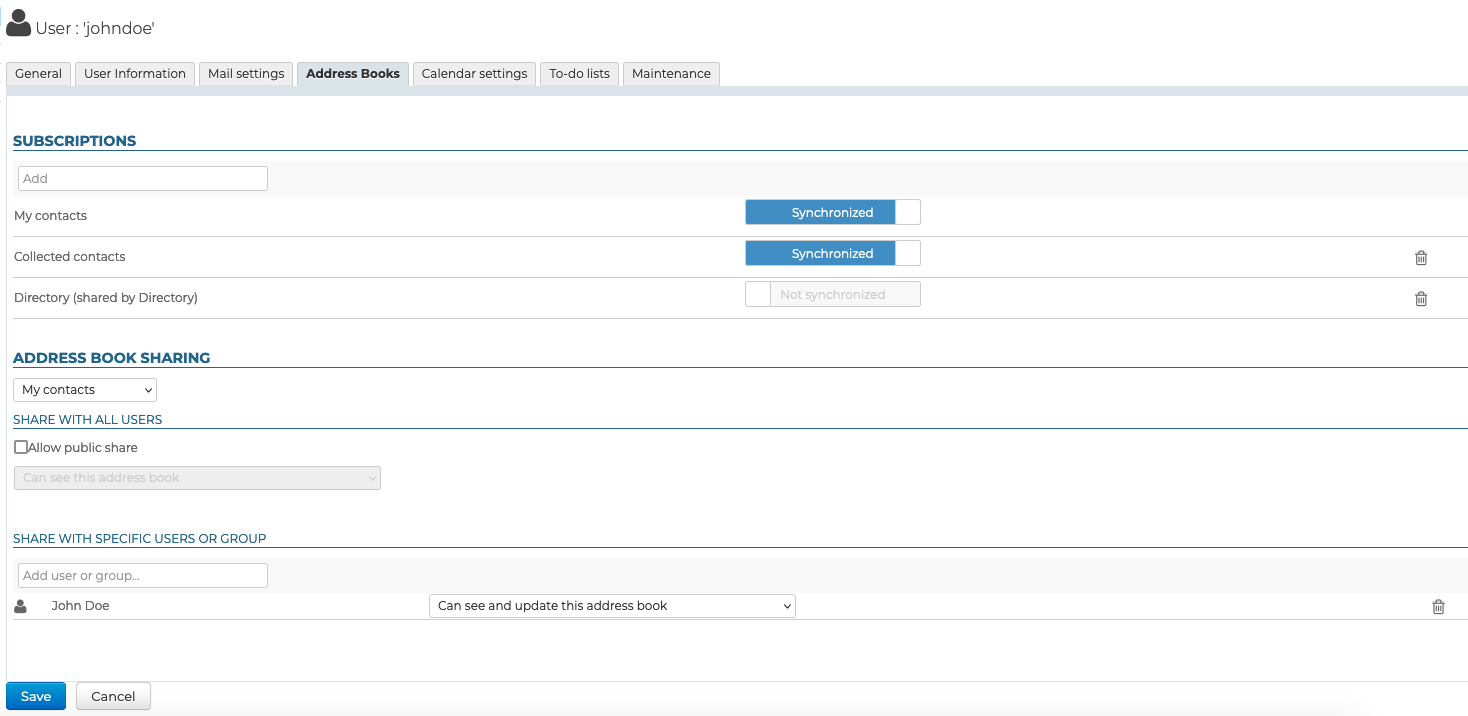
Dagegen ist es für den Administrator nicht möglich, dem Nutzer Notizbücher zu erstellen.
Für weitere Informationen konsultieren Sie die entsprechende Seite im Benutzerhandbuch Ein Adressbuch erstellen und bearbeiten sowie die Seite Adressbuch teilen
Kalender
Der Reiter Kalender ermöglicht :
-
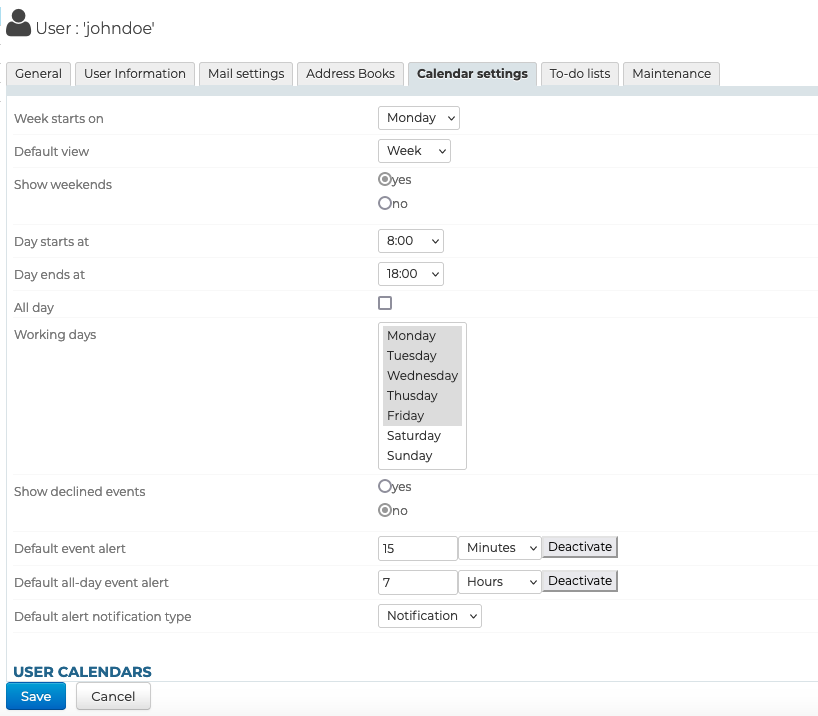
auf alle Einstellungsoptionen des Benutzerkalenders zuzugreifen (Zeiten, Arbeitstage, angezeigte Elemente usw.)
-
zusätzliche Kalender für den Benutzer „
“ anzulegen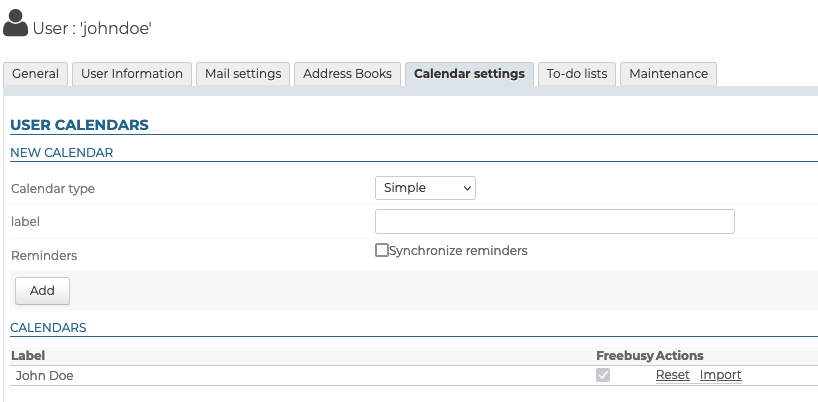
-
die Freigabe der Kalender des Benutzers zu verwalten
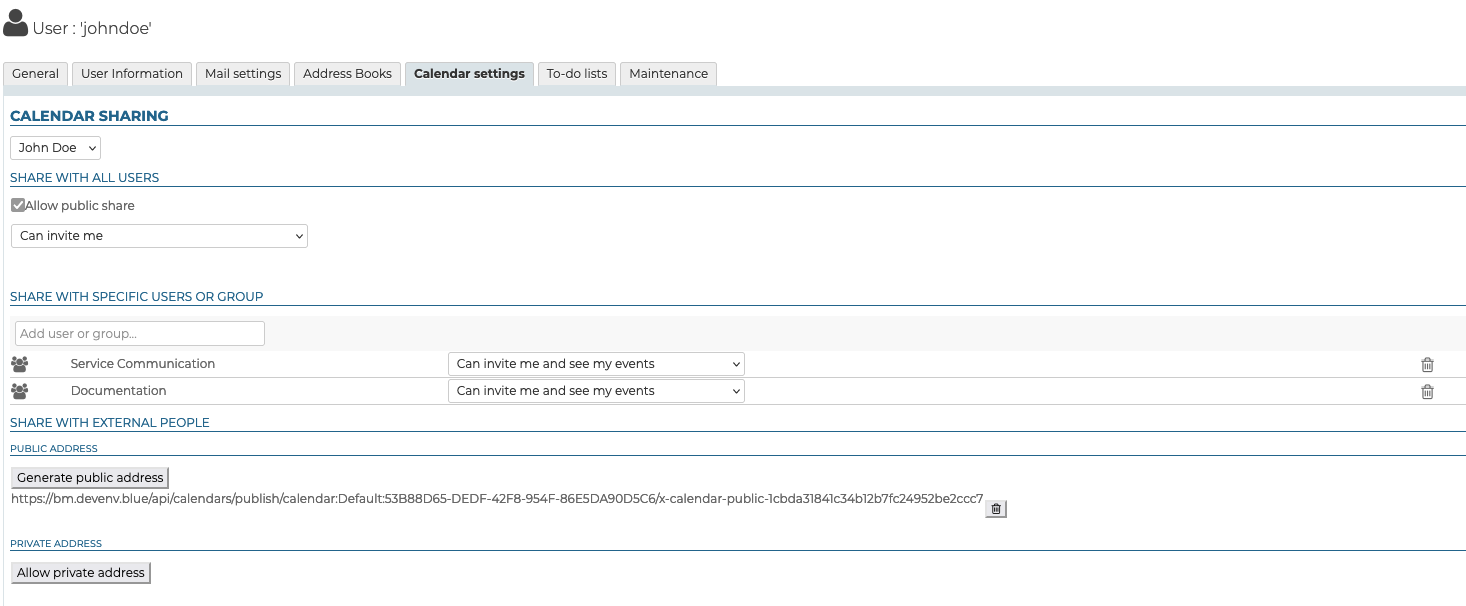
- intern: mit allen Nutzern oder bestimmten Nutzern und/oder Gruppen
- extern: durch Generierung einer öffentlichen oder privaten Adresse
InfoFür weitere Details zum Freigeben von Kalendern konsultieren Sie die entsprechende Seite im Benutzerhandbuch Kalender teilen
-
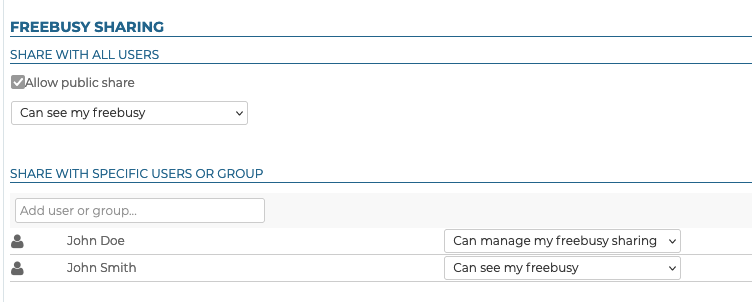
die Verwaltung der Verfügbarkeitsangaben des Benutzers „
“
-
die Abonnements für Kalender (von Benutzern oder Domänen) zu verwalten, die für ihn freigegeben wurden

Aufgabenlisten
Dieser Reiter verwaltet die Freigaben der Aufgabenlisten des Benutzers und seine Abonnements für die freigegebenen Listen:
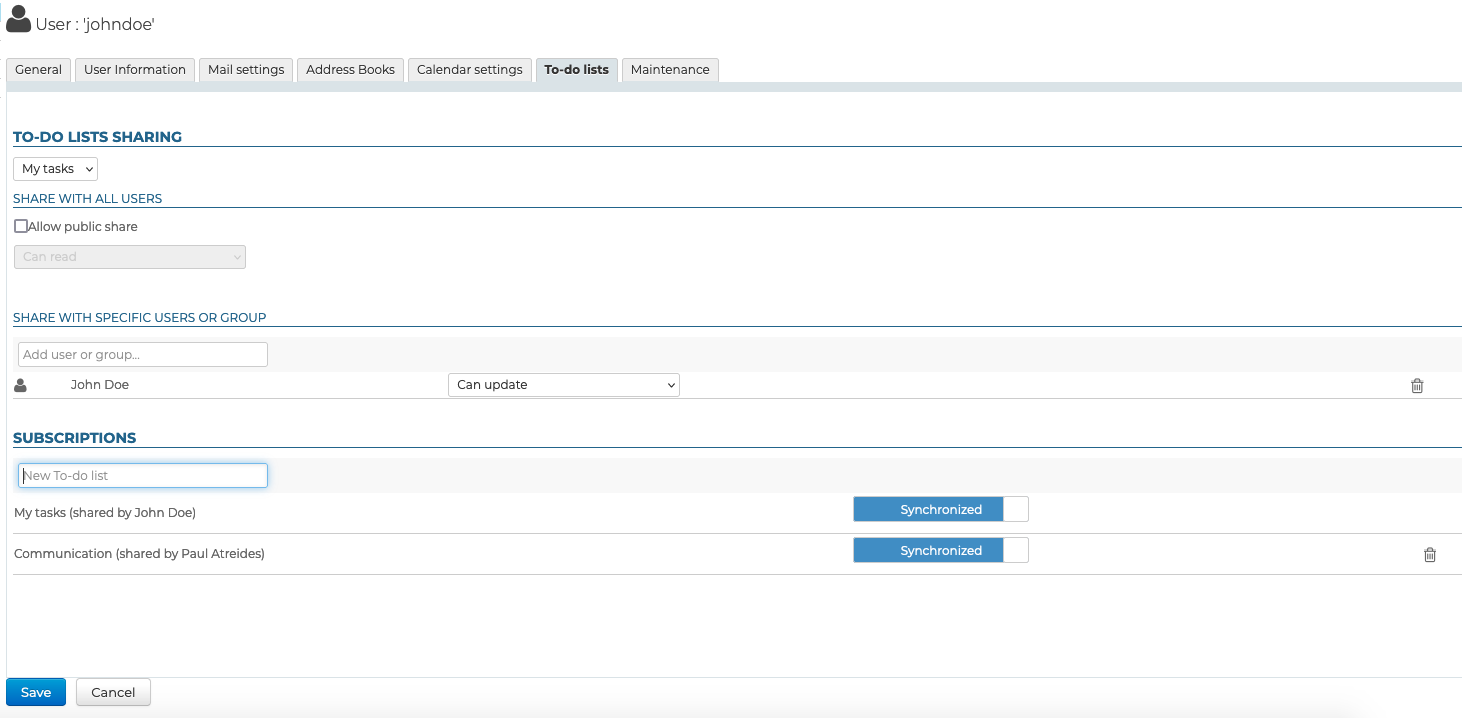
Weitere Informationen finden Sie auf den entsprechenden Seiten des Benutzerhandbuchs Eine Aufgabenliste teilen und Eine geteilte Aufgabenliste verwenden.
Wartung
Über diese Registerkarte hat der Administrator Zugriff auf die Wartungsfunktionen und die Benutzereinstellungen:
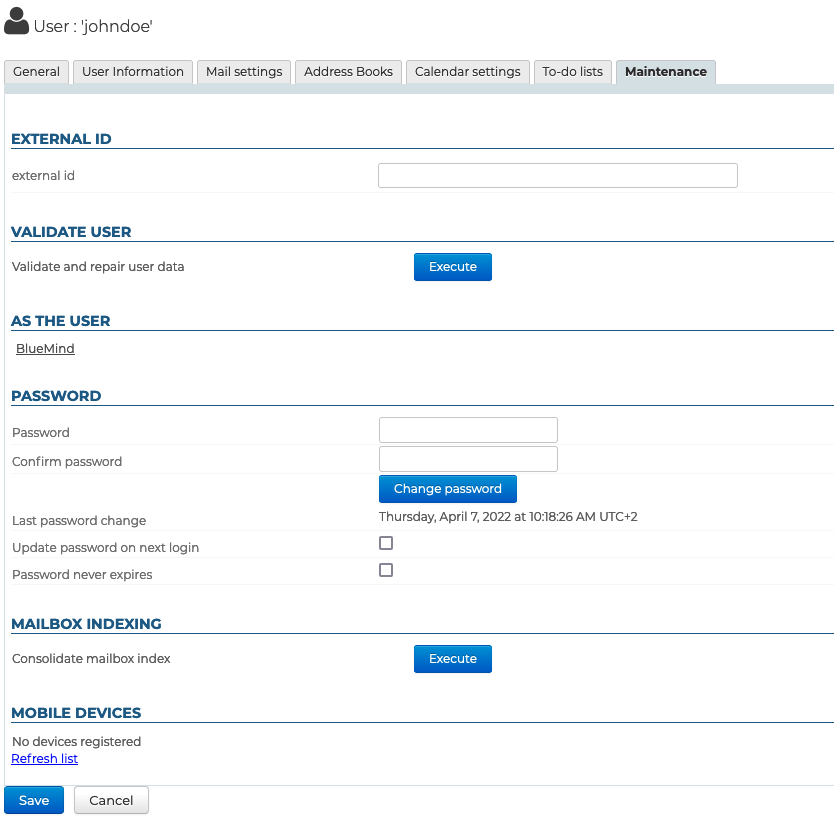
Externe ID
Das Feld in diesem Abschnitt wird ausgefüllt, wenn der Benutzer mit einem AD- oder LDAP-Konto synchronisiert ist. Dieses Feld kann ausgefüllt oder geändert werden, um die UID des entsprechenden Benutzers im AD- oder LDAP-Verzeichnis zu erzwingen oder zu korrigieren.
Benutzer bestätigen
Die Schaltfläche "Ausführen" dieses Abschnitts ermöglicht den Start des Vorgangs "Validieren und Reparieren" für das Benutzerkonto. Dies umfasst eine Reihe von Vorgängen, die die Integrität Daten im BlueMind-System überprüfen und ggf. korrigieren: Überprüfung des Posteingangs in Cyrus, der Terminplanercontainer und Adressbücher, der IMAP-Ordnerhierarchie, der Abonnements, der Mailfilter usw.
Dieser Vorgang entspricht dem Befehl bm-cli:
bm-cli maintenance repair user@domain.net
Als Nutzer
Der Link in diesem Abschnitt ist für den Superadministrator admin0 oder einen anderen Administrator mit der Rolle „Sudo (Privilegienerhöhung)“ zugänglich. Der Link ermöglicht den Zugriff auf den BlueMind des Benutzers, d. h. er loggt sich an seiner Stelle in BlueMind ein, ohne dass der Benutzer sein Passwort angeben muss.
Passwort
Der Administrator kann in diesem Abschnitt das Anmeldepasswort des Benutzers für BlueMind ändern/zurücksetzen, ohne das alte Passwort kennen zu müssen. In diesem Abschnitt wird das Datum der letzten Änderung (durch den Benutzer oder einen Administrator) des Passworts angezeigt, falls zutreffend.
Der Administrator hat 2 Möglichkeiten:
- Passwort bei der nächsten Anmeldung ändern: Der Benutzer wird bei seiner nächsten Anmeldung dazu aufgefordert, sein Passwort zu ändern
- Passwort verfällt nicht: Diese Option befreit den Benutzer von der Richtlinie des Domänenpasswortablaufs, falls eine solche eingerichtet wurde.
Um eine dieser Optionen zu aktivieren, markieren Sie das entsprechende Kästchen und klicken Sie auf die Schaltfläche "Speichern" am unteren Rand der Seite.
:::info Verbindung mit einem AD oder LDAP
Der Ablauf kann nicht auf Benutzer angewendet werden, die aus einem AD- oder LDAP-Verzeichnis importiert wurden.
:::
Indexierung des Briefkastens
In diesem Abschnitt wird der Vorgang zur Konsolidierung des Posteingang-Indexes des Posteingangs des Benutzers gestartet: Dieser Vorgang vervollständigt die aktuelle Indizierung des Posteingangs, indem nur die fehlenden Elemente indiziert werden
Um den Vorgang zu starten, klicken Sie auf die Schaltfläche „Ausführen“ neben „Postfachindex konsolidieren“.
Mobile Geräte
In diesem Abschnitt kannst du die mobilen Geräte des Benutzers verwalten: Berechtigungen für Synchronisierungen, Informationen über dem System bekannte Geräte, Zurücksetzen der Synchronisierung, Löschen aus der Ferne.

-
Partnerschaft : dieses Kontrollkästchen ermöglicht es, die Synchronisierung eines Geräts zu unterbrechen und zu aktivieren, ohne es komplett zu löschen
-
Identität : zeigt die Seriennummer an, unter der das Gerät aufgetreten ist
-
Typ : Marke/OS des Geräts
-
Letzte Synchronisierung : Datum und Uhrzeit der letzten Synchronisierung des Geräts mit dem Server
-
Synchronisierung zurücksetzen : setzt die Synchronisierungsinformationen des Geräts zurück. Die nächste Synchronisation wird auf die gleiche Weise wie eine anfängliche Synchronisation durchgeführt: Das Gerät wird eine vollständige Synchronisation durchführen, als ob es dem Server nie bekannt gewesen wäre.
-
Maßnahmen im Falle eines Verlusts oder Diebstahls eines Geräts :
 Fernlöschung:
:::Achtung: Dieser Vorgang ist irreversibel Sollte das Telefon versuchen, sich erneut mit BlueMind zu synchronisieren, wird es erneut gelöscht.
:::
- auf Android : entfernt das EAS-Konto und alle damit verbundenen Daten (Nachrichten, Kontakte, Kalender).
Damit ein Gerät aus der Ferne vollständig gelöscht werden kann (Konten, Fotos, SMS, Dateien usw.), muss das EAS-Konto unter Verwendung des Kontotyps "Microsoft Exchange ActiveSync" erstellt werden. - auf iOS : entfernt alle Daten auf dem Telefon, ob sie mit dem BlueMind-Konto verbunden sind oder von privater Natur sind (Konten, Fotos, SMS, Dateien, usw.).
 Löschung des Gerätes rückgängig machen : erlaubt es, einem gelöschten Gerät wieder die Synchronisation mit BlueMind zu ermöglichen
-
 Mülleimer-Symbol : ermöglicht es, die Synchronisierung mit einem Gerät zu löschen. Wenn unbekannte Smartphones standardmäßig nicht zugelassen sind, hat das Löschen eines Smartphones aus der Liste zur Folge, dass die Synchronisierung dieses Smartphones mit BlueMind blockiert wird.
Für weitere Informationen, siehe den Administrator-Leitfaden > Konfiguration des EAS-Servers
Benutzer löschen
Hängen Sie auf.
Ein Benutzer kann suspendiert werden. Damit ist es möglich, den Zugriff und den Benutzer zu suspendieren, ohne aber seine Daten zu löschen. Der Benutzer kann im Nachhinein wieder aktiviert werden und findet sein Konto im ursprünglichen Zustand wieder.
Um einen Benutzer zu suspendieren :
- Rufen Sie die Verwaltung des betreffenden Benutzers auf: Verzeichnisse > Verzeichniseinträge > Wählen Sie den Benutzer aus.
- Aktivieren Sie auf der ersten Registerkarte ("Allgemein") das Kontrollkästchen "Suspendiert" auf der rechten Seite und klicken Sie dann auf "Speichern", um die Änderung zu übernehmen
Löschen Sie
Um einen oder mehrere Benutzer vollständig und endgültig aus dem System zu entfernen, gehen Sie zur Seite Adressbücher > Einträge im Adressbuch.
Aktivieren Sie in der Liste der Benutzer das Kontrollkästchen am Anfang der Zeile, die dem oder den zu löschenden Benutzer(n) entspricht, und klicken Sie auf die Schaltfläche "Löschen". Eine Bestätigung für die Löschung wird angefordert, nachdem die Bestätigung erfolgt ist, werden die Benutzer und all ihre Daten endgültig gelöscht.
:::info Wiederherstellen eines Benutzers
Die Wiederherstellung eines Benutzers ist in BlueMind möglich, indem ein früheres Backup aufgerufen wird. Siehe die Funktion Wiederherstellung eines Backups, mit der Sie alle Daten eines Nutzers oder einen Teil davon wiederherstellen können. Daten, die sich seit dem letzten Backup geändert haben, können nicht wiederhergestellt werden.
:::
Voir aussi Procédure de départ utilisateur et redirection de ses mails
Passwortsicherheit
Zur Implementierung einer erhöhten Benutzerpasswort-Sicherheit kann das Plugin "Password SizeStrength" installiert werden, um strenge Regeln für die Gültigkeit eines Passworts zu definieren.
Installation
Das Plugin wird einfach durch die Installation von zwei Paketen über die Kommandozeile installiert:
aptitude install bm-plugin-core-password-sizestrength bm-plugin-admin-console-password-sizestrength
Die Installation erfordert einen Neustart von BlueMind :
bmctl restart
Configuration
Ab Version erfolgt die Konfiguration in der Administrationskonsole > Systemkonfiguration > Registerkarte Passwort:
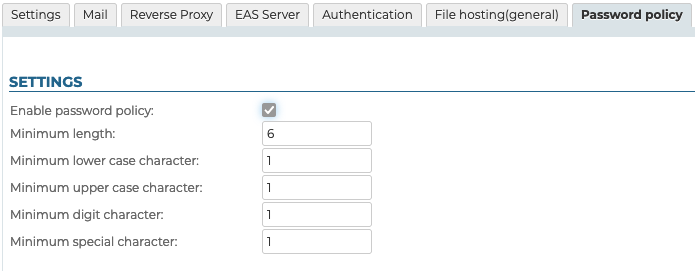
Für frühere Versionen von BlueMind siehe Dokumentation 4.
Die Änderungen werden sofort übernommen und erfordern keinen Neustart.
Die Änderungen sind nicht rückwirkend und betreffen nur zukünftige Passwortänderungen: Benutzer, deren aktuelles Passwort nicht den Regeln entspricht, werden nicht aufgefordert, ihr Passwort zu ändern, sondern es bleibt funktionstüchtig.
Administratoren (globaler Administrator admin0 oder Domänenadministratoren) unterliegen diesen Regeln nicht, sie sind frei in der Wahl ihres Passworts.
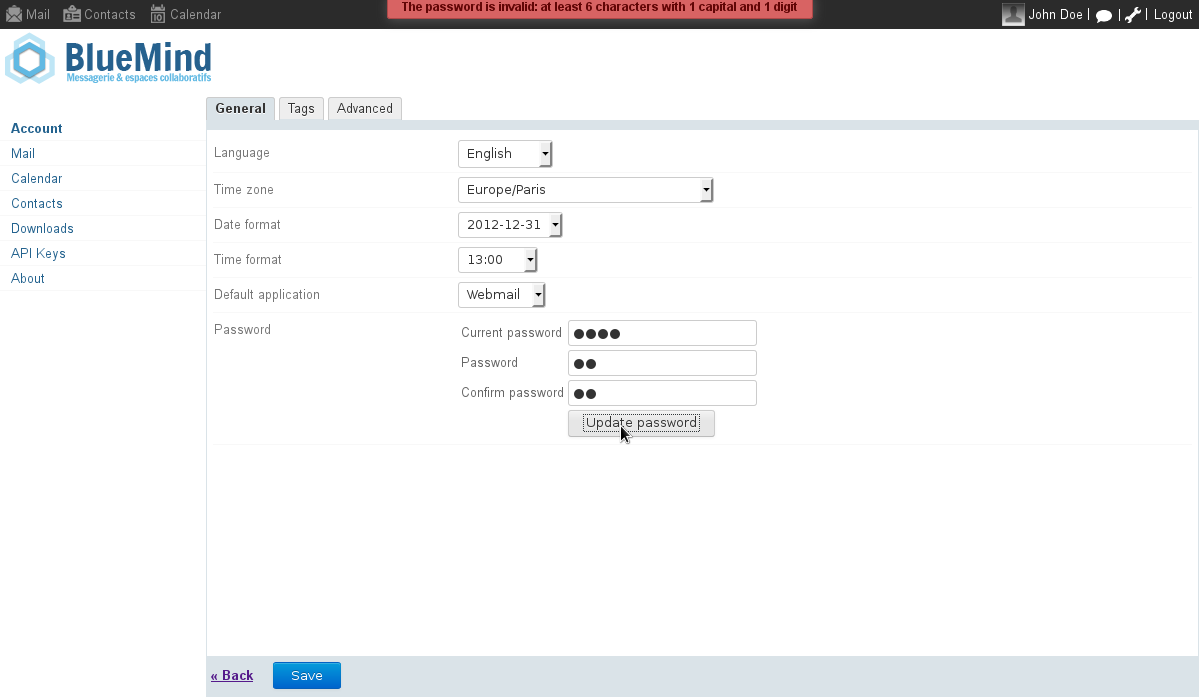
Wenn die Regeln nicht eingehalten werden, wenn ein Benutzer versucht, sein Passwort zu ändern, wird eine Warnung oben auf der Seite angezeigt: