Organisationseinheiten und Delegierte Verwaltung
Präsentation
Im Falle eines BlueMind, das eine große Population oder Benutzer an mehreren Standorten verwaltet, kann es interessant sein, Administratoren zu definieren, die Delegationsrechte für eine Teilmenge dieser Population haben.
Um dieses Problem anzugehen, integriert BlueMind die Funktion delegierte Verwaltung. Es besteht darin, bestimmten Benutzern teilweise Verwaltungsrechte zu geben, die dann zu delegierten Administratoren werden. Dieses delegierte Administrationsrecht kann für eine nach dem Delegationskriterium (Art der Tätigkeit, Branche, geografisches Gebiet...) definierte Zielgruppe von Benutzern vergeben werden.
Dieses Recht kann z.B. für die Verwaltung der Mitglieder regionaler Agenturen genutzt werden: Der Hauptdomänenadministrator ernennt in jeder Agentur einen Administrator für die Nutzer seiner Agentur. Er kann dann die Zugriffsrechte für Anwendungen und Funktionen (wie z.B. das Herunterladen von Anhängen) verwalten, die E-Mail-Quoten anpassen, die Informationen aus dem Datensatz für das Verzeichnis ausfüllen, Wartungsarbeiten durchführen, usw.
Organisationseinheiten
Es ist möglich, einen Delegationsbaum zu definieren, um verschiedene Ebenen der delegierten Verwaltung zu ermöglichen.
Zum Beispiel können Sie Delegationen definieren:
Nach geografischen Zonen:
- Wurzel
- Amerika
- Amerika/Nord
- Amerika/Nord/Kanada
- Amerika/Nord/Alaska
- Amerika/Pazifik
- Amerika/Pazifik/Hawaii
- Amerika/Nord
- Europa
- Europa/Frankreich
- Europa/Italien
- Europa/Vereinigtes Königreich
- Europa/Vereinigtes Königreich/England
- Europa/Vereinigtes Königreich/Schottland
- Amerika
Entlang der Unternehmenshierarchie:
- Wurzel
- Informatik
- Informatik/Technik
- Informatik/Support
- Verwaltung
- Verwaltung/Verantwortliche
- Verwaltung/Assistenten
- Verwaltung/Geschäft
- Verwaltung/Handel/Verkauf
- Verwaltung/Geschäft/Marketing
- Produktion
- Produktion/Management
- Produktion/Technik
- Informatik
In diesen beiden Beispielen können Administratoren und Zielpopulationen für jede Delegationsstufe definiert werden.
Wurzel
Die sogenannte 'Wurzel'-Einheit ist die Mutter aller anderen Einheiten: Dies ist die BlueMind-Domäne, die nicht gelöscht werden kann und die Rechte für die gesamte Domäne vergibt. Die Nutzer sind standardmäßig alle Mitglieder dieser Organisationseinheit.
Tatsächlich verfügt die Root-Einheit im Vergleich zu den anderen Delegationen über zusätzliche Rechte, die Daten entsprechen, die nicht aufgeteilt werden können und die Domain als Ganzes betreffen: Systemkonfiguration, Serververwaltung, benutzerdefinierte Anwendungen usw.
Eine weitere Konsequenz: Die Einheiten der untergeordneten Organisationen sind domänenabhängig; daher ist es nur möglich, Rollen innerhalb der Domäne des Benutzers zuzuweisen.
:::info Zugriff auf die Administrationskonsole
Der Hauptordner enthält insbesondere das Recht 'Verwaltungskonsole', das für einen Benutzer aktiviert werden muss, sobald ihm Rechte für eine Organisationseinheit zugewiesen werden sollen. Diese Aktivierung erfolgt nicht automatisch.
:::
Verwaltung der Organisationseinheiten
Schnittstelle
Die Schnittstelle zur Verwaltung der Organisationseinheiten zeigt die Baumstruktur der bestehenden Einheiten sowie die zugehörigen Ressourcen und Rollen:
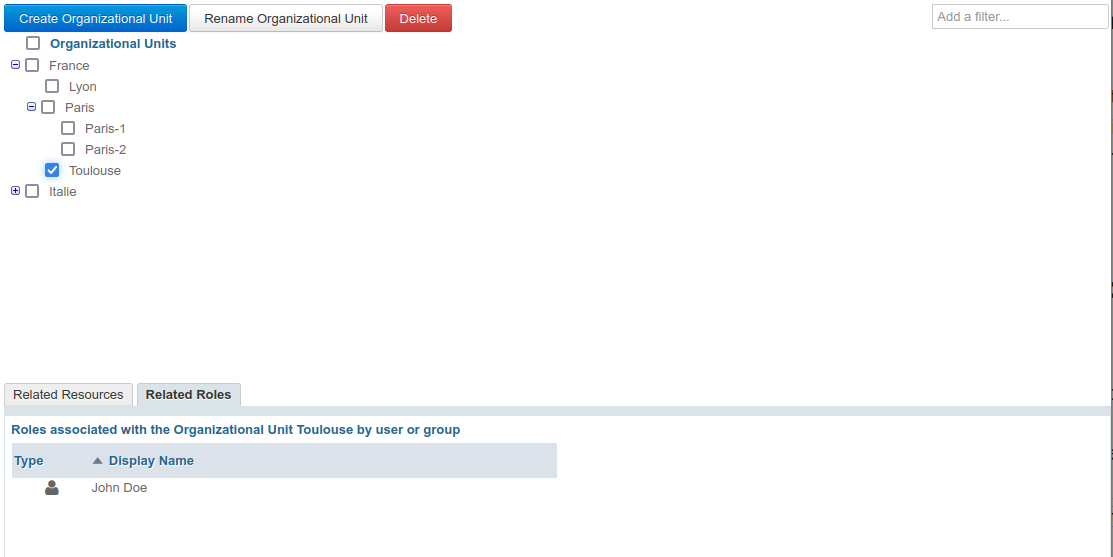
Hinweis: "Organisationseinheiten" steht für die Root-Einheit der Baumstruktur, diese Einheit kann nicht gelöscht werden (siehe Kasten oben)
- Zugehörige Ressourcen: Dieser Tab zeigt die Ressourcen, denen die ausgewählte Einheit zugewiesen wurde (siehe unten)

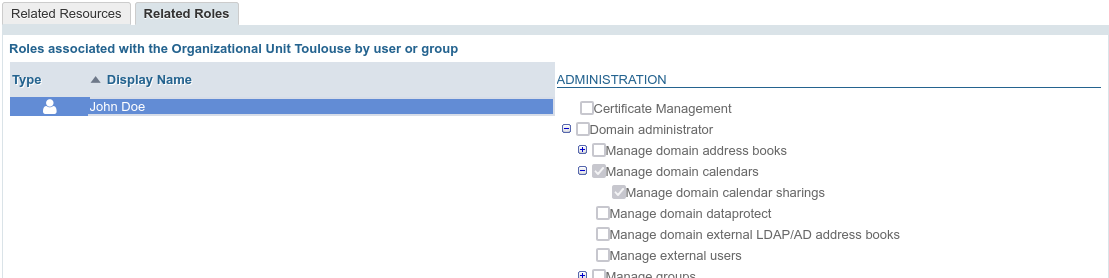
- Zugeordnete Rollen: Auf dieser Registerkarte werden die Benutzer oder Gruppen angezeigt, denen die ausgewählte Organisationseinheit zugewiesen wurde (siehe unten). Wenn Sie auf einen Benutzer oder eine Gruppe klicken, werden die dieser Organisationseinheit zugewiesenen Rollen angezeigt:
Gründung
- Klicken Sie auf die Schaltfläche „Organisationseinheit erstellen“, um das Fenster zum Anlegen einer Organisationseinheit zu öffnen:
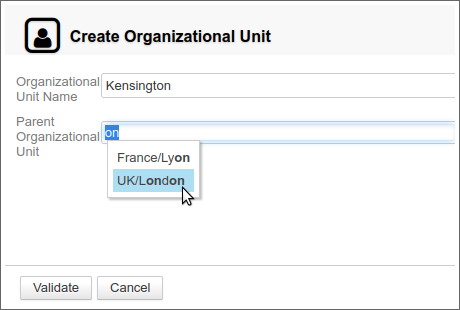
- Geben Sie den Namen der zukünftigen Einheit und ggf. eine übergeordnete Einheit ein, um einen neuen Zweig in der Baumstruktur zu erstellen.
- Klicken Sie auf „Bestätigen“, um die Organisationseinheit anzulegen
Umbenennung
- Wählen Sie die Einheit in der Baumstruktur aus.
- Klicken Sie oben in der Liste auf die Schaltfläche „Eine Organisationseinheit umbenennen“
- Ändern Sie den Namen im Dialogfeld:
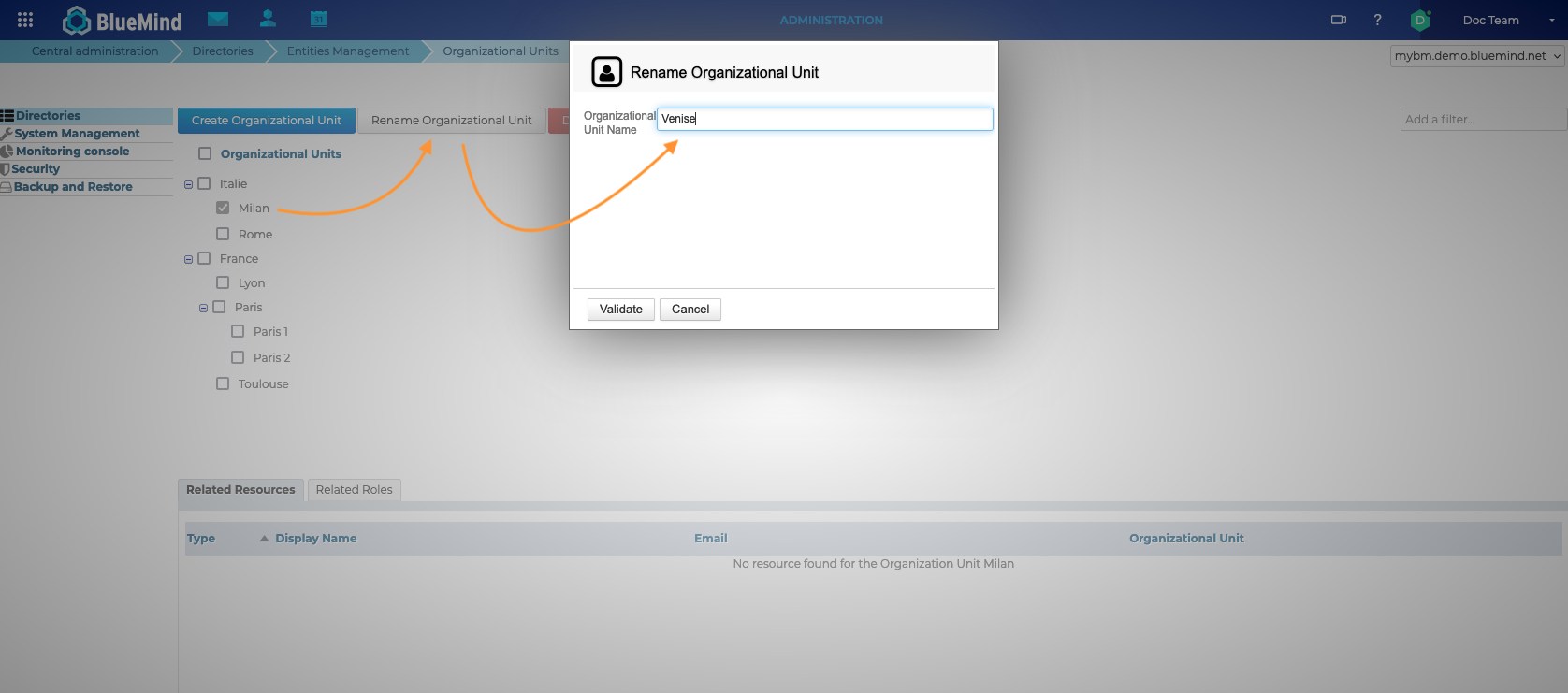
- Klicken Sie auf „Bestätigen“, um die Änderung zu übernehmen und das Dialogfeld zu schließen
Löschen
- wählen Sie die gewünschte(n) Einheit(en) durch Aktivieren des entsprechenden Kästchens in der Baumstruktur aus
- klicken Sie auf die Schaltfläche „Löschen“ oben in der Liste
- Bestätigen Sie das Löschen von „
“! Dialogfeld zum Löschen einer Organisationseinheit
Einem Mitglied eine Organisationseinheit zuweisen
In der Schnittstelle werden die Organisationseinheiten auch als "Delegationen" bezeichnet.
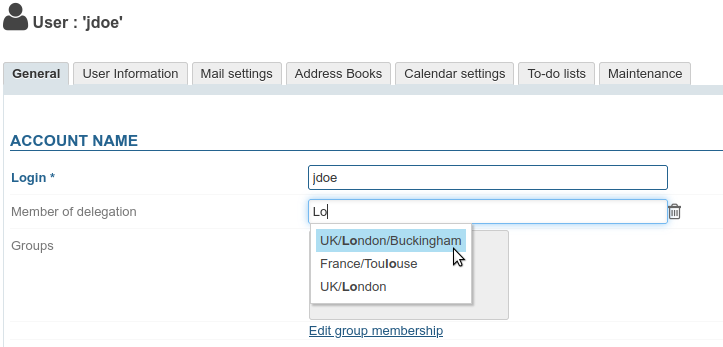
Standardmäßig ist ein Nutzer immer Mitglied der Wurzel-Organisationseinheit. Um ihn zum Mitglied einer Untereinheit zu machen, müssen Sie auf die Administrationskarte dieses Benutzers gehen und dann :
- Im Register Allgemein das Feld "Mitglied der Delegation" mit Hilfe der Autocompletion unter Verwendung der vorhandenen Einheiten ausfüllen:
- Speichern, um die Änderungen zu berücksichtigen
Ein Benutzer kann nur Mitglied einer einzigen Delegation sein.
Delegieren von Verwaltungsrechten
Delegieren von Rollen
Ein Administrator kann nur Rechte delegieren, über die er selbst verfügt, mit Ausnahme des Zugriffs auf Anwendungen oder bestimmte Funktionalitäten: So kann ein Administrator, auch wenn er selbst nicht über ein Mailbox-System verfügt, "Mailbox und Kontakte" für die von ihm verwalteten Benutzer aktivieren; ebenso kann er ihnen die Erstellung externer Identitäten oder die Übertragung von Nachrichten auch dann erlauben, wenn er selbst nicht darüber verfügt.
Mitgliedschaft in einer Delegation
Ein Verwalter muss nicht Mitglied einer Organisationseinheit sein, um diese zu verwalten. Stattdessen kann er nur Rechte an den Organisationseinheiten seiner Domain erhalten.
Für einen Benutzer
Um einem Benutzer Administratorrechte zuzuweisen, gehen Sie auf die Registerkarte Allgemein der Benutzerverwaltung. Die Verwaltung erfolgt dann im Abschnitt "Rollen" der Registerkarte :
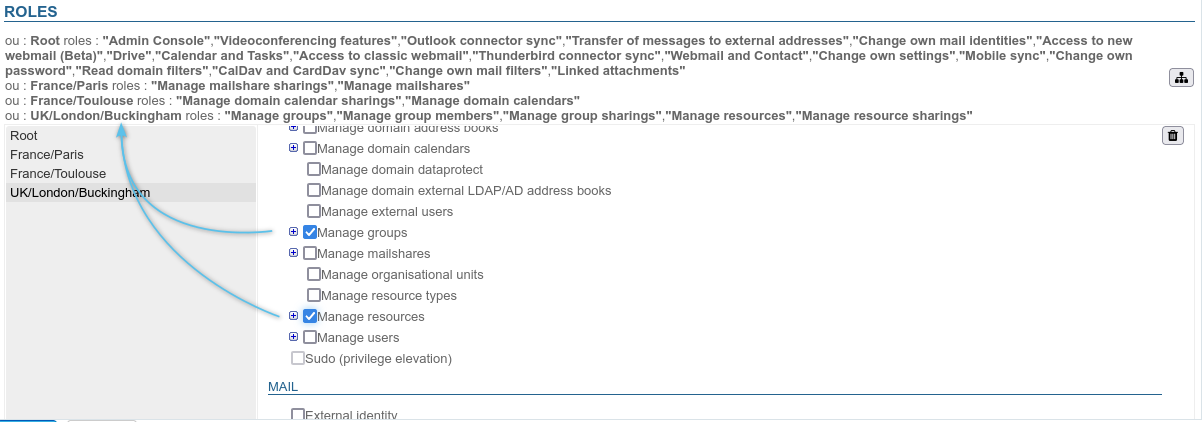
Die Benutzeroberfläche ist wie folgt aufgeteilt: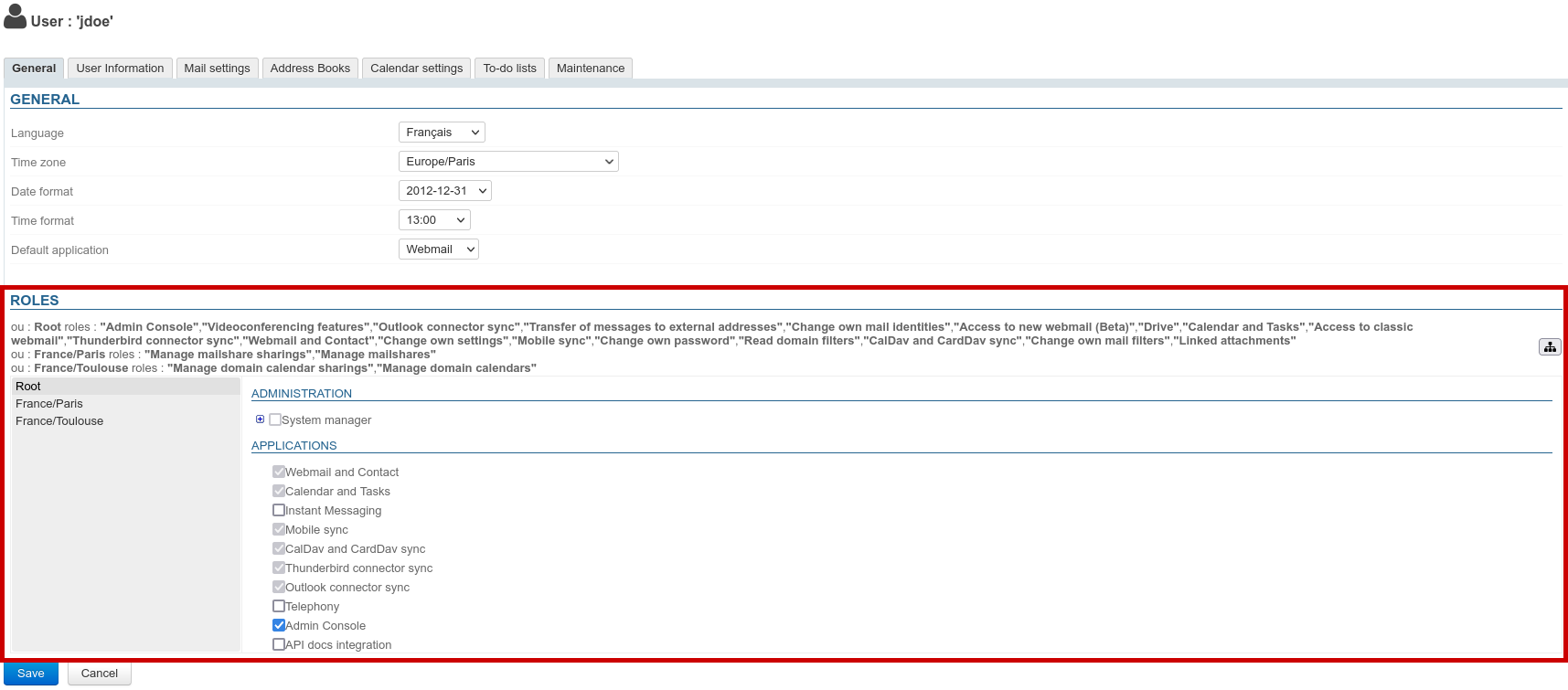
- Oberer Teil: Die Rechte, die dem Nutzer für jede Organisationseinheit zugewiesen wurden, sind in Textform aufgelistet.
- Linke Seite (grauer Hintergrund): die Liste der zugewiesenen Organisationseinheiten.
- Rechts: Rechte, die der aktuell ausgewählten Einheit in der Liste entsprechen. Ausgegraute Rechte sind die von einem übergeordneten Gerät oder einer Gruppe geerbten Rechte, sie können nur für dieses Gerät nicht gelöscht werden.
Was sind Rollen und worauf beziehen sie sich?
Weitere Informationen zu den verfügbaren Rollen finden Sie auf der entsprechenden Seite: Rollen: Zugriffs- und Verwaltungsrechte
Um Administratorrechte für eine Organisationseinheit hinzuzufügen, die noch nicht vorhanden ist :
- Klicken Sie auf die Schaltfläche
 auf der rechten oberen Seite des Abschnitts und suchen Sie die gewünschte Einheit mithilfe der Autocompletion: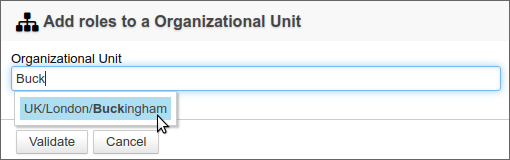
- wählen Sie die Einheit und bestätigen Sie
- Die Organisationseinheit wird dann der Delegationsliste hinzugefügt:
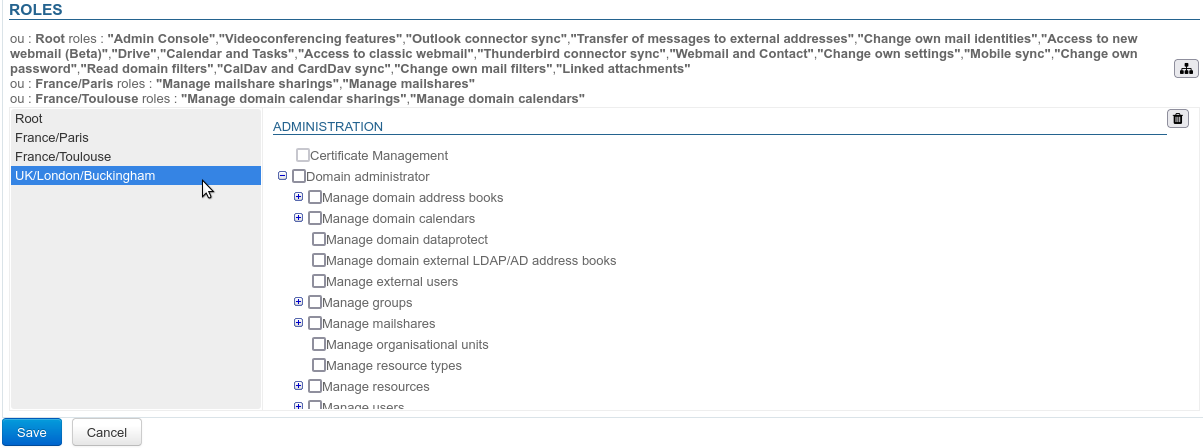
- Aktivieren Sie die gewünschten Rechte (sie werden oben nach und nach hinzugefügt):
- Wenn die Rolle Zugriff auf die Administrationskonsole erfordert :
- Klicken Sie auf Wurzel.
- markieren Sie auf der rechten Seite die Rolle "Admin-Konsole" Weitere Informationen finden Sie im Kasten oben auf der Seite.
- Speichern, um die Änderungen zu übernehmen
Für eine Gruppe
Um Rechte für eine Benutzergruppe zuzuweisen, gehen Sie zur Gruppenverwaltungsdatei > Register Rollen:
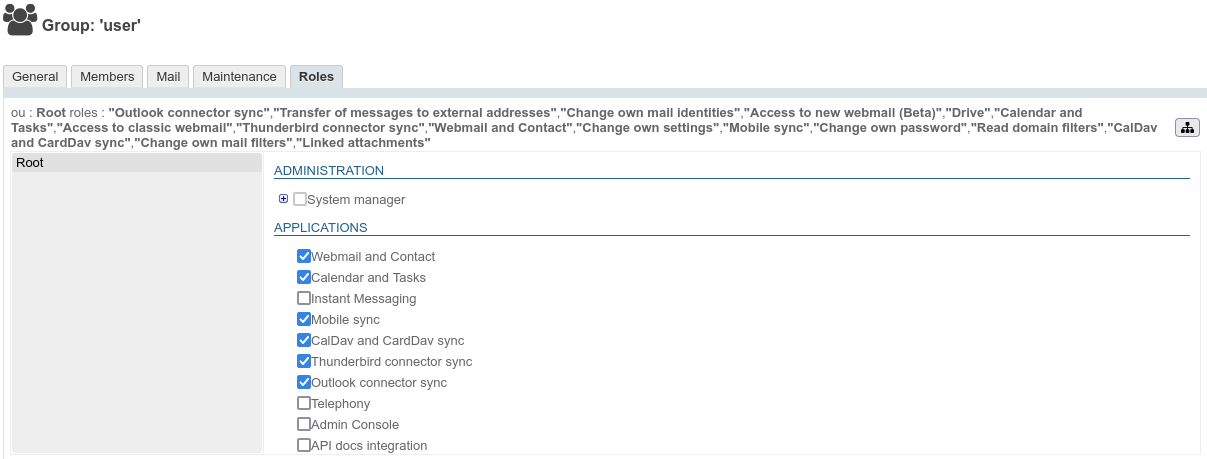
Die Verwaltung der Rollen erfolgt anschließend auf dieselbe Weise wie bei den Benutzern – siehe vorheriges Kapitel.
Sobald die Rollen für die angegebene(n) Delegation(en) definiert sind, gilt sie für alle Benutzer in der Gruppe.
Die über eine Gruppe zugewiesenen Rollen erscheinen mit einem Häkchen und grau hinterlegt in den Benutzerverwaltungsdateien, es ist nicht möglich, sie einzeln abzuwählen: Sobald ein Benutzer zu einer Gruppe gehört, profitiert er zwangsläufig von allen der dieser Gruppe zugewiesenen Rollen.
Weiterführende Informationen
Weitere Informationen zu den verfügbaren Rollen finden Sie auf der entsprechenden Seite: Rollen: Zugriffs- und Verwaltungsrechte