Ressourcen bearbeiten
BlueMind ermöglicht es, neben individuellen oder Gruppenkalendern auch Ressourcenkalender (Fahrzeuge, Räume, Videoprojektoren...) zu verwalten.
Der Administrator kann neue Ressourcentypen definieren und die Ressourcenverwaltung an Benutzer delegieren.
Wie bei den Personenkalendern ermöglicht die Funktion verfügbar/belegt die Suche nach der Verfügbarkeit von Ressourcen.
Erstellen Sie eine Ressource
Um eine neue Ressource zu erstellen :
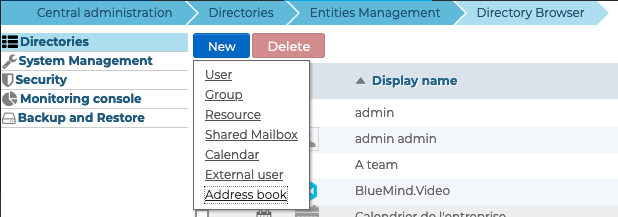
- Vom Startbildschirm der Verzeichnisverwaltung aus auf "Ressource erstellen" klicken oder vom Verzeichniseinträge-Liste aus die Schaltfläche Neu > Ressource verwenden:
- Geben Sie die Informationen für die neue Ressource im Popup ein, das sich öffnet:
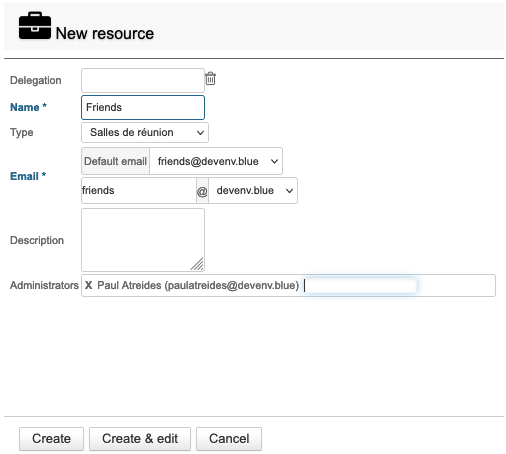
Nur Name und Adresse sind Pflichtfelder
Die Adresse wird bei der Eingabe des Namens automatisch vervollständigt. Bitte vergewissern Sie sich vor der Bestätigung, dass sie keine Sonderzeichen enthält (Großbuchstaben, Akzente...).
- Wählen Sie den Ressourcentyp aus
- Ernennen Sie den/die Administrator(en) der Ressource.
- Klicken Sie auf „Erstellen“, um die Ressource einfach und direkt zu erstellen, oder klicken Sie auf „Erstellen & bearbeiten“, um die Ressource zu erstellen und auf die Konfigurationsoptionen zuzugreifen.
Bearbeiten Sie eine Ressource
Um eine Ressource zu bearbeiten, klicken Sie auf die entsprechende Zeile in der Liste der Verzeichniseinträge.
General
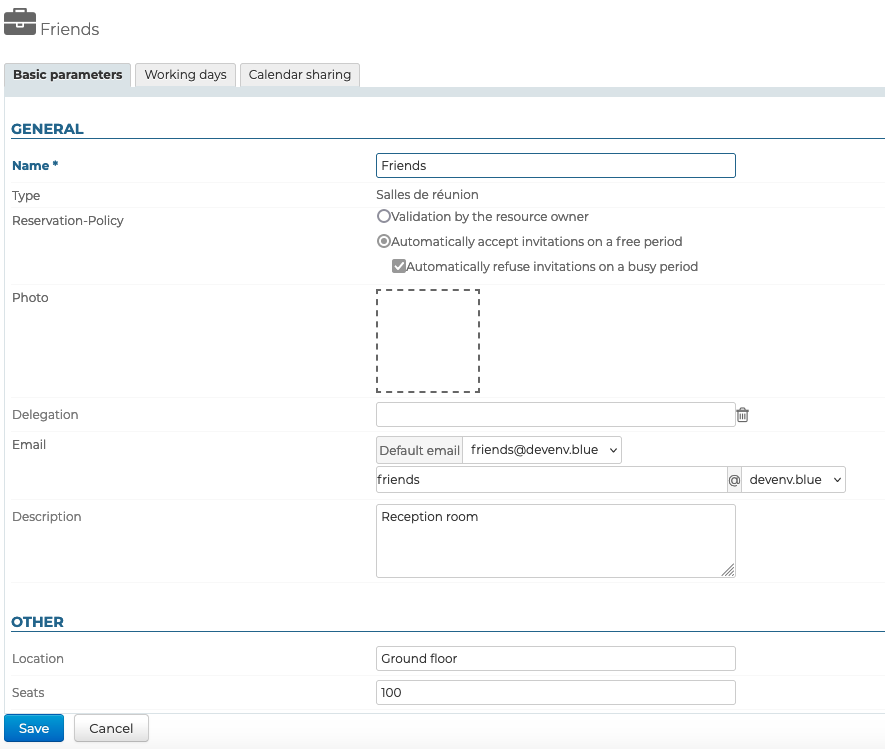
Auf der Bearbeitungsseite können Sie die allgemeinen Informationen der Ressource bearbeiten (Name, Foto, Delegation, E-Mail-Adresse, Beschreibung):
Reservierungspolitik
Über das Feld Reservierungsrichtlinie können Administratoren Mehrfachreservierungen (Überbuchungen) für eine Ressource zulassen oder verhindern. Es gibt also zwei Arten des Betriebs:
- Bestätigung durch den Ressourcenverwalter: Der Teilnahmestatus der Ressource bleibt „ausstehend“, bis der Verwalter die Einladung annimmt oder ablehnt.
Hinweis: Die bisherige Funktionsweise bleibt für ältere Ressourcen sowie für Ressourcen, die im Rahmen des Versionswechsels aus BlueMind 3.0 migriert wurden, weiterhin aktiv. - Automatisch akzeptieren: Der Ressourcenverwalter erhält eine Anfrage, doch die Teilnahme wird automatisch bestätigt, sofern die Ressource im gewünschten Zeitfenster verfügbar ist (innerhalb der Geschäftszeiten und keine andere Reservierung angenommen). Dies ist die Standardfunktion bei der Erstellung einer neuen Ressource.
- Automatische Ablehnung: Der Ressourcenmanager erhält eine Anfrage, aber die Teilnahme wird automatisch abgelehnt, wenn die Ressource für den angeforderten Zeitraum nicht verfügbar ist. Die Ablehnung ist untrennbar mit der Annahme verbunden. Auf diese Weise werden Reservierungen für einen verfügbaren Termin automatisch angenommen, während die Entscheidung im Falle einer Nichtverfügbarkeit der Ressource dem Verwalter überlassen bleibt (z. B. eine spätere Besprechung anzusetzen, einer zweiten, wichtigeren Anfrage Vorrang einzuräumen usw.).
Die Politik der automatischen Buchung kann nur auf einmalige Veranstaltungen angewendet werden: wiederkehrende Veranstaltungen müssen weiterhin von einem Manager genehmigt werden.
Beachten Sie, dass nur Administratoren Zugang zu diesen Einstellungen haben, Ressourcenmanager bleiben Benutzer, denen das Recht eingeräumt wurde, den Kalender der Ressource zu ändern (Termine annehmen/ablehnen/ändern).
Andere
Im letzten Abschnitt können Sie die spezifischen Felder des Ressourcentyps bearbeiten, beispielsweise die Anzahl der Plätze für einen Besprechungsraum oder einen Zugangscode für eine Telefonkonferenz.
Öffnungszeiten
Auf der Registerkarte "Arbeitstage" können Sie die Tage und Uhrzeiten festlegen, an denen die Ressource verfügbar ist, sowie die Mindestdauer, für die sie gebucht werden kann (1 Stunde, 2 Stunden, halber Tag, ganzer Tag) und die Zeitzone:
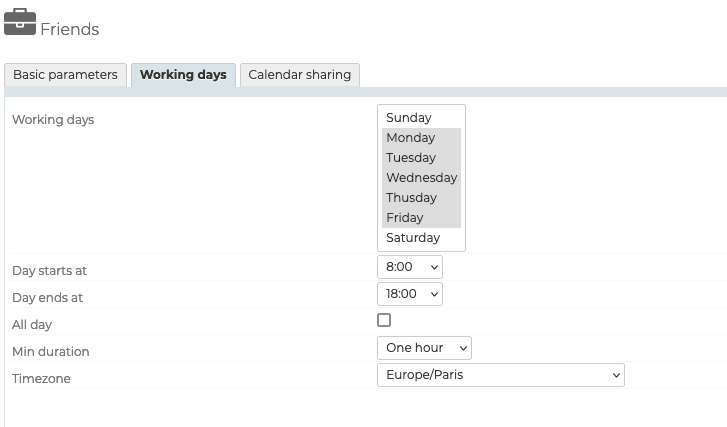
Ähnlich wie bei der Einladung eines Nutzers dienen diese Informationen dazu, die Person, die die Ressource buchen möchte, zu informieren, verhindern aber nicht, dass die Ressource außerhalb der Verfügbarkeitszeiten oder für einen kürzeren Zeitraum gebucht wird.
Eine Ressource teilen
Auf der Registerkarte "Freigabe" können Sie diese öffentliche Freigabe ändern und/oder zusätzliche Rechte an Benutzer oder Gruppen vergeben (z. B. einen Administrator entfernen oder neu bestimmen, bestimmten Benutzern das Recht zuweisen, den Kalender zu sehen, usw.):
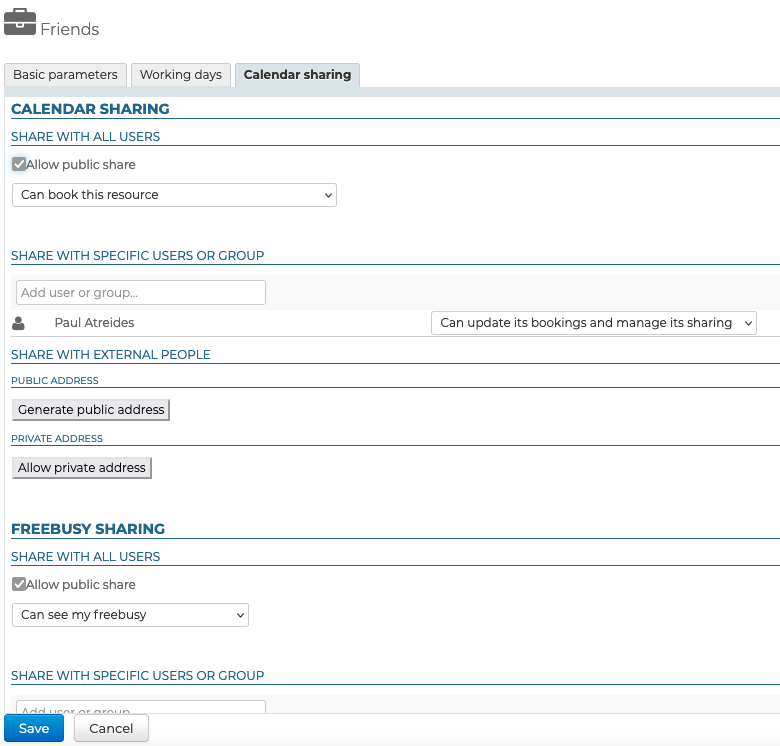
Mögliche Rechte sind:
- Kann die Ressource reservieren: Der Benutzer kann eine Reservierungsanfrage stellen, indem er die Ressource einlädt
- Kann die Ressource reservieren und ihre Reservierungen einsehen: Zusätzlich zu der oben genannten Berechtigung kann der Benutzer den Kalender der Ressource und somit deren Verfügbarkeiten einsehen
- Kann seine Reservierungen ändern: Der Benutzer wird zum Manager der Ressource und erhält Reservierungsanfragen, er kann Veranstaltungen akzeptieren, ablehnen oder ändern, zu denen die Ressource eingeladen ist. Er kann auch direkt in den Kalender der Ressource schreiben, um dort Termine zu erstellen.
- Kann seine Reservierungen ändern und seine Freigaben verwalten: Neben dem vorherigen Recht erhält der Benutzer Zugriff auf das Verwalten der Freigaben für die Ressource, um die Rechte zu ändern
Ebenso wie für Benutzer ermöglicht dieses Register auch das Teilen des Kalenders mit Externen und das Verwalten der Verfügbarkeiten. Für weitere Informationen lesen Sie das Kapitel Kalender auf der Seite "Benutzer bearbeiten".
Nutzung einer Ressource
Um eine Ressource mit einem Termin zu verknüpfen, laden Sie sie einfach beim Erstellen des Termin ein, indem Sie sie wie einen Benutzer in die Liste der Teilnehmer aufnehmen. Für weitere Informationen lesen Sie das Kapitel Benutzer und Ressourcen hinzufügen auf der Seite "Eine Besprechung organisieren".
Sobald die Veranstaltung erstellt und die Einladungen verschickt wurden, können die Ressourcenmanager die Anfrage über ihren Kalender annehmen oder ablehnen. Für weitere Informationen lesen Sie die dedizierte Seite im Benutzerhandbuch: Verwalten von Ressourcenreservierungen.