LDAP-Synchronisation
BlueMind ermöglicht den Import von Benutzern und Gruppen aus einem LDAP-Verzeichnis (z.B. OpenLDAP). Der LDAP-Import ist inkrementell (neue Einträge werden hinzugefügt, geänderte Daten werden berücksichtigt). Der LDAP-Import wird pro Domäne konfiguriert und ausgeführt.
Die Passwörter der importierten Nutzer werden dann vom LDAP-Server bestätigt.
Ein neuer Benutzer kann sich bei BlueMind anmelden, auch wenn er noch nicht importiert wurde. Wenn die Authentifizierung erfolgreich ist, wird sein BlueMind-Konto spontan erstellt.
Die BlueMind Benutzer und Gruppen werden aus dem LDAP-Verzeichnis übernommen:
- während der Installation und Konfiguration, während des Erstimports,
- regelmäßig und automatisch über geplante Aufgaben
- und wenn sich ein Nutzer anmeldet, on the fly, wenn er nicht existiert.
Die LDAP-Synchronisierung ist so konzipiert, dass sie auf einem Verzeichnisschema vom Typ InetOrgPerson basiert.
Installation
Um auf die Synchronisationsfunktionen mit einem ldap-Verzeichnis zugreifen zu können, muss das ldap-import-Plugin installiert werden.
Verbinden Sie sich dazu mit dem Server und geben Sie den folgenden Befehl ein, um die Installation des Plugins zu starten:
- Debian/Ubuntu
- RedHat/CentOS
sudo aptitude update
sudo aptitude install bm-plugin-admin-console-ldap-import bm-plugin-core-ldap-import
yum update
yum install bm-plugin-admin-console-ldap-import bm-plugin-core-ldap-import
Nach Abschluss der Installation starten Sie den bm-core-Komponenten mit dem folgenden Befehl neu:
bmctl restart
Konfiguration
Nur der globale Administrator kann die LDAP-Synchronisation für eine Domäne konfigurieren. Domänenadministratoren können die Einstellungen einsehen und den Importauftrag starten.
- Als globaler Administrator anmelden admin0@global.virt
- Gehen Sie zu Systemverwaltung > Überwachte Domains und wählen Sie die zu konfigurierende Domain aus
- Gehen Sie auf die Registerkarte "LDAP Import".
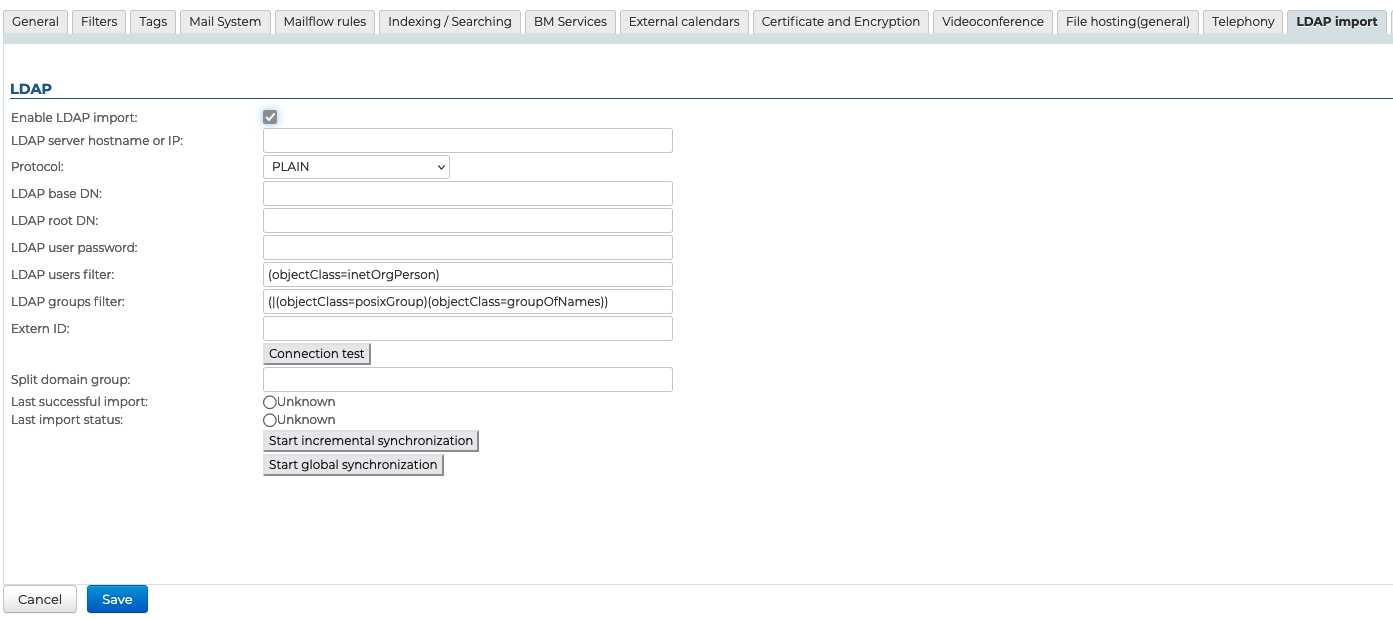
| Feld | Anmerkung |
|---|---|
| Name oder IP des LDAP-Servers | IP oder FQDN des LDAP-Servers in der Form: ip-oder-fqdn[:port] Wenn der Port nicht angegeben ist, hängt der verwendete Port vom im Feld Protokoll ausgewählten Protokoll ab. |
| Protokoll | Wählen Sie das zu verwendende Protokoll aus: - KLARTEXT, Standardport1: 389 - SSL, Standardport1: 636 - SSL/alle Zertifikate akzeptieren, Standardport1: 636 - TLS, Standardport1: 389 - TLS/alle Zertifikate akzeptieren, Standardport1: 389 1: Der im Feld Name oder IP des LDAP-Servers angegebene Port hat Vorrang. Wenn der Port nicht im Feld Name oder IP des LDAP-Servers angegeben ist, wird der Standardport entsprechend dem im Protokoll angegebenen Protokoll verwendet. |
| Wurzel des Verzeichnisses | Festlegen des LDAP-Stammverzeichnisses |
| DN des Nutzers | DN des root-Benutzers, der zur Anmeldung am LDAP-Server verwendet wird. |
| Passwort | Passwort des Benutzers, der sich mit dem LDAP-Server verbindet. |
| Filter für LDAP-Benutzer | Nur die Benutzer, die dem angewandten Filter entsprechen, werden in BlueMind importiert. Die Syntax der LDAP-Filter wird in RFC 4515 beschrieben. Zum Beispiel : - um alle Personen anzuzeigen, deren Telefonnummer in der Datenbank angegeben ist : (&(objectclass=person)(telephoneNumber=\*))- um alle Konten anzuzeigen, die den accountStatus "MAIL" haben und nicht im MAILSHARE-Zweig des Verzeichnisses sind : (&(!(ou:dn:=MAILSHARE))(&(objectClass=posixAccount)(accountStatus=MAIL))) |
| Filter für LDAP-Gruppen | Nur die Gruppen, die dem angewandten Filter entsprechen, werden in BlueMind importiert. Die Syntax der LDAP-Filter wird in RFC 4515 beschrieben. Zum Beispiel : - um die Gruppen der Zweige anzuzeigen, deren dn cn=system oder cn=users enthält : (&(objectClass=group)((cn:dn:=System)(cn:dn:=Users))) - um Gruppen mit einer Beschreibung anzuzeigen : (&(objectCategory=group)(description=\*)) |
| Externe ID | Ein Attribut, das einer unveränderlichen und eindeutigen LDAP-Eintragsidentifizierung entspricht. Wird verwendet, um eine Verbindung zwischen einem LDAP-Eintrag und einem BlueMind-Eintrag herzustellen. |
| Segmentierungsgruppe des Bereichs | Dieses Feld kann leer sein. Dieses Feld wird ignoriert, wenn die Funktion zur Segmentierung von Domänen nicht für BlueMind konfiguriert ist. E-Mails, die an Benutzer gerichtet sind, die Mitglieder dieser Gruppe sind, werden an einen anderen Mailserver in derselben Domäne (konfiguriert über die Domänensegmentierung) weitergeleitet. |
| Erfolgreiche letzte Hinrichtung | Datum des letzten Imports, der ohne Fehler durchgeführt wurde. Der inkrementelle Modus des Imports berücksichtigt Änderungen, die seit diesem Datum in LDAP vorgenommen wurden. |
| Status des letzten Imports | Datum und Status der letzten Ausführung des LDAP-Imports. Sollten Fehler auftreten, finden Sie weitere Informationen in den Protokollen der geplanten Aufgabe für den LDAP-Import dieser Domäne. |
| Start inkrementelle Synchronisation | Erzwingt die Ausführung des LDAP-Imports im inkrementellen Modus. Nur Änderungen, die seit dem Datum der Letzten erfolgreichen Ausführung vorgenommen wurden, werden in LDAP berücksichtigt. Dieser Vorgang entspricht der Ausführung der geplanten Aufgabe zum LDAP-Import dieser Domäne. |
| Globale Synchronisation starten | Erzwingt die Ausführung des LDAP-Imports im globalen Modus. In diesem Modus wird das Datum der Letzten erfolgreichen Ausführung nicht berücksichtigt. Alle Eingaben, die den Parametern des Imports entsprechen, werden verarbeitet. Dies kann je nach Anzahl der zu verarbeitenden LDAP-Einträge lange dauern. |
LDAP Mapping - BlueMind
Attribute der Nutzer
| BlueMind | LDAP-Attribut | Anmerkung |
|---|---|---|
| Login | uid | Bei Import wird ein Mapping (Zeichenersetzung) aus Gründen der Kompatibilität durchgeführt: - Ersatz von Akzentbuchstaben durch den entsprechenden unaccented Buchstaben - Umwandlung in Kleinbuchstaben - Ersetzung von Leerzeichen durch '_' |
| firstname | givenName | |
| lastname | sn | |
| formatedName | displayName | Wenn das Attribut displayName fehlt, wird das Feld von BlueMind durch Verkettung der verschiedenen nicht leeren Teile von Vorname, Nachname, Titel, etc. auf die gleiche Weise wie Vollständiger Name in Kontaktblättern generiert. |
| Beschreibung | Beschreibung | |
| mail mailLocalAddress mailAlternateAddress gosaMailAlternateAddress | Die Standard-BlueMind-Adresse wird durch den ersten der in den folgenden Feldern (in dieser Reihenfolge) gefundenen Werte festgelegt :
Die folgenden werden als Aliase verwendet. ⚠️ Wenn keines dieser Attribute angegeben oder gültig ist, wird eine Adresse in folgender Form zugewiesen: login@<Standarddomain> | |
| user mail quota | mailQuotaSize mailQuota gosaMailQuota | Müssen in LDAP in Byte angegeben werden. Es wird das erste der gefundenen LDAP-Attribute verwendet: mailQuotaSize > mailQuota > gosaMailQuota |
| Arbeitstelefone | telephoneNumber | |
| Heimtelefone | homePhone | |
| Mobiltelefone | mobil | |
| Fax | facsimileTelephoneNumber | |
| Pager | Pager | |
| memberOf | memberOf | Liste der Gruppen, denen der Benutzer angehört. Der Benutzer „BlueMind“ kann nur zu bereits importierten LDAP-Gruppen hinzugefügt werden |
| photoID | jpegPhoto | Benutzerfoto: Der Inhalt dieses Attributs wird als Foto des entsprechenden Kontos importiert. |
| user.value.contactInfos.organizational.title | title | |
| user.value.contactInfos.organizational.org.company | o | |
| user.value.contactInfos.organizational.org.division | oder | |
| user.value.contactInfos.organizational.org.department | departmentNumber | |
| address.locality | l | |
| address.postalCode | postalCode | |
| address.countryName | st | |
| address.streetAddress | postalAddress | |
| address.postOfficeBox | postOfficeBox |
Attribute der Gruppen
| BlueMind | LDAP-Attribut | Anmerkung |
|---|---|---|
| Name | cn | |
| Beschreibung | Beschreibung | |
| Wenn dieses Feld nicht ausgefüllt ist, wird die Gruppe keine Nachrichten in BlueMind erhalten. | ||
| Mitglied | memberUid (Unix-Methode) | Die Gruppe im Verzeichnis enthält so viele memberUid-Attribute wie sie Mitglieder hat. Im Gegensatz zum member-Attribut der AD-Verzeichnisse enthält es den Unix-Benutzer uid-Modus. In diesem Betriebsmodus ist memberOf nicht möglich.Nur Benutzer und Gruppen, die bereits in BlueMind importiert wurden, werden den Gruppenmitgliedern hinzugefügt |
| Mitglied | member (AD-Methode) | Die Gruppe im Verzeichnis enthält so viele member-Attribute wie sie Mitglieder hat. Optional kann das Verzeichnis die memberOf-Informationen bereitstellen. Dieses Attribut ist im Benutzer enthalten und verweist auf alle Gruppen, denen er angehört.Nur synchronisierte Gruppen und Benutzer werden zu den Mitgliedern der Gruppe BlueMind hinzugefügt. |
:::caution Gruppenverwaltungsmethode
Beide Methoden der Gruppenverwaltung (Active Directory oder Unix) können gleichermaßen verwendet werden, aber immer nur eine zur Zeit:
- entweder durch Verwendung des
member-Attributs (undmemberOf, wenn verfügbar) - oder durch Verwendung des
memberUid-Attributs
Wenn das Verzeichnis beides verwendet, wird die Synchronisation nicht richtig durchgeführt.
:::
Zuweisung von Rechten
Der Zugriff auf die Anwendungen erfolgt über die Rollenverwaltung, wobei den Benutzern bestimmte Rollen zugewiesen werden. Der LDAP-Import verwaltet keine Rollen, so dass die Nutzer nach dem Import keine Rollen haben und nicht auf Anwendungen (Webmail, Kontakte, Kalender) zugreifen können.
Der einfachste und effektivste Weg, dies zu tun, ist über die Gruppen:
- In ldap weisen Sie den Nutzern eine gemeinsame Gruppe zu (oder mehrere, falls gewünscht).
- Einen ersten Import starten: Die Gruppe(n) wird/werden zusammen mit den Benutzern in BlueMind importiert.
- Rufen Sie die Verwaltung auf und weisen Sie der Gruppe die gewünschten Rollen zu
Bei nachfolgenden Importen und Updates werden die Rollen beibehalten.
Neue Nutzer können dann einfach dieser Gruppe zugeordnet werden, um ihnen die gewünschten Rollen zuzuweisen.
Ändern von Rollen
Bei der Veröffentlichung neuer Versionen wird BlueMind regelmäßig neue Rollen einführen, insbesondere um bestehende Funktionen zu verwalten. In BlueMind Version 3.5.9 beispielsweise kann der Administrator die Möglichkeit aktivieren oder deaktivieren, sich über eine neue Rolle mit Thunderbird zu verbinden. Bis zu dieser Version hatten alle Nutzer diese Möglichkeit.
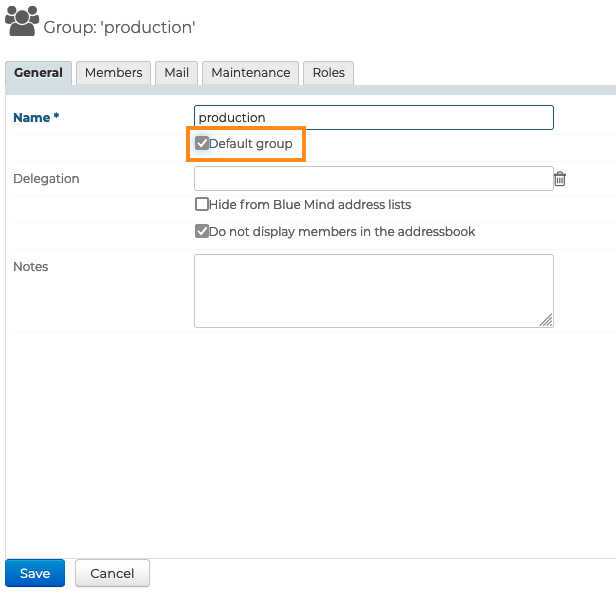
Um sicherzustellen, dass beim Update das neue Recht bei den bereits vorhandenen Nutzern aktiviert wird, sollten Sie die Gruppe(n), in die Sie die Nutzer aus dem LDAP gesetzt haben, als Standardgruppe(n) festlegen.
Gehen Sie dazu auf die Verwaltungsseite der Gruppe, aktivieren Sie das entsprechende Kontrollkästchen und speichern Sie die Seite:
Erzwingen oder korrigieren Sie eine UID
Die UID eines Benutzers kann auf dem Verwaltungsblatt des Benutzers in BlueMind eingegeben oder korrigiert werden.
Dazu gehen Sie zur Administrationskonsole > Verzeichnisse > Verzeichniseinträge > wählen Sie den Benutzerdatensatz > Register Wartung: Tragen Sie die externe ID mit der Benutzer-UID im LDAP ein und speichern Sie.
Die Benutzerinformationen werden mit dem LDAP-Verzeichnis bei der nächsten Ausführung der Aufgabe ImportLDAPJob synchronisiert.
Die ExternalID muss mit dem Präfix "ldap:" versehen sein Zum Beispiel :
ldap://5d6b50-399a6-1e6f2-d01267d1f-0fbecb