Externe Nutzer bearbeiten
Externe Benutzer sind Benutzer ohne eigenes Konto in BlueMind, wie herkömmliche Benutzer, aber mit einer externen E-Mail-Adresse für BlueMind. Benutzer dieses Typs können zu BlueMind-Gruppen hinzugefügt werden, um an sie gerichtete Nachrichten zu erhalten.
Ein externer Benutzer wird in BlueMind durch ein spezielles Symbol identifiziert: 
Externen Benutzer anlegen
Um einen neuen externen Nutzer zu erstellen :
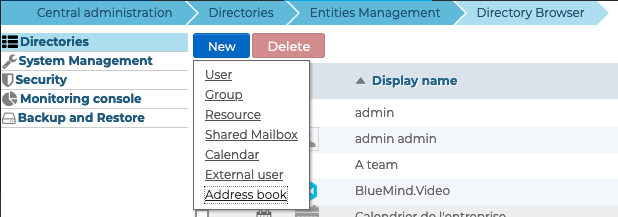
- Auf der Verwaltungsseite des Verzeichnisses klicken Sie auf "Erstellen eines externen Benutzers" oder verwenden Sie die Schaltfläche Neu > Externer Benutzer direkt von der Eintragsliste des Verzeichnisses:
- Füllen Sie die Informationen des neuen Benutzers im Popup aus, das sich öffnet:
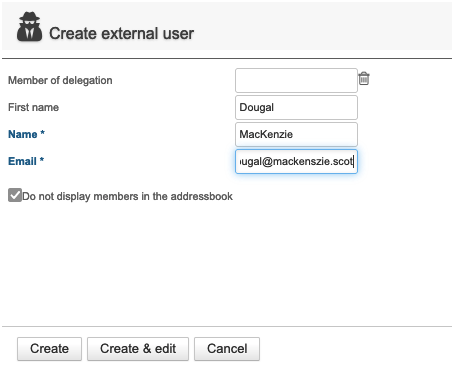
- Delegationsmitglied : der Benutzer kann Mitglied einer Organisationseinheit sein (siehe Delegierte Administration)
- Vorname: optional
- Nachname : Pflichtfeld
- E-Mail : Pflichtfeld - muss eine gültige E-Mail-Adresse enthalten
- BlueMind-Kontaktlisten ausblenden: Der Kontakt kann zwar Mitglied einer Gruppe sein, erscheint jedoch nicht im Adressbuch – diese Option ist standardmäßig aktiviert und kann bei der Erstellung, aber auch jederzeit danach deaktiviert bzw. wieder aktiviert werden
- Aktivieren Sie die Option "BlueMind Adresslisten ausblenden", falls gewünscht :
- Wenn die Option markiert ist, kann der Kontakt Mitglied einer Gruppe sein, erscheint aber nicht im Verzeichnis
- Klicken Sie auf „Erstellen“, um den Benutzer einfach und direkt anzulegen, oder klicken Sie auf „Erstellen & bearbeiten“, um den externen Benutzer anzulegen und auf die Konfigurationsoptionen zuzugreifen.
Einen externen Nutzer bearbeiten und verwalten
Auf der Verwaltungsseite des Verzeichnisses >> Einträge im Verzeichnis wählen Sie den externen Benutzer aus, den Sie bearbeiten möchten.
General
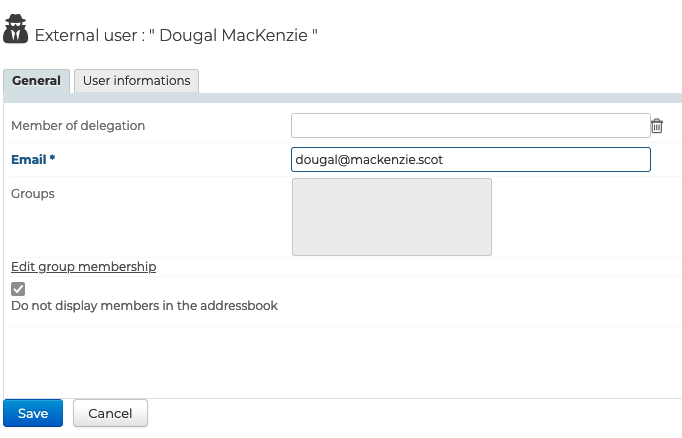
In der Registerkarte "Allgemein" eines Benutzerstammsatzes können die beim Erstellen des Benutzers ausgefüllten Felder vervollständigt/geändert werden, aber auch die Gruppen, zu denen er gehört, geändert werden:
Benutzerinformationen
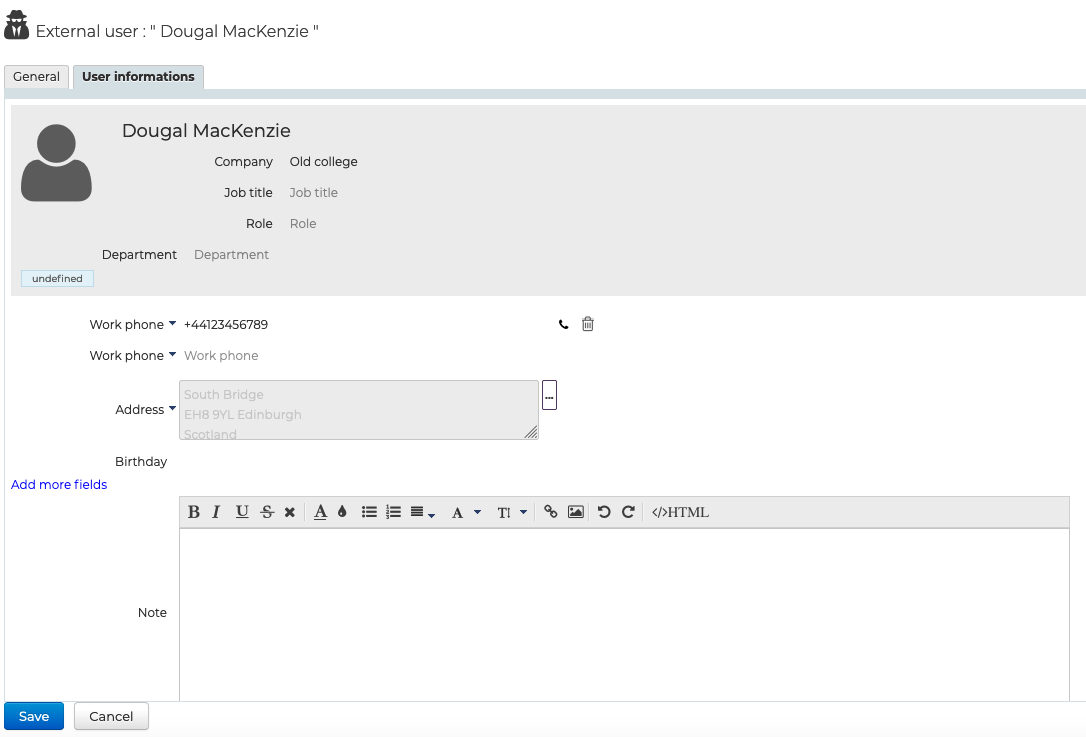
Die Registerkarte "Benutzerinformationen" ermöglicht es Ihnen, den Kontaktdatensatz des Benutzers auszufüllen, damit er im Verzeichnis freigegeben werden kann:
:::tip Mitgliedschaft in Gruppen
Wenn Sie auf den Link „Gruppenzugehörigkeit bearbeiten“ klicken, wird ein Popup-Fenster angezeigt, in dem Sie die Gruppen, denen der Benutzer angehört, einsehen und bearbeiten können.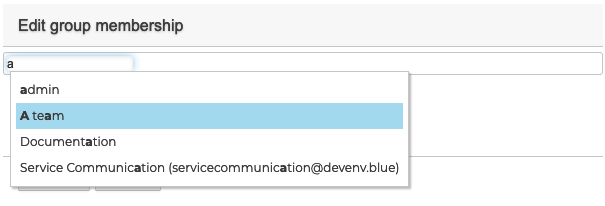
Um eine Gruppe zu löschen, klicken Sie auf das entsprechende Kreuz, um eine neue Gruppe hinzuzufügen, geben Sie die ersten Buchstaben ein und bestätigen Sie eine der angebotenen Optionen.
:::
Externen Nutzer löschen
Um einen externen Nutzer zu löschen
- Navigieren Sie zur Verwaltungsseite des Verzeichnisses >> Einträge im Verzeichnis
- wählen Sie den Benutzer und klicken Sie auf "Löschen".
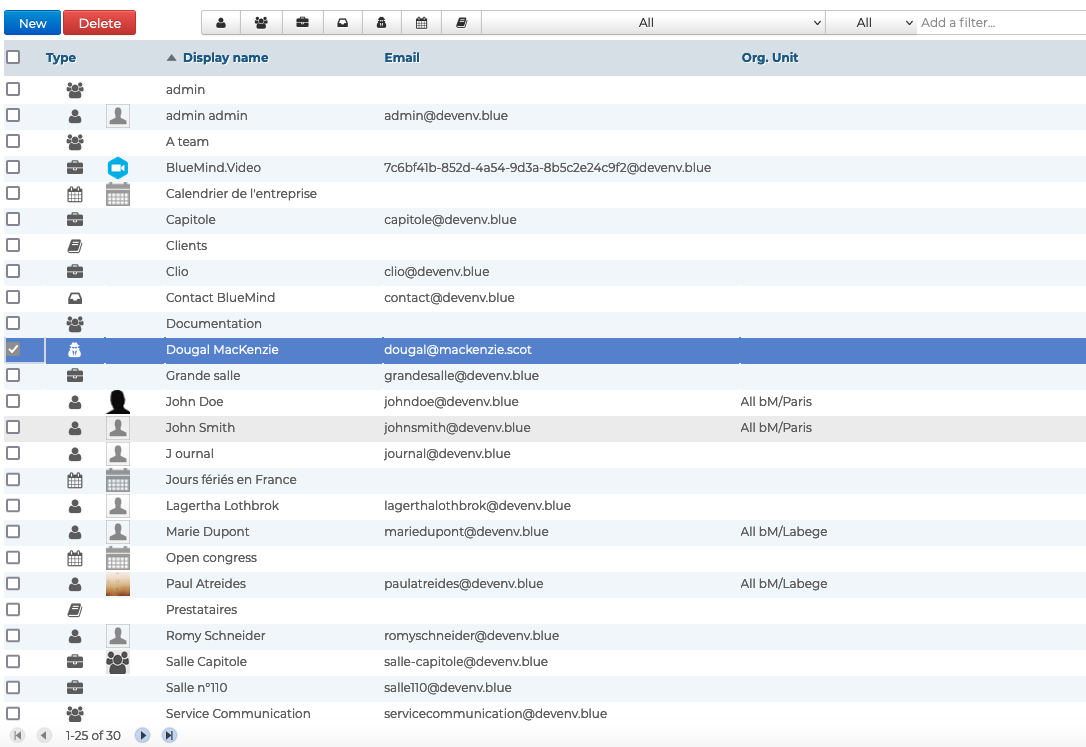
Der Benutzer wird automatisch aus allen Gruppen gelöscht, denen er angehörte.