Einrichtung von Apple-Apps
:::info Der folgende Leitfaden wurde unter einem OS Big Sur erstellt
:::
Ein Konto hinzufügen
Das Hinzufügen eines Kontos erfolgt in den Systemeinstellungen :
- Öffnen Sie die Systemeinstellungen und klicken Sie auf "Internetkonten"
- Klicken Sie auf "+" und dann auf "Anderes Konto hinzufügen"
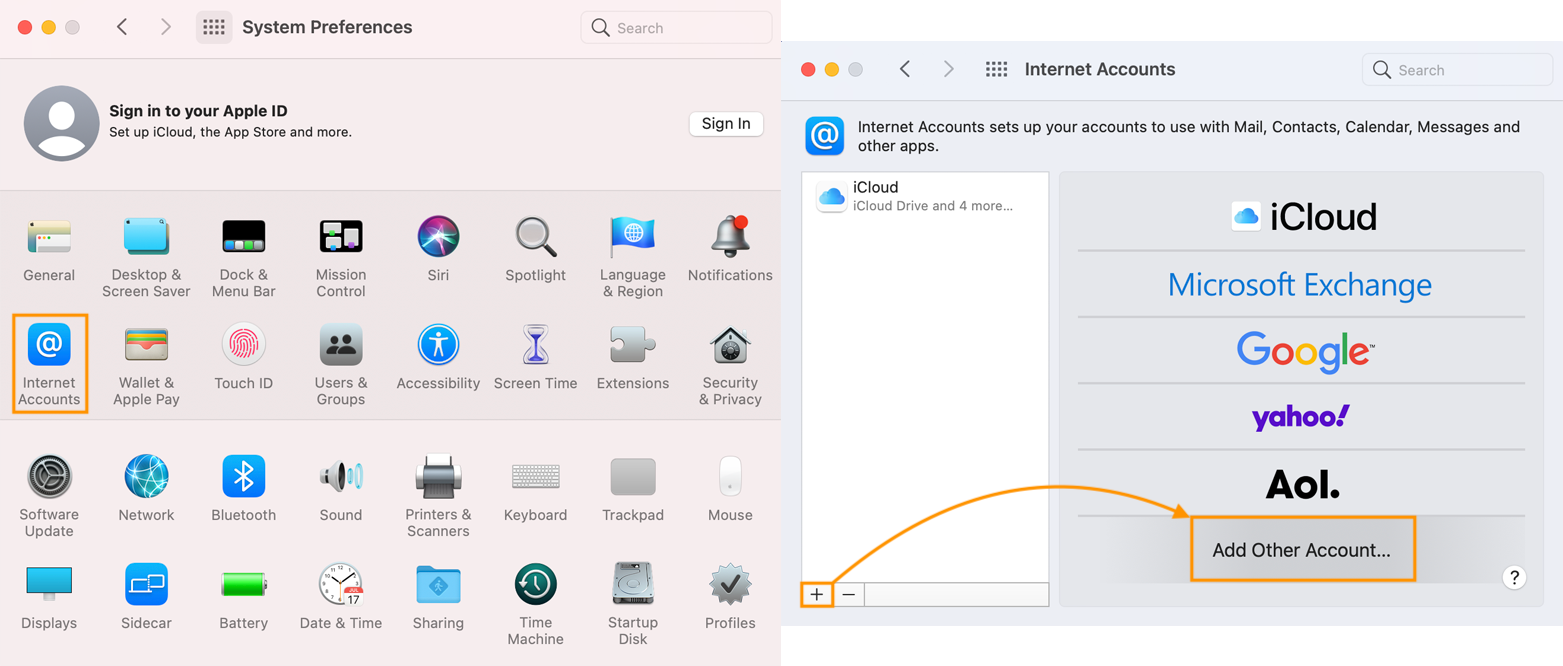
Für jede Anwendung muss ein Konto eingerichtet werden. Um alle BlueMind-Anwendungen nutzen zu können, müssen daher 3 Konten erstellt werden: Mail, Kalender und Kontakte
Einrichten eines Mail-Accounts
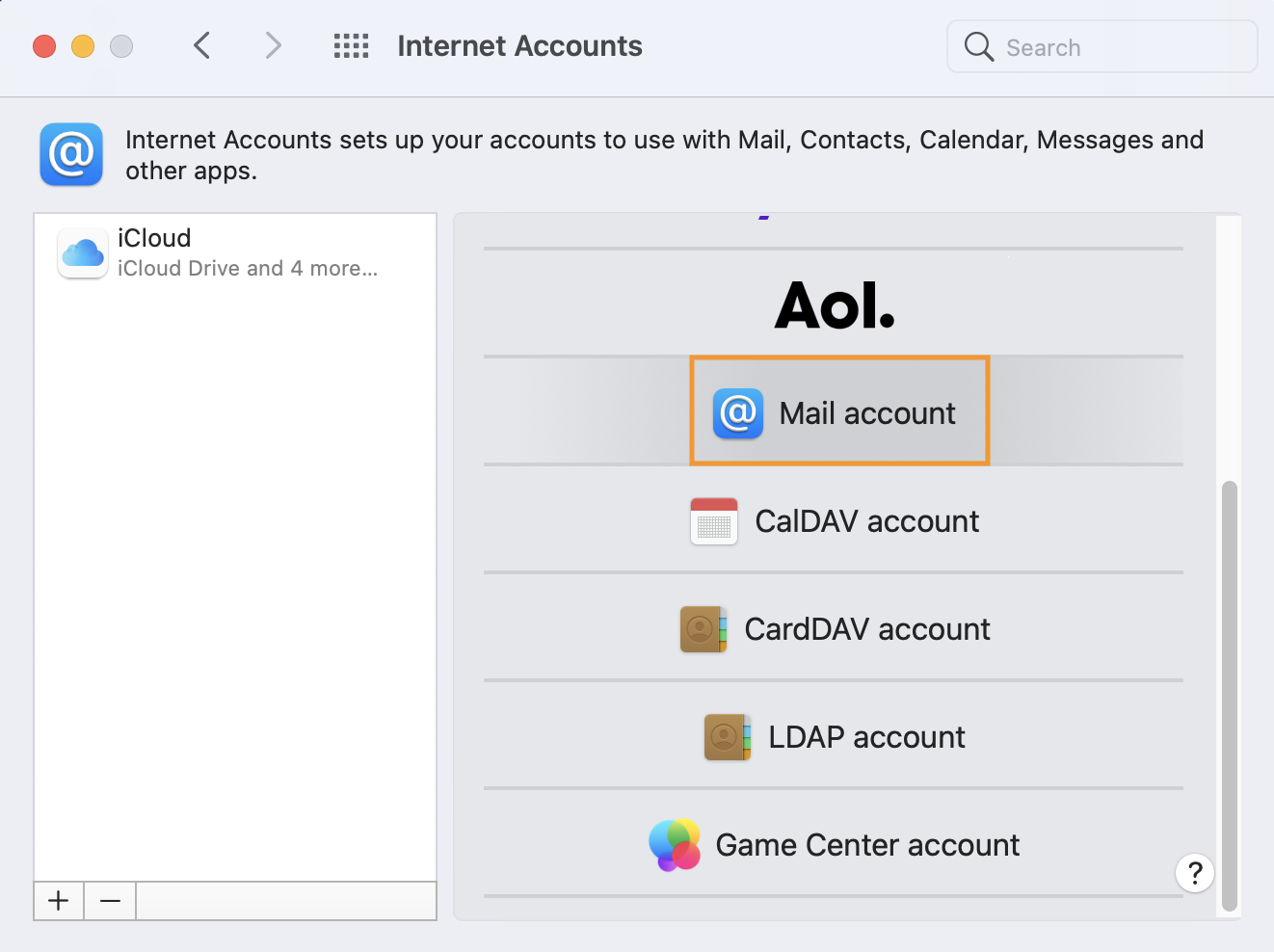
- Befolgen Sie die Anweisungen zum Hinzufügen eines Kontos
- Wählen Sie "Mail-Konto"
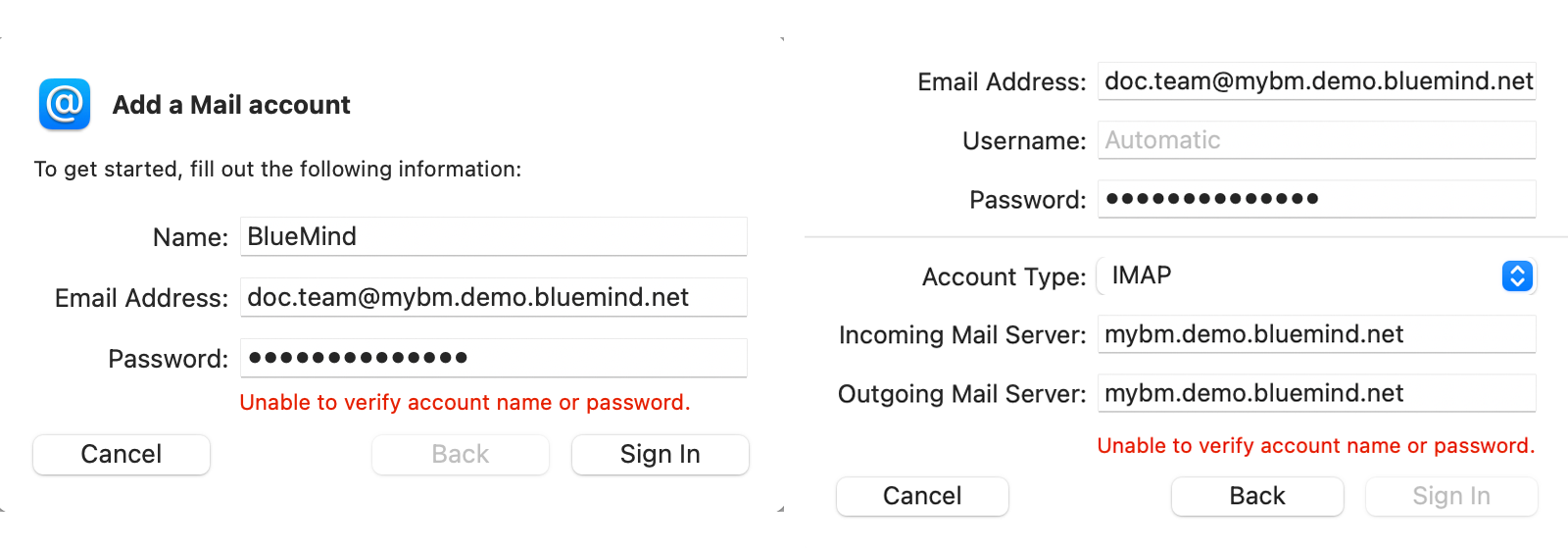
- Geben Sie die erforderlichen Informationen ein und klicken Sie auf "Verbinden"
- Überprüfen und korrigieren Sie bei Bedarf die Anmeldeinformationen für das Konto und klicken Sie erneut auf "Verbinden"
- E-Mail-Adresse: vom Administrator bereitgestellte E-Mail-Adresse
- Benutzername: vollständiger Benutzername mit der Domain
- Kennwort: Das Kennwort, das vom Administrator bereitgestellt wurde und mit dem Sie sich bei BlueMind anmelden können.
- Kontotyp: Wählen Sie IMAP
- Empfangs- und Absendungsserver: Die vom Administrator angegebene Serveradresse hat in der Regel das Format servername.domain.com
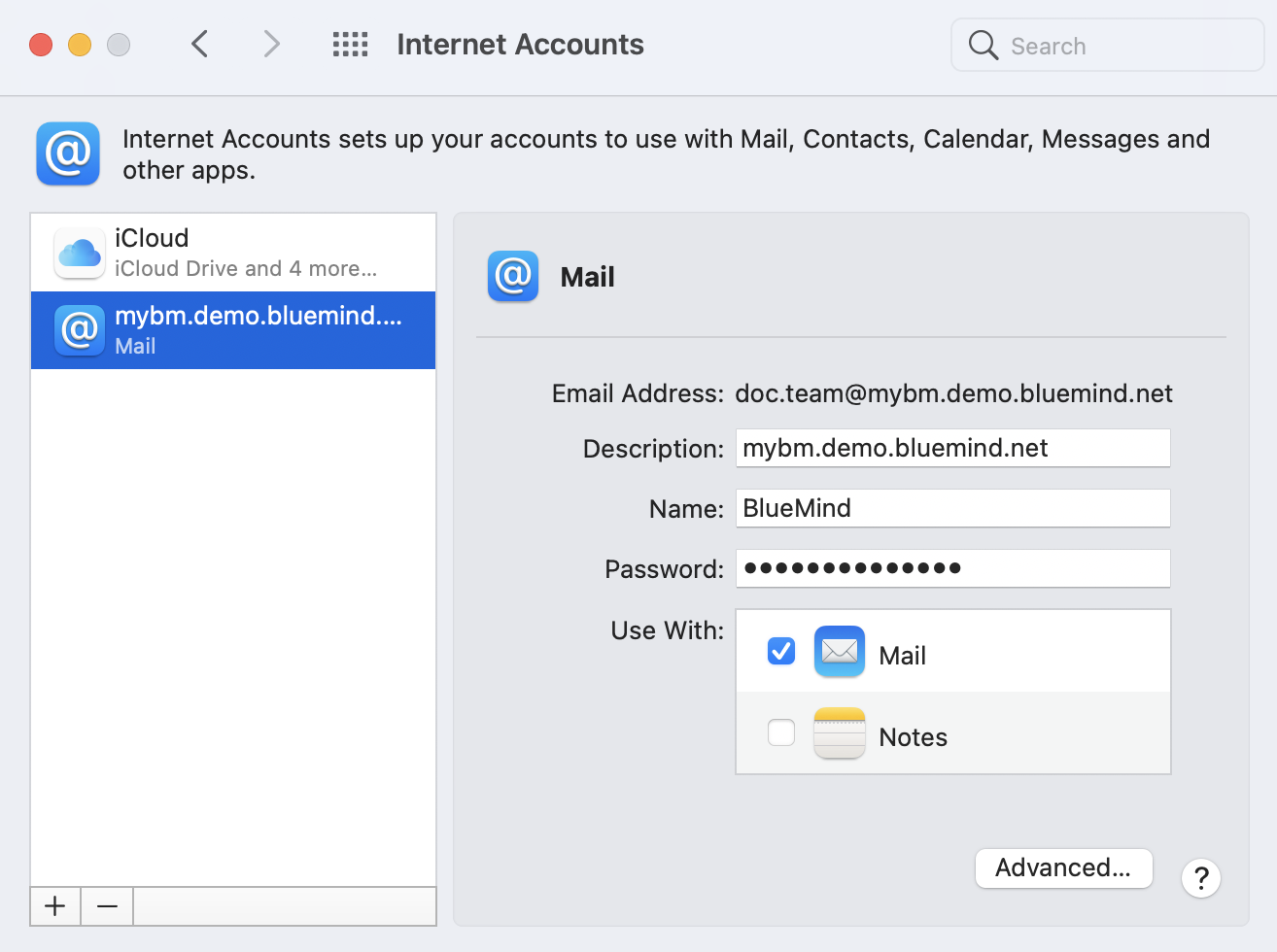
- Wählen Sie die Anwendung Mail
Hinweis
Die App Notizen wird nicht von BlueMind angeboten, daher ist es nicht erforderlich, sie auszuwählen
Nachdem das Konto hinzugefügt wurde, öffnen Sie die Anwendung Mail
Einrichten des Kontos Kontakte
- Befolgen Sie die Anweisungen zum Hinzufügen eines Kontos
- Wählen Sie "Mail-Konto"
- Wählen Sie "CardDAV-Konto"
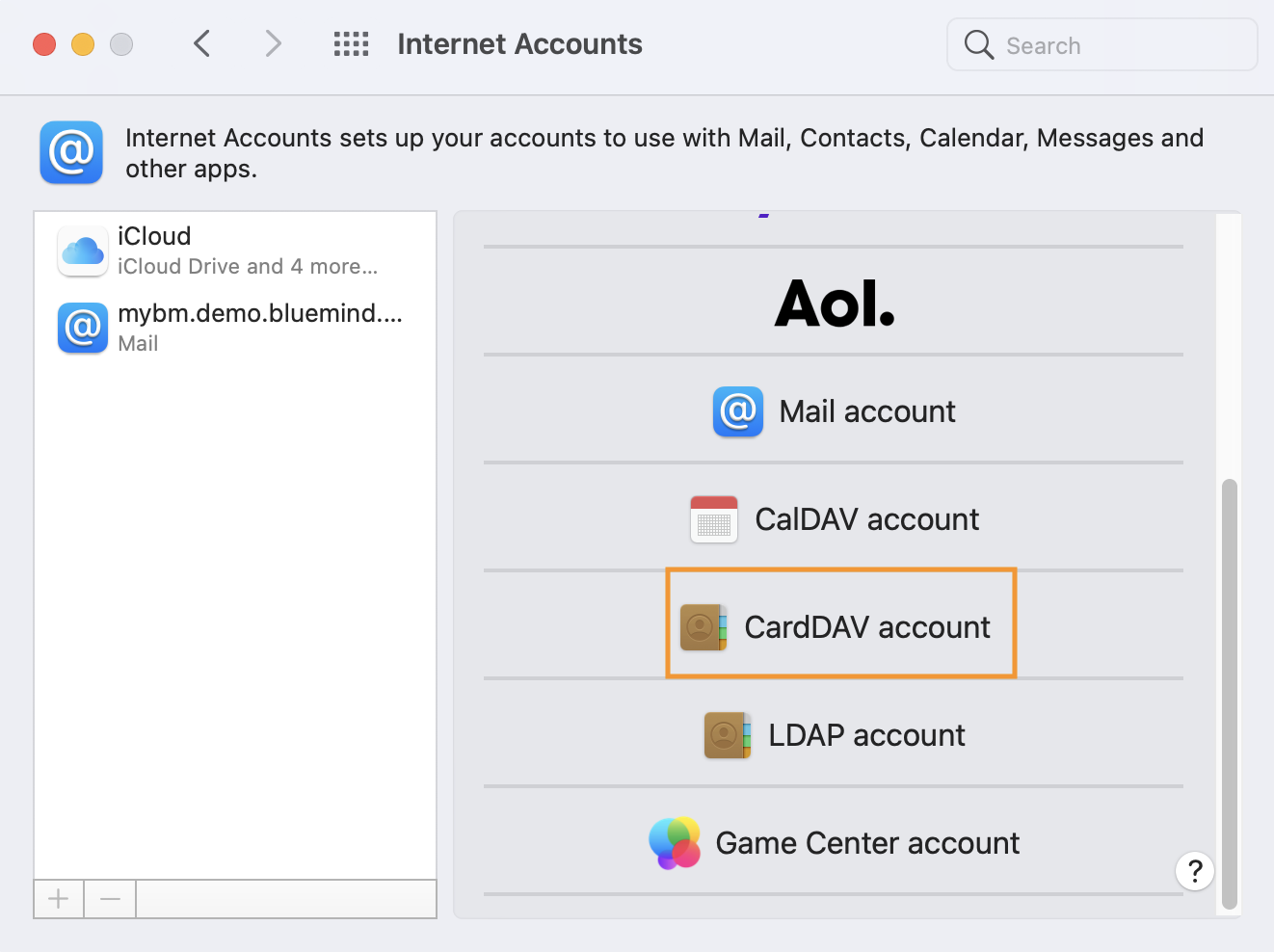
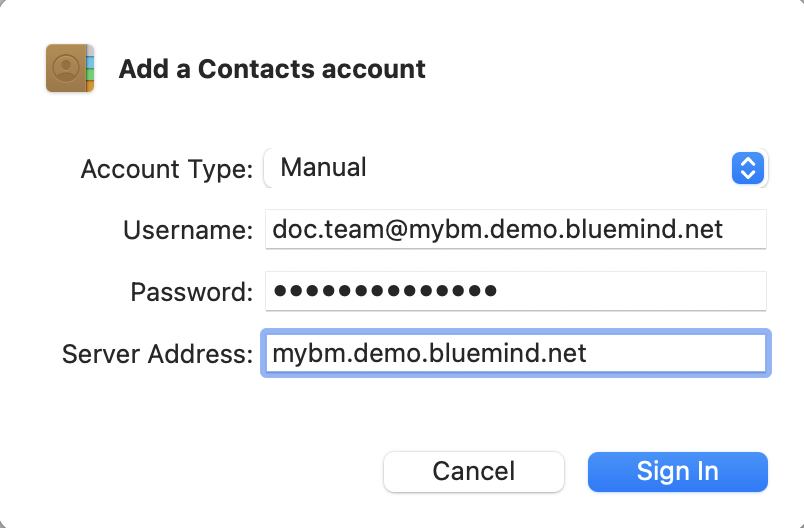
- Geben Sie die erforderlichen Informationen ein:
- Kontotyp: wählen Sie "Manuell"
- Benutzername: vollständiger Benutzername mit der Domain
- Kennwort: Das Kennwort, das vom Administrator bereitgestellt wurde und mit dem Sie sich bei BlueMind anmelden können.
- Serveradresse: vom Administrator angegebene Serveradresse, in der Regel in Form von servername.domain.com
Nachdem das Konto hinzugefügt wurde, öffnen Sie die Anwendung Kontakte
Das Kalenderkonto einrichten
- Befolgen Sie die Anweisungen zum Hinzufügen eines Kontos
- Wählen Sie "CalDAV-Konto"
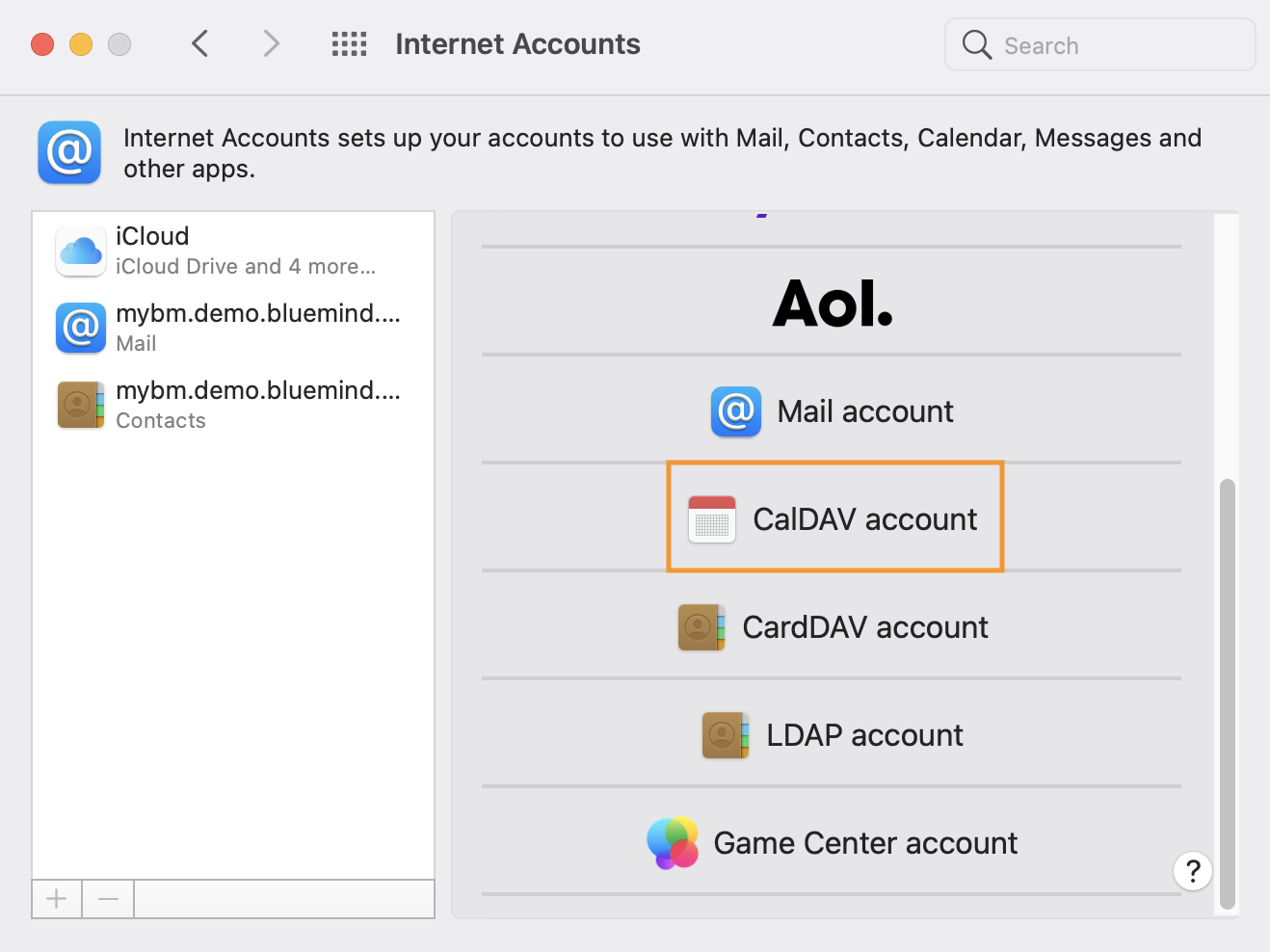
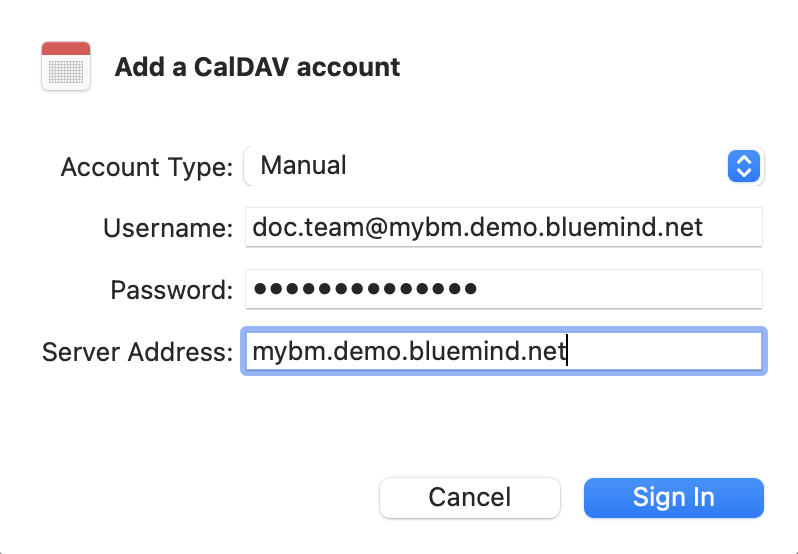
- Geben Sie die erforderlichen Informationen ein:
- Kontotyp: wählen Sie "Manuell"
- Benutzername: vollständiger Benutzername mit der Domain
- Kennwort: Das Kennwort, das vom Administrator bereitgestellt wurde und mit dem Sie sich bei BlueMind anmelden können.
- Serveradresse: vom Administrator angegebene Serveradresse, in der Regel in Form von servername.domain.com
- Wählen Sie die Anwendungen Kalender und Erinnerungen für die Aufgabenverwaltung aus
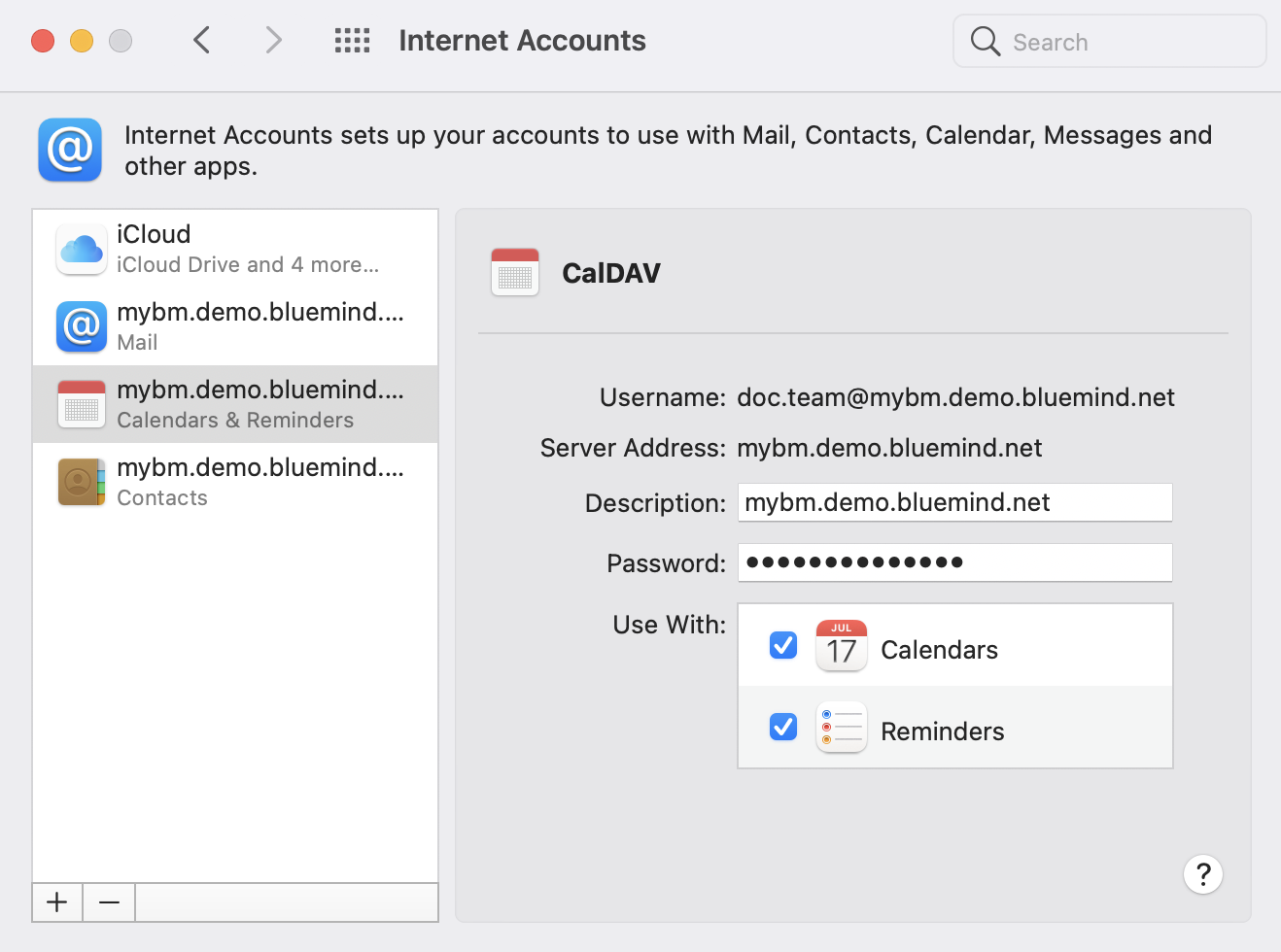
Nachdem das Konto hinzugefügt wurde, öffnen Sie die Anwendungen Kalender und Erinnerungen