Konfiguration von Thunderbird
Thunderbird installieren
Laden Sie den E-Mail-Client von der Website des Herstellers herunter und installieren Sie ihn: http://www.mozilla.org/thunderbird/
Konfiguration des IMAP-Mailkontos
Beim 1. Öffnen schlägt Thunderbird das Anlegen eines Benutzerkontos und anschließend das Anlegen einer neuen E-Mail Adresse vor. Wählen Sie die Option „Diesen Schritt überspringen und meine bestehende Adresse verwenden“.
Falls Thunderbird bereits mit einem Benutzerkonto und dessen E-Mail-Konto installiert ist, wählen Sie einfach im Menü „Datei“ > „Neu“ > „Vorhandenes E-Mail-Konto“
-
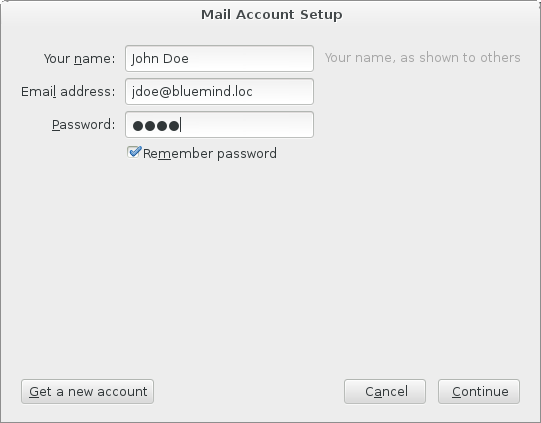
Geben Sie den Namen, die E-Mail-Adresse und das Passwort ein, die für die Anmeldung am BlueMind-Server erforderlich sind, und klicken Sie anschließend auf „Weiter“.
-
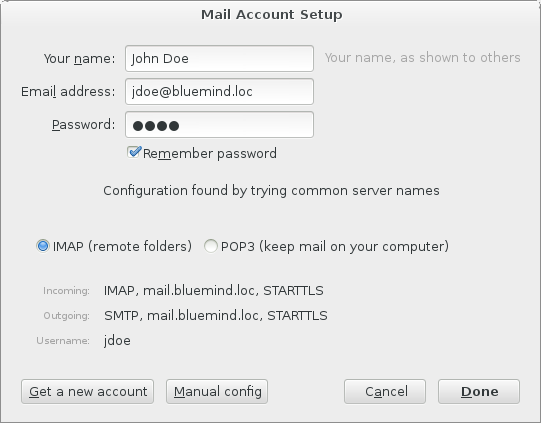
Thunderbird versucht, sich anhand dieser Angaben mit einem Server zu verbinden, und zeigt anschließend die getesteten und/oder gefundenen Informationen an:
-
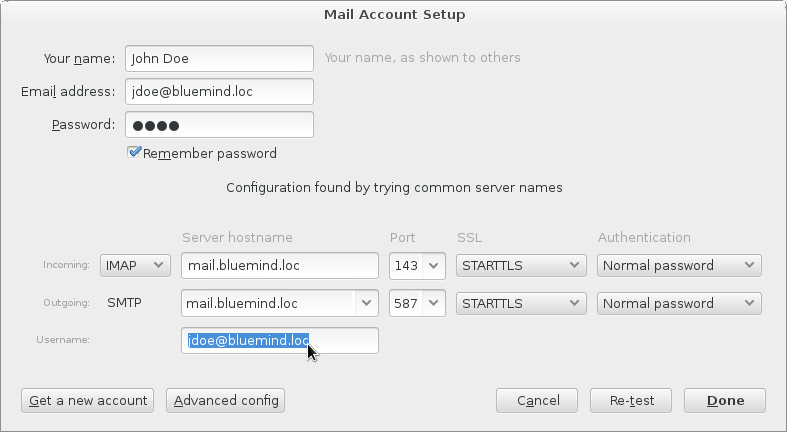
Thunderbird bietet eine abgekürzte Kennung, die auf dem ersten Teil der E-Mail-Adresse basiert. Der vom BlueMind-Server erwartete Benutzername entspricht jedoch der vollständigen E-Mail-Adresse. Sie müssen daher in den manuellen Konfigurationsmodus wechseln (Schaltfläche am unteren Rand des Fensters), um dies zu korrigieren:
 Info
InfoWenn Thunderbird die Adressen der Eingangs- und Ausgangsserver nicht „erraten“ kann, schlägt es automatisch das manuelle Eingabeformular vor und die Schaltfläche „Fertig“ ist ausgegraut. Geben Sie die richtigen Adressen und Login-Daten ein und klicken Sie auf „Re-test“, um die Verbindungen zu validieren und den Vorgang abzuschließen.
Info- Der Vor- und Nachname können frei gewählt werden; diese Angaben erscheinen in den vom Benutzer gesendeten Nachrichten.
- Die E-Mail-Adresse ist diejenige, die vom BlueMind-Administrator festgelegt wurde
- Die Posteingangs- und Postausgangsserver müssen von Ihrem Administrator angegeben werden, sie haben in der Regel das Format
<Servername>.domain.com - Die Anmelde-ID ist der Benutzername einschließlich der Domäne.
- Das Passwort ist das vom Administrator vergebene Passwort, mit dem Sie sich bei BlueMind anmelden.
-
Klicken Sie auf die Schaltfläche „Fertig“.
-
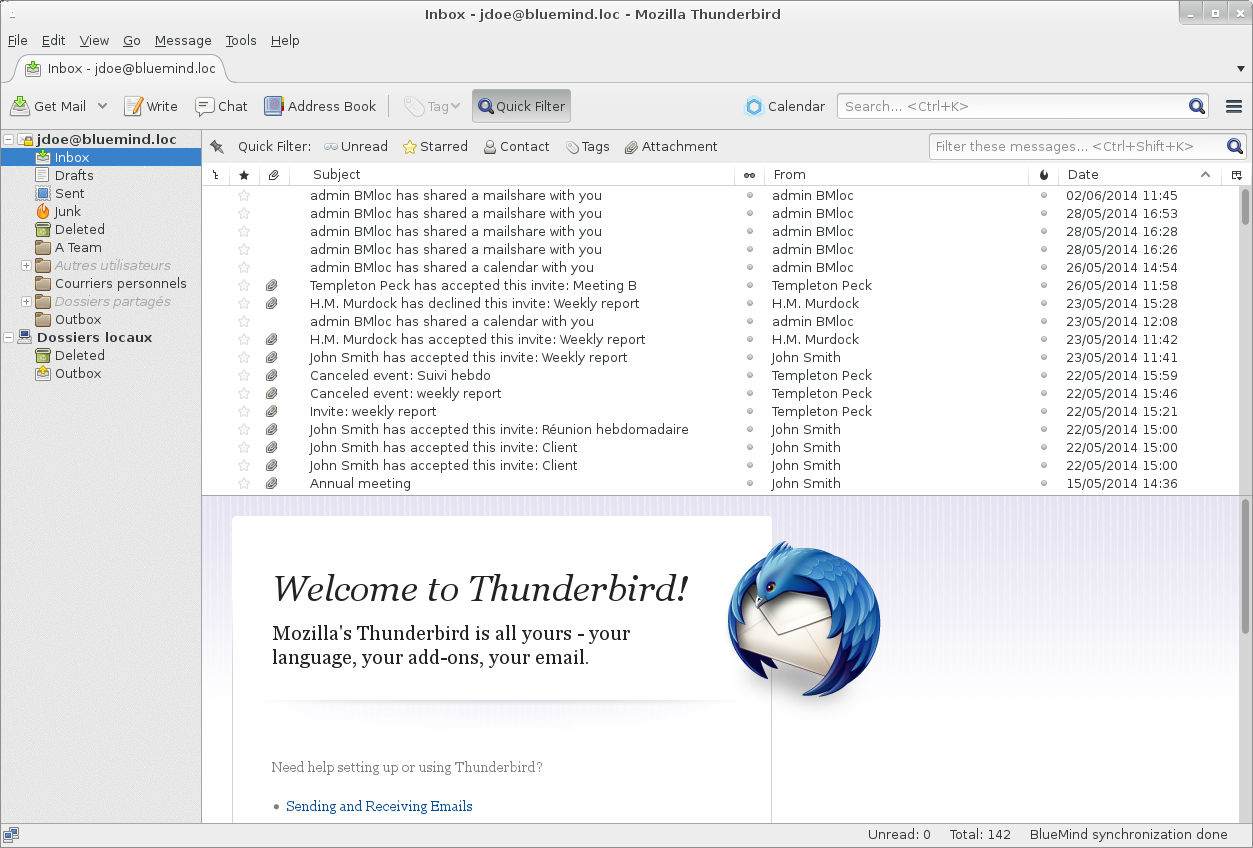
Thunderbird zeigt das Hauptfenster an und ruft die Mails von dem eingestellten Konto ab
Verbindung zu einem gemeinsamen Postfach
Um auf eine freigegebene Mailbox zuzugreifen, müssen Sie sie in Thunderbird „abonnieren“.
Klicken Sie dazu mit der rechten Maustaste in den linken Bereich des Fensters und wählen Sie im Menü die Option „Abonnieren“:
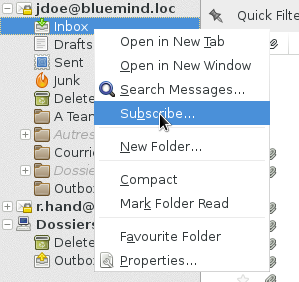
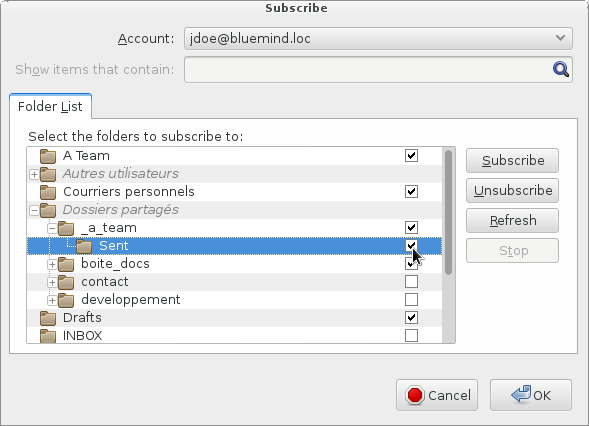
Ein Fenster wird geöffnet, in dem die Liste der für den Benutzer zugänglichen Ordner angezeigt wird.
Erweitern Sie das ausgegraute Menü „Gemeinsame Ordner“ (Doppelklick auf den Namen oder Einfachklick auf den Pfeil am Zeilenanfang) und aktivieren Sie das/die Kästchen für den/die gewünschten Ordner und klicken Sie dann auf „OK“:
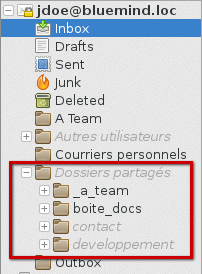
Das freigegebene Feld erscheint im Hauptfenster mit den anderen Ordnern des Kontos in einem Unterbaum namens „Gemeinsame Ordner“:
Thunderbird kann auch so konfiguriert werden, dass alle freigegebenen Ordner des Benutzers angezeigt werden, ohne dass er sie abonnieren muss:
- Gehen Sie zum Menü Bearbeiten (oder Extras) > Kontoeinstellungen
- Rufen Sie das Menü Server-Einstellungen des betreffenden Kontos auf
- Klicken Sie auf die Schaltfläche „Erweitert“
- Deaktivieren Sie „Nur Ordner mit Abonnement anzeigen“
Je nach Zugriffsrechten des Benutzers auf die freigegebene Mailbox kann der Benutzer die Nachrichten in ihr einsehen oder Nachrichten aus seiner Mailbox, z. B. aus seinem Ordner „Posteingang“, kopieren/verschieben.
Wenn Sie eine E-Mail mit der Maus in diesen Ordner ziehen, wird die E-Mail verschoben und verschwindet somit aus dem ursprünglichen Ordner.
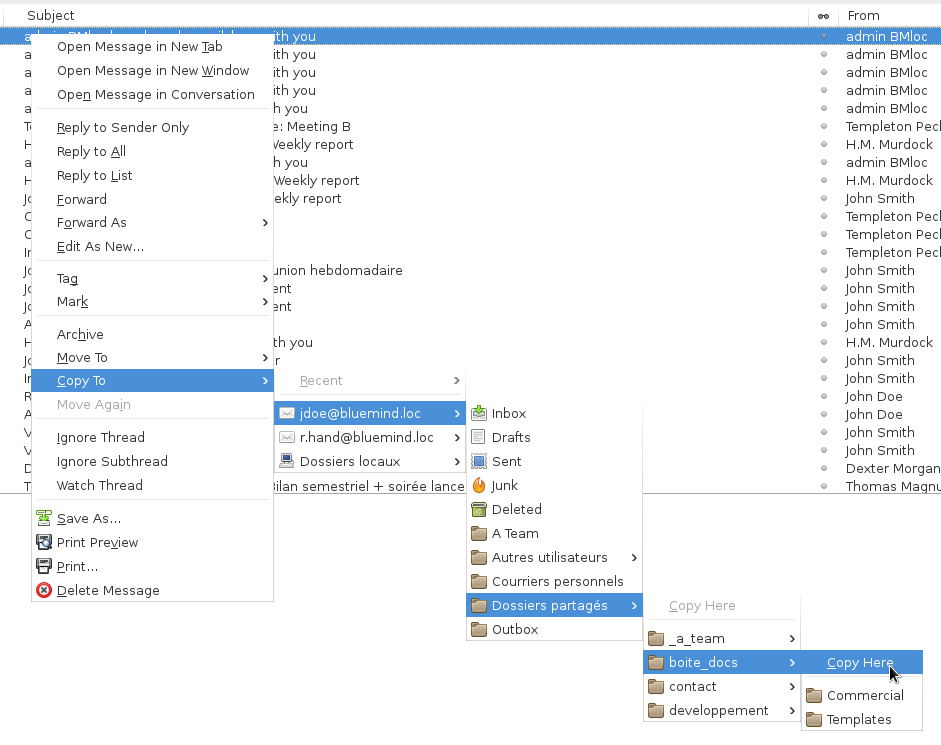
So kopieren Sie eine Nachricht: Klicken Sie mit der rechten Maustaste auf die Betreffzeile der Nachricht im rechten Bereich des Fensters und wählen Sie „Kopieren nach“ > wählen Sie das Postfach des Benutzers > „Gemeinsame Ordner“ > wählen Sie den gewünschten gemeinsamen Ordner aus und legen Sie anschließend den Speicherort mithilfe der Option „Hier kopieren“ im Untermenü des gewünschten Ordners fest:
Der BlueMind-Connector
Der von BlueMind bereitgestellte Konnektor ermöglicht die Synchronisation des Kalenders und der Adressbücher von BlueMind mit Thunderbird. Es ermöglicht auch den Zugriff auf die Aufgabenverwaltung und das Lösen von großen Anhängen beim Schreiben von Nachrichten.
Installation des Verbindungsstücks
Um den BlueMind-Anschluss zu installieren :
-
laden Sie die Installationsdatei von der Verwaltungsschnittstelle der BlueMind-Einstellungen herunter, Rubrik Downloads
InfoFalls der Connector nicht im Download-Bereich aufgeführt ist, wenden Sie sich bitte an Ihren Systemadministrator, damit dieser die Installation vornimmt
-
Gehen Sie in Thunderbird zu „Extras“ > „Erweiterungen“
-
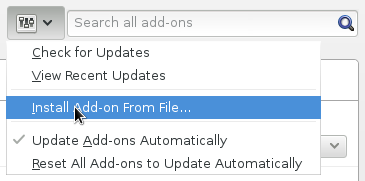
Ziehen Sie die Datei aus dem Datei-Explorer in das Hauptfenster von Thunderbird oder wählen Sie im Menü „Erweiterungen“ die Option „Neue Erweiterung installieren“ aus:
-
folgen Sie den Installationsanweisungen für Thunderbird und starten Sie es neu
-
Gehen Sie zu „Extras“ > „Moduloptionen“ > „BlueMind Connector“ und geben Sie die Serveradresse ein:
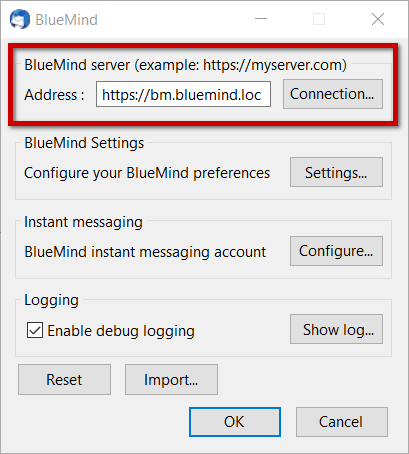
Hinweis: Je nach Betriebssystem- und Thunderbird-Version gibt es verschiedene Möglichkeiten, darauf zuzugreifen:- Extras > Add-ons > Schaltfläche „Optionen“ im entsprechenden Add-on
- Extras (oder Einstellungen) > Optionen > Registerkarte „BlueMind“
-
Klicken Sie zum Beenden auf OK
-
Der Connector stellt eine erste Verbindung her und fragt nach dem Benutzernamen und dem Passwort des Benutzers.
Der Thunderbird-Connector synchronisiert automatisch alle Elemente alle 2 Minuten. Die Synchronisierung kann zu einem beliebigen Zeitpunkt manuell über das Menü „Extras > BlueMind > Synchronisieren“ erzwungen werden.
BlueMind-Einstellungsmanagement
BlueMind bietet Thunderbird-Benutzern die Möglichkeit, ihre gesamten BlueMind-Einstellungen von ihrer Software aus zu verwalten, ohne die BlueMind-Webanwendung aufrufen zu müssen.
Es gibt mehrere Wege, um auf die Verwaltung der Präferenzen zuzugreifen:
- Extras > BlueMind > BlueMind-Einstellungen
- über das Verwaltungsfenster des Konnektors: Extras > Moduloptionen > BlueMind Connector > Schaltfläche „Einstellungen“
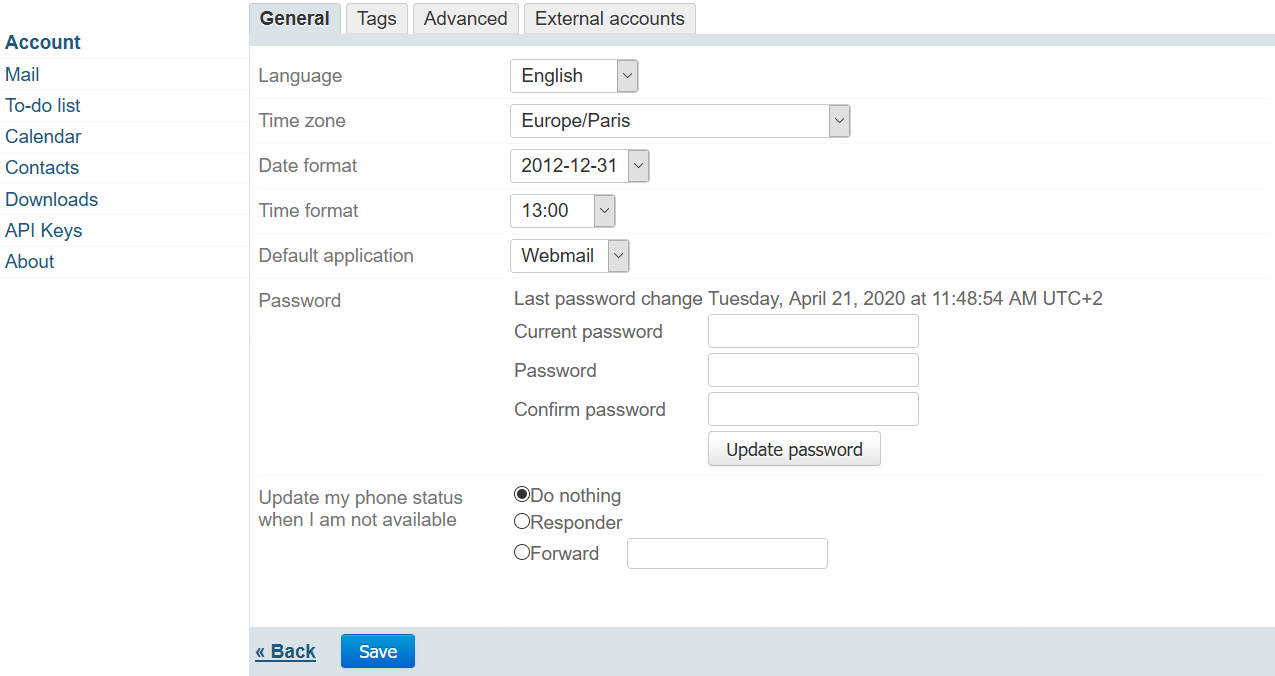
Die Schnittstelle sieht genauso aus und funktioniert genauso wie die Verwaltung der Einstellungen in der BlueMind-Webanwendung:
Entfernen von Anhängen
Sobald das Add-on installiert ist, steht Ihnen die Funktion zum Entfernen von Anhängen direkt im Fenster zum Verfassen einer Nachricht zur Verfügung.
Grundlegende Funktionsweise
Füge deinen Anhang einfach auf die übliche Weise hinzu (mit der dafür vorgesehenen Schaltfläche oder per Drag & Drop). Wenn seine Größe die in BlueMind eingestellte automatische Abtrennschwelle überschreitet, bietet Thunderbird Ihnen die Abtrennung der Datei an:
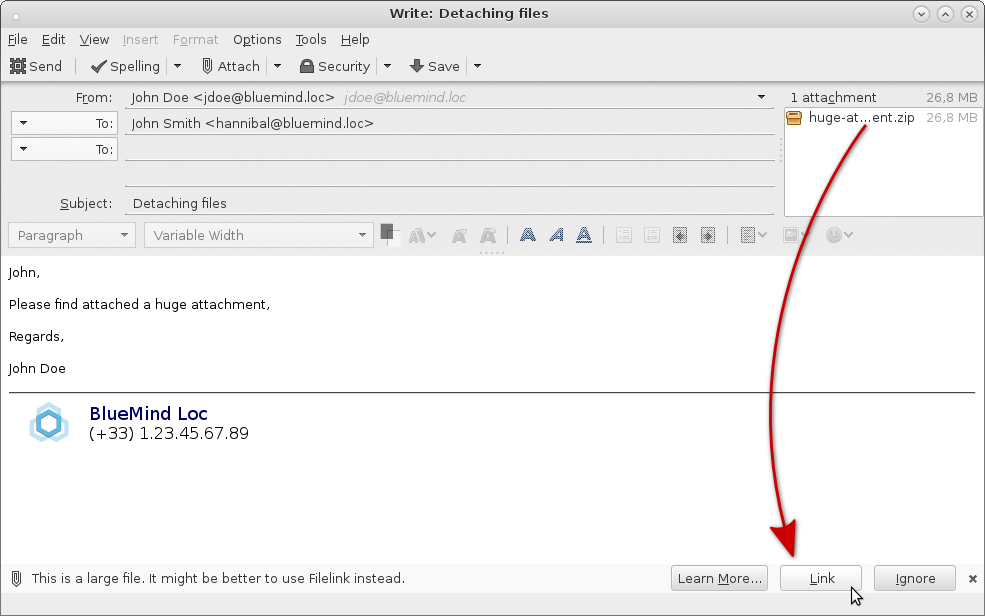
Die Datei wird dann automatisch an den Server gesendet und mit der Nachricht verbunden:
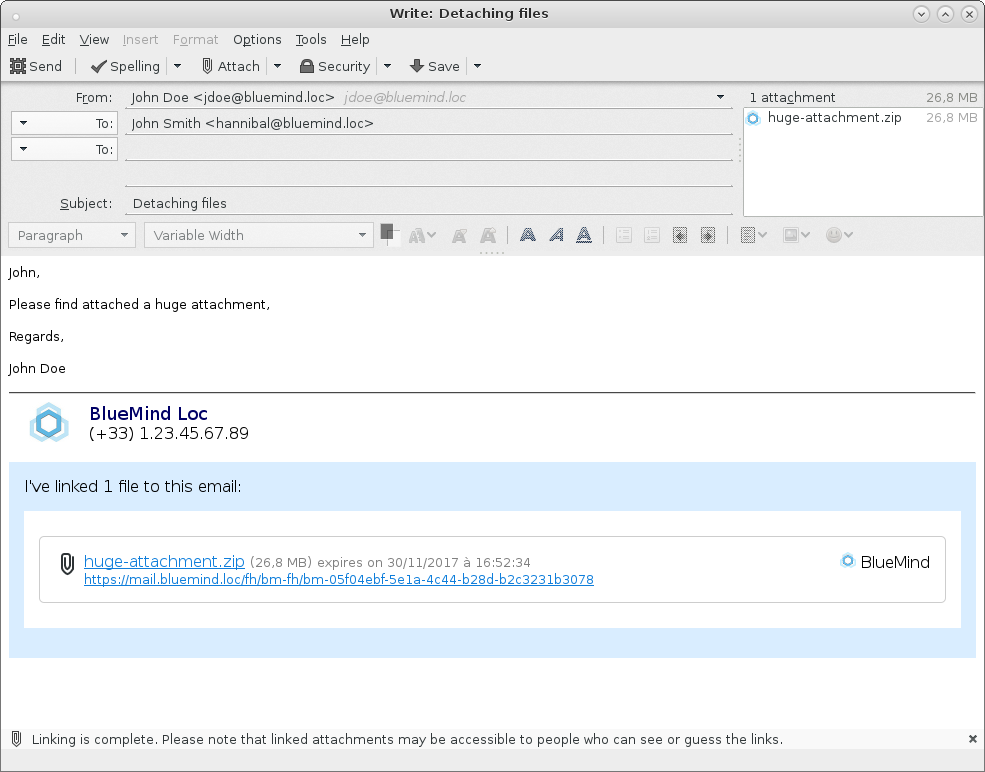
Wie beim Herunterladen aus dem BlueMind Webmail wird der Downloadblock beim Empfänger unabhängig von seinem E-Mail-Client angezeigt.
Bei der 1. Verwendung werden Sie aufgefordert, den zu verwendenden Dienst zu wählen:
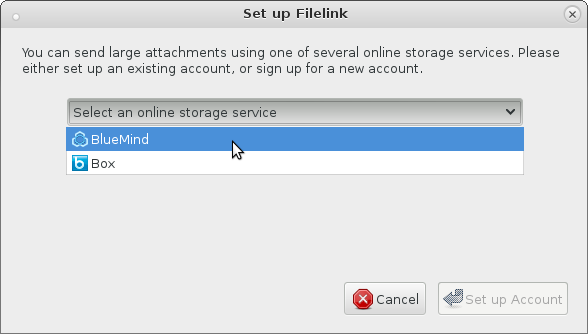
- BlueMind auswählen
- Klicken Sie auf die Schaltfläche „Konto einrichten“
- Eventuell wird eine Warnung angezeigt, bestätigen Sie die für das Zertifikat angeforderte Ausnahme und klicken Sie erneut auf „Konto einrichten“
- Das Popup-Fenster wird geschlossen, und die Datei wird anschließend an die Nachricht angehängt
Erzwungene Abordnung
Um eine Datei, die bereits an die Nachricht angehängt ist, zu lösen, klicken Sie mit der rechten Maustaste auf den Namen des Anhangs und wählen Sie anschließend „Konvertieren in > BlueMind“:
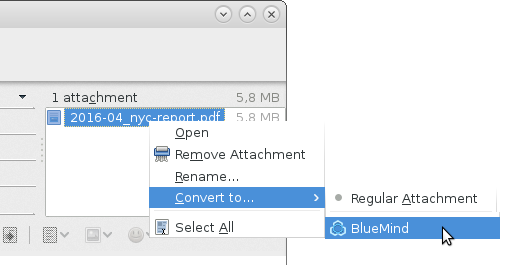
Umgekehrt wählst du Konvertieren in > Normaler Anhang, um eine Datei, die abgetrennt wurde, wieder einzufügen. Die Datei wird dann an die Nachricht angehängt und der Downloadblock wird gelöscht.
Eine Datei kann auch direkt als Anlage an die Nachricht angehängt werden. Klicken Sie dazu auf den Pfeil der Schaltfläche „Anhängen“, um das Optionsmenü zu öffnen, und wählen Sie „Dateibereich“ > „BlueMind“ aus.
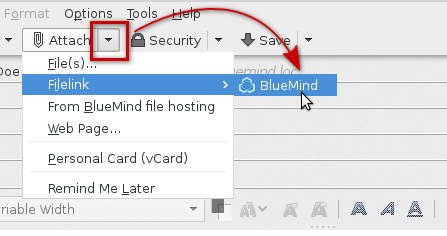
Die Dateiauswahl Ihres Systems öffnet sich und sobald die Datei ausgewählt ist, wird sie automatisch und sofort an den Server gesendet und mit der Nachricht:
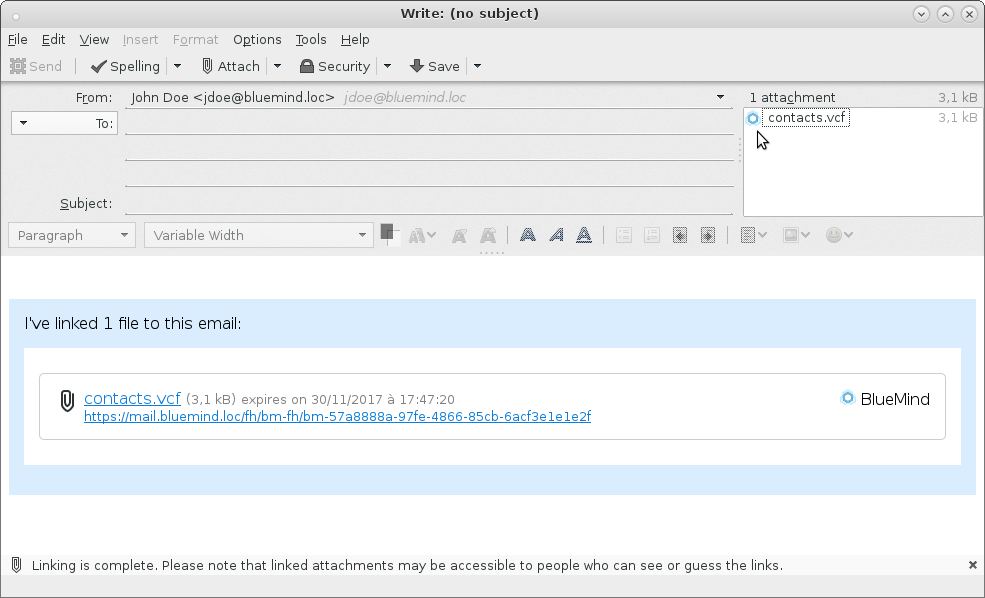
BlueMind Dateiauswahl
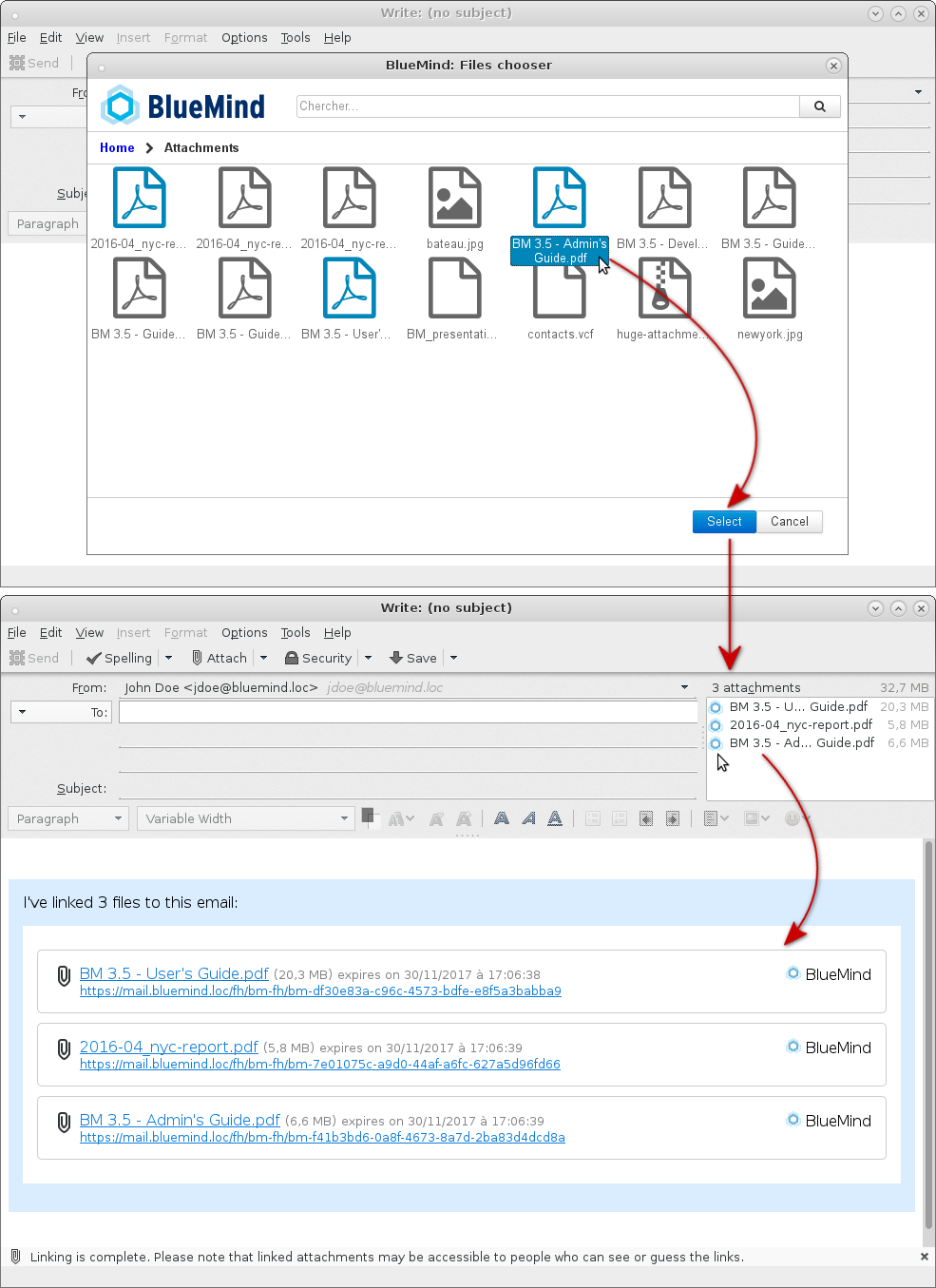
Wie von BlueMind Webmailer gewohnt, können Sie auf die Dateiauswahl zugreifen, die es Ihnen ermöglicht, Dateien zu senden, die sich bereits in Ihrem Online-Speicher befinden (Dateien, die Sie bereits gesendet und abgetrennt haben).
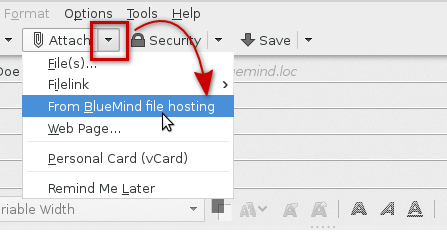
Um darauf zuzugreifen, klicken Sie auf den Pfeil der Schaltfläche „Anhängen“, um das Optionsmenü aufzurufen und wählen Sie „Vom BlueMind-Dateiserver“:
 .
.
Die Dateiauswahl von BlueMind wird geöffnet, in der du die verfügbaren Dateien auswählen kannst. Klicken Sie auf eine oder mehrere Dateien und dann auf die Schaltfläche „Auswählen“, um sie der Nachricht hinzuzufügen:
Einstellungen
In den Thunderbird-Einstellungen, Registerkarte Anlagen, können Sie die automatische Abtrennung von Anlagen oberhalb eines bestimmten Schwellenwertes deaktivieren, indem Sie das Kontrollkästchen aktivieren oder deaktivieren:
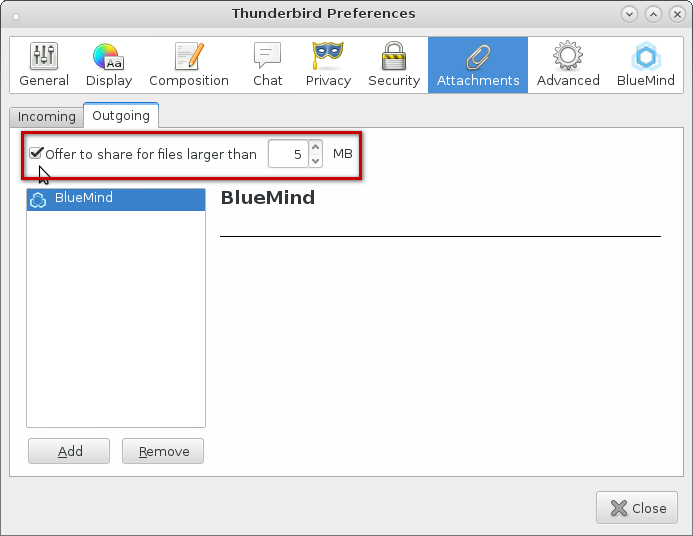
Der Schwellenwert kann in diesem Fenster geändert werden, er wird jedoch bei jedem Start von Thunderbird mit dem BlueMind-Server synchronisiert, so dass der geänderte Wert bei der nächsten Sitzung überschrieben wird.
Die Agenda
Anzeige
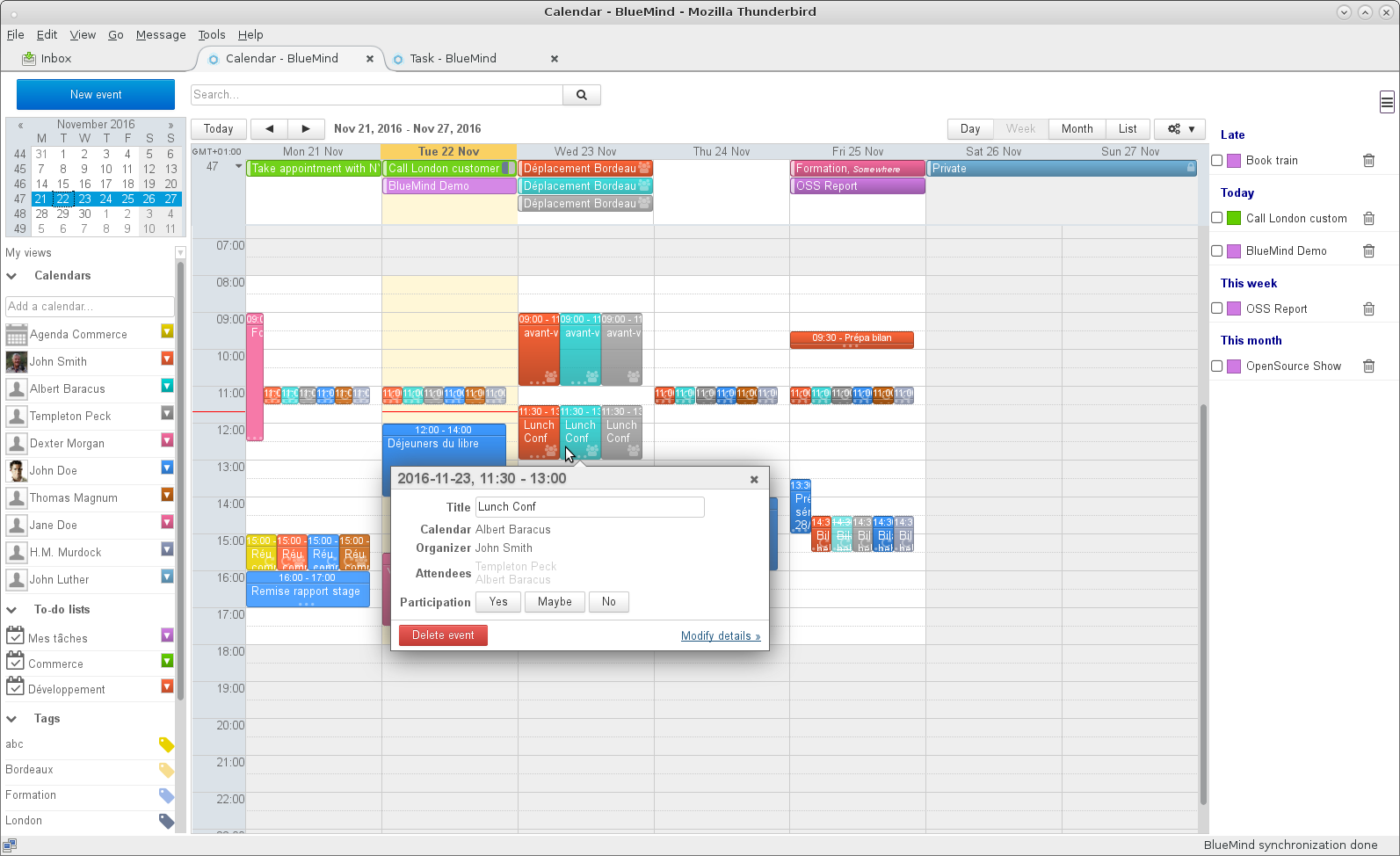
Sobald das Add-on installiert und die Verbindung hergestellt ist, können Sie den Kalender über das Menü „Extras > BlueMind > Kalender“ oder über eine neue Schaltfläche auf der Hauptoberfläche von Thunderbird aufrufen:

Sie hat die gleichen Anzeigemerkmale und Funktionen wie Agenda online:
Präferenzen und Terminkalender
Die Verwaltung der angezeigten Kalender sowie die Erstellung von Unterkalendern oder die Vergabe von Freigaberechten an andere Benutzer erfolgen in den Einstellungen (siehe oben): Menü „Extras“ > „BlueMind“ > „BlueMind-Einstellungen“ > Abschnitt „Kalender“.
Ausführlichere Informationen finden Sie auf der Seite zu den Kalendereinstellungen
Die Aufgaben
Wie der Kalender ist auch die Aufgabenverwaltung auf einer separaten Registerkarte zugänglich und bietet online die gleiche Schnittstelle wie in BlueMind:
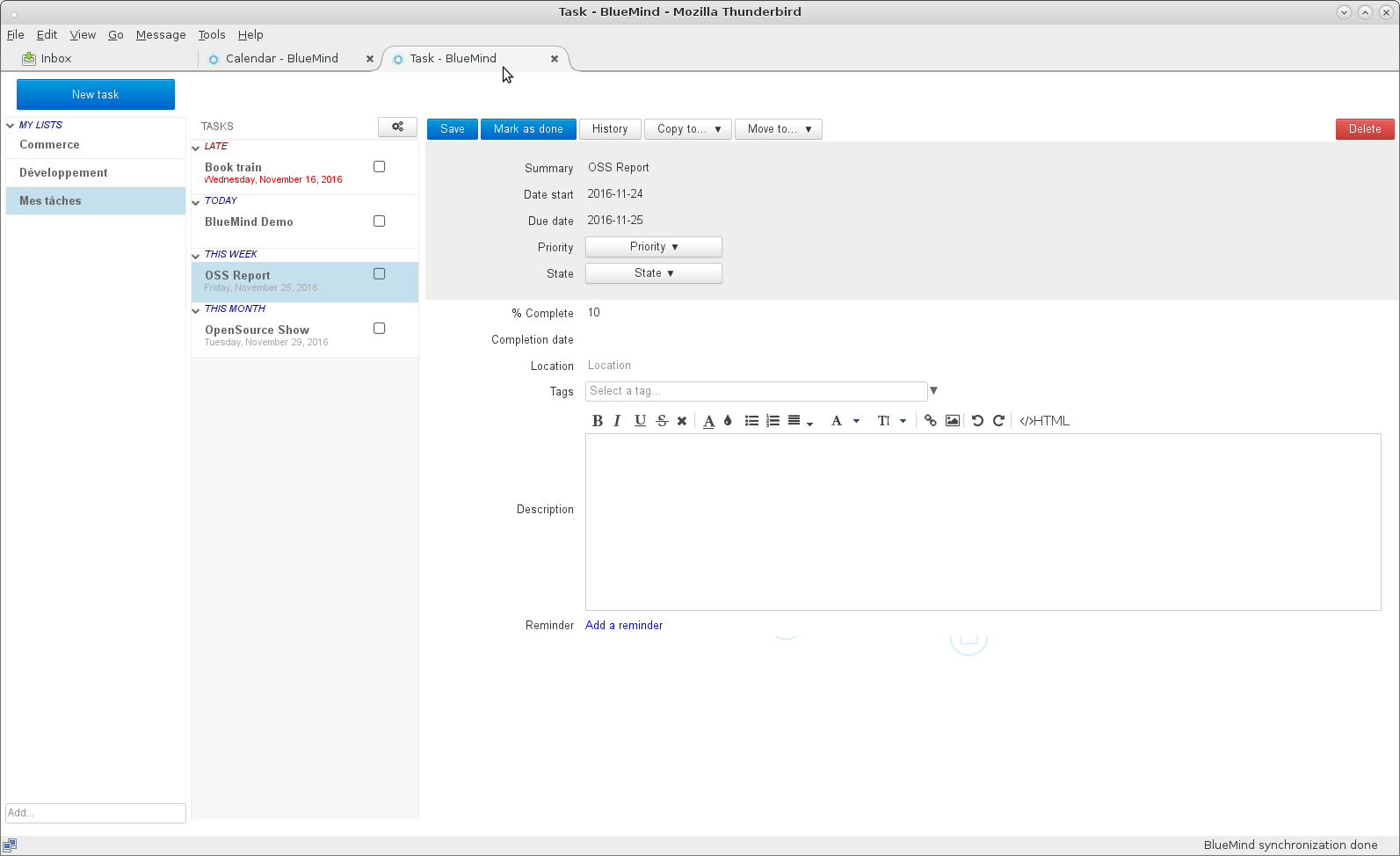
Weitere Informationen zur Funktionsweise finden Sie auf der entsprechenden Seite: Aufgaben
Kontakte
Alle BlueMind-Adressbücher des Benutzers können mit Thunderbird synchronisiert werden und sind über den Adressbuch-Manager (Menü „Extras“ > „Adressbuch“) zugänglich:
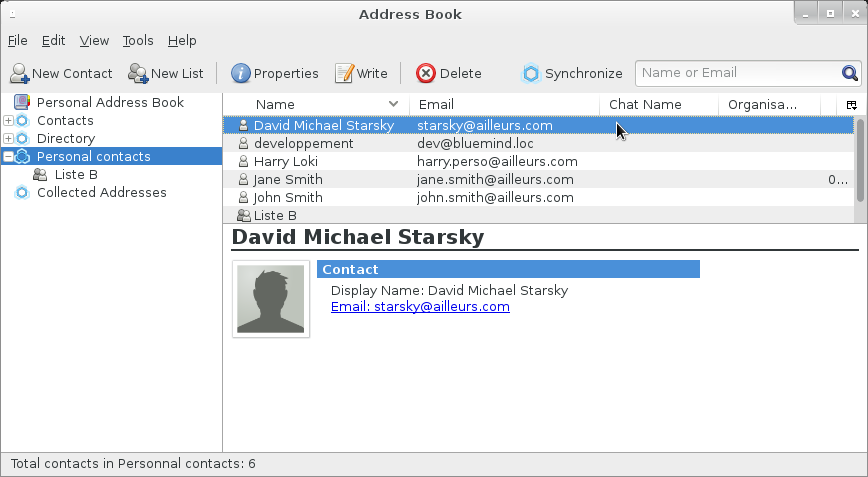
Damit ein Adressbuch in Thunderbird sichtbar ist, müssen Sie es zunächst in BlueMind abonnieren, egal ob es sich um ein persönliches Adressbuch oder ein von einem anderen Benutzer freigegebenes handelt.
Um ein Abonnement zu einem Notizbuch hinzuzufügen :
-
Sobald die Freigabe aktiviert ist (durch den Benutzer bei einem persönlichen Adressbuch oder durch den Administrator bei einem Domänenadressbuch), rufen Sie bitte die BlueMind-Einstellungen auf: Extras > BlueMind > BlueMind-Einstellungen > Abschnitt „Kontakte“ > Registerkarte „Abonnements“
-
Geben Sie im Eingabefeld den Namen des Adressbuchs ein; dieser wird dann durch die Autovervollständigung vorgeschlagen:
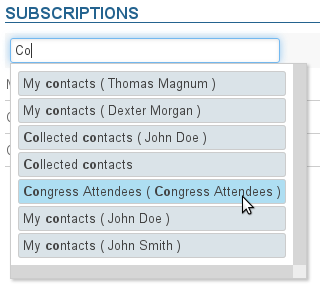
Hinweis: Die persönlichen Adressbücher des Benutzers werden automatisch hinzugefügt, wenn sie erstellt werden
:::tip Abonnement und Synchronisation
Mit der Schaltfläche „Synchronisation“ können Sie für jedes Adressbuch eine differenzierte Synchronisation einrichten.
- Wenn die Synchronisierung aktiviert ist: Das Notizbuch ist sichtbar, und die Einträge können auch offline eingesehen und aufgerufen werden
- Wenn die Synchronisierung deaktiviert ist: Das Adressbuch wird mit einem anderen Symbol als die übrigen Adressbücher angezeigt, und die Einträge sind ausschließlich über die Suche (Adressbuch) und die Autovervollständigung (beim Verfassen von Nachrichten) zugänglich.
:::
:::info Verzeichnis-Synchronisation
Um Probleme aufgrund einer großen Anzahl von Benutzern in der Domäne zu vermeiden, wird das Verzeichnisbuch standardmäßig nicht synchronisiert.
Weitere Informationen finden Sie auf der Seite Verwendung eines gemeinsamen Adressbuchs
:::
- Zurück zum Adressbuchmodul
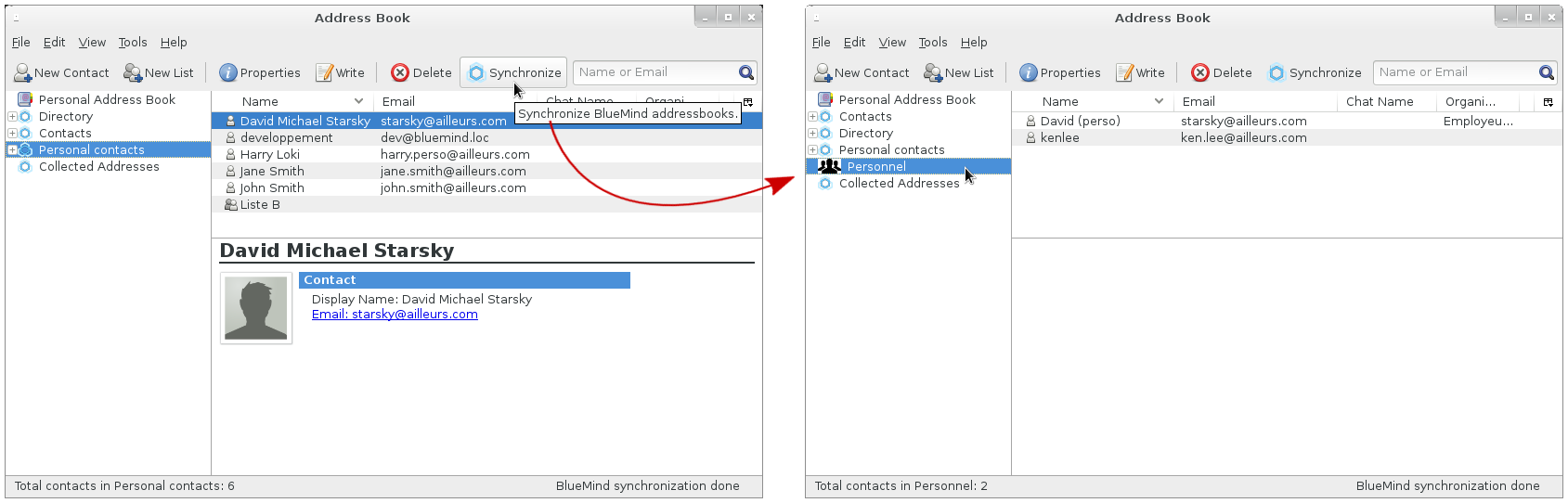
- Klicken Sie auf die Schaltfläche „Synchronisieren“ oder wählen Sie im Menü „Extras“ > „BlueMind“ > „Synchronisieren“. Daraufhin wird der Blogbeitrag angezeigt:
Firmenunterschrift
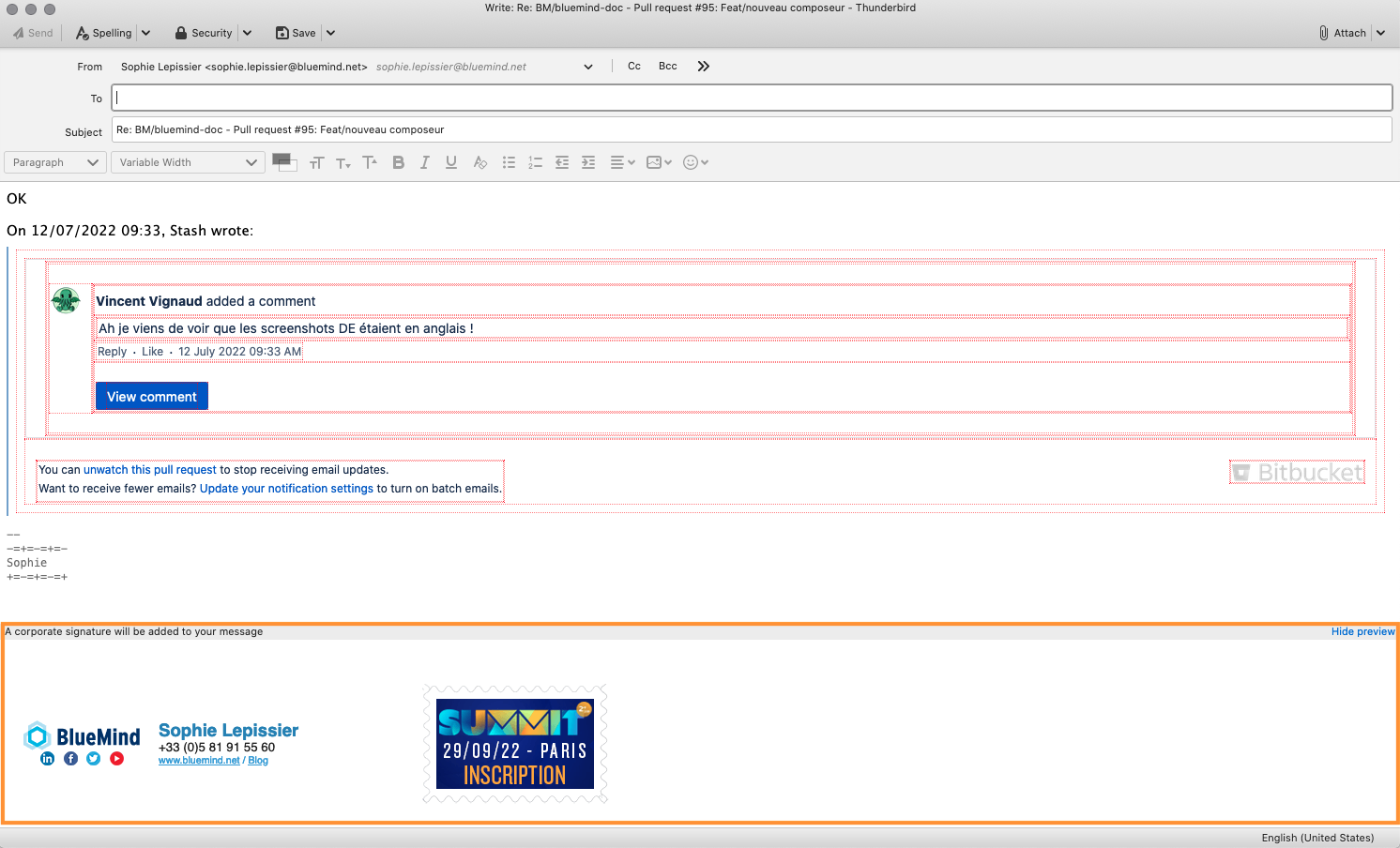
Wenn eine Unternehmenssignatur eingerichtet ist, wird sie vom Server automatisch an das Ende der Nachricht angehängt, nachdem sie gesendet wurde.
Eine Vorschau wird im Editorfenster angeboten, damit der Benutzer sehen kann, dass eine Signatur vorhanden sein wird und welche, wenn mehrere Signaturen eingestellt sind (interne, externe, Gruppen-Signatur usw.):
Sofern der Administrator die entsprechende Option aktiviert hat, können die Benutzer die Position ihrer Signatur selbst wählen.
Dazu müssen Sie die folgende Zeichenkette (Tag oder Platzhalter) an der gewünschten Stelle in der E-Mail einfügen:
-=+=-=+=-
persönliche Signatur
+=-=+=-=+
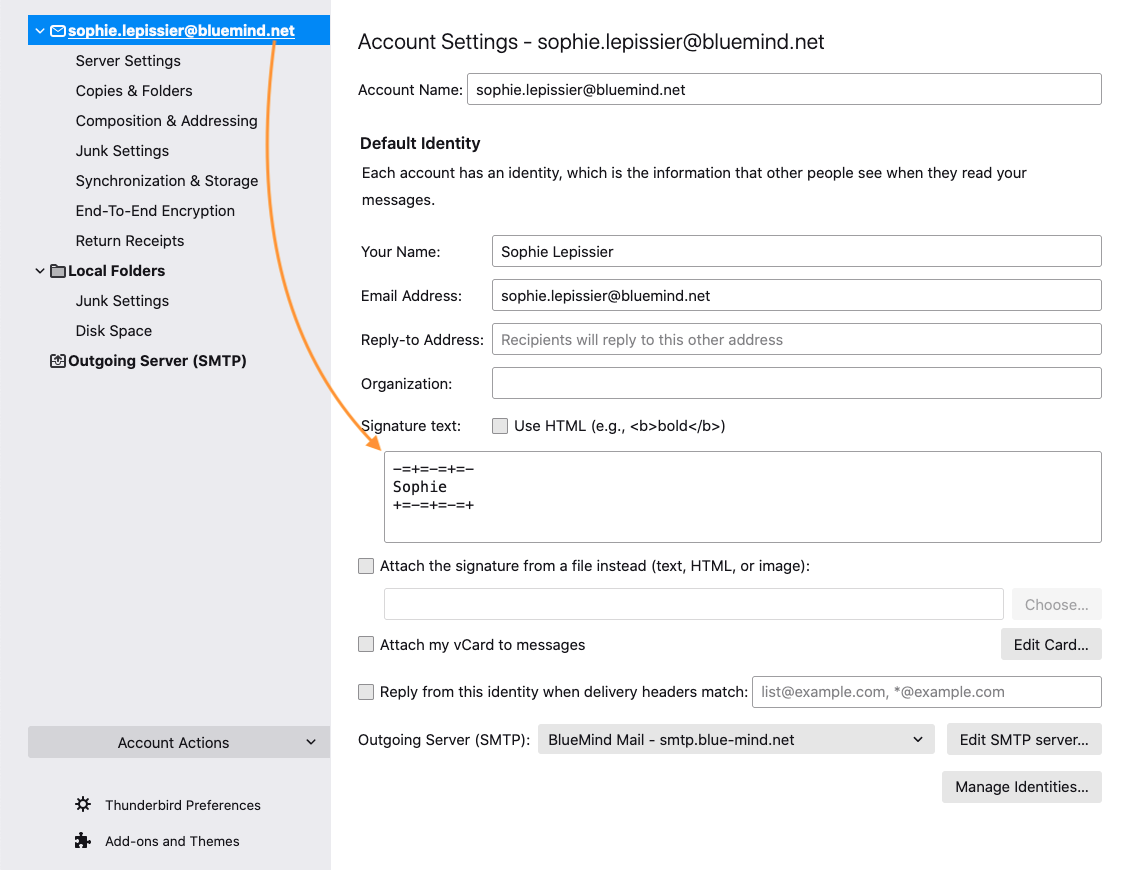
Um das Einfügen zu vereinfachen, kann der Benutzer diese Zeichenfolge in Thunderbird als Standard-Signatur festlegen:
Beim Verfassen oder beim Beantworten einer E-Mail wird das Tag dann automatisch in der Nachricht angebracht:
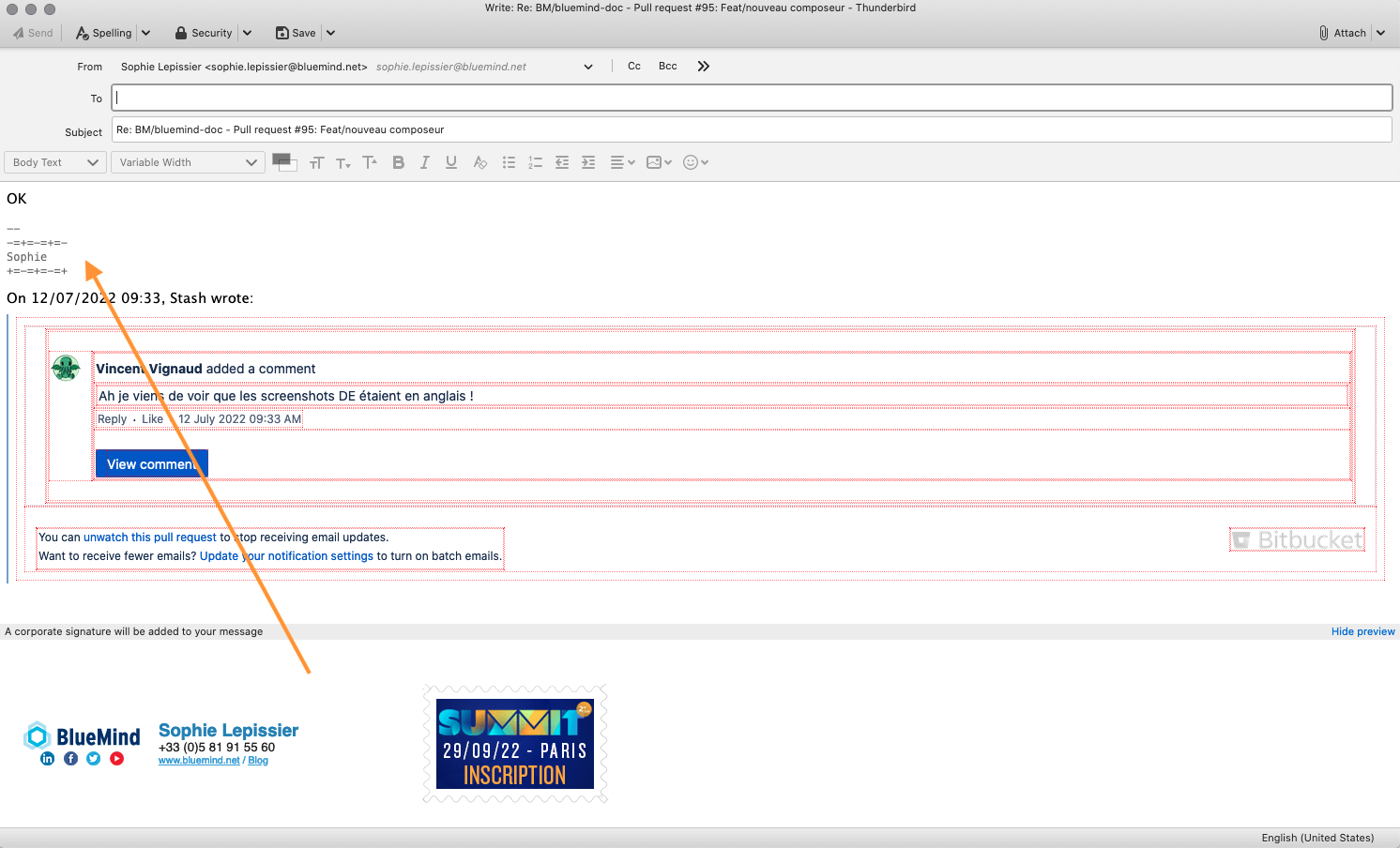
Selbst bei einer Platzierung durch Thunderbird kann das Tag immer noch manuell vom Benutzer verschoben werden, wenn er die Signatur vorübergehend an einer anderen Stelle platzieren möchte.
Die Unterschrift wird dann von dem Server eingefügt, auf dem sich das Tag befindet:

Bei fehlendem oder gelöschtem Tag wird die Unterschrift ganz ans Ende der Nachricht gesetzt.
Verwendung einer persönlichen Unterschrift
Im Gegensatz zu Webmail kann BlueMind eine persönliche Signatur nicht erkennen, um sie bei der Verwendung von Thunderbird zu ersetzen. Wenn also in Thunderbird eine persönliche Signatur verwendet wird, wird die Unternehmenssignatur in den Nachrichten dazu hinzugefügt.
Sie sollten daher keine persönliche Signatur verwenden, wenn eine Firmensignatur vorhanden ist, es sei denn, dass diese eine relevante und erwünschte zusätzliche Information liefert, oder das Platzierungs-Tag als Signatur verwenden (siehe vorheriger Abschnitt).
Problemlösung
Der Zugriff auf die Einstellungen des Konnektors erfolgt über das Menü „Extras“ > „BlueMind“ > „Einstellungen des BlueMind-Konnektors“.
Zurücksetzen des Connectors
Wenn Fehlfunktionen auftreten, die sich nicht durch einen einfachen Neustart der Software beheben lassen, ist ein erster Schritt das Zurücksetzen des Connectors: Dieser Vorgang setzt die Synchronisation zurück und leert den Browser-Cache von Thunderbird.
Dies geschieht ganz einfach auf folgende Weise:
- zu den Connectoreinstellungen gehen
- klicke auf die Schaltfläche "Zurücksetzen":
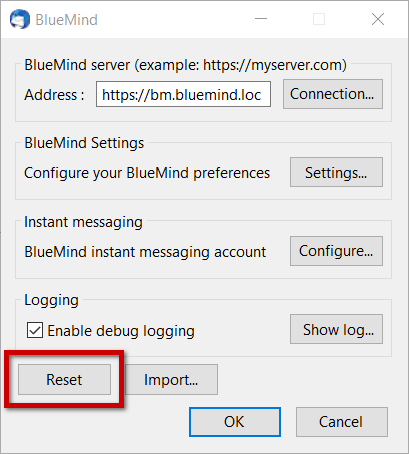
- Beende mit einem Klick auf OK
Die Logs des Konnektors
Detaillierte Protokolle abrufen
Wenn Probleme ohne offensichtliche Ursache auftreten, sollten Sie die detaillierte Protokollierung des Konnektors aktivieren, um vollständige Protokolle zu erhalten, die Informationen über den Verlauf der Synchronisierung des Konnektors liefern.
Hierzu :
- zu den Connectoreinstellungen gehen
- aktivieren Sie das Kontrollkästchen "Detaillierte Protokollierung aktivieren":
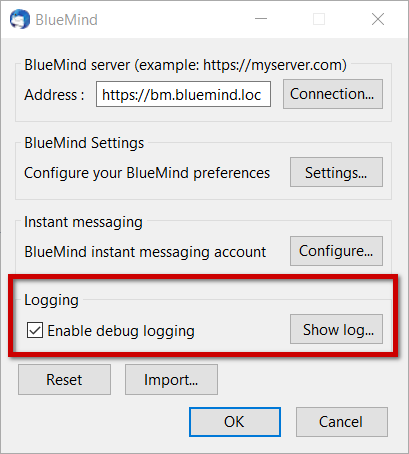
- Bestätige mit dem "OK"-Button
- Thunderbird neu starten
Protokolle einsehen
Im Bereich „Protokoll-Aktivierung“ (siehe oben) können Sie auf die Protokolle zugreifen, indem Sie auf die Schaltfläche“Protokoll einsehen...“ klicken
Bekannte Probleme
Der Kalender-Reiter zeigt eine leere Seite an.
Sollte das Zurücksetzen des Anschlusses (siehe oben) nicht ausreichen, um den Kalender wieder anzuzeigen, müssen zwei Lösungen in Betracht gezogen werden:
Den Cache des eingebetteten Browsers manuell leeren
Sie können den Cache wie folgt manuell zurücksetzen:
- Öffnen Sie die Registerkarte Kalender in Thunderbird.
- Gehe zu Tools > Verlauf löschen
- wählen Sie „Alle*“ im Dropdown-Menü und aktivieren Sie alle Kästchen
- Klicken Sie auf "Jetzt löschen".
- Schließen Sie die Registerkarte "Kalender" in Thunderbird und öffnen Sie sie erneut.
Erzwinge das Löschen von Verstecken
Zusätzlich zum Zurücksetzen und manuellen Leeren können Sie die Caches von Thunderbird zwangsweise leeren:
-
Software schließen
-
verwenden Sie die Befehlszeile:
"C:\Program Files (x86)\Mozilla Thunderbird\thunderbird.exe" -purgecaches
Weitere Informationen finden Sie unter https://developer.mozilla.org/fr/docs/Mozilla/Command_Line_Options
- Löschen Sie den lokalen Speicherordner:
C:/Users/John AppData\Roaming\Thunderbird/Johns Files c05tkj52.default storage defaulthttps+++bm.bluemind.loc
*Hinweis: Der Pfad zum Programm kann je nach Betriebssystemversion variieren*

4. Starten Sie Thunderbird neu

Sollte sich der Kalender mit keiner dieser Methoden wiederherstellen lassen, müssen Sie die detaillierte Protokollierung aktivieren (siehe vorheriger Absatz) und die so erhaltenen Protokolle an Ihre IT-Abteilung oder den BlueMind-Support weiterleiten.