Einrichtung von Thunderbird 115
Thunderbird installieren
Laden Sie den E-Mail-Client von der Website des Herstellers herunter und installieren Sie ihn: https://www.thunderbird.net/fr/
E-Mail-Konto einrichten
Die Einrichtung des E-Mail-Kontos kann auf verschiedene Arten initiiert werden:
-
Beim ersten Öffnen bietet Thunderbird die Möglichkeit, ein Benutzerprofil zu erstellen.
-
Wenn ein Profil bereits existiert, kann es 2 Fälle geben :
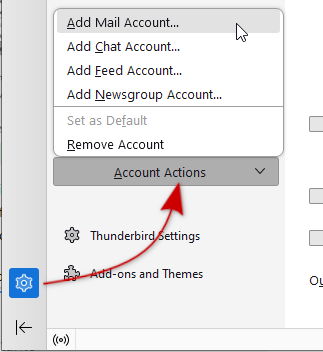
- Sie möchten das vorhandene Profil verwenden, um das E-Mail-Konto hinzuzufügen: Wählen Sie dazu einfach im Menü „Datei“ > „Neu“ > „Vorhandenes E-Mail-Konto“.
TippIn Thunderbird 115 wird das Menü standardmäßig nicht mehr angezeigt. Falls Sie die Menüleiste nicht aktivieren möchten, können Sie die Einstellungen unten links im Fenster über die neue „Leerzeichenleiste“ aufrufen:
- Sie möchten ein neues Profil erstellen: Starten Sie dazu den Thunderbird-Profil-Manager.
Sobald Sie sich dort befinden, klicken Sie auf „Profil erstellen...“ Kehren Sie anschließend zum Verwaltungsfenster zurück, wählen Sie das Programm aus und klicken Sie auf „Thunderbird starten“.
Wenn du eine dieser Aktionen durchgeführt hast, beginnt der Prozess der Einrichtung des Kontos:
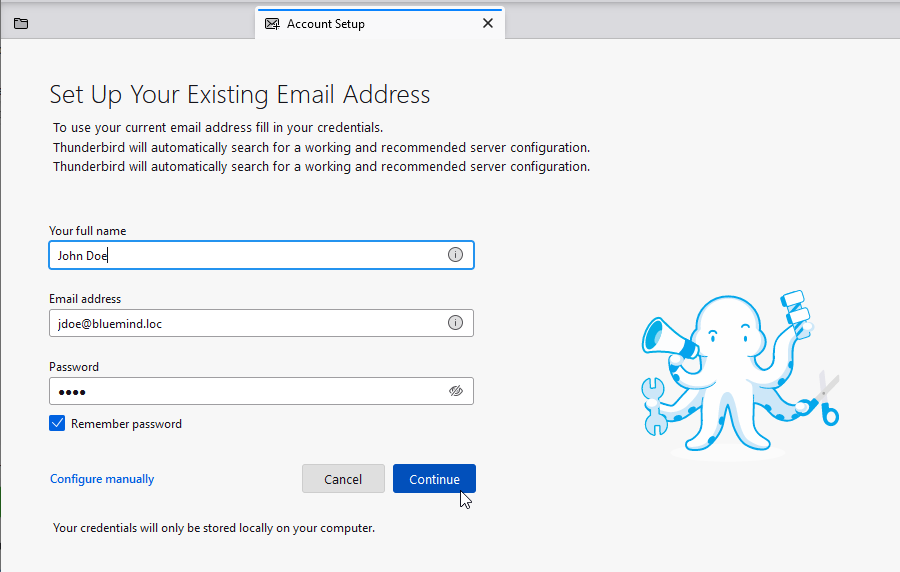
- Geben Sie den Namen, die E-Mail-Adresse und das Passwort ein, die für die Anmeldung am BlueMind-Server erforderlich sind, und klicken Sie anschließend auf „Weiter“:
-
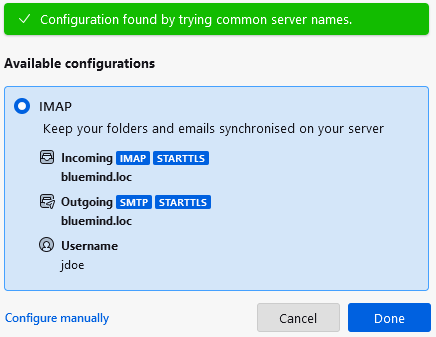
Thunderbird versucht, sich mit diesen Angaben beim Server anzumelden, und zeigt anschließend die gefundenen und validierten Informationen an:
:::tip Manuelle Konfiguration
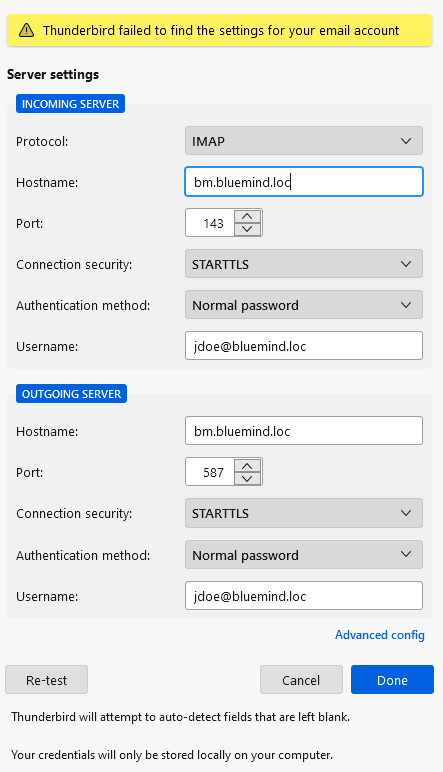
Wenn die Autokonfiguration fehlschlägt, wird das Formular für die manuelle Konfiguration angeboten:
- Füllen Sie die erforderlichen Felder aus:
- Protokoll: IMAP
- Nom d'hôte : Les serveurs de courriers entrant et sortant doivent être fournis par l'administrateur, ils sont en général de la forme nom-serveur.domaine.com
- Port: 143 für den Posteingangsserver, 587 für den Postausgangsserver
- Verbindungssicherheit: STARTTLS in beiden Fällen
- Authentifizierungsmethode: automatisch oder „Normales Passwort“
- Benutzername: entspricht der vollständigen E-Mail-Adresse einschließlich der Domain.
- Klicken Sie auf „Erneut testen“.
:::
- Füllen Sie die erforderlichen Felder aus:
-
Klicken Sie auf die Schaltfläche „Fertig“.
-
Thunderbird bestätigt die erfolgreiche Einrichtung des Kontos und bietet weitere Optionen an:
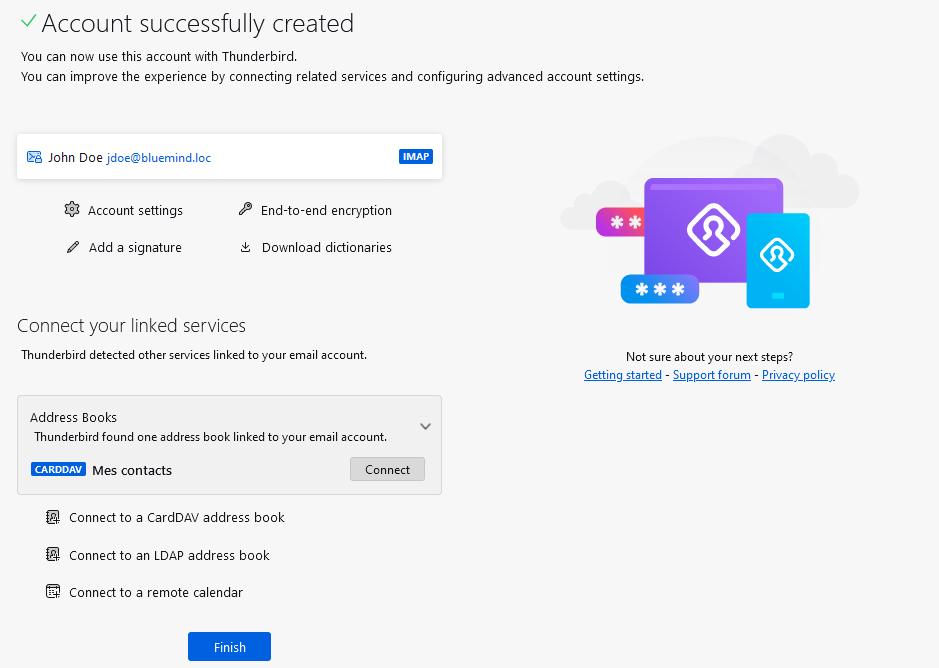
- Ignoriere die Anmeldevorschläge und klicke auf "Fertigstellen".
Das Konto wurde korrekt angelegt!
Thunderbird zeigt das Hauptfenster an und ruft die E-Mail-Daten ab (Verzeichnisbaum, Nachrichten, usw.):
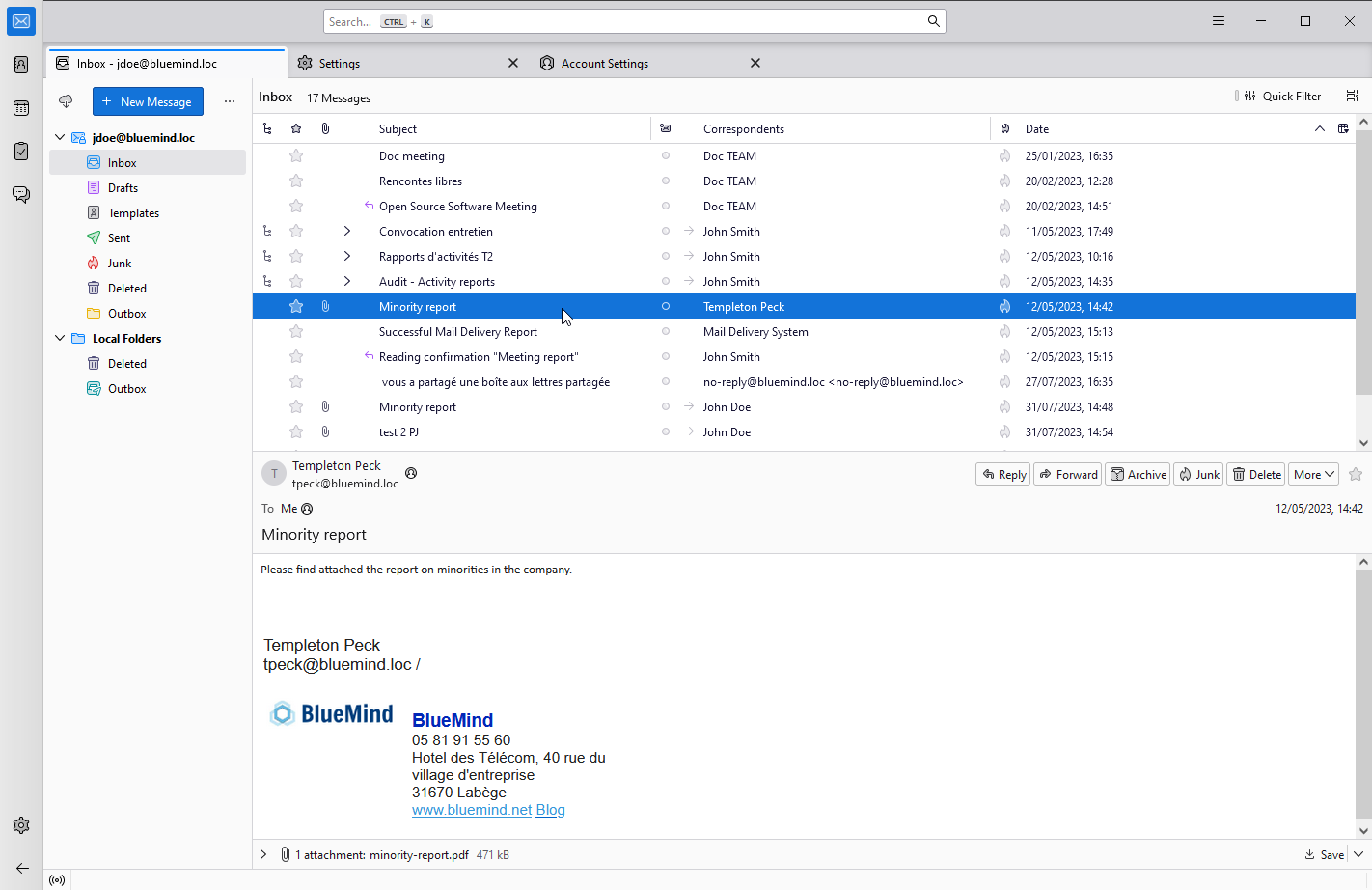
Verbindung zu einem gemeinsamen Postfach
Ein Abonnement und die Aktivierung der Synchronisierung in BlueMind sind nicht erforderlich.
Automatische Anzeige
Thunderbird kann so konfiguriert werden, dass alle freigegebenen Ordner des Benutzers (freigegebene Boxen und Benutzerboxen) angezeigt werden, ohne dass du sie abonnieren musst:
- Gehe zum Einstellungsrad (oder im Menü Bearbeiten oder Extras, je nach Betriebssystem und Anzeige) > "Kontoeinstellungen".
- Gehen Sie in das Menü "Servereinstellungen" des betreffenden Kontos.
- Klicken Sie auf die Schaltfläche „Erweitert...“ »
- Abwählen "Nur Ordner mit Abonnement anzeigen".
- Thunderbird neu starten
Wahl der Abonnements
Um explizit auszuwählen, welche Boxen und Ordner in Thunderbird angezeigt werden sollen, klicke mit der rechten Maustaste auf den Namen des Kontos und klicke auf "Abonnieren":
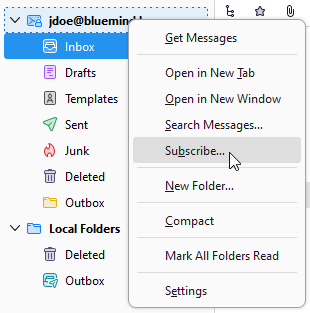
Es öffnet sich ein Fenster mit einer Liste der Ordner, auf die der Benutzer zugreifen kann.
Falls dies nicht der Fall ist, klappen Sie das ausgegraute Menü „Freigegebene Ordner“ auf, aktivieren Sie die Kontrollkästchen neben den gewünschten Postfächern und Ordnern und klicken Sie anschließend auf „OK“:
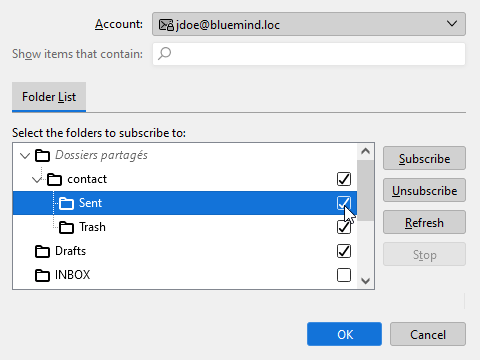
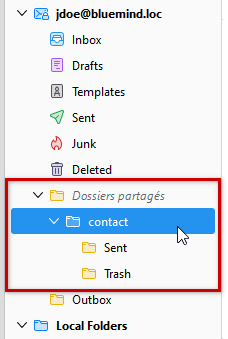
Die geteilte Box erscheint dann im Hauptfenster zusammen mit den anderen Ordnern des Kontos in einem Unterbaum namens "Geteilte Ordner":
Je nach den Zugriffsrechten des Benutzers auf das freigegebene Postfach kann er die darin enthaltenen Nachrichten abrufen oder Nachrichten aus einem anderen Postfach, das im Profil konfiguriert ist, aus dem Ordner "Eingehende Post" seines BlueMind Postfachs oder von einem externen Konto kopieren/verschieben.
:::caution Kopieren und Verschieben
Wenn Sie eine E-Mail mit der Maus in diesen Ordner ziehen, wird die E-Mail verschoben und verschwindet somit aus dem ursprünglichen Ordner.
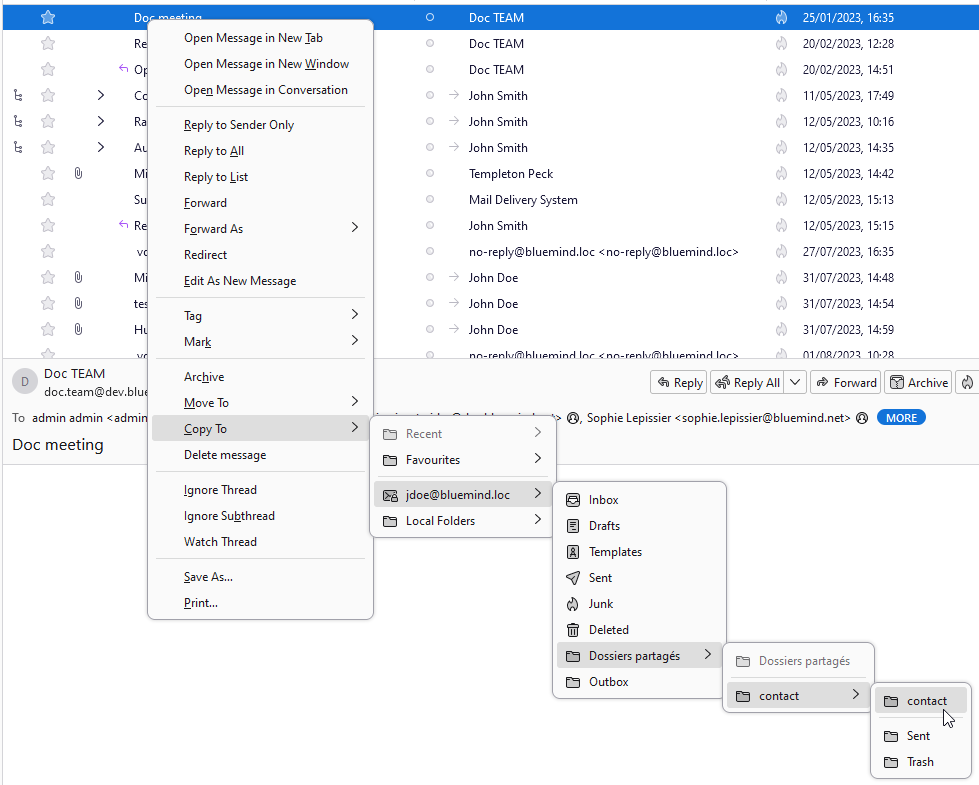
So kopieren Sie eine Nachricht: Klicken Sie mit der rechten Maustaste auf die Betreffzeile der Nachricht im rechten Bereich des Fensters und wählen Sie „Kopieren nach“ > wählen Sie das Postfach des Benutzers > „Gemeinsame Ordner“ > wählen Sie den gewünschten gemeinsamen Ordner aus und legen Sie anschließend den Speicherort mithilfe der Option „Hier kopieren“ im Untermenü des gewünschten Ordners fest:
:::
Der BlueMind-Connector
Der von BlueMind bereitgestellte Konnektor ermöglicht die Synchronisation des Kalenders und der Adressbücher von BlueMind mit Thunderbird. Es ermöglicht auch den Zugriff auf die Aufgabenverwaltung und das Lösen von großen Anhängen beim Schreiben von Nachrichten.
Installation des Verbindungsstücks
Um den BlueMind-Anschluss zu installieren :
-
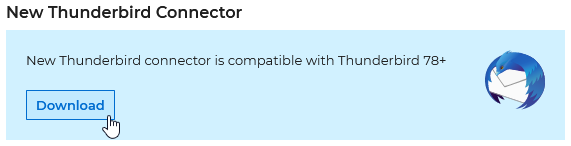
Laden Sie die Installationsdatei über die Einstellungsoberfläche von BlueMind im Bereich „Downloads“ herunter und achten Sie dabei darauf, die aktuellste Version herunterzuladen:
 Hinweis
Falls der Connector nicht im Download-Bereich aufgeführt ist, wenden Sie sich bitte an Ihren Systemadministrator, damit dieser die Installation vornimmt
-
in Thunderbird, gehe zu Einstellungen > Ergänzungsmodule und Themen:

-
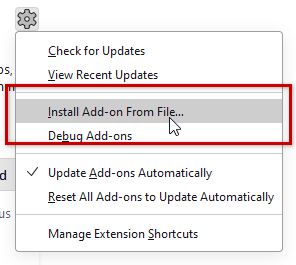
Ziehen Sie die heruntergeladene .xpi-Datei aus dem Datei-Explorer in das Hauptfenster von Thunderbird (es kann einige Sekunden dauern, bis die Datei erkannt wird) oder wählen Sie im Menü „Erweiterungen“ die Option zur Installation einer neuen Erweiterung:
-
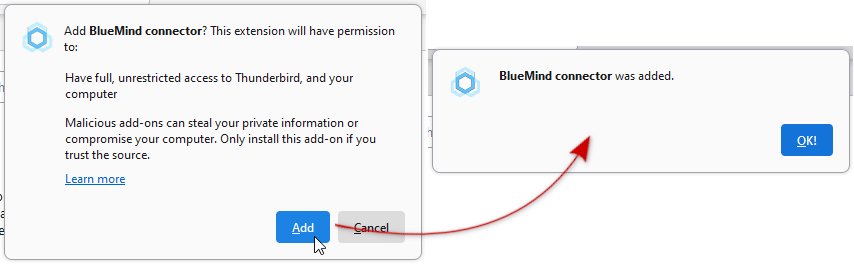
Bestätige das Hinzufügen des Moduls und warte auf die Bestätigung:
-
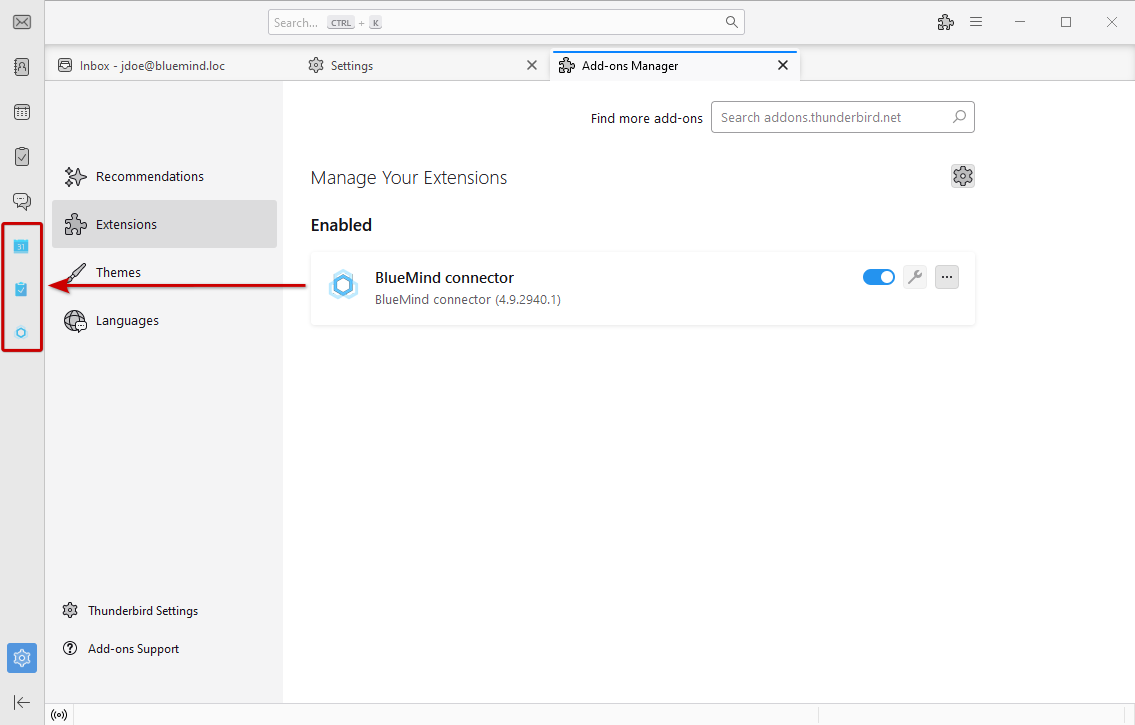
Für die Installation ist kein Neustart erforderlich; die Schaltflächen werden sofort in die Benutzeroberfläche integriert:
:::tip Konfiguration des Verbinders
Die Kontoeinstellungen werden automatisch abgerufen, sobald ein BlueMind IMAP-Konto eingerichtet ist. Falls dies nicht der Fall ist, kann das Konto in der Verwaltung der Konnektorpräferenzen eingerichtet werden (siehe unten).
:::
-
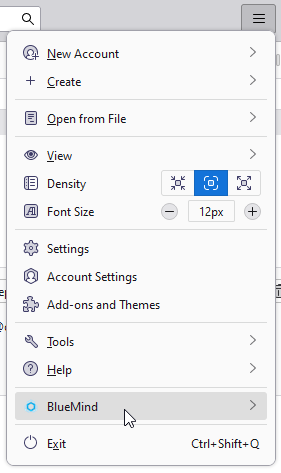
Ein neues Menü wurde auch in das "sandwich"-Menü von Thunderbird in der Titelleiste des Fensters eingefügt, das Zugang zu verschiedenen BlueMind-spezifischen Funktionen (Anwendungen, Einstellungen, Synchronisation) bietet:
:::info Synchronisationsfrequenz
Der Thunderbird Connector synchronisiert alle Elemente automatisch alle 5 Minuten. Die Synchronisation kann zu jedem beliebigen Zeitpunkt über das Menü "sandwich" > BlueMind > Synchronisieren manuell erzwungen werden.
:::
Verwaltung der Einstellungen des Konnektors
Der Zugriff erfolgt über das Sandwich-Menü von Thunderbird (siehe oben) > BlueMind > BlueMind Connectorsettings-Einstellungen:
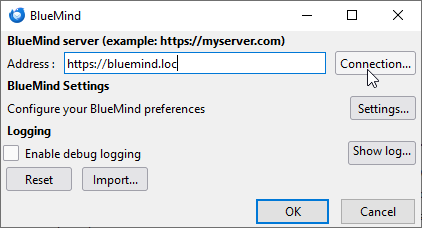
Der Bildschirm für die Verwaltung der Konnektorpräferenzen ermöglicht es Ihnen, :
- Die Adresse des BlueMind-Servers einrichten
- Konfiguriere die Verbindungseinstellungen des Kontos, indem du auf die Schaltfläche "Anmelden" klickst.
- Zur Einstellungsverwaltung von BlueMind wechseln
- Aktivieren Sie die detaillierte Protokollierung und überprüfen Sie die Protokolle
- Connector zurücksetzen
- Importiere gesammelte Kontakte aus Thunderbird in BlueMind
BlueMind-Einstellungsmanagement
BlueMind bietet Thunderbird-Benutzern die Möglichkeit, ihre gesamten BlueMind-Einstellungen von ihrer Software aus zu verwalten, ohne die BlueMind-Webanwendung aufrufen zu müssen.
Es gibt mehrere Wege, um auf die Verwaltung der Präferenzen zuzugreifen:
- menu Extras > BlueMind > BlueMind-Einstellungen
- menu sandwich > BlueMind > BlueMind-Einstellungen
Die Schnittstelle sieht aus und funktioniert dann genau so wie die Verwaltung der Einstellungen in der BlueMind-Webanwendung:
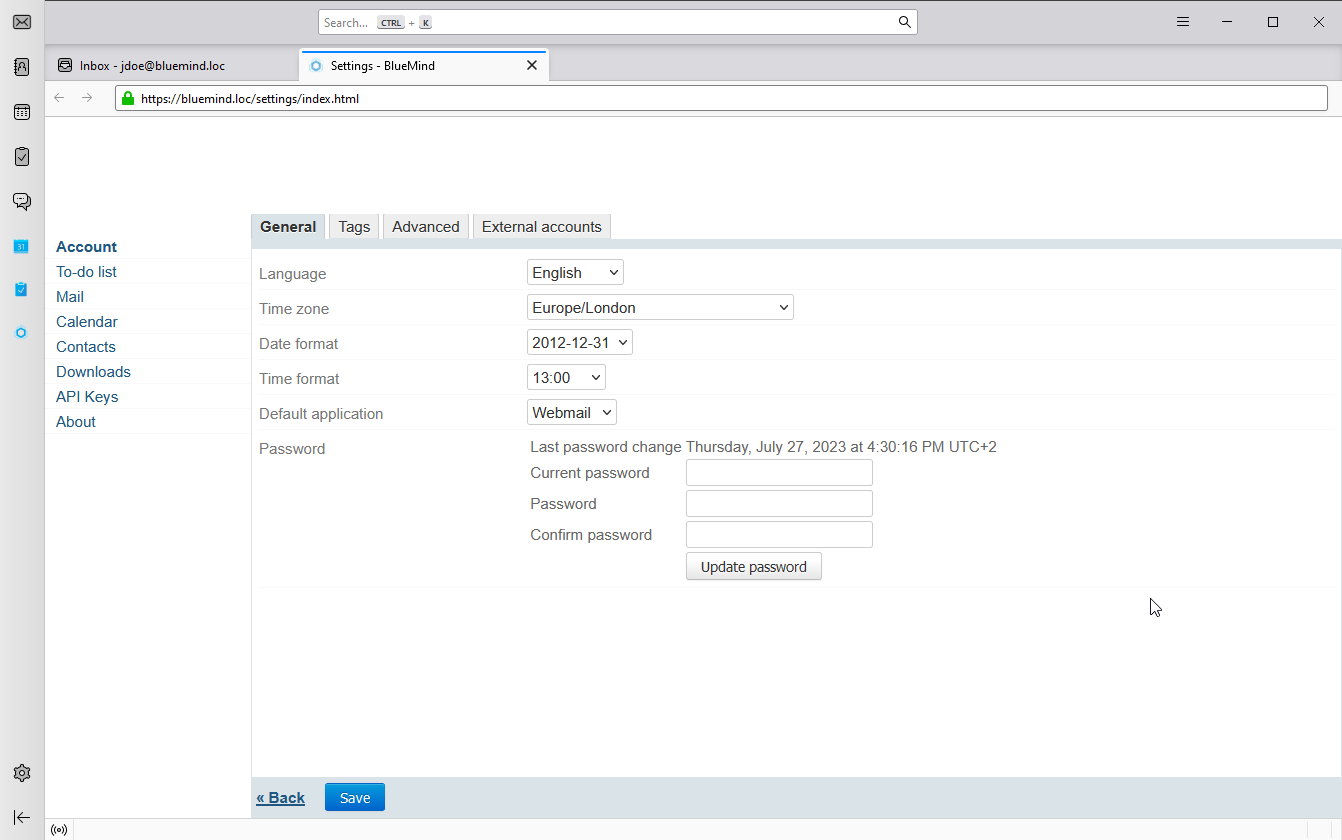
:::info Version der Anwendung der Voreinstellungen
Sie können die Dokumentation zu den verschiedenen Abschnitten im BlueMind 4 Dokumentationsbereich finden:
- Benutzereinstellungen (Abschnitte "Mein Konto", "Downloads", "API-Schlüssel", "Über")
- E-Mail-Einstellungen
- Verwaltung von Adressbüchern
- Agenda-Einstellungen
- Task Preferences
:::
Weiterführende Informationen
Lesen Sie die Seite zum Thema Verwendung von Thunderbird 115 mit dem BlueMind-Konnektor.