Verwendung von Apple-Anwendungen
:::info Der folgende Leitfaden wurde unter einem OS Big Sur erstellt
:::
Nutzung der Anwendung Mail
Nachdem das Mail-Konto hinzugefügt wurde, die Anwendung Mail öffnen. Alle E-Mails und Ordner des Benutzer-Postfachs, wenn die Option "Synchronisation" aktiviert ist in den BlueMind-Einstellungen, werden automatisch angezeigt.
Gemeinsame Boxen
Um die Ordner der freigegebenen Postfächer anzuzeigen:
- Klicken Sie mit der rechten Maustaste in der Ordnerliste auf "Konto-Daten abrufen".
- Im Fenster "Konto-Informationen" wechseln Sie zum Tab "Abonnementliste"
- Wählen Sie die gewünschten Postfächer und Ordner aus Die Liste enthält alle freigegebenen Postfächer, für die der Benutzer abonniert ist und deren Synchronisation aktiviert ist in den BlueMind-Messaging-Präferenzen
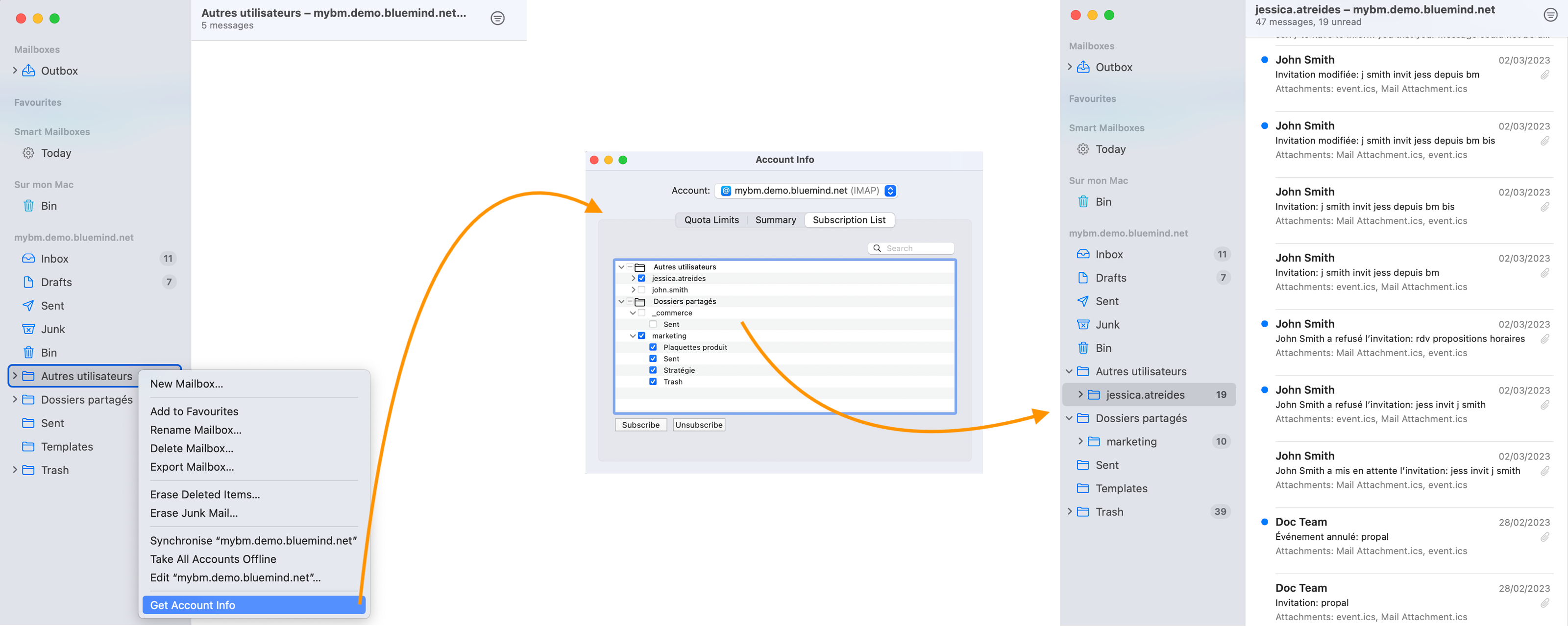
Die Synchronisierung in der Ordnerliste erfolgt sofort.
Die freigegebenen Postfächer sind verfügbar:
- Im Ordner "Andere Benutzer" für individuelle Postfächer, die von Benutzern freigegeben wurden
- Im Ordner "Freigegebene Ordner" für gemeinsame Postfächer, die von einem Administrator erstellt und freigegeben wurden
Um im Namen eines freigegebenen Postfachs zu schreiben:
- Öffnen Sie die Kontopräferenzen und gehen Sie zum Tab 'Kontoinformationen'
- Klicken Sie im Feld 'E-Mail-Adresse' auf 'E-Mail-Adressen bearbeiten' und fügen Sie die Adresse des freigegebenen Postfachs hinzu
- Wählen Sie beim Senden einer Nachricht den gewünschten Aliasnamen.
Mail verwaltet keine Lese- oder Schreibrechte für Nachrichten Sie können im Namen jeder beliebigen E-Mail-Adresse schreiben, indem Sie sie zu ihren Aliasnamen hinzufügen, unabhängig davon, ob es sich um eine freigegebene Mailbox mit Schreib- oder nur Leserechten oder um eine nicht freigegebene Mailbox handelt.
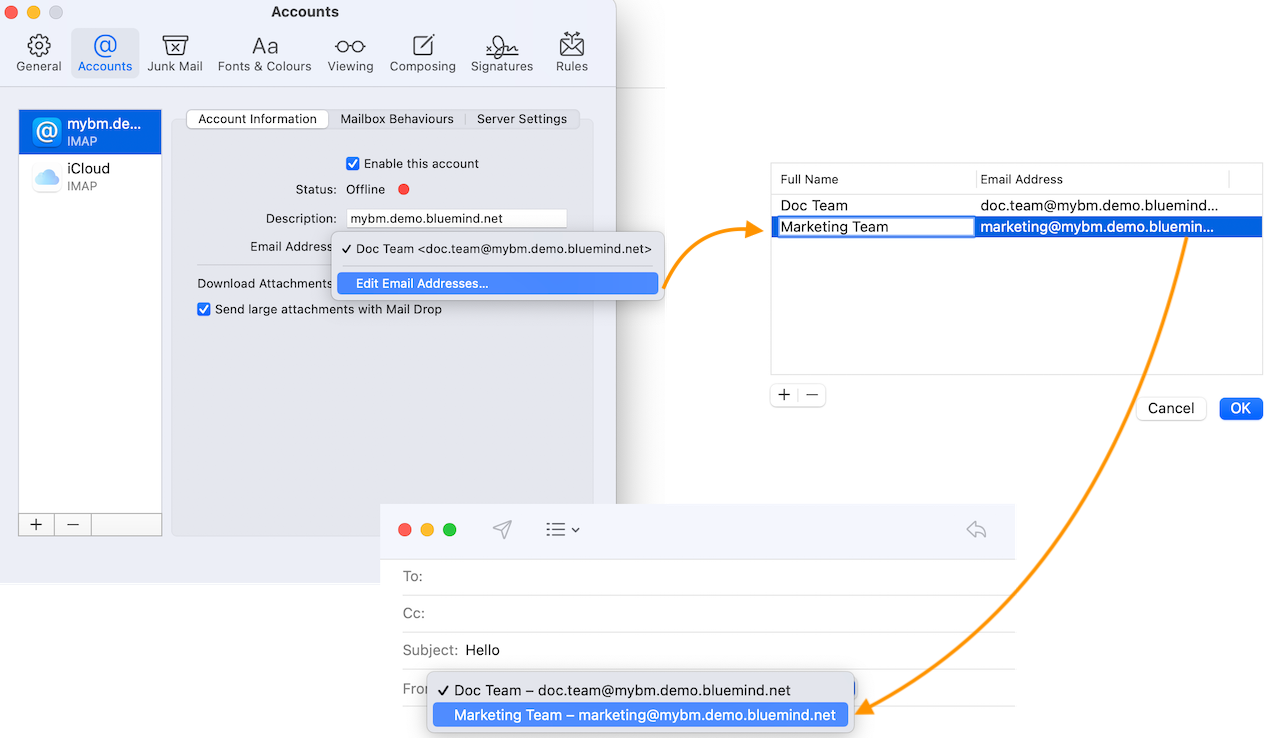
Alle Nachrichten, die von einem Konto gesendet wurden - unabhängig vom verwendeten Alias - werden in seinem Ordner 'Gesendet' und nicht in den 'Sent'-Ordnern der freigegebenen Postfächer einsortiert.
Unternehmensunterschriften
Wenn eine Unternehmenssignatur vom Administrator aktiviert ist, wird diese in allen Nachrichten angezeigt, die von der Anwendung Mail in Textversion gesendet wurden. Die HTML-Version und die Bilder werden nicht berücksichtigt.

Bitte beachten Sie, dass die Signatur beim Verfassen der Nachricht nicht sichtbar ist und nicht verschoben werden kann, selbst wenn der Administrator die entsprechende Option aktiviert hat.
Für weitere Informationen zur Mail-App, siehe Apple Support
Verwendung der Anwendung Kontakte
Das CardDav-Protokoll ist derzeit nur mit nativen Mac OS X-Clients und vorzugsweise mit einem aktualisierten Betriebssystem validiert. Angesichts der Freizügigkeit des Standards ist es uns derzeit nicht möglich, die Funktionstüchtigkeit mit anderen Kunden, die dieses Protokoll verwenden, zu bescheinigen.
Sobald das CardDav-Konto hinzugefügt wurde, werden die Kontakte aus dem Notizbuch Meine Kontakte, wenn die Option "Synchronisation" aktiviert ist in den BlueMind Einstellungen, in der Anwendung Contacts erscheinen.
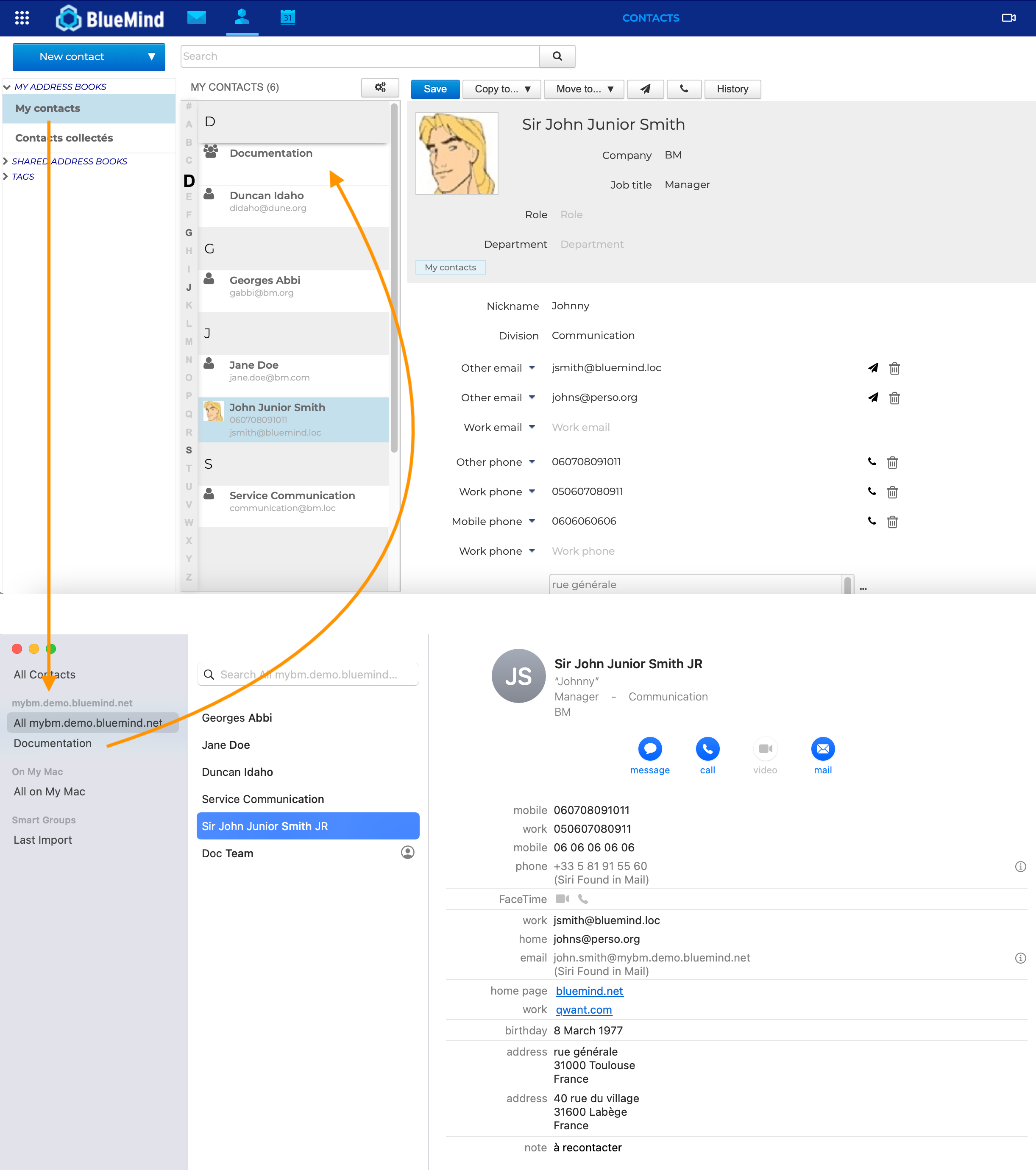
Die Verteilerlisten aus BlueMind werden in der App Kontakte nicht berücksichtigt. Im Gegensatz dazu werden die Gruppen (entsprechend den Verteilerlisten in BlueMind), die in Kontakte erstellt wurden, automatisch im Adressbuch Meine Kontakte von BlueMind synchronisiert.
In den Kontaktkarten synchronisieren sich die wichtigsten Kontaktfelder wie Identität, Telefonnummern, E-Mail-Adressen, Websites, Postanschriften usw. automatisch zwischen den Apps Kontakte von Apple und BlueMind. Einige Felder sind anwendungsspezifisch, z.B. 'Kategorie' in BlueMind oder 'Mondgeburtstag' in Apple. Diese können sich daher nicht synchronisieren.
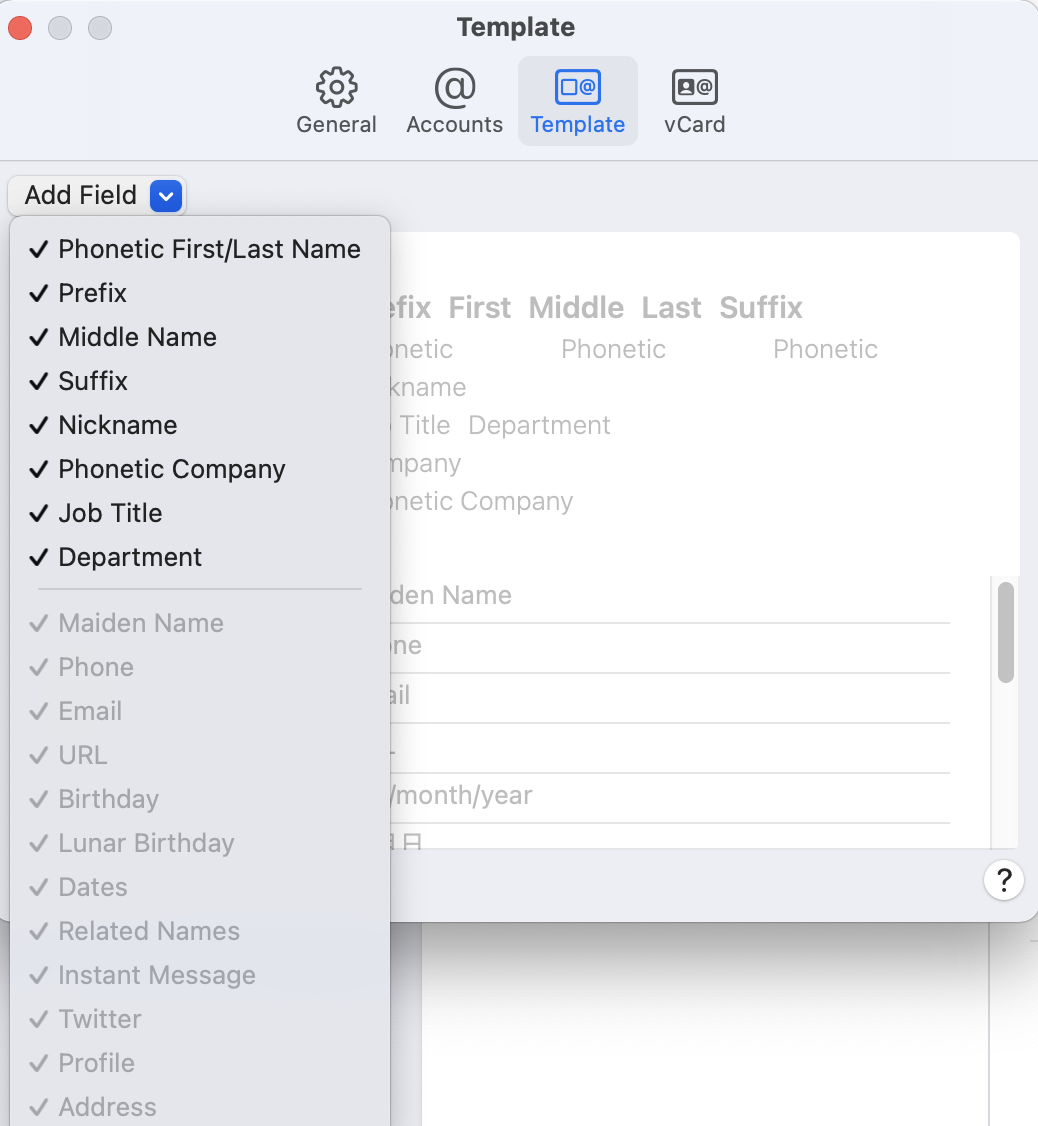
Um die von BlueMind vorgeschlagenen Identitätsfelder anzuzeigen, gehen Sie auf den Tab 'Modell' in den Kontakt Einstellungen und fügen Sie die erforderlichen Felder hinzu
Gemeinsame Adressbücher
Das CardDav-Protokoll synchronisiert nur das Adressbuch Meine Kontakte. Um Kontakte aus anderen BlueMind Adressbüchern, persönlichen oder freigegebenen, zu verwenden, können Sie diese auf den Mac importieren (siehe Verfahren unten).
Das Teilen von Adressbüchern ist mit der App Kontakte nicht möglich. Nur Kontaktdaten können geteilt werden.
Import von BlueMind-Kontakten
- Gehe zu dem Adressbuch, in das die Kontakte importiert werden sollen.
Um durch die Synchronisierung im Adressbuch „Meine Kontakte“ von BlueMind entstehende Duplikate zu vermeiden, importieren Sie die Kontakte in eine Gruppe mit dem Namen „Auf meinem Mac“.
- blueMind Adressbuch exportieren
- Klicken Sie auf "Hinzufügen"
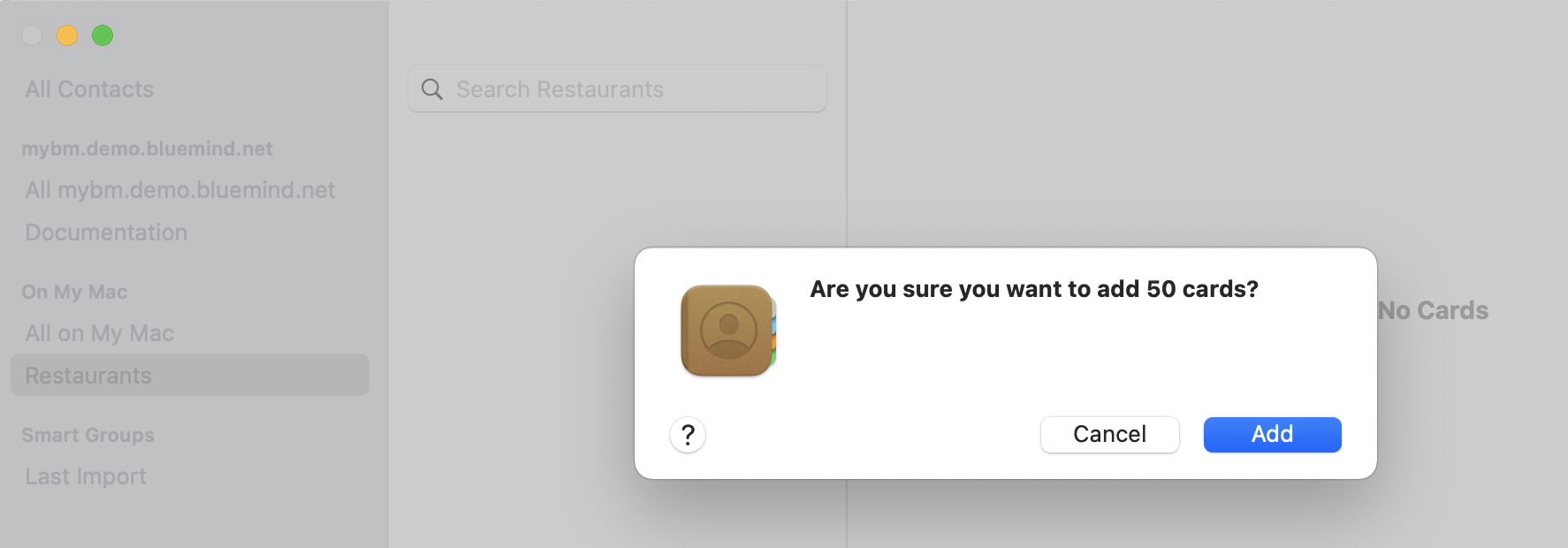
Importierte Kontakte werden nicht mit den BlueMind Adressbüchern synchronisiert. Das Ändern oder Löschen eines Kontakts auf dem Mac wird nicht in das BlueMind Adressbuch übernommen und umgekehrt.
Nutzung von Kontakten
Die Kontaktsuche erfolgt im ausgewählten Adressbuch und bietet Vorschläge für Kontakte aus anderen Apple-Apps. Klicken Sie auf "Zu Kontakten hinzufügen", um einen Vorschlag zum ausgewählten Adressbuch hinzuzufügen.
Ähnlich wie in der Anwendung "Kontakte" von BlueMind können Sie direkt aus dem Kontaktdatensatz heraus anrufen oder eine E-Mail senden. Es ist auch möglich, eine E-Mail an die Mitglieder einer Gruppe zu senden, indem Sie mit der rechten Maustaste auf die Gruppe klicken und 'E-Mail an...' auswählen.
Für weitere Informationen zur Kontakte-App, siehe Apple Support
Verwendung der Kalenderanwendung
Das CalDav-Protokoll ist derzeit nur mit nativen Mac OS X-Clients und vorzugsweise mit einem aktualisierten Betriebssystem validiert. Angesichts der Freizügigkeit des Standards ist es uns derzeit nicht möglich, die Funktionstüchtigkeit mit anderen Kunden, die dieses Protokoll verwenden, zu bescheinigen.
Nach dem Hinzufügen des Caldav-Kontos, erscheinen die Termine der persönlichen Kalender des Benutzers, deren Option "Synchronisation" aktiviert ist in den BlueMind Einstellungen, in der Kalender Anwendung.
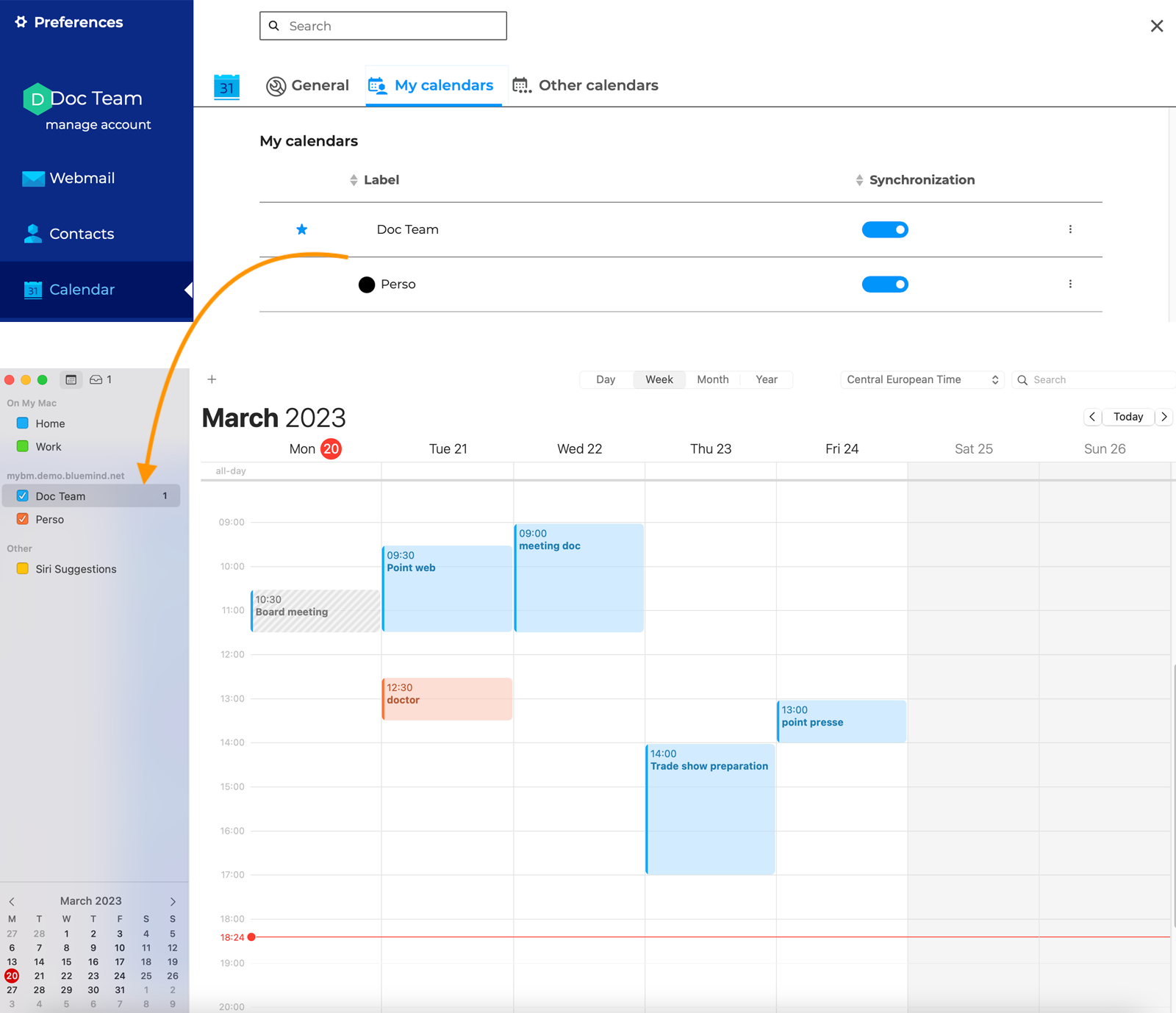
Die Kalenderansicht kann aktiviert oder deaktiviert werden, indem die gewünschten Kalender im linken Bereich ausgewählt oder abgewählt werden.
Gemeinsame Nutzung von Kalendern
**Um einen freigegebenen Kalender hinzuzufügen, öffnen Sie die Einstellungen der Kalender-App. Gehen Sie zu Konten -> Delegation und wählen Sie die hinzuzufügenden Kalender aus.
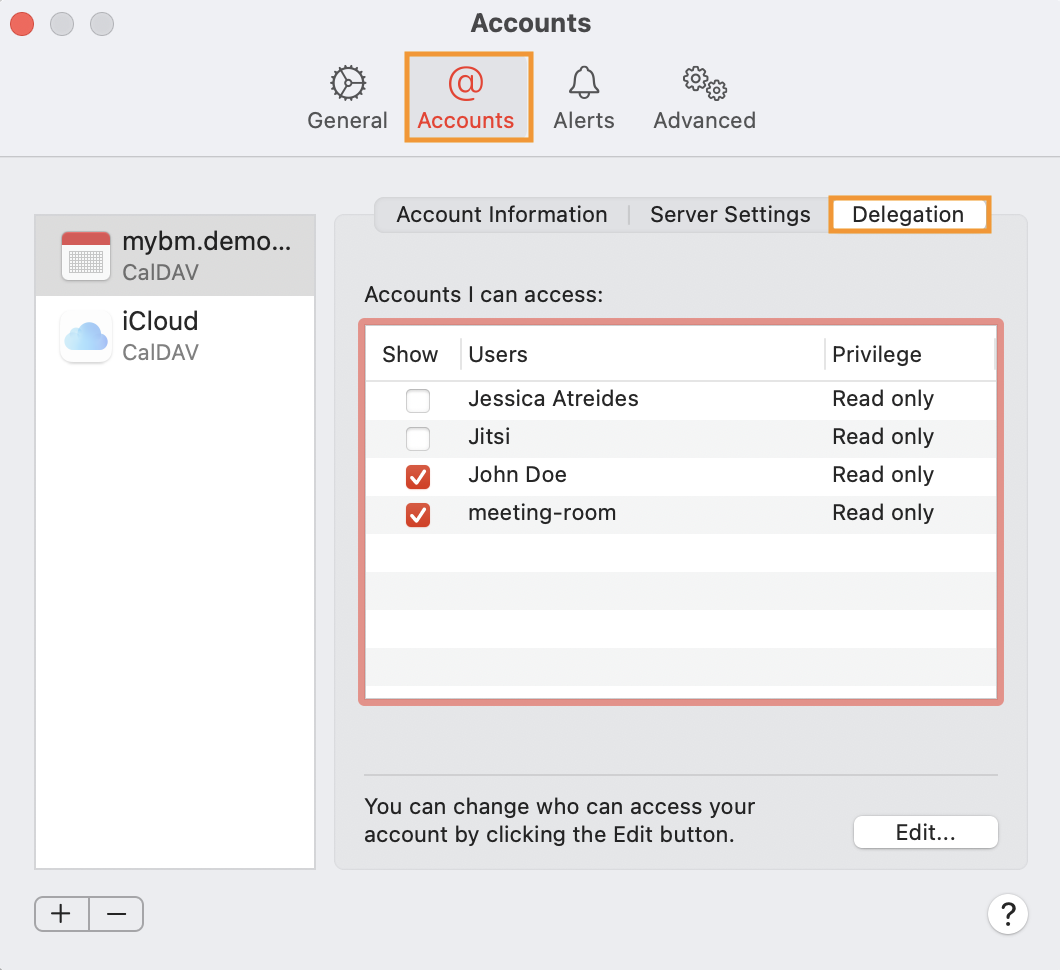
Die Liste enthält alle Benutzer- oder Domänenkalender, die der Benutzer abonniert hat und deren Synchronisation aktiviert ist in den Einstellungen des BlueMind Kalenders.
**Um einen freigegebenen Kalender zu abonnieren, gehen Sie in Kalender zum Menü Datei -> Abonnieren eines Kalenders und geben Sie die öffentliche Adresse ein
**Um einen Kalender zu teilen, gehen Sie zum gewünschten Kalender und klicken Sie auf  , wählen Sie die gewünschte Adresse aus der vom Autocomplete vorgeschlagenen Liste und wählen Sie das Recht 'Anzeige' oder 'Änderung'.
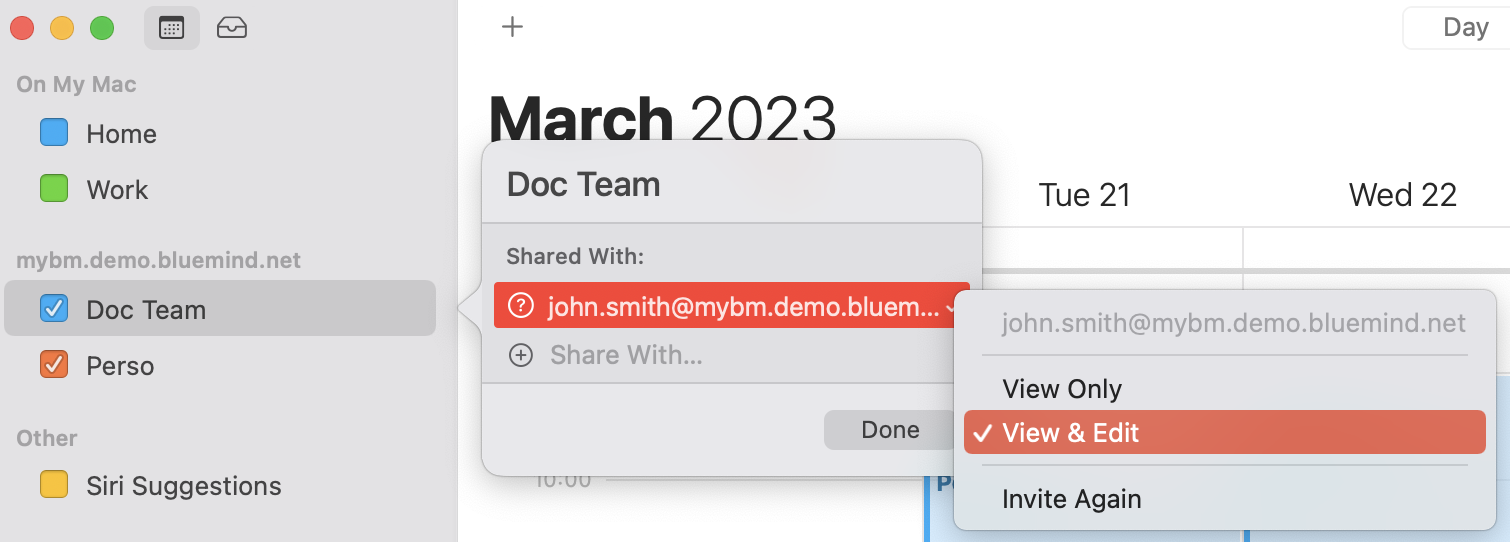
Sobald der Benutzer das Abonnement in seinen BlueMind-Einstellungen aktiviert, wird der Kalender in seinem Agenda angezeigt. Es sei darauf hingewiesen, dass Kalender keine E-Mail-Benachrichtigungen sendet.
Unterschiede in der Funktionalität
Einige Funktionen des BlueMind-Agenda sind auf dem Kalender von Apple nicht verfügbar oder verhalten sich anders:
- Private Besprechung: Anders als im BlueMind-Agenda kann man auf dem Kalender in privaten Besprechungen keine Kontakte einladen. Eine private Besprechung im Kalender erscheint öffentlich im BlueMind-Agenda
- Besprechung duplizieren: Nach dem Duplizieren einer Besprechung auf dem Kalender muss der gewünschte Kalender zugewiesen werden, um den Organisator zu ändern. Der frühere Organisator wird im Gegensatz zum BlueMind Kalender nicht automatisch eingeladen.
- Serie von Ereignissen duplizieren: Es ist nicht möglich, direkt eine Serie mit Kalender zu duplizieren; es muss das erste Ereignis dupliziert und dann die Vorkommen hinzugefügt werden.
- Einladung akzeptieren oder ablehnen: Man kann eine Einladung nicht direkt aus der per E-Mail erhaltenen Benachrichtigung akzeptieren oder ablehnen; dies muss über die Kalender-App erfolgen. Um die Antwort zu ändern, zeigen Sie die abgelehnten Ereignisse an (aktivieren Sie die Option im Menü "Präsentation") oder gehen Sie in die erste Spalte unter "Beantwortet" und ändern Sie die Antwort.
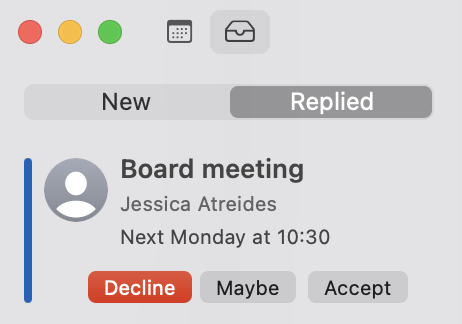
- Eine Ressource verwalten: Der Verwalter der Ressource kann eine Einladung für die Ressource aus der E-Mail nicht annehmen oder ablehnen. Es ist erforderlich, den Ressourcenkalender hinzuzufügen und dann die Ressource vom Kalender aus zu verwalten
- Fahrplanvorschläge :
- Im Gegensatz zum BlueMind Kalender können Sie die Dauer des Ereignisses nicht ändern, sondern nur das Datum und die Uhrzeit des Beginns.
- Alle Teilnehmer können einen neuen Zeitplan vorschlagen, diese Option kann nicht mit Kalender deaktiviert werden.
- Die Benachrichtigungen über neue Zeitvorschläge funktionieren nicht mit einem CalDav-Konto, Sie benötigen ein Exchange-Konto. Benachrichtigungen werden also nicht auf einem Mac empfangen, nur auf den mobilen Apple-Geräten
- Um einen neuen Terminvorschlag zu akzeptieren, müssen Sie den Kontakt aus der aktualisierten Besprechung erneut einladen. Es gibt keine Möglichkeit, den Vorschlag abzulehnen.
- Anhänge: Um Anhänge vom Kalender hinzuzufügen, ist ein iCloud-Konto erforderlich. Mit einem Caldav-Konto können Sie keine Anhänge hinzufügen, sondern nur Anhänge öffnen, die vom Organisator gesendet wurden.
Für weitere Informationen zur Kalender-Anwendung, konsultieren Sie Apple Support
Die Anwendung Erinnerungen verwenden
Nachdem das CalDav-Konto hinzugefügt wurde, erscheinen die Aufgaben aus den persönlichen Aufgabenlisten, deren "Synchronisierung"-Option aktiviert ist in den BlueMind-Einstellungen, in der Anwendung Erinnerungen, wenn die Erinnerungen-Option aktiviert ist.
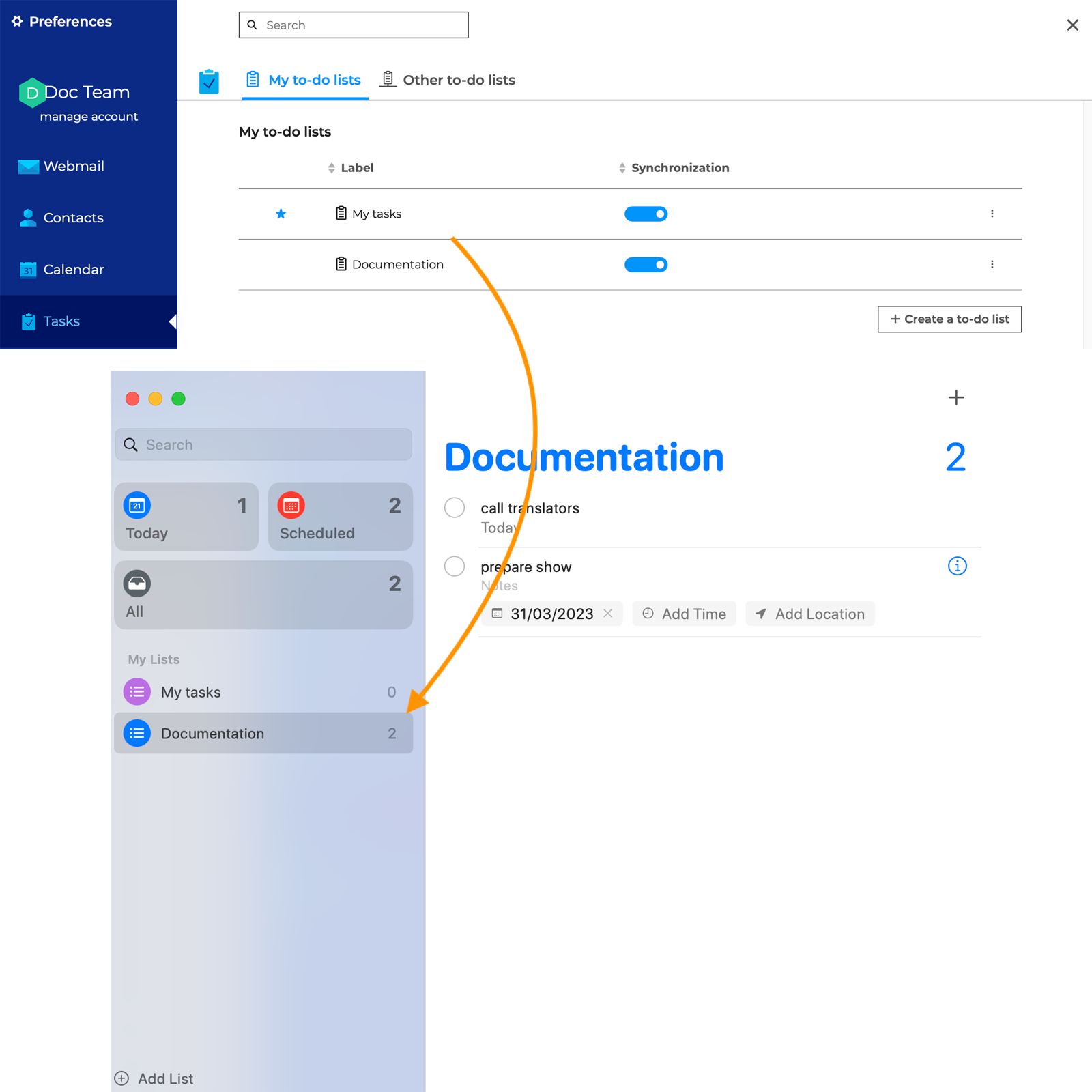
Synchronisierung von Informationen
Die Erinnerungen-Anwendung ermöglicht die Eingabe von Datum, Uhrzeit, Ort und Beschreibung für die Erinnerung. Im Gegensatz zu den BlueMind-Aufgaben dürfen die Beschreibungen der Erinnerungen nur Text und Links enthalten, jedoch keine Bilder. Die Bilder, die in den BlueMind Aufgabenbeschreibungen hinzugefügt wurden, erscheinen daher nicht in den Beschreibungen der Erinnerungen. Ebenso wie die Felder "Zustand", "Fortschritt" und "Kategorie", die in der Anwendung Erinnerungen nicht existieren. Beachten Sie, dass das Feld "Ort" nicht zwischen BlueMind Aufgaben und Apple Erinnerungen synchronisiert wird.
Die gemeinsame Nutzung einer Liste
Um eine Aufgabenliste von Erinnerungen aus zu teilen, gehen Sie zur Liste und klicken Sie auf oder gehen Sie zum Menü Datei -> Liste teilen und wählen Sie die gewünschte Adresse aus der Liste aus, die durch Autovervollständigung angeboten wird.
Sobald der Benutzer das Abonnement aktiviert hat, wird die Liste in seiner Aufgaben-Anwendung angezeigt.
Umgekehrt ist es nicht möglich, eine von BlueMind freigegebene Aufgabenliste kann nicht auf der Anwendung Erinnerungen angezeigt werden. Nur iCloud-Konten haben Zugang zu dieser Funktion.
Für weitere Informationen zur Erinnerungen-Anwendung, konsultieren Sie Apple Support