Verwendung von Outlook
Gemeinsam genutzte Briefkästen
In BlueMind gibt es zwei Arten von Postfächern:
- Die freigegebenen Postfächer, die nicht personalisiert sind und keine Anmelde-ID haben: Ein oder mehrere Benutzer können damit verbunden werden, um sie zu überprüfen oder in ihrem Namen zu schreiben.
- Benutzerpostfächer, die der Posteingang eines Benutzers entsprechen: Sie sind personalisiert und werden vom Benutzer selbst (oder einem berechtigten Vertreter) je nach dem von ihm gewählten Rechtsniveau freigegeben.
Eine gemeinsame Box ansehen
BlueMind ermöglicht es dank seiner Abonnementfunktion, die der von Kalendern und Adressbüchern entspricht, gemeinsam genutzte Postfächer in den über MAPI verbundenen Outlook-Clients anzuzeigen.
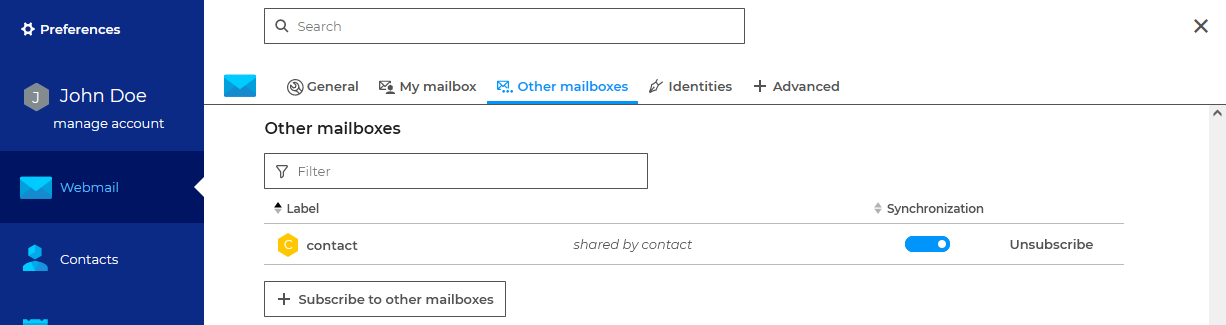
Dazu müssen Sie sich lediglich über einen Browser in Ihr BlueMind-Konto einloggen, die Einstellungen Ihres Kontos aufrufen > E-Mail > Abschnitt Weitere Postfächer:
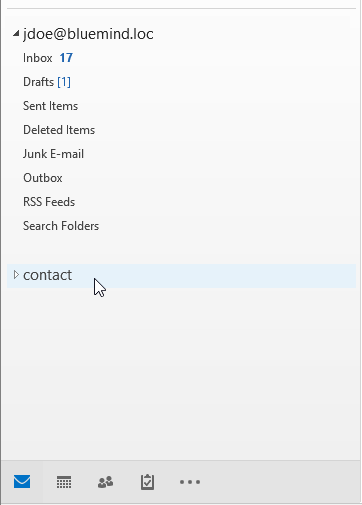
Nach Aktivierung des Abonnements sind die Postfächer in Outlook sichtbar, nachdem es neu gestartet wurde, unter dem Benutzerposteingang:
Weitere Einzelheiten über das Abonnementverfahren und seine Auswirkungen finden Sie auf den entsprechenden Seiten :
Den Ordner "Gesendete Nachrichten" in der Shared Box einrichten
Standardmäßig werden Nachrichten, die im Namen eines freigegebenen Postfachs gesendet werden, automatisch in den Ordner "Gesendete Elemente" dieses Postfachs von BlueMind kopiert. Die gesendete E-Mail befindet sich dann im Ordner "Gesendete Nachrichten" des Benutzers UND im Ordner der gemeinsamen Box.
Mithilfe von Registrierungsschlüsseln lässt sich das Standardverhalten ändern. Für weitere Informationen wenden Sie sich an Ihren Administrator oder konsultieren Sie die dedizierte Administrator-Dokumentation: Mapi-Einführung für Outlook > Konfiguration der Funktionsordner freigegebener Postfächer
Gemeinsam verwendete Nutzer-Postfächer
Der Zugriff auf Benutzerpostfächer ist nicht auf die gleiche Weise verfügbar wie bei freigegebenen Postfächern.
Um eine Benutzerbox in Outlook anzuzeigen :
- Gehen Sie zu den Kontoeinstellungen über das Datei-Menü:
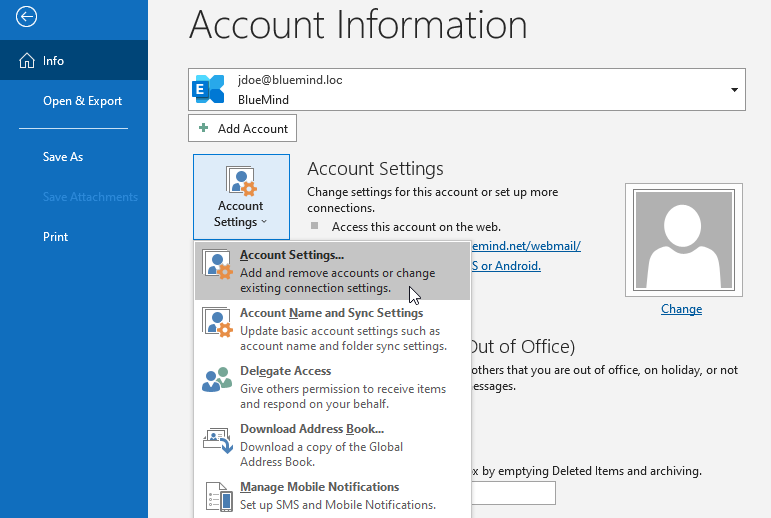
- In dem sich öffnenden Fenster gehen Sie zu "Datendateien" > "Einstellungen" > Registerkarte "Erweitert"
- Mit der Schaltfläche "Hinzufügen" suchen Sie das gewünschte Postfach anhand der Benutzerkennung oder des Benutzernamens:
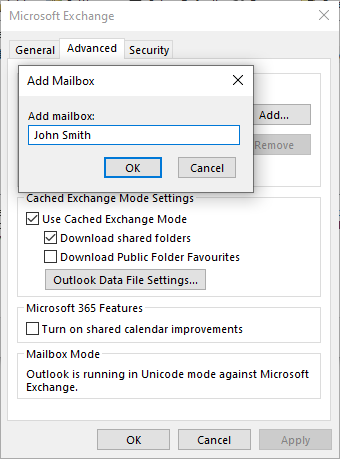
- zurück in das Einstellungsfenster überprüfen, ob die Kästchen "Cache-Modus verwenden" und "Freigegebene Ordner herunterladen" aktiviert sind:
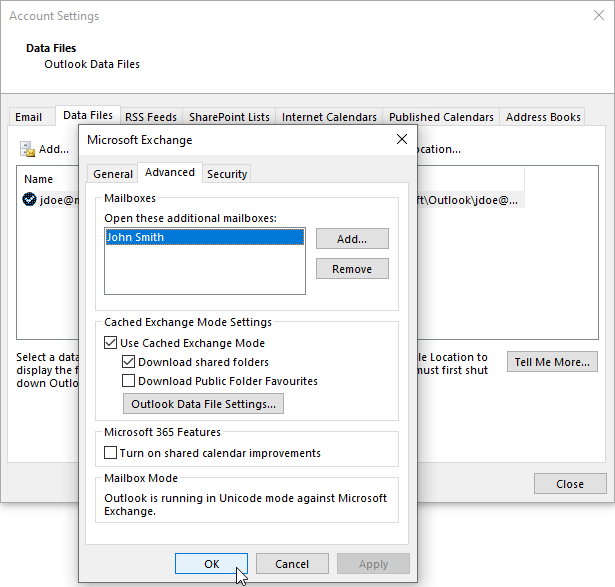
- Klicken Sie auf OK und verlassen Sie die Einstellungen.
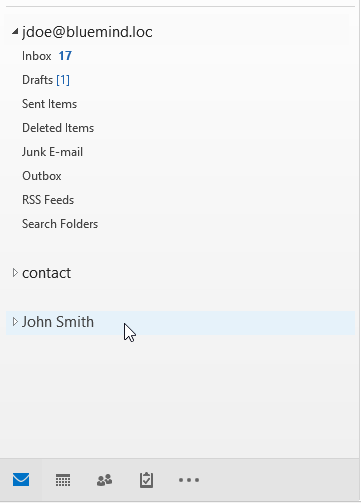
- das Postfach ist dann im E-Mail-Client sichtbar:
Gemeinsame Kalender
Individuelle Kalender
Um einen Kalender anzuzeigen, der von einem Benutzer freigegeben wurde, oder einen Ressourcenkalender, ist das Verfahren das gleiche wie bei der klassischen Funktionsweise von Outlook :
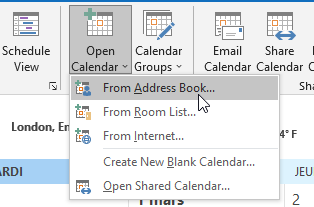
- Verwenden Sie das Menü Kalender öffnen > Aus dem Adressbuch:
- Suchen Sie den Kalender in der Liste oder verwenden Sie die erweiterte Suche:
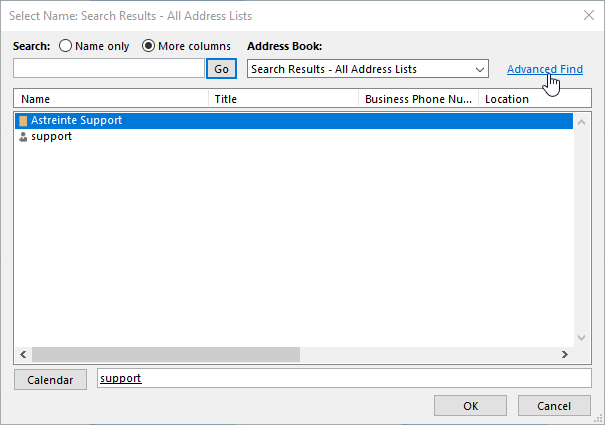
- Doppelklicke auf einen Kalender in der Liste, um ihn hinzuzufügen, und klicke dann auf OK, wenn du den oder die Kalender ausgewählt hast.
- Die Kalender werden dann zur Ansicht hinzugefügt, setzen Sie ein Häkchen, um einen Kalender anzuzeigen oder auszublenden :
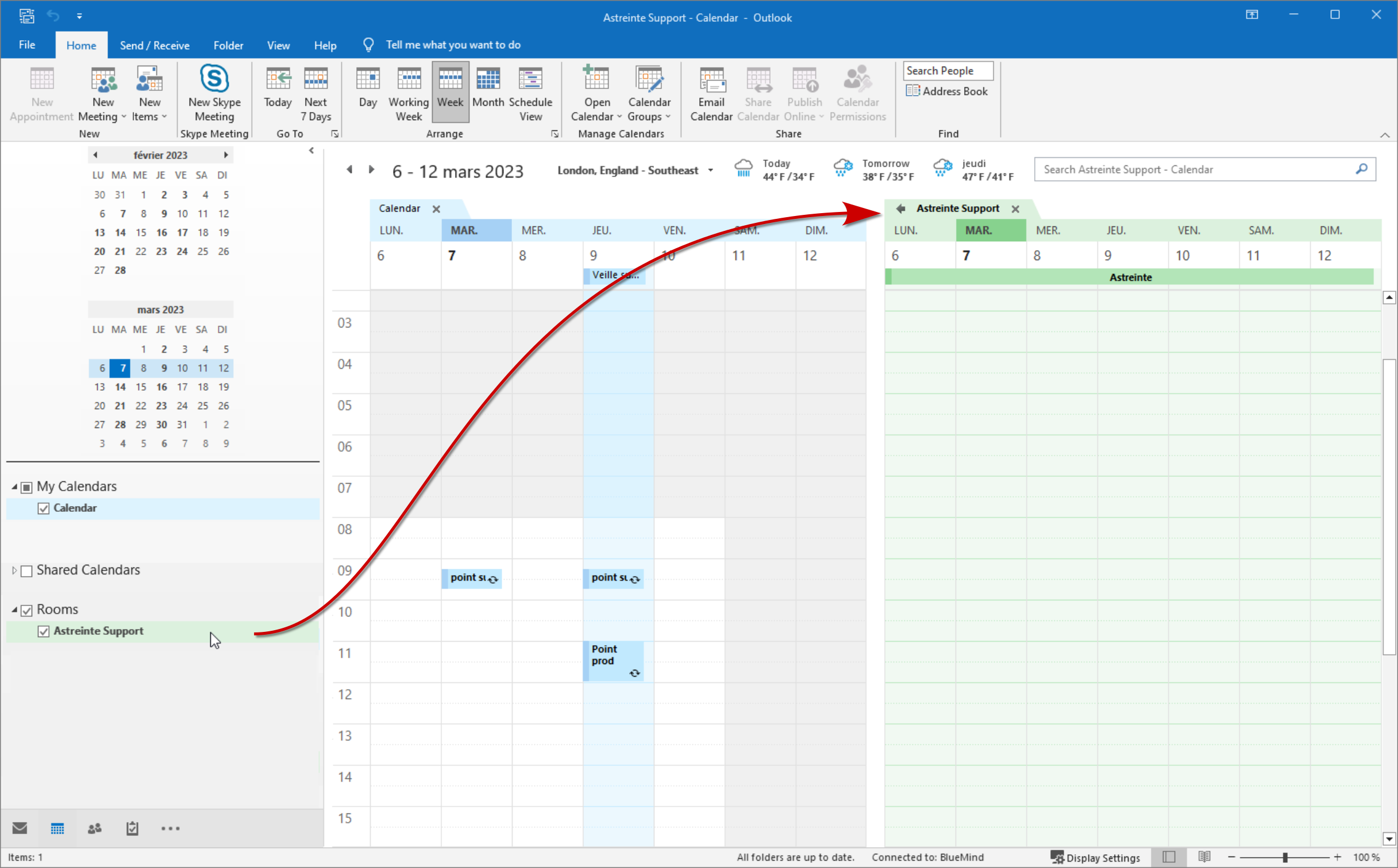
- Die Kalender der Nutzer erscheinen unter dem Baum "Gemeinsame Kalender".
- Die Ressourcen werden in der Baumstruktur "Räume" angezeigt.
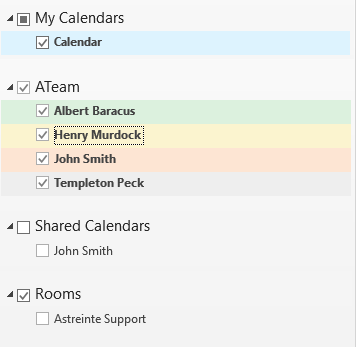
- Wenn eine Gruppe hinzugefügt wird, erscheinen ihre Mitglieder einzeln in einer Baumstruktur mit dem Namen der Gruppe:
Domain-Kalender
Die Domänenkalender sind spezielle Entitäten. Um sie anzuzeigen, müssen Sie sich über einen Browser in BlueMind einloggen und den gewünschten Kalender abonnieren.
Dazu genügt es, dem üblichen Abonnementverfahren zu folgen: Verwendung eines freigegebenen Kalenders > Abonnement eines freigegebenen Kalenders.
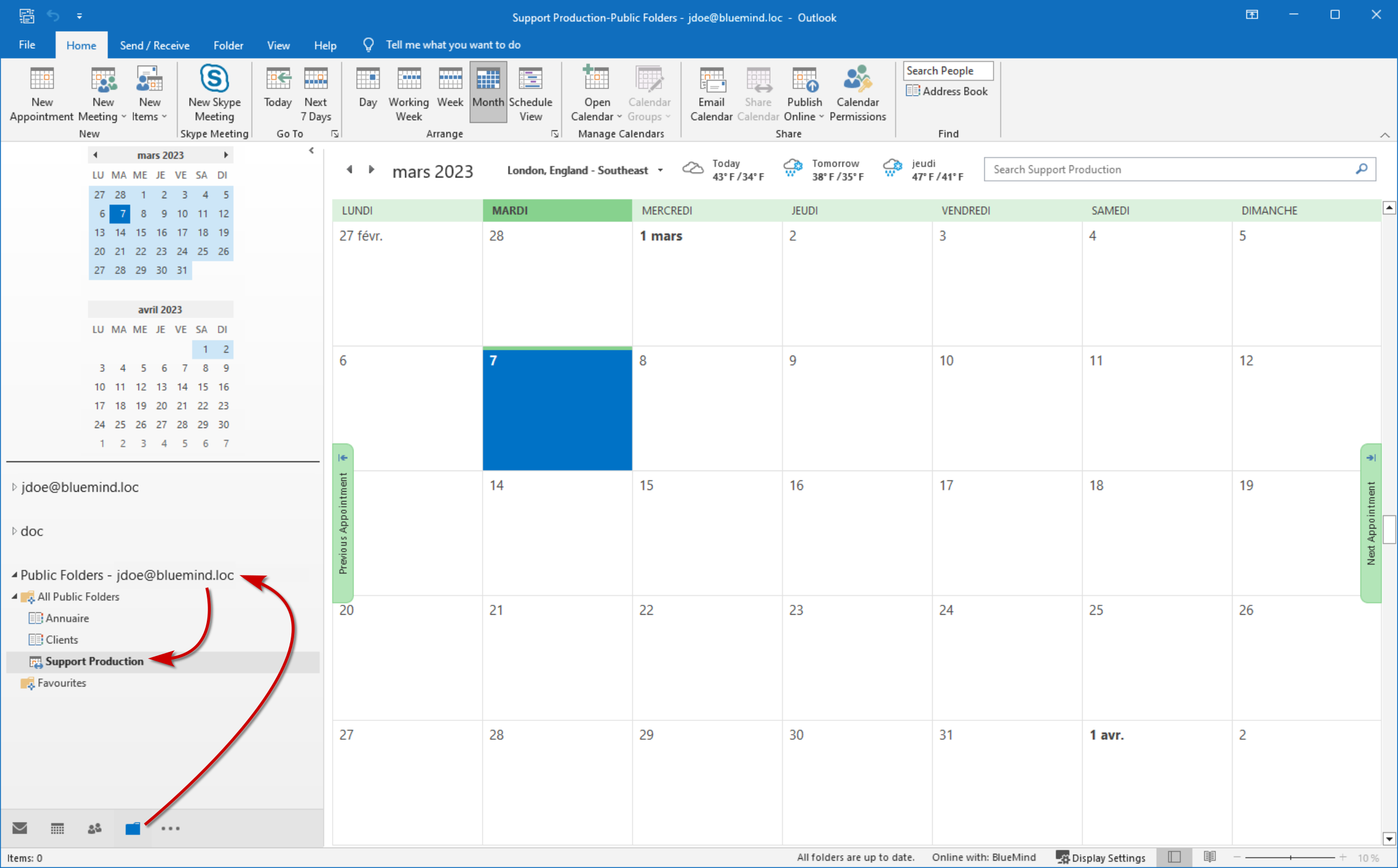
Nach erfolgreicher Abonnierung ist der Kalender in den öffentlichen Ordnern von Outlook einsehbar:
Firmenunterschrift
Wenn eine Unternehmenssignatur eingerichtet ist, wird sie vom Server automatisch an das Ende der Nachricht angehängt, nachdem sie gesendet wurde.
Sofern der Administrator die entsprechende Option aktiviert hat, können die Benutzer die Position ihrer Signatur selbst wählen.
Dazu müssen Sie die folgende Zeichenkette (Tag oder Platzhalter) an der gewünschten Stelle in der E-Mail einfügen:
-=+=-=+=-
persönliche Signatur
+=-=+=-=+
Um das Einfügen zu vereinfachen, können Sie diese Zeichenfolge in Outlook als Standard-Signatur festlegen, indem Sie im Menü „Datei“ > „Optionen“ > „E-Mail“ > „Signaturen“ > „Neue Signatur erstellen“ auswählen:
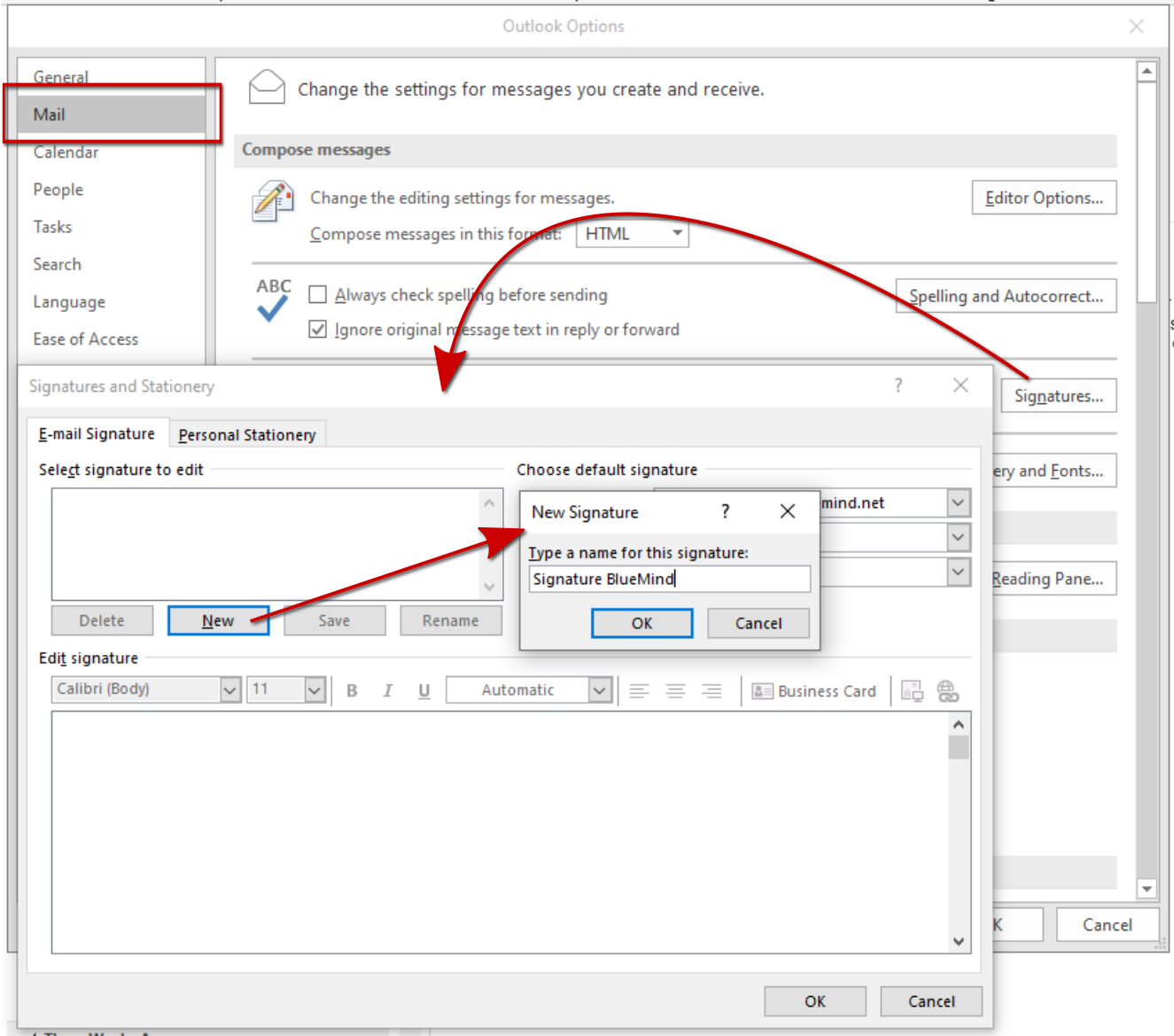
Legen Sie die Signatur als Standard fest und formulieren Sie sie, indem Sie sie mit den oben angegebenen Zeichenfolgen umgeben:
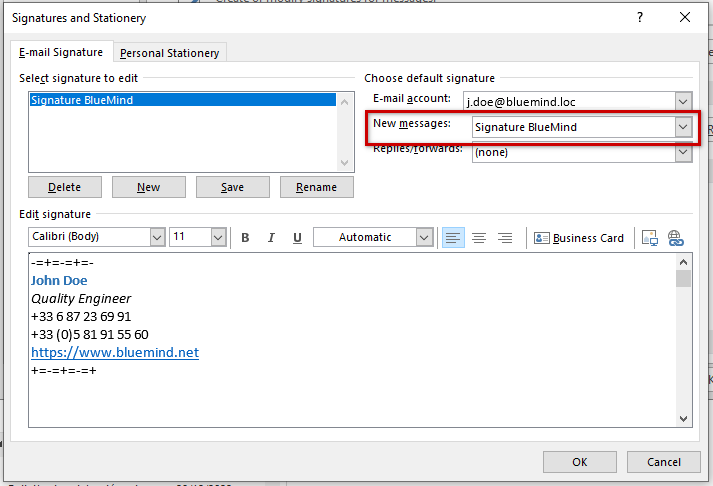
Beim Verfassen oder beim Beantworten einer E-Mail wird das Tag dann automatisch in der Nachricht angebracht:
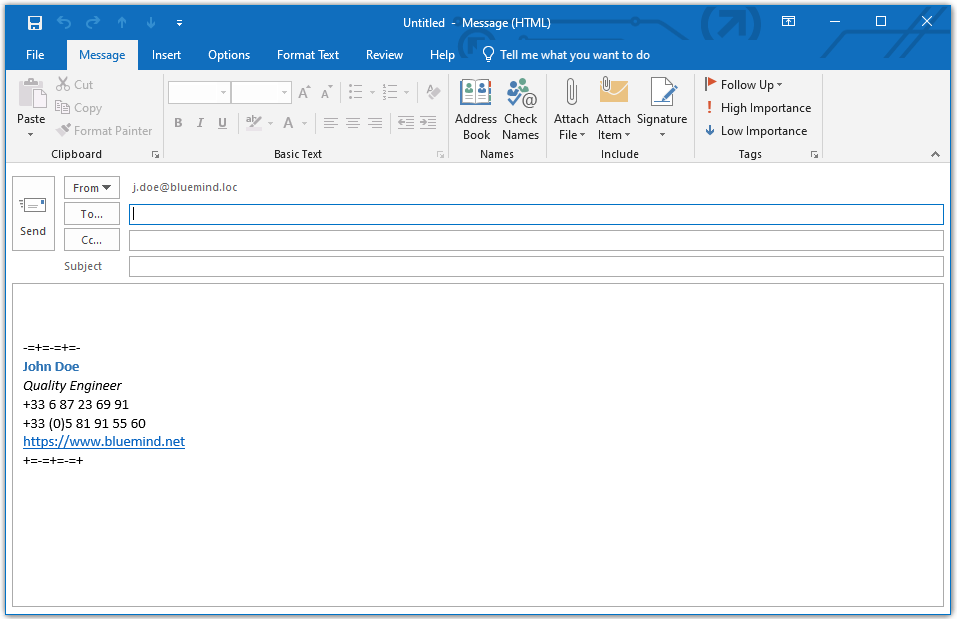
Es ist auch möglich, die Signatur manuell in den Componer einzufügen, falls Sie diese nicht als Standard festlegen möchten:

Unabhängig davon, ob die Signatur automatisch oder manuell eingefügt wird, kann das Tag vom Benutzer jederzeit verschoben werden, falls er die Signatur vorübergehend an einer anderen Stelle in der Nachricht platzieren möchte.
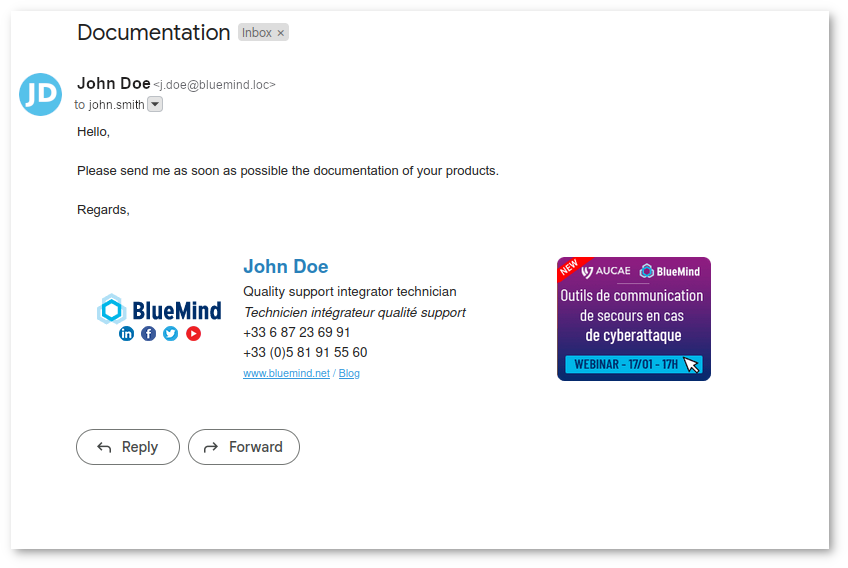
Die Unternehmenssignatur wird anschließend vom Server an der Stelle eingefügt, an der sich das Tag befindet, und ersetzt dabei die Signatur des Benutzers:
Fehlendes Tag
Sollte das Tag fehlen oder gelöscht worden sein, wird die Signatur ganz am Ende der Nachricht eingefügt.
Fehlende Unternehmenssignatur
Wenn vom Server keine Signatur eingefügt wird (die E-Mail entspricht nicht den vom Administrator festgelegten Kriterien, beispielsweise bei einer internen E-Mail, während eine Signatur nur für externe Empfänger definiert ist), erscheint in der E-Mail die vom Benutzer verfasste und eingefügte Signatur, wie oben beschrieben.