Verwendung von Thunderbird 115
Diese Seite bietet Ihnen eine Anleitung zur Nutzung der BlueMind-spezifischen Funktionen, die durch den Thunderbird-Connector 115 bereitgestellt werden.
Entfernen von Anhängen
Über den Konnektor ist die Funktion Anlagen abtrennen direkt im Fenster zum Verfassen einer Nachricht zugänglich.
Grundlegende Funktionsweise
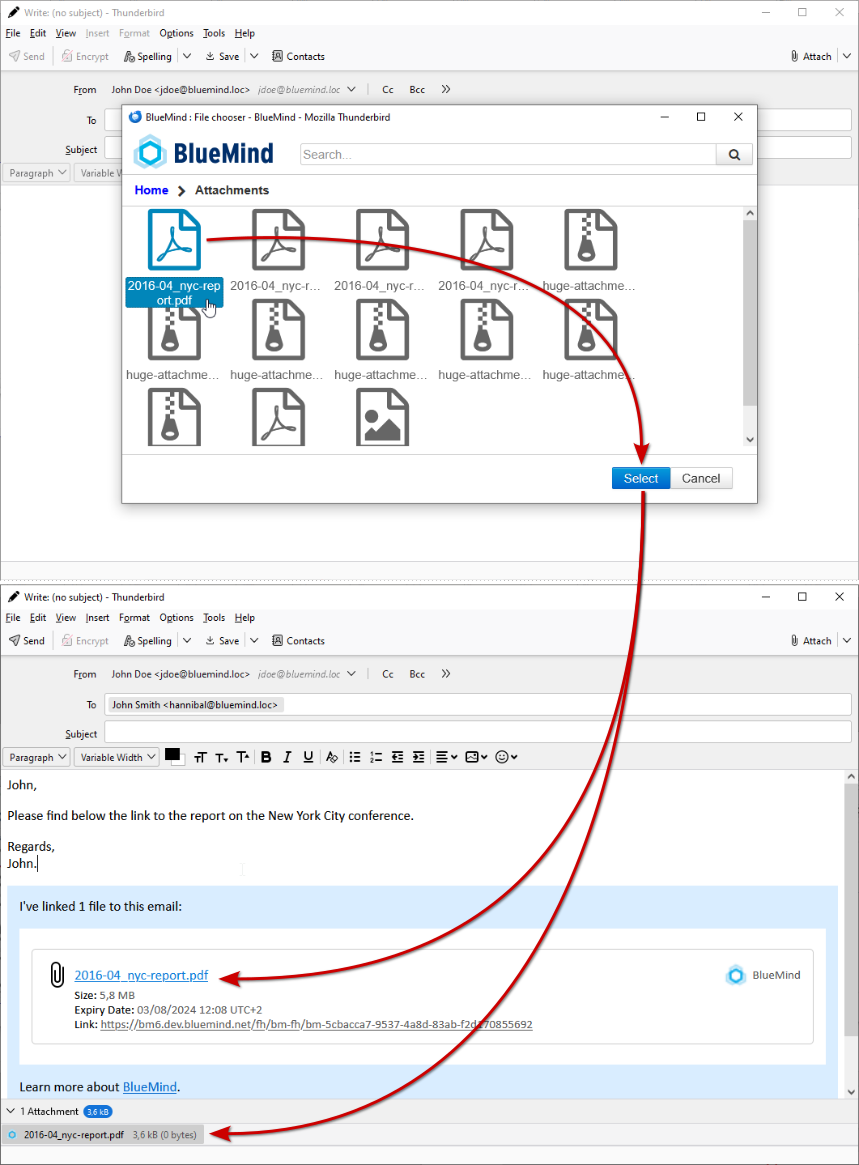
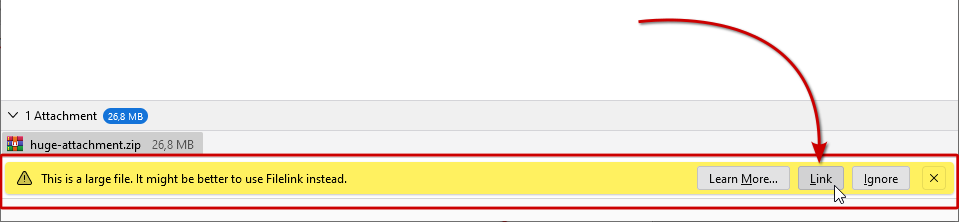
Füge deinen Anhang einfach auf die übliche Weise hinzu (mit der dafür vorgesehenen Schaltfläche oder per Drag & Drop). Wenn die Größe der Datei den Schwellenwert für das automatische Löschen in BlueMind überschreitet, bietet Thunderbird dir an, die Datei zu lösen:
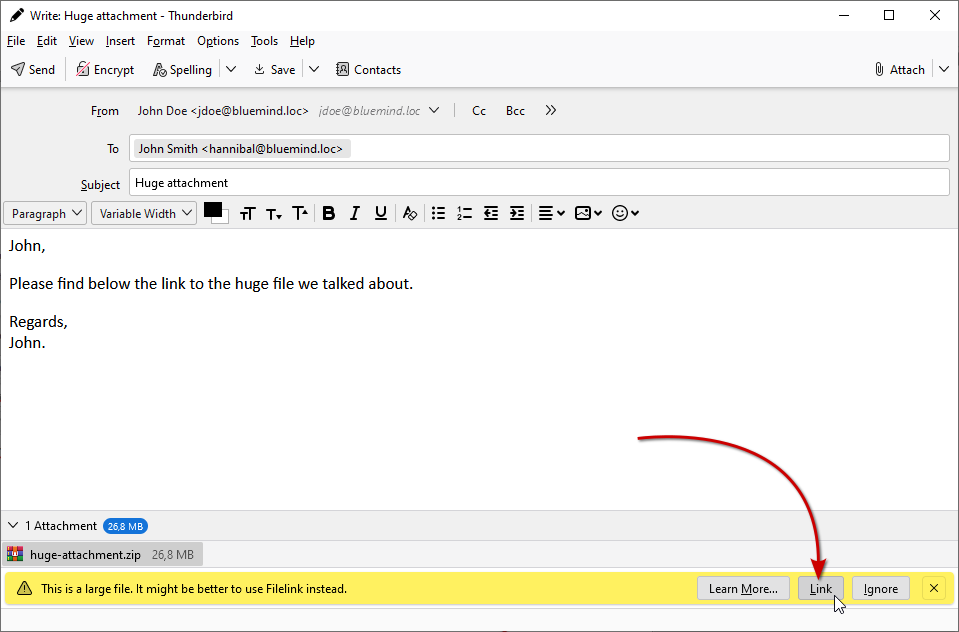
Die Datei wird dann an den Server gesendet und mit der Nachricht verknüpft:
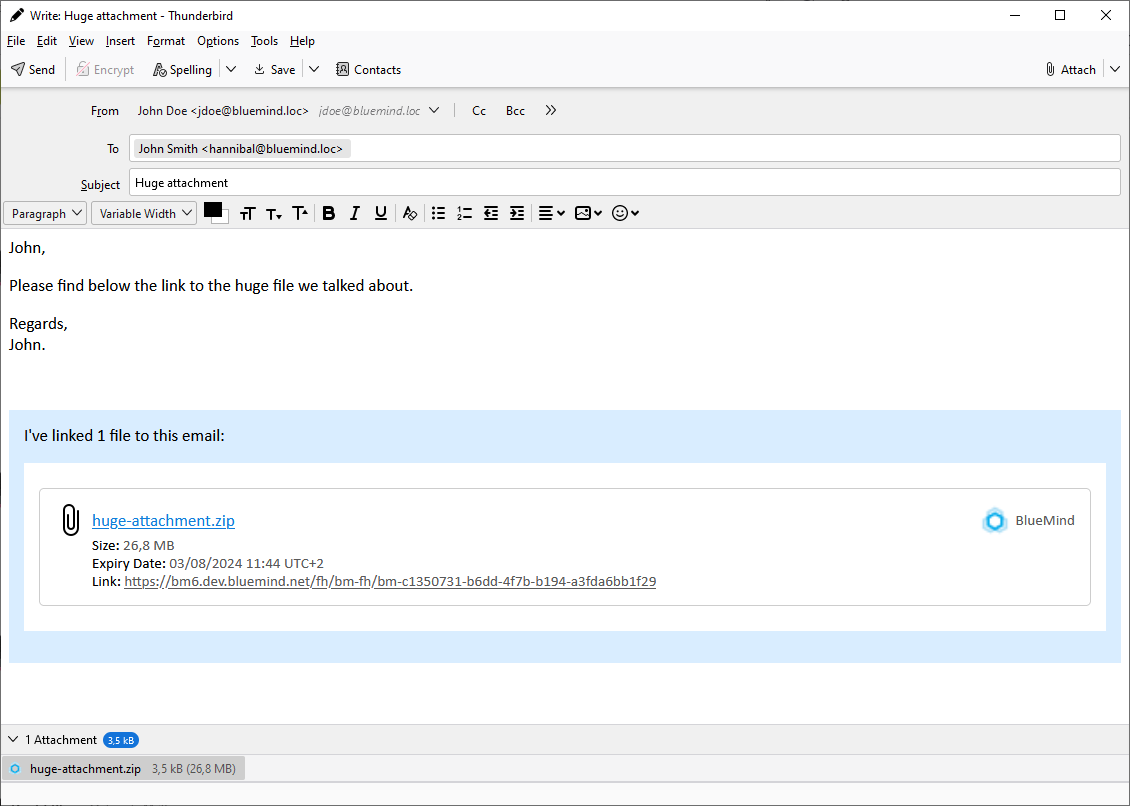
:::tip Anzeige
Ähnlich wie beim Herunterladen aus BlueMind Webmail wird der Downloadblock beim Empfänger unabhängig von seinem E-Mail-Client so angezeigt, wie er ist.
:::
Erzwungene Abordnung
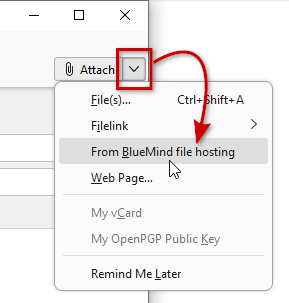
Eine Datei kann über das dafür vorgesehene Menü direkt an die Nachricht angehängt werden: Klicke auf den Pfeil der Schaltfläche "Anhängen", um das Optionsmenü zu öffnen und wähle Dateispeicher > BlueMind:
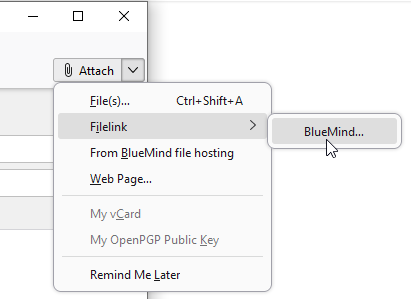
Die Dateiauswahl des Systems öffnet sich und sobald du eine Datei ausgewählt hast, wird diese automatisch und sofort auf den Server geschickt und mit der Nachricht verknüpft.
Um eine Datei zu lösen, die bereits an die Nachricht angehängt ist (z.B. durch Ziehen und Ablegen), klicke mit der rechten Maustaste auf den Namen des Anhangs und wähle dann Konvertieren in > BlueMind:
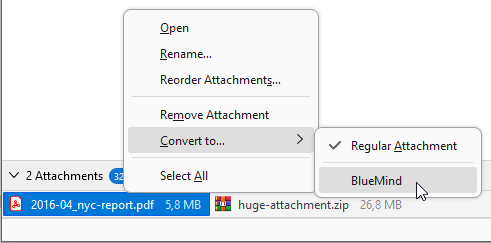
Umgekehrt wählst du Konvertieren in > Normaler Anhang, um eine Datei, die abgetrennt wurde, wieder einzufügen. Die Datei wird dann an die Nachricht angehängt und der Downloadblock wird gelöscht.
BlueMind Dateiauswahl
Wie im BlueMind Webmail ist es auch im BlueMind Selector möglich, Dateien zu versenden, die bereits im Online-Bereich vorhanden sind (Dateien, die bereits in vorherigen Nachrichten gelöst wurden).
Um dorthin zu gelangen, klicke auf den Pfeil der Schaltfläche "Anhängen", um das Optionsmenü aufzurollen und wähle "Vom BlueMind-Dateiserver":
Die Dateiauswahl von BlueMind wird geöffnet, in der du die verfügbaren Dateien auswählen kannst. Klicke auf eine Datei und dann auf die Schaltfläche "Auswählen", um sie der Nachricht hinzuzufügen:
Einstellungen
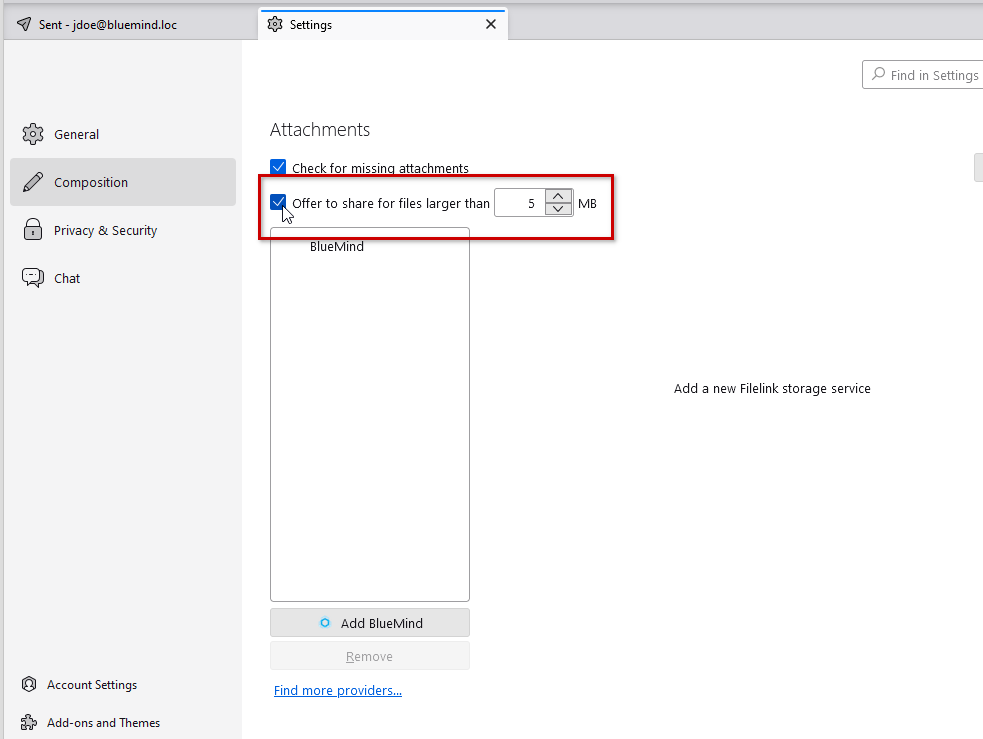
In den Einstellungen von Thunderbird > Redaktion > Abschnitt Anhänge kann die Funktion des Vorschlags zum Lösen von Dateien aktiviert oder deaktiviert werden:
:::info Automatische Abmeldung
Die Dateien werden nicht automatisch abgetrennt, nur das Warnband mit den Aktionsschaltflächen wird von Thunderbird angezeigt oder nicht, je nach Einstellung:
:::
Die Agenda
Anzeige
Der Kalender ist über das Menü sandwich > BlueMind > Kalender oder über die neue Schaltfläche in der Thunderbird-Leertaste erreichbar:

Es weist dieselben Anzeigeeigenschaften und dieselbe Funktionsweise auf wie der Kalender online:
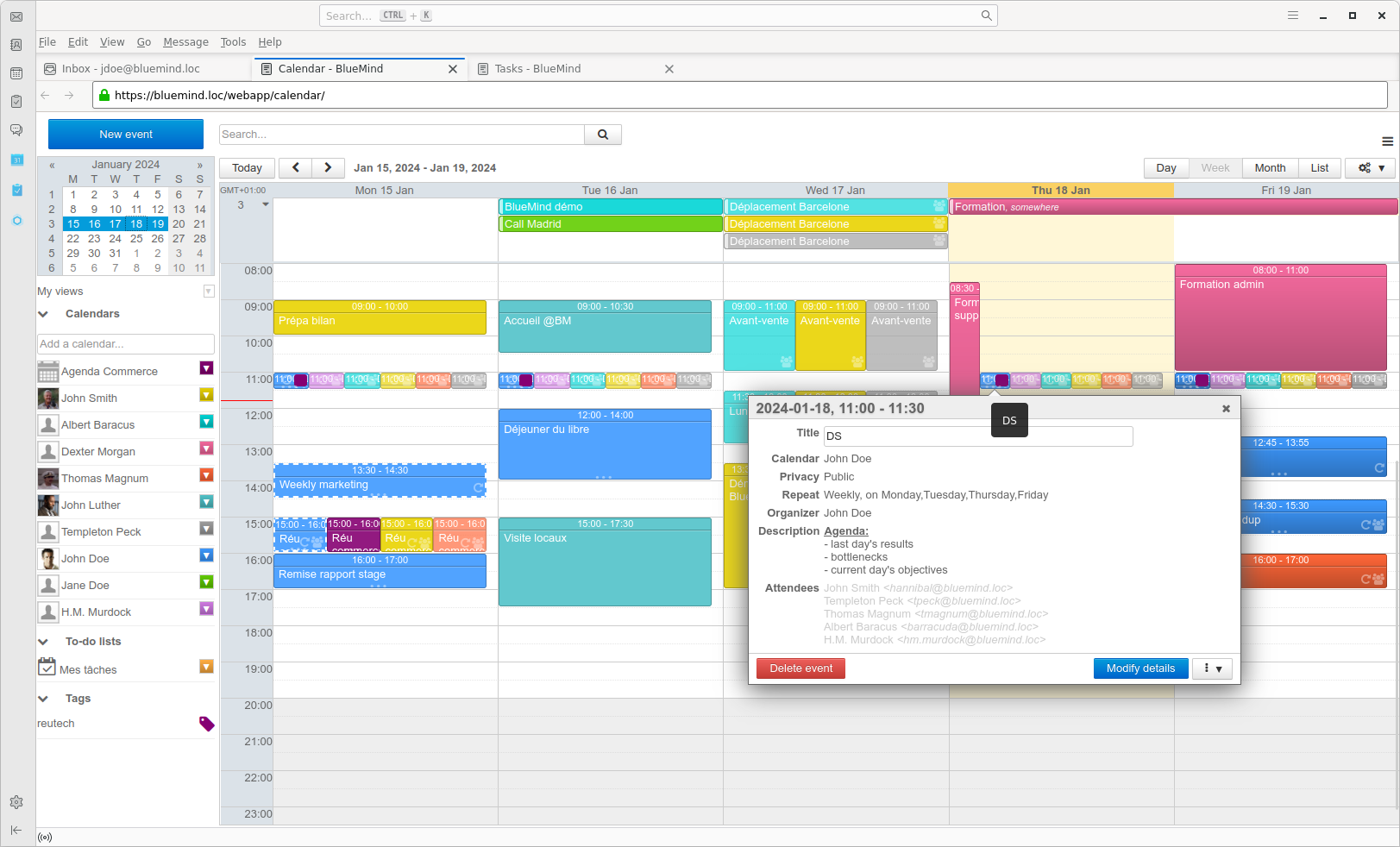
Präferenzen und Terminkalender
La gestion des agendas affichés mais aussi la création d'agendas secondaires ou encore l'attribution de droits de partages à d'autres utilisateurs s'effectuent au sein de la gestion des préférences (voir plus haut) : menu sandwich > BlueMind > Préférences BlueMind > section Agenda.
Weitere Informationen findest du auf der Seite BM4 Agenda-Einstellungen.
Die Aufgaben
Ebenso wie der Kalender ist auch die Aufgabenverwaltung über die neue, dafür vorgesehene Schaltfläche erreichbar. Sie wird in einem eigenen Tab geöffnet und bietet die gleiche Oberfläche wie BlueMind online:
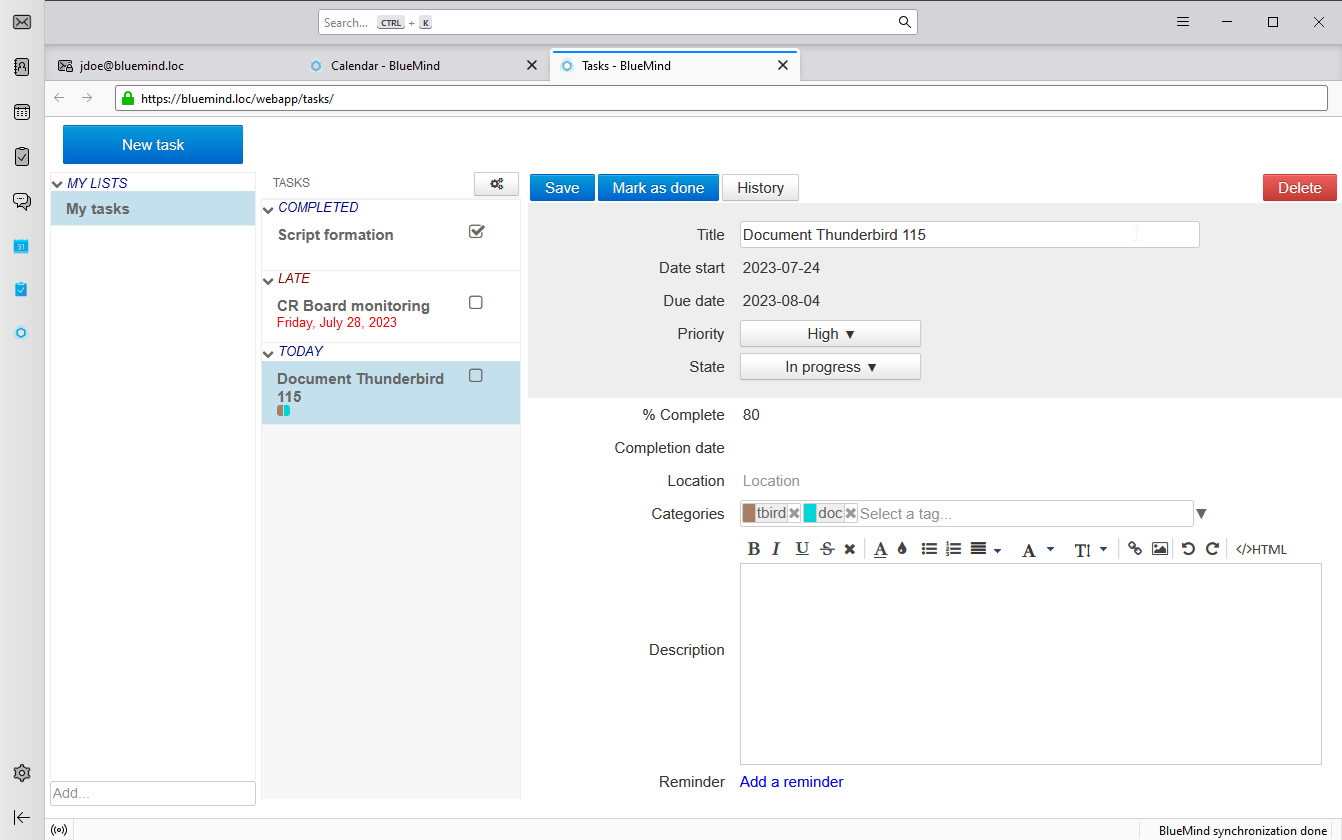
Um mehr über die Funktionsweise zu erfahren, kannst du dir den entsprechenden Abschnitt ansehen: Die Aufgaben
Kontakte
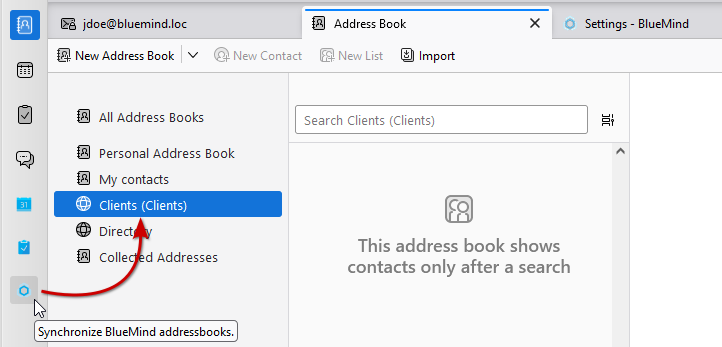
Alle BlueMind-Adressbücher des Benutzers können synchronisiert werden und sind über den Adressbuchmanager von Thunderbird selbst zugänglich:
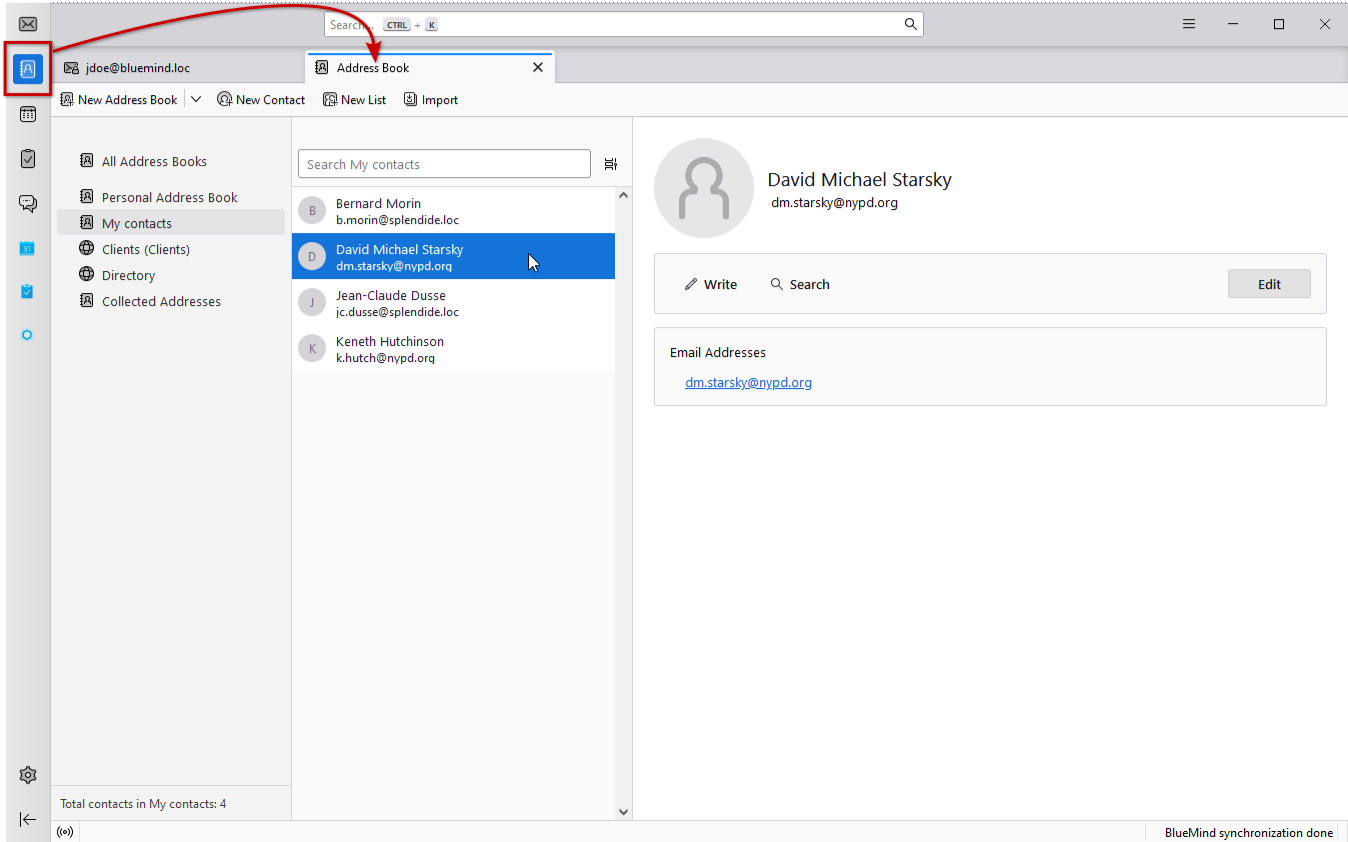
Damit ein Adressbuch in Thunderbird sichtbar ist, musst du es zunächst abonnieren. Dabei ist es egal, ob es sich um ein persönliches Adressbuch, ein Domainbuch oder ein von einem anderen Benutzer geteiltes Adressbuch handelt.
Um ein Abonnement zu einem Notizbuch hinzuzufügen :
-
Sobald die Freigabe aktiviert ist (je nach Art des Notizbuchs vom Benutzer oder vom Administrator), gehe zur Verwaltung der BlueMind-Einstellungen: Sandwich-Menü > BlueMind > BlueMind-Einstellungen > Abschnitt Kontakte > Registerkarte Abonnements
-
Geben Sie im Eingabefeld den Namen des Adressbuchs ein; dieser wird dann durch die Autovervollständigung vorgeschlagen:
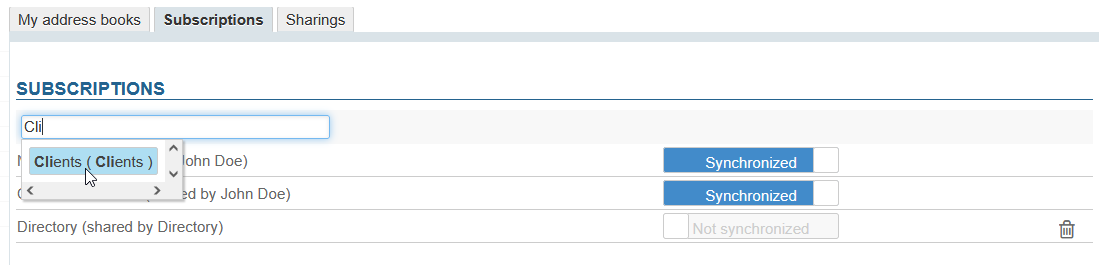
Hinweis: Die persönlichen Adressbücher des Benutzers werden bei ihrer Erstellung automatisch hinzugefügt:::tip Abonnement und Synchronisation
Mit der Schaltfläche "Synchronisation" kannst du eine differenzierte Synchronisation für jedes Notizbuch einstellen:
- Wenn die Synchronisation aktiviert ist: Das Notizbuch ist mit dem
 -Symbol sichtbar; die Einträge werden regelmäßig synchronisiert, sie sind offline durchsuchbar und verfügbar
- Wenn die Synchronisation ausgeschaltet ist: Das Notizbuch ist mit dem
 -Symbol sichtbar; die Einträge sind nur in der Online-Suche (Adressbuchansicht) und der Autovervollständigung (Nachrichten verfassen) zugänglich.
:::
:::info Verzeichnis-Synchronisation
Um Probleme aufgrund einer großen Anzahl von Benutzern in der Domäne zu vermeiden, wird das Verzeichnisbuch standardmäßig nicht synchronisiert.
:::
- Wenn die Synchronisation aktiviert ist: Das Notizbuch ist mit dem
-
Zurück zum Modul "Adressbuch".
-
Klicke auf die Schaltfläche "Synchronisieren" oder benutze das Menü sandwich > BlueMind > Synchronisieren.
Das Notizbuch wird nun angezeigt:
Firmenunterschrift
Allgemeiner Betrieb
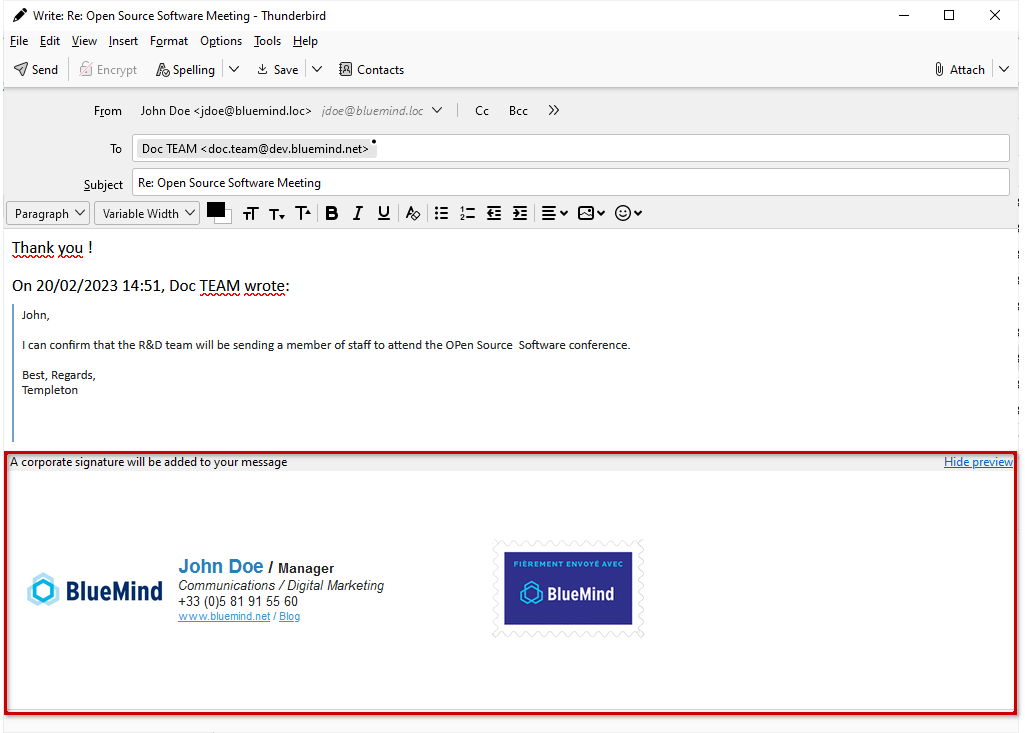
Wenn eine Unternehmenssignatur eingerichtet ist, wird sie vom Server automatisch an das Ende der Nachricht angehängt, nachdem sie gesendet wurde.
Eine Vorschau wird im Editorfenster angeboten, damit der Benutzer sehen kann, dass eine Signatur vorhanden sein wird und welche, wenn mehrere Signaturen eingestellt sind (interne, externe, Gruppen-Signatur usw.):
Platzierung der Unterschrift
Standardmäßig wird die Unternehmenssignatur ganz am Ende einer Nachricht platziert, nach eventuellen Zitaten und Antworten. Hat der Administrator jedoch die entsprechende Option aktiviert, können die Benutzer die Position ihrer Signatur selbst wählen.
Pour cela il faut ajouter la chaîne de caractères (nommée tag ou placeholder) suivante à l'emplacement souhaité dans l'e-mail :
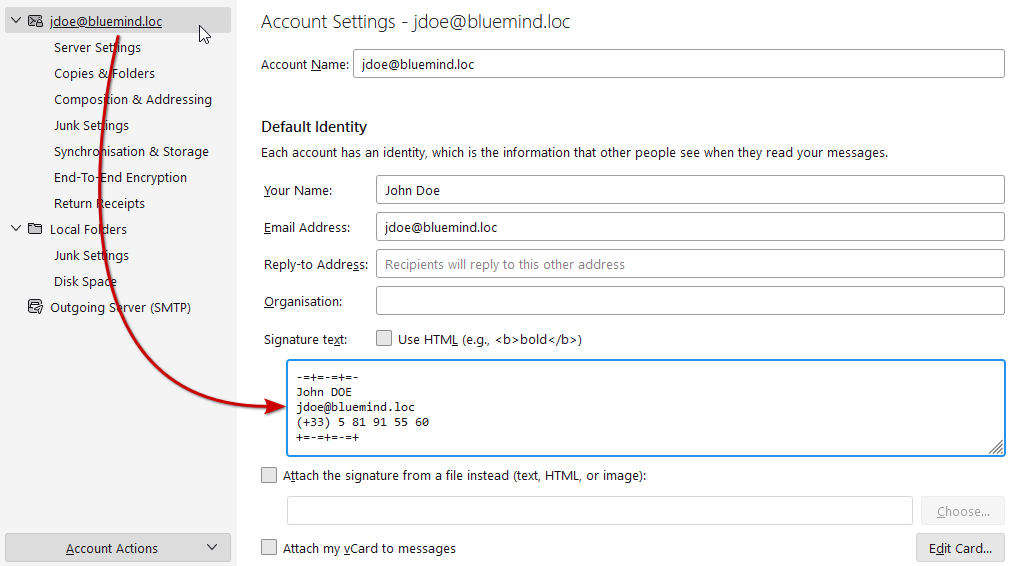
-=+=-=+=-
signature personnelle
+=-=+=-=+
Um dieses Einfügen zu erleichtern, kann der Benutzer diese Zeichenfolge als Standardsignatur in Thunderbird einstellen und so die Platzierung der Signatur mit Hilfe der Softwareoptionen automatisieren:
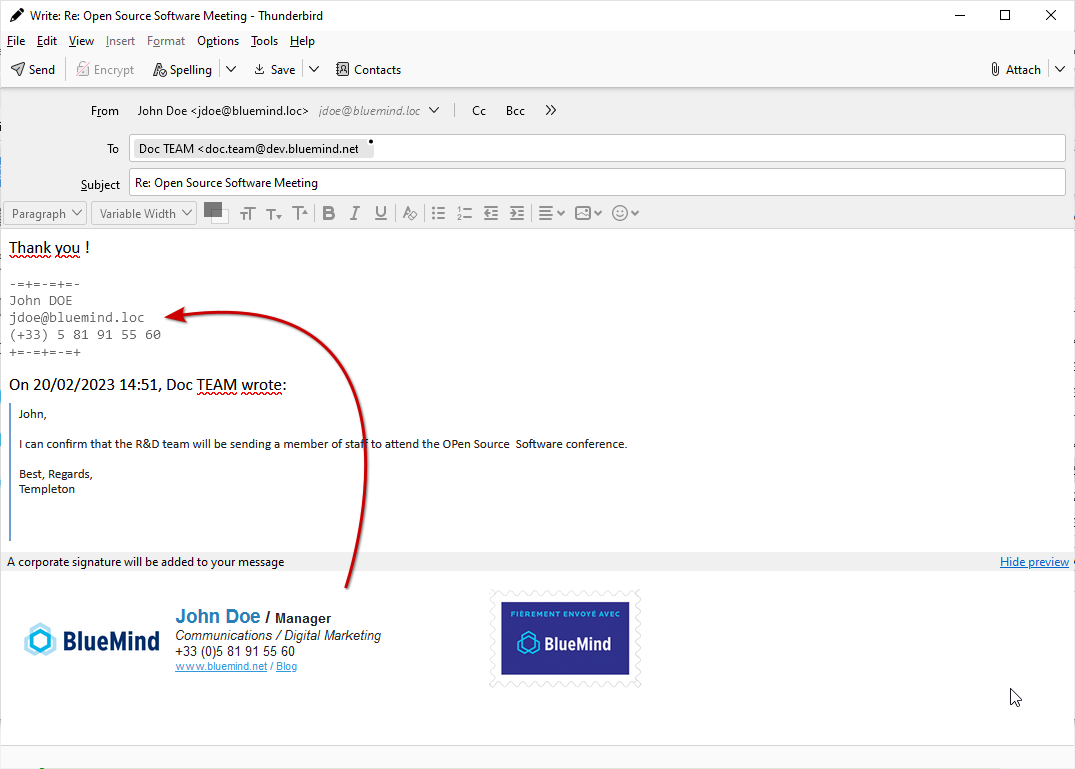
Beim Schreiben oder Beantworten einer E-Mail wird das Tag dann in die Nachricht gesetzt:
:::tip Bewegung
Selbst bei einer Platzierung durch Thunderbird kann das Tag immer noch manuell vom Benutzer verschoben werden, wenn er die Signatur vorübergehend an einer anderen Stelle platzieren möchte.
:::
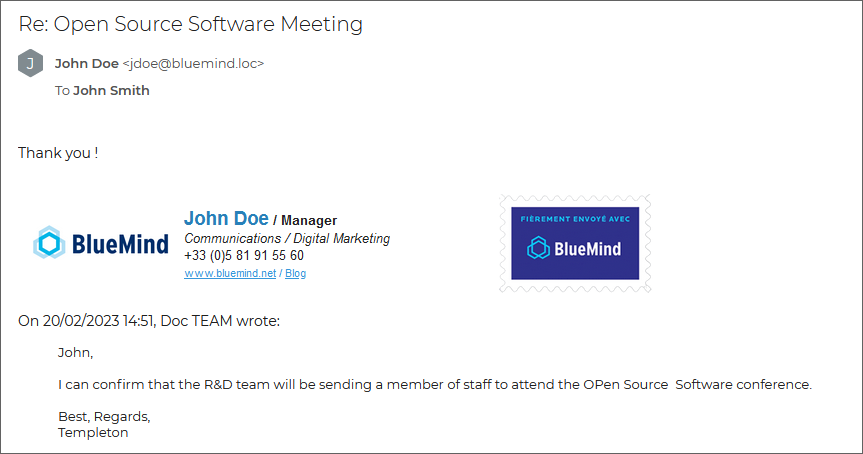
Die Signatur wird anschließend vom Server an der Stelle des Tags eingefügt:
Verwendung einer persönlichen Unterschrift
Im Gegensatz zu Webmail kann BlueMind eine persönliche Signatur nicht erkennen, um sie bei der Verwendung von Thunderbird zu ersetzen. Wenn also in Thunderbird eine persönliche Signatur verwendet wird, wird die Unternehmenssignatur in den Nachrichten dazu hinzugefügt.
Sie sollten daher keine persönliche Signatur verwenden, wenn eine Firmensignatur vorhanden ist, es sei denn, dass diese eine relevante und erwünschte zusätzliche Information liefert, oder das Platzierungs-Tag als Signatur verwenden (siehe vorheriger Abschnitt).
Problemlösung
Zurücksetzen des Connectors
Wenn Fehlfunktionen auftreten, die sich nicht durch einen einfachen Neustart der Software beheben lassen, ist ein erster Schritt das Zurücksetzen des Connectors: Dieser Vorgang setzt die Synchronisation zurück und leert den Browser-Cache von Thunderbird.
Dies geschieht ganz einfach auf folgende Weise:
- gehen Sie zu Connector Preferences
- klicke auf die Schaltfläche "Zurücksetzen":
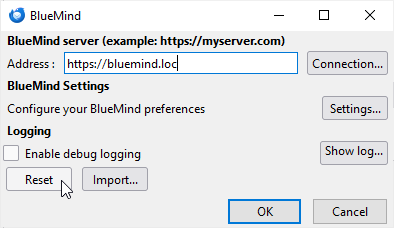
- Beende mit einem Klick auf OK
Die Logs des Konnektors
Detaillierte Protokolle abrufen
Wenn Probleme ohne offensichtliche Ursache auftreten, sollten Sie die detaillierte Protokollierung des Konnektors aktivieren, um vollständige Protokolle zu erhalten, die Informationen über den Verlauf der Synchronisierung des Konnektors liefern.
Hierzu :
- gehen Sie zu Connector Preferences
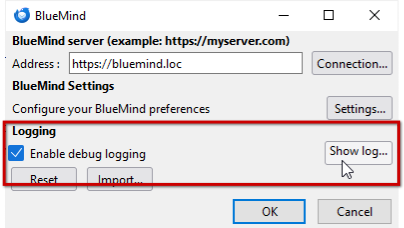
- aktivieren Sie das Kontrollkästchen "Detaillierte Protokollierung aktivieren":
- Bestätige mit dem "OK"-Button
- Thunderbird neu starten
Protokolle einsehen
Über den Abschnitt Protokollierung in den Einstellungen des Konnektors (siehe oben) können Sie auf die Protokolle zugreifen, indem Sie auf die Schaltfläche „Protokoll anzeigen...“ klicken.
Bekannte Probleme
Der Kalender-Reiter zeigt eine leere Seite an.
Falls das [Zurücksetzen des Connectors]/Benutzerhandbuch/Konfiguration_von_Heavy-Clients/Verwendung_von_Thunderbird_115.md(/Benutzerhandbuch/Konfiguration_von_Heavy-Clients/Verwendung_von_Thunderbird_115.mdx#init-connector) (siehe oben) nicht ausreicht, um den Kalender wieder anzuzeigen, müssen zwei Lösungen angewendet werden:
Den Cache des eingebetteten Browsers manuell leeren
Das manuelle Zurücksetzen des Caches geschieht auf folgende Weise:
- tippe die Tastenkombination
ctrl-maj-entf, um das Fenster "Letzten Verlauf löschen" aufzurufen - alle Kästchen ankreuzen
- wähle "Alle" aus dem Dropdown-Menü
- klicke auf "Jetzt löschen".
- den Reiter Agenda schließen und wieder öffnen
Erzwinge das Löschen von Verstecken
Zusätzlich zum Zurücksetzen und manuellen Leeren können Sie die Caches von Thunderbird zwangsweise leeren:
- Software schließen
- Öffne die Eingabeaufforderung oder das Computerterminal
- Verwende die folgende Befehlszeile1 :
"C:\Program Files (x86)\Mozilla Thunderbird\thunderbird.exe" -purgecaches
Pour plus d'informations, consulter Thunderbird : Tips and Tricks > -purgecaches command-line option 3. Lokalen Speicherordner löschen1 :
C:\/Users\/John AppData\Roaming\Thunderbird\/Johns Files c05tkj52.default storage defaulthttps+++bm.bluemind.loc
- Thunderbird neu starten
⇒ Wenn keine dieser Methoden die Agenda wiederherstellen kann, dann musst du die detaillierte Protokollierung implementieren (siehe vorheriger Absatz) und die so erhaltenen Logs an die IT-Abteilung oder den BlueMind-Support weiterleiten.