Erstellen und Bearbeiten eines Kalenders
Der BlueMind-Kalender ermöglicht einem Benutzer, so viele persönliche Kalender zu erstellen und zu verwenden, wie er möchte, und deren Freigaben zu verwalten.
Das Erstellen eines Kalenders lässt diesen nicht in der Ansicht des Benutzers erscheinen, egal ob es sich um die aktuelle Ansicht oder die Standardansicht handelt. Der Nutzer hat die Freiheit, den Kalender nur dann anzuzeigen, wenn er es wünscht, und ihn zu einer Ansicht seines Kalenders hinzuzufügen, wenn er es wünscht (Standardansicht oder sekundäre Ansicht seiner Wahl).
Für weitere Informationen beachten Sie die dedizierte Seite : Mehrere Kalender anzeigen
Erstellen eines BlueMind Kalenders
Die Erstellung von Kalendern erfolgt in den Einstellungen des Kalenders. Gehen Sie zu Einstellungen – Kalender – Meine Kalender

Klicke auf "+ Kalender erstellen", um das Popup-Fenster zu öffnen.
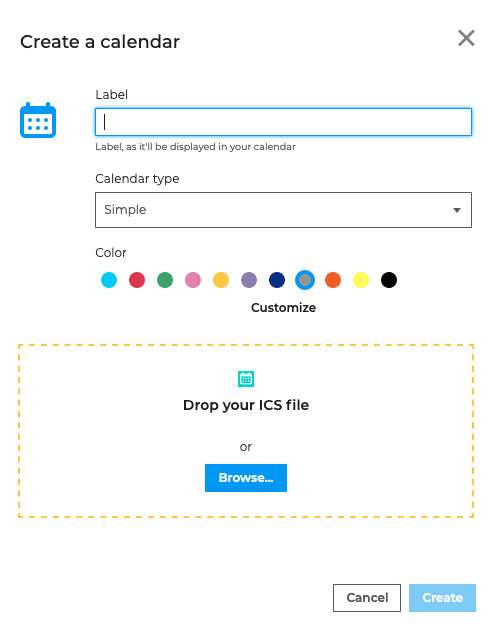
Geben Sie den Titel ein und klicken Sie auf „Erstellen“, um einen neuen leeren Kalender anzulegen.
Es ist auch möglich, eine Datei iCalendar (Erweiterung ics) einzufügen, um einen neuen Kalender mit Daten aus einem externen Kalender zu erstellen.
Der Benutzer kann bei der Erstellung eines Ereignisses oder einer Besprechung seinen persönlichen Kalender auswählen. Umgekehrt kann nur der Standardkalender seines Kontakts zu einer Einladung gesendet werden.
Externen Kalender hinzufügen
BlueMind bietet die Möglichkeit, einen externen Kalender in einem BlueMind-Kalender anzuzeigen.
Wählen Sie dazu den Kalendertyp "Externer ICS"
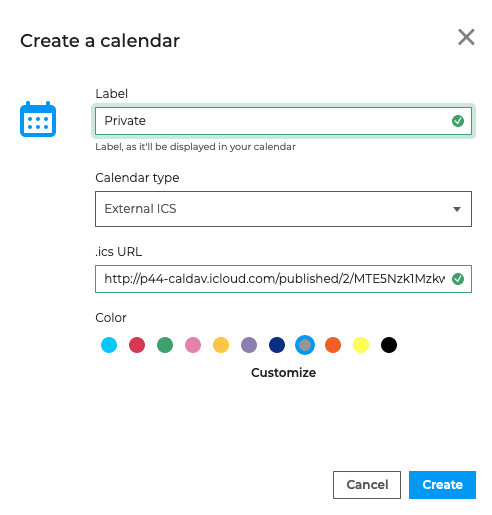
Geben Sie den Titel und die URL des externen Kalenders ein und klicken Sie auf "Erstellen"
Die URL des zu synchronisierenden Kalenders muss im ics-Format und mit einem korrekten Freigaberecht versehen sein: Der Kalender muss für Ihren Kalenderanbieter von außen zugänglich sein.
Einige Anbieter bieten URLs mit dem Präfix webcal:// an. Diese URLs werden von BlueMind nicht unterstützt, und Sie sollten sie ändern, indem Sie einfach 'webcal' durch 'http' ersetzen.
Externe Kalender sind nur im Schreibgeschützten Modus zugänglich, Änderungen können nicht im Originalkalender gespeichert werden.
Externe Kalender werden "auf Anfrage" aktualisiert, d.h. wenn sie aufgerufen werden: Wenn sie in der Kalenderanwendung angezeigt werden, wird eine Synchronisationsanfrage gestartet. Je nach Auslastung der Server und des Netzwerks kann die Synchronisierung einige Sekunden dauern, bevor neue Ereignisse erscheinen.
Einen persönlichen Kalender bearbeiten
Um einen persönlichen Kalender zu ändern, zu leeren oder zu löschen, klicken Sie im Aktionsmenü des Kalenders
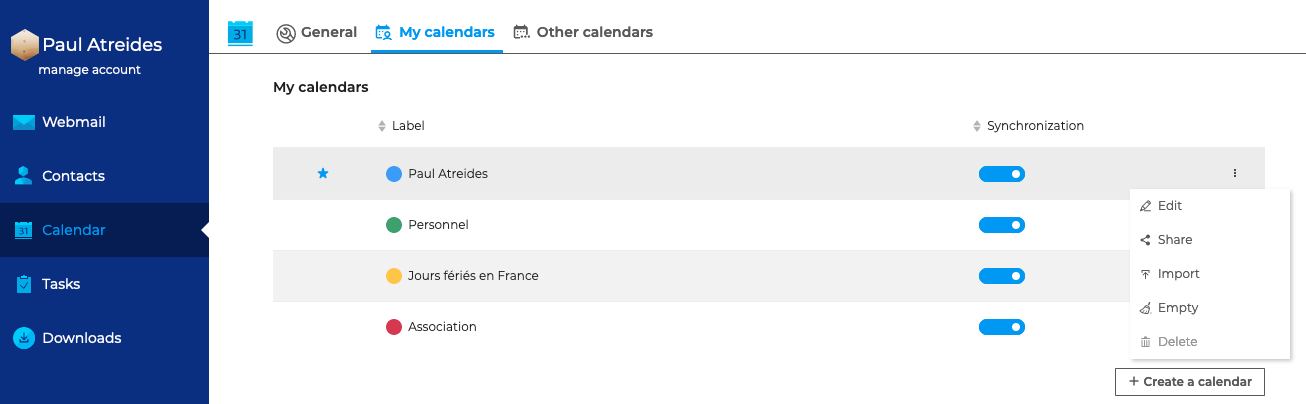
- Ändern öffnet das Popup-Fenster zur Erstellung des Kalenders und ermöglicht das Ändern des Labels, des Kalendertyps und der Anzeigefarbe
- Teilen öffnet das Popup-Fenster zur Freigabeverwaltung
- Importieren öffnet das Popup-Fenster zum Dateiimport
- Leeren löscht alle Ereignisse im Kalender, behält jedoch den leeren Kalender bei
- Löschen ermöglicht das endgültige Löschen der Ereignisse und des Kalenders