Erstellen Sie ein Ereignis
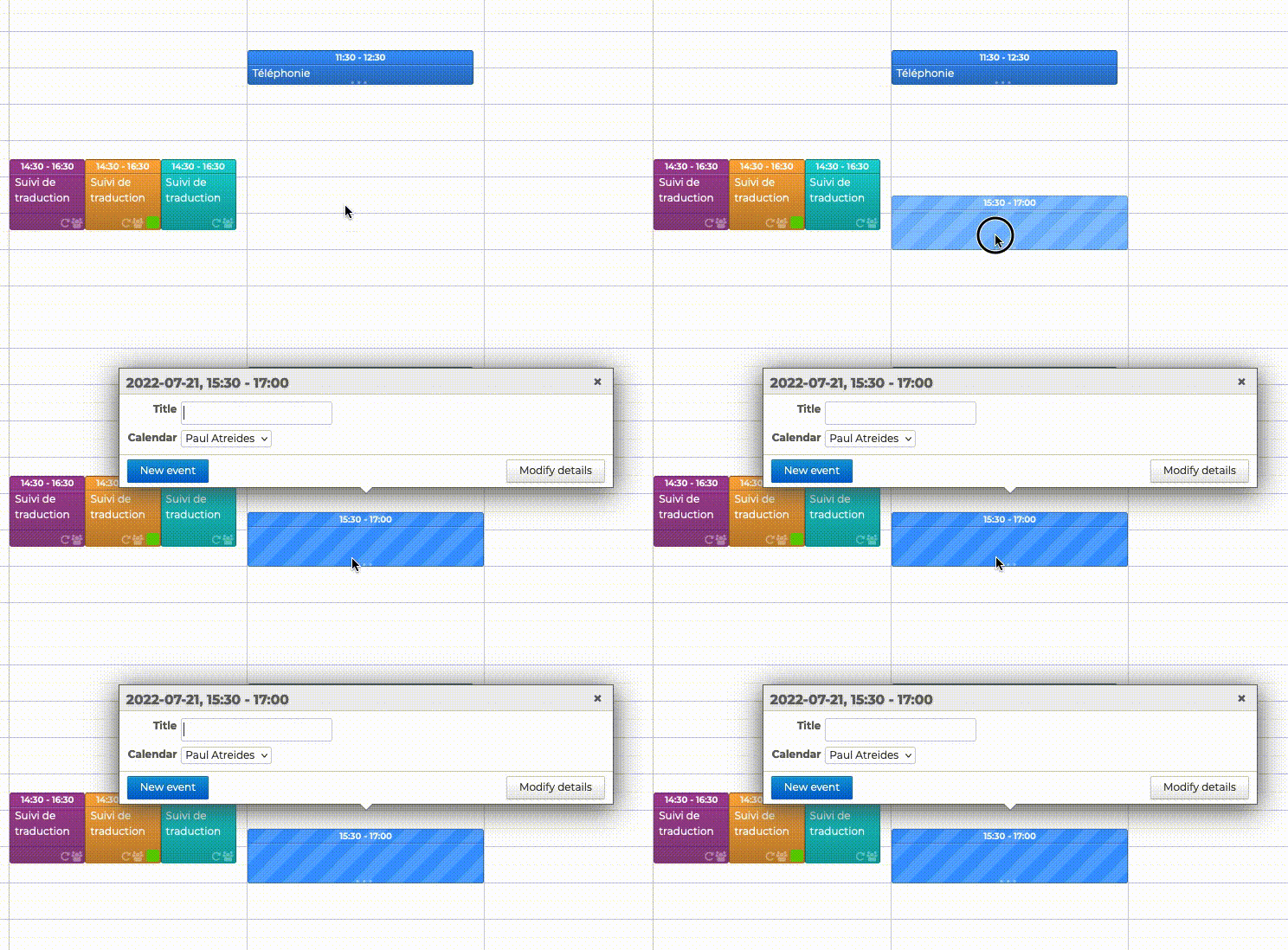
Um schnell ein Ereignis hinzuzufügen, positionieren Sie sich auf das gewünschte Datum und die Uhrzeit im Hauptbereich des Kalenders. Die Standardzeit ist 30 Minuten, halten Sie sie gedrückt und ziehen Sie sie, um die gewünschte Zeit zu zeichnen. Geben Sie den Titel des Ereignisses an und wählen Sie den Kalender im sich sofort öffnenden Popup-Fenster aus und klicken Sie auf "Neues Ereignis".
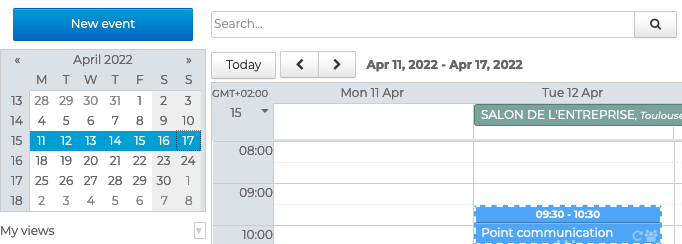
Um ein vollständiges Ereignis hinzuzufügen, klicken Sie oben auf "Neues Ereignis" in der linken Spalte des Kalenders, um das Erstellungsfenster zu öffnen.
Informationen eingeben
Der Tab "Informationen" im Ereignisfenster ermöglicht die Eingabe aller erforderlichen Informationen:
- Titel : gibt den Namen oder das Hauptthema des Ereignisses an - Pflichtfeld für Freitext
- Datum : gibt die Start- und Endtage und -zeiten des Ereignisses an
Wenn die Option "Ganztägig" aktiviert ist, wird das Ereignis nicht durch Stunden begrenzt. Der Benutzer wird standardmäßig als Verfügbar betrachtet
- Ort : Adresse oder Angabe zur Veranstaltungsort - Freitextfeld
- URL : Webadresse einer Webseite, eines Blogs, eines Download-Links usw. - Freitextfeld, das einen Hyperlink erzeugt
- Beschreibung : gibt weitere Informationen an - Freitextfeld mit Möglichkeit zur Formatierung, zum Hinzufügen von Bildern, Links usw.
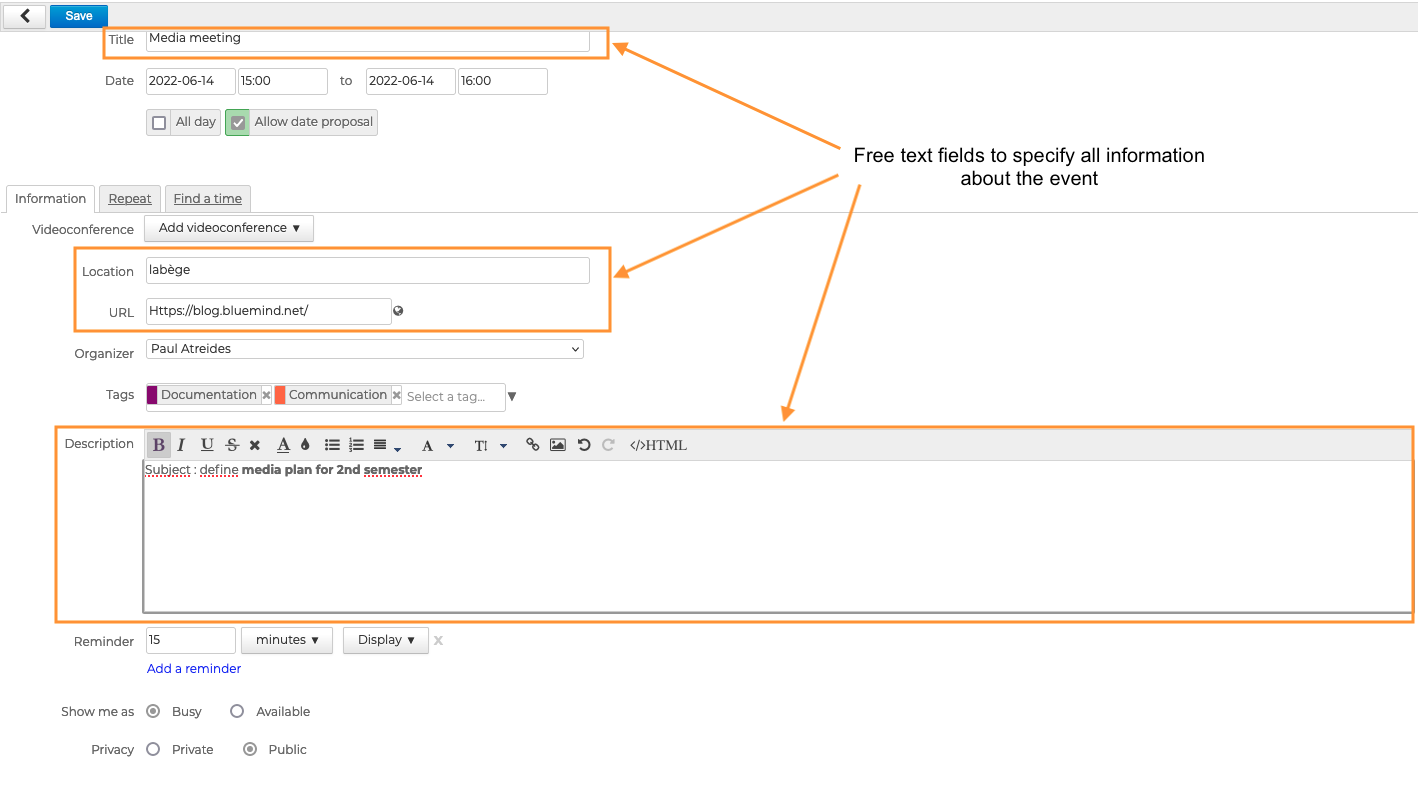
Es ist auch möglich, Teilnehmer einzuladen und eine Videokonferenz hinzuzufügen zum Ereignis
Agenda zuweisen
Das Feld "Organisator" ermöglicht es, den Kalender auszuwählen, auf dem das Ereignis hinzugefügt wird und von dem aus Einladungen für Meetings versendet werden.
Die Liste zeigt automatisch alle persönlichen oder geteilten Kalender an, die mit Schreibrechten versehen sind UND die in der aktuellen Ansicht angezeigt werden.

Diese Funktion ermöglicht es, ein Ereignis direkt im Kalender eines anderen Benutzers hinzuzufügen. Zum Beispiel hat Paul Atreides die Schreibrechte für den Kalender von Lagertha Lothbrok. Wenn er den Kalender von Lagertha Lothbrok wählt, erscheint das Ereignis im Kalender von Lagertha Lothbrok, nicht in dem von Paul Atreides. Ebenso werden Einladungen zu Versammlungen im Namen von Lagertha Lothbrok ausgesprochen.
Kategorien hinzufügen
Afin de faciliter leur recherche, il est possible d'ajouter une ou plusieurs catégories (étiquettes) aux Veranstaltungen.
Dazu wählen Sie die Kategorien in der Liste aus, indem Sie die ersten Buchstaben der gewünschten Kategorie eingeben - die automatische Vervollständigung schlägt Begriffe vor, die Ihrer Eingabe entsprechen.

Wenn die Kategorie nicht existiert, geben Sie einfach den Text der neuen Kategorie ein und klicken Sie auf Erstellen. Sobald die Änderungen des Ereignisses gespeichert sind, wird die neue Kategorie zur Liste der persönlichen Kategorien hinzugefügt.
Pour la supprimer, cliquer sur la croix 
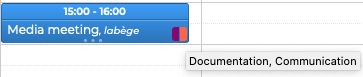
Es ist möglich, so viele Kategorien wie gewünscht zuzuweisen. Die Kategorien sind dann auf der Veranstaltung durch farbige Symbole sichtbar (maximal 2). Wenn Sie mit der Maus darüber fahren, wird die vollständige Liste der Kategorien angezeigt, die dem Ereignis zugeordnet sind.
Benachrichtigungen, Verfügbarkeit und Datenschutz angeben
Das Informationsblatt der Veranstaltung enthält außerdem folgende Angaben:
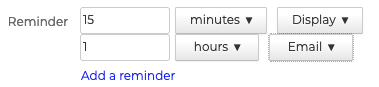
- Le rappel : par défaut le rappel sera tel que défini dans les paramètres de l'agenda mais peut être modifié pour chaque Veranstaltung : cliquer sur la croix pour supprimer une notification et sur "Ajouter une alerte" pour en créer une ou plusieurs nouvelles
-
Verfügbarkeit : Standardmäßig wird der Benutzer beim Erstellen eines Termins bei kurzen Terminen (mit Start- und Enddatum /-zeit) als "Beschäftigt" und bei Veranstaltungen, die den ganzen Tag andauern, als "Verfügbar" vermerkt. Mit dieser Einstellung können Sie den Mitgliedern der Organisation mitteilen, ob der Benutzer erreichbar bleibt oder ob er während der Veranstaltung eingeladen werden kann.

-
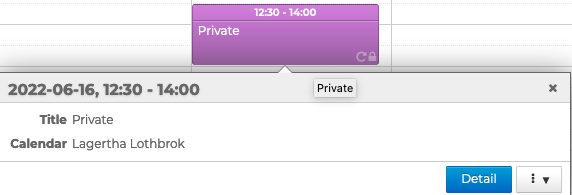
Die Privatsphäre : Standardmäßig sind Veranstaltungen öffentlich. Das Ereignis kann als "Privat" eingestellt werden. In diesem Fall können Benutzer, die Zugriff auf den Kalender haben, den Termin zwar sehen, jedoch nicht die dazugehörigen Informationen

Anhänge hinzufügen
Der letzte Teil des Datenblatts ermöglicht das Hinzufügen von Dokumenten zum Event.
Um diese Funktion zu aktivieren, muss der Administrator die entsprechenden Rechte dem Benutzer zuweisen :
- Entfernte Anhänge: Ermöglicht das Anhängen von Dateien, die auf dem Computer des Nutzers gespeichert sind.
- Drive : ermöglicht das Anhängen von vom Benutzer auf dem BlueMind-Server gespeicherten Dateien
Um eine Datei hinzuzufügen, klicken Sie auf 'Vom Computer' oder 'Vom Server' und wählen Sie das gewünschte Dokument aus. Wiederholen Sie dies, um ein weiteres Dokument hinzuzufügen.
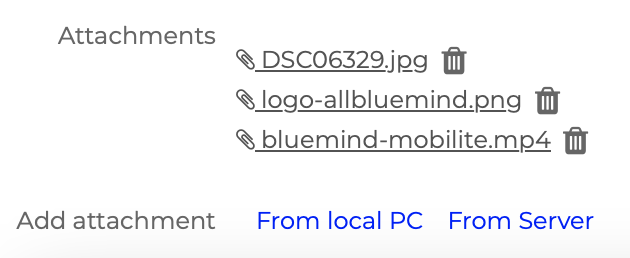
Les documents seront accessibles à tout moment dans l'évènement de l'Agenda. Dans le cas d'une réunion, les participants pourront également les consulter depuis l'e-mail d'invitation
Die Wiederholung eines Ereignisses einrichten
Für regelmäßig wiederkehrende Ereignisse, wie z.B. ein monatliches Treffen, ermöglicht der BlueMind Terminkalender, das Ereignis nur einmal zu erstellen und den Beginn, das Ende und die Häufigkeit der Wiederholung einzustellen. Es ist dann möglich, einzelne Fälle oder die gesamte Serie zu bearbeiten.
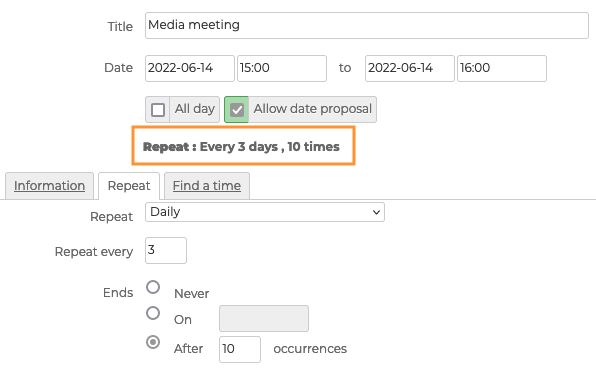
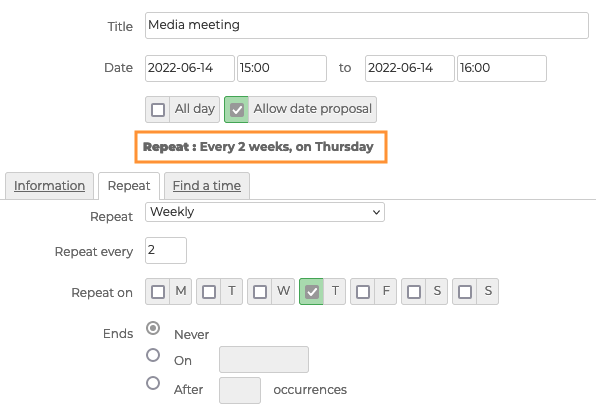
Pour programmer la récurrence d'une Veranstaltung, aller sur l'onglet Récurrence et sélectionner la fréquence : tous les jours, semaines, mois ou années.
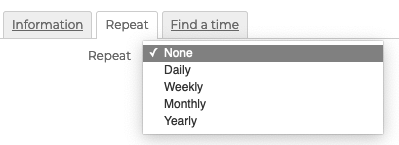
La récurrence peut être affinée en précisant l'écart entre les Veranstaltungen :
- Tous les jours : le nombre de jours entre 2 Veranstaltungen
- Toutes les semaines : le nombre de semaines entre 2 Veranstaltungen et les jours de la semaine où l'évènement aura lieu
- Tous les mois ou Tous les ans : le nombre de mois ou années entre 2 Veranstaltungen et si l'évènement doit être répété le même numéro de jour ou le même jour de la semaine
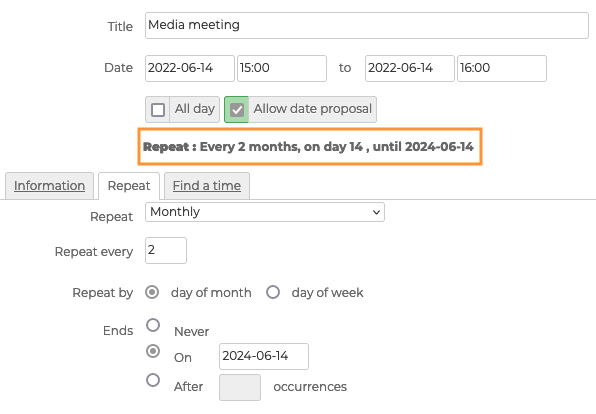
Das Ende der Rekursion kann durch Angabe der Anzahl der Wiederholungen oder eines Enddatums programmiert werden.