Bearbeiten Sie ein Ereignis
Une fois l'évènement enregistré et créé, il peut être supprimé ou modifié à tout moment. Il est également possible de dupliquer un évènement. Dies ermöglicht die Wiederverwendung der Informationen eines Ereignisses, um ein neues, ähnliches Ereignis zu schaffen.
Pour réaliser l'une de ces actions, Klicken Sie auf das Ereignis im Hauptbereich des Kalenders und klicken Sie auf die gewünschte Aktion:
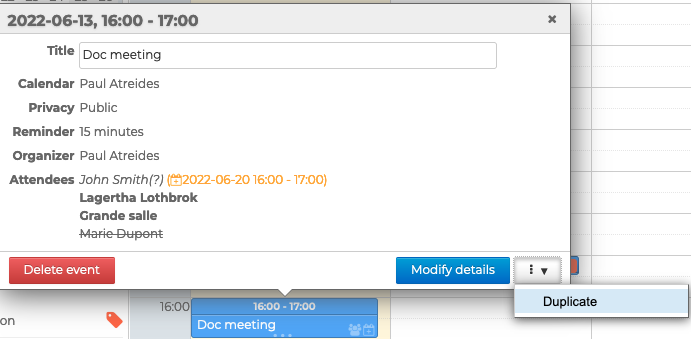
Ein individuelles Ereignis bearbeiten
-
Löschen : Löscht das Ereignis dauerhaft aus dem Kalender
-
Details bearbeiten : öffnet das Erstellungsdokument des Ereignisses => Gewünschte Änderungen vornehmen und speichern
-
Duplizieren : öffnet ein neues Erstellungsdokument für ein Ereignis mit denselben Informationen, Organisator und Eigenschaften wie das ausgewählte Ereignis => Gewünschte Änderungen vornehmen und speichern, um das neue Ereignis zu erstellen
Eine Besprechung als Organisator bearbeiten
-
Löschen: Löscht die Besprechung aus dem Kalender des Veranstalters und der Teilnehmer. Die Teilnehmer erhalten eine E-Mail-Benachrichtigung, dass das Treffen abgesagt wurde.
-
Details bearbeiten: Öffnet das Erstellungsformular für die Besprechung => Nehmen Sie die gewünschten Änderungen vor und klicken Sie auf „Senden“, um die Änderungen zu speichern. Die Teilnehmer erhalten eine Benachrichtigung per E-Mail und das Treffen wird in ihrem Kalender aktualisiert.
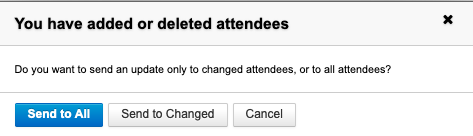
Wenn die einzige Änderung an einem Meeting das Hinzufügen und/oder Entfernen eines oder mehrerer Teilnehmer ist, wird ein Pop-up-Fenster angezeigt:
- die neue Gästeliste an alle Teilnehmer/innen mit ihrem Teilnahmestatus (wie er dem Organisator zum Zeitpunkt des Versands bekannt ist) zu versenden.
- eine Benachrichtigung nur an hinzugefügte oder gelöschte Teilnehmer zu senden
- Duplizieren: Öffnet ein neues Erstellungsformular für eine Veranstaltung, das dieselben Informationen, denselben Veranstalter, dieselben Eigenschaften und dieselben Teilnehmer enthält wie die ausgewählte Veranstaltung => Nehmen Sie die gewünschten Änderungen vor und klicken Sie auf „Senden“, um die neue Veranstaltung zu erstellen
Das Duplikat der Besprechung wird als neue unabhängige Besprechung betrachtet:
- Die Teilnehmer erhalten eine neue Einladung
- Der Teilnahmestatus des ursprünglichen Treffens wird nicht beibehalten: Alle Teilnehmer werden auf den Status "Warten auf Antwort" gesetzt.
- Änderungen an einer der Sitzungen (Original oder Duplikat) werden nicht auf die andere übertragen.
Ein Meeting als Gast bearbeiten
Teilnehmer können ein Meeting, zu dem sie eingeladen sind, ändern, löschen oder duplizieren, aber die Änderungen bleiben privat. Alle Änderungen eines Gastes werden nur in ihrem eigenen Kalender berücksichtigt. Der Organisator und die anderen Teilnehmer haben keinen Zugang zu den Änderungen.
Die Informationen des Organisators sind maßgeblich. Wenn der Organisator Änderungen sendet, können die Anpassungen der Teilnehmer verloren gehen.
Wenn ein Gast **eine Besprechung aus seinem Kalender löscht, erhält der Organisator eine Stornierungsmeldung über seine Teilnahme an der Besprechung.
Bearbeite ein wiederkehrendes Ereignis
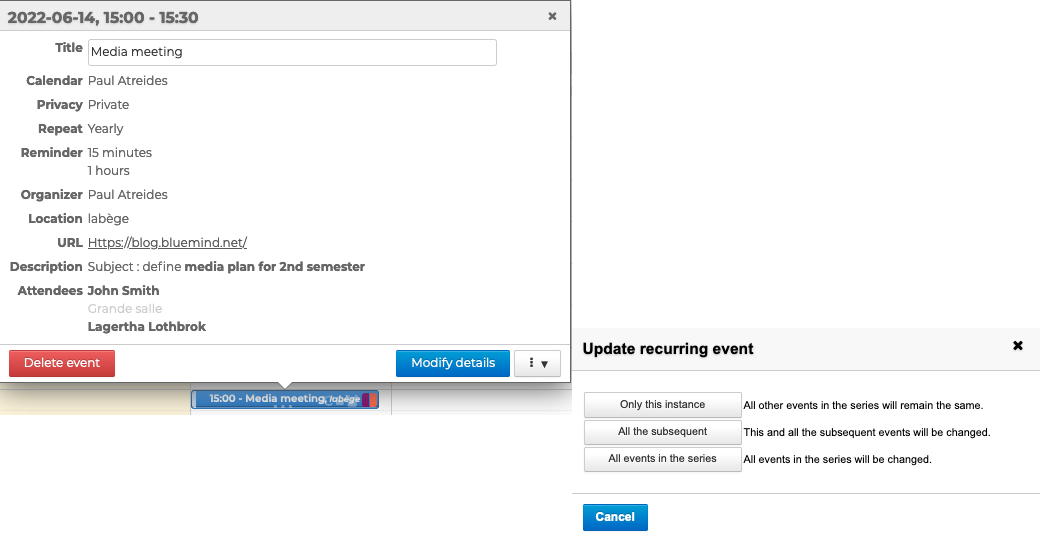
Für wiederkehrende Veranstaltungen kann der Benutzer die Veranstaltungen auswählen, die er löschen oder ändern möchte:
- Nur dieses Ereignis: Nur das Ereignis, auf das der Benutzer geklickt hat, wird geändert und wird zu einer Ausnahme in der unveränderten Serie
- Alle künftigen Ereignisse: Das Ereignis, auf das der Benutzer geklickt hat, sowie der gesamte Rest der Serie werden geändert. Alle vorherigen Ereignisse der Serie bleiben unverändert.
- Alle Ereignisse der Serie: Die gesamte Serie wird geändert.
-
Löschen: Löscht die Ereignisserie oder das ausgewählte Ereignis aus dem Kalender des Benutzers sowie der Teilnehmer, wenn es sich um ein Meeting handelt. Die Teilnehmer erhalten eine E-Mail-Benachrichtigung, dass das Treffen abgesagt wurde.
-
Details ändern: öffnet das Erstellungsdokument des Ereignisses => Führen Sie die gewünschten Änderungen an der Ereignisserie oder dem ausgewählten Ereignis durch und speichern Sie diese oder klicken Sie auf „Senden“, wenn es sich um ein Meeting handelt.
-
Duplizieren: Öffnet ein neues Erstellungsformular für eine Veranstaltung, das dieselben Informationen, denselben Veranstalter, dieselben Eigenschaften und dieselben Teilnehmer wie die ausgewählte Veranstaltung enthält
=> Wählen Sie aus, ob Sie alle Veranstaltungen oder nur eine einzelne Veranstaltung duplizieren möchten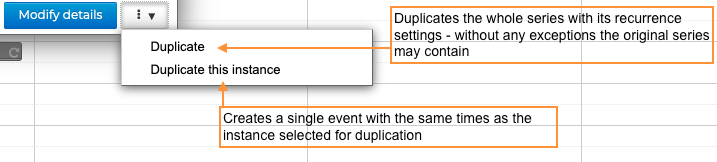
=> Nehmen Sie die gewünschten Änderungen vor und speichern Sie diese, um ein neues Ereignis zu erstellen, oder klicken Sie auf „Senden“, um eine neue Besprechung zu erstellen
Die Historie einsehen
Es ist möglich, die Erstellungs- und Änderungshistorie eines Termins von seiner Karteikarte aus einzusehen, indem Sie auf  und dann Historie klicken
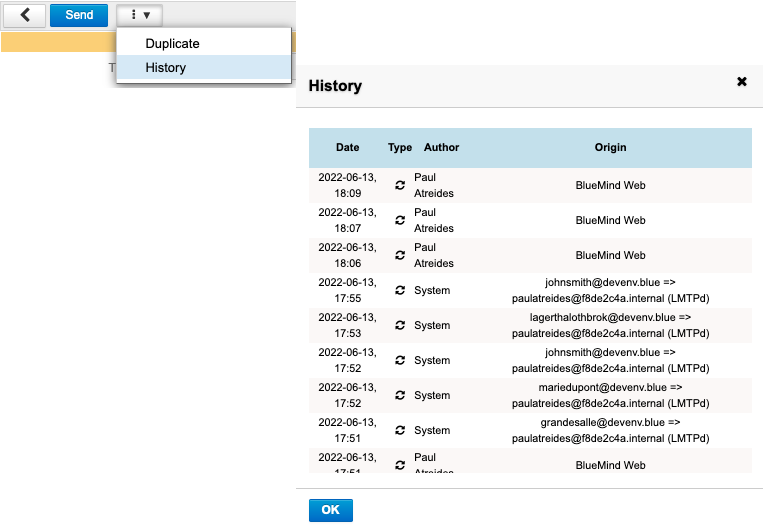
Die Geschichte informiert über :
- das Datum der Aktion
- die Art der Aktion: erstellt ("created") oder geändert ("updated")
- der Nutzer, der die Aktion durchgeführt hat ("author")
- Herkunft: BlueMind Client, Client eines Drittanbieters (schwer oder mobil), etc.