Ein Treffen organisieren
Mit dem BlueMind Terminkalender können Sie einmalige oder wiederkehrende Veranstaltungen organisieren, einen Raum oder Material reservieren und eine Videokonferenz hinzufügen.
Nutzer und Ressourcen hinzufügen
Nachdem das Ereignis erstellt wurde, gehen Sie auf den rechten Teil des Blatts und geben Sie die ersten Buchstaben der Benutzer oder Gruppen ein, die eingeladen sind - die Autovervollständigung schlägt alle Benutzer der Organisation vor.

Eine Einladung kann nur an den Standardkalender des Benutzers gesendet werden. Wenn ein Benutzer mehrere persönliche Kalender hat, kann nicht angegeben werden, auf welchem Kalender die Einladung gesendet werden soll. Ebenso kann ein Kalender nicht eingeladen werden. Nur Entitäten (Nutzer, Gruppen usw.) können mit einer solchen Option versehen werden.
Die Reservierung einer Ressource, d.h. eines Mittels (Besprechungsraum, Fahrzeug, Projektor usw.), das den Benutzern zur Verfügung gestellt wird, erfolgt auf die gleiche Weise wie bei den Teilnehmern. Gehen Sie zur rechten Seite und geben Sie die ersten Buchstaben der Ressource ein - die Autovervollständigung wird alle vom Administrator freigegebenen Ressourcen vorschlagen.
Um anzugeben, ob die Anwesenheit des Benutzers obligatorisch (Standardwert) oder optional ist, klicken Sie auf das Symbol neben seinem Namen.
Verfügbarkeiten überprüfen
Wenn ein Benutzer oder eine Ressource unter den Teilnehmern nicht verfügbar ist zu der gewählten Uhrzeit, erscheint eine Warnmeldung oben auf dem Blatt.
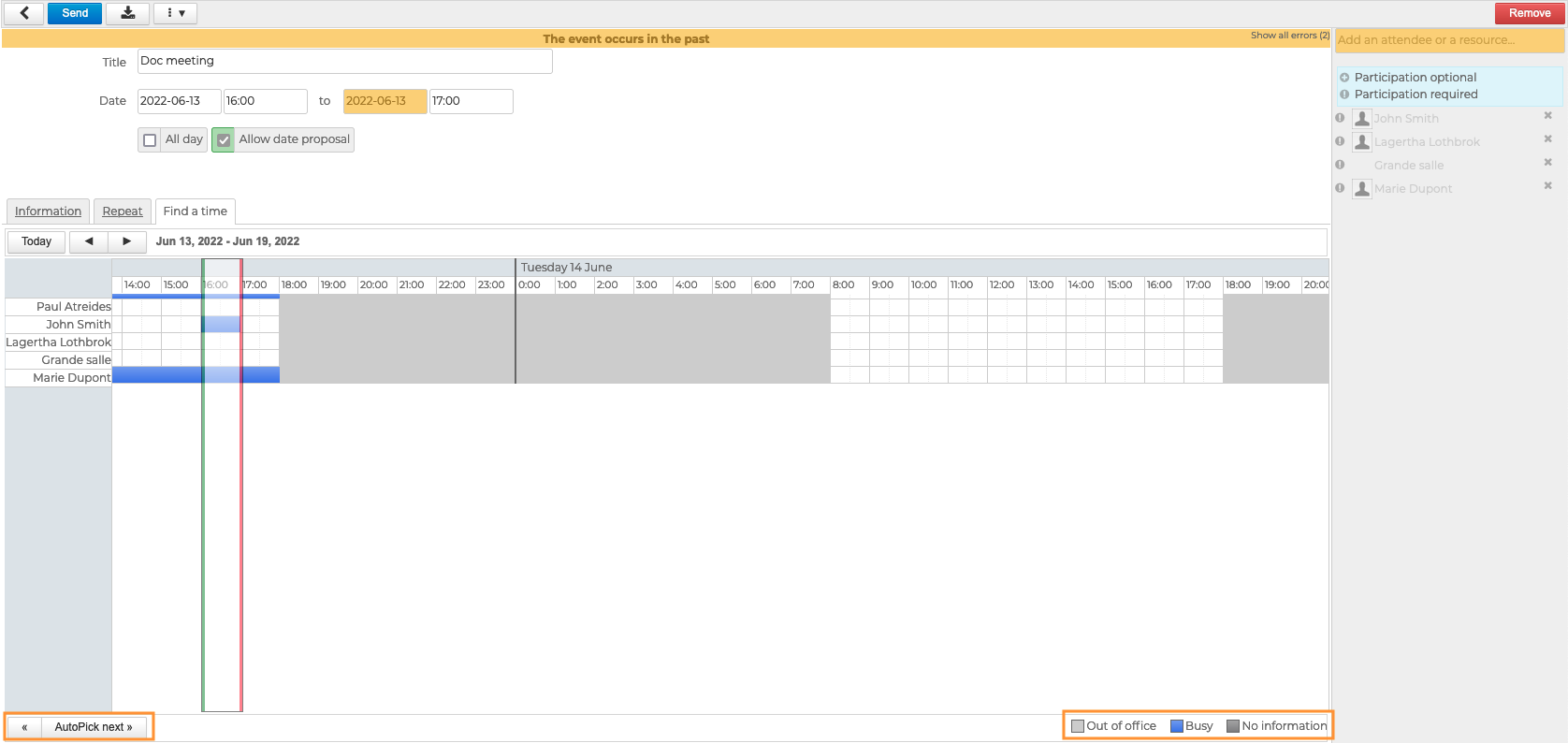
Um einen Zeitpunkt zu finden, an dem alle Benutzer und Ressourcen verfügbar sind, gehen Sie auf das Register "Verfügbarkeit suchen".
BlueMind schlägt automatisch den ersten verfügbaren Zeitrahmen vor, der grün und rot umrahmt ist und auf dem Datum basiert, das Sie in das Formular eingegeben haben. Um automatisch zum nächsten Zeitpunkt zu gelangen, klicken Sie auf "Automatische Auswahl des nächsten" unten links
Sie können den Slot auch per Drag & Drop mit der Maus verschieben und ihn durch Ziehen der grünen oder roten Linie unabhängig voneinander verkleinern oder vergrößern.
Wie in der Legende beschrieben entsprechen die hellgrauen Zonen den Arbeitszeitfenstern, die vom Benutzer in den Einstellungen seines Kalenders definiert wurden. Die blauen Zonen entsprechen den Ereignissen, bei denen der Benutzer als "beschäftigt" markiert ist
Videokonferenz hinzufügen
BlueMind bietet die Möglichkeit, Videokonferenzen mit Veranstaltungen zu verknüpfen.
Kompatible Systeme sind :
- BlueMind Video (integrierter SAAS-Dienst seit BlueMind 4.6.0)
- Einer der folgenden externen Dienste:
- Jitsi
- Teams
- Webex
- Zoom
Diese Funktion muss zunächst von den Administratoren installiert werden, die sie dann den Nutzern zur Verfügung stellen.
Um eine Videokonferenz zu einer Besprechung hinzuzufügen, gehen Sie auf "Videokonferenz hinzufügen". Wenn ein externer Dienst vom Administrator zusätzlich zum BlueMind Video-Dienst installiert ist, bietet die Schaltfläche ein Dropdown-Menü zur Auswahl des zu verwendenden Dienstes:

Ein Link wird automatisch hinzugefügt zum Ereignis, mit einem Begleittext, sofern von den Administratoren konfiguriert:
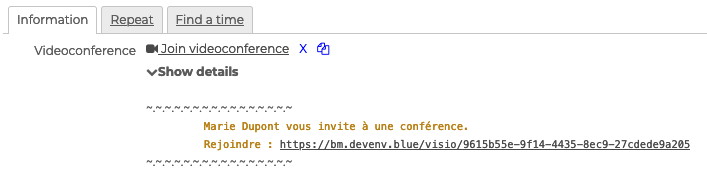
Mit den beiden Symbolen neben dem Ereignis können Sie :
 Löschen einer Videokonferenz aus dem Ereignis
 Adresse in die Zwischenablage des Computers kopieren
:::note Hinzufügen einer Webex-Videokonferenz
Wenn Sie eine Webex-Videokonferenz hinzufügen, wird ein Popup-Fenster geöffnet, in dem Sie aufgefordert werden, sich mit einer E-Mail-Adresse anzumelden:
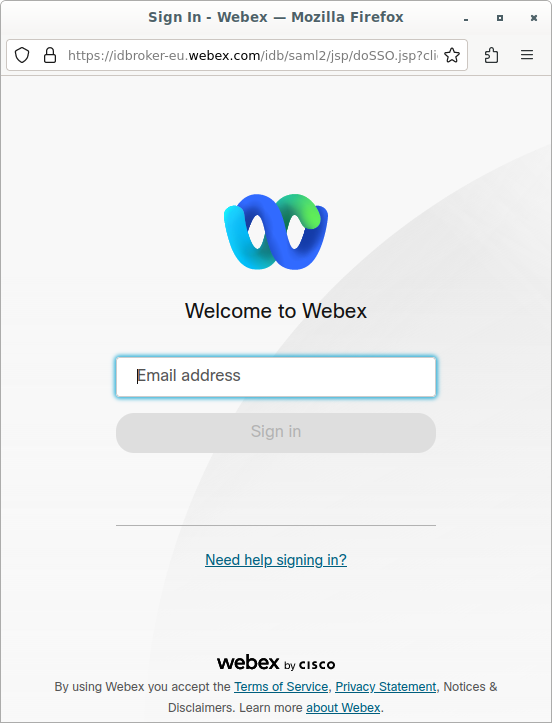
Es handelt sich um die E-Mail-Adresse Ihres Webex-Benutzerkontos. Wenn Sie kein Webex-Konto haben, wenden Sie sich bitte an Ihre Administratoren.
⚠️ Wenn kein Popup erscheint, stellen Sie sicher, dass Ihr Browser und/oder eine Erweiterung das Öffnen des Popups nicht blockiert oder dass es nicht im Hintergrund geöffnet wurde.
:::
Ein wiederkehrendes Treffen erstellen
Wie jedes Ereignis ermöglicht der BlueMind Kalender die Wiederholung eines Treffens in regelmäßigen Abständen.
Um die Wiederholung einer Besprechung einzurichten, siehe Konfigurieren der Wiederholung eines Ereignisses
Einladungen versenden
Une fois la réunion paramétrée, cliquer sur  pour enregistrer la réunion et envoyer les invitations.
Für jeden Nutzer wird die Besprechung in den Kalender eingetragen, und er erhält eine E-Mail-Benachrichtigung, um seine Teilnahme zu bestätigen.
Für Ressourcen gibt es 2 mögliche Fälle je nach gewählter Reservierungsrichtlinie:
- Die automatische Buchung ist aktiviert: Je nach Verfügbarkeit wird die Buchung der Ressource freigegeben oder abgelehnt. Der Organisator erhält eine E-Mail-Benachrichtigung von der Ressource.
- Automatische Reservierung ist nicht aktiviert: Der Ressourcenmanager erhält eine Benachrichtigung über die Reservierungsanfrage. Sobald die Anfrage validiert oder abgelehnt wurde, erhält der Organisator eine E-Mail-Benachrichtigung vom Verwalter der Ressource.
Verwaltung von Beteiligungen
Der Veranstalter erhält die Antworten auf die Einladungen per E-Mail.
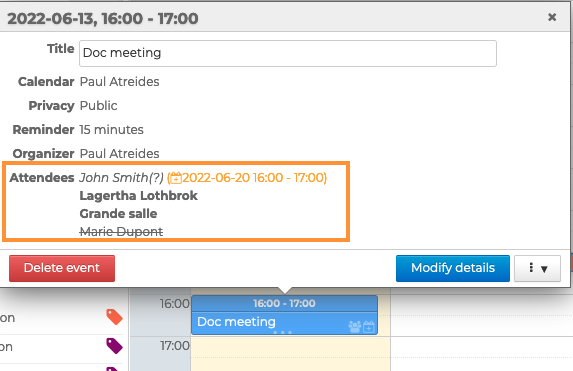
Er kann die Antworten auch direkt im Kalender einsehen, indem er auf den Termin klickt:
- Benutzer, die ihre Teilnahme bestätigt haben, werden schwarz angezeigt
- Benutzer in Wartestellung (oder mit Antwort „vielleicht“) sind grau dargestellt
- Benutzer, die die Veranstaltung abgelehnt haben, werden grau und durchgestrichen angezeigt
- Benutzer, die einen neuen Fahrplan vorgeschlagen haben, werden kursiv dargestellt und mit dem Vorschlag für den neuen Fahrplan angezeigt!
Vorschläge für einen neuen Stundenplan verwalten
Wenn ein Nutzer einen Vorschlag für einen neuen Termin einreicht, erhält der Organisator die Anfrage per E-Mail.
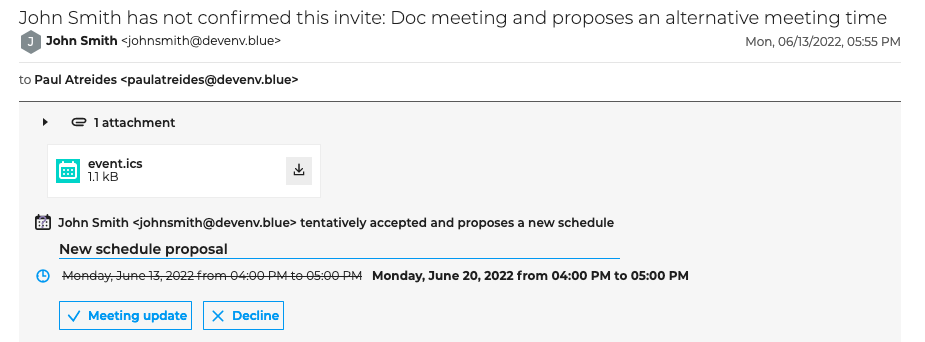
- Wenn der Organisator die Proposition akzeptiert :
- die Versammlung wird geändert
- alle Teilnehmer erhalten eine E-Mail mit der Änderung des Ereignisses.
- Wenn der Organisator den Vorschlag ablehnt :
- die Versammlung ist unverändert
- Der Teilnehmer, der einen Vorschlag gemacht hat, erhält eine Nachricht, dass der Organisator den Vorschlag abgelehnt hat.
- Der Vorschlag verschwindet aus dem Kalender-Popup, in dem er erschienen war.
- die anderen Teilnehmer erhalten nichts
Die Anfrage nach einer neuen Uhrzeit kann auch aus dem Kalender heraus bearbeitet werden. Die Benachrichtigung erscheint in der Aktionsleiste

Ein Meeting bearbeiten
Der Organisator kann eine Konferenz jederzeit ändern, duplizieren oder löschen. Weitere Informationen finden Sie unter Bearbeiten eines Treffens als Organisator
Die Gäste können auch ihre eigene Ansicht eines Treffens ändern. Die Änderungen des Veranstalters haben jedoch Vorrang. Weitere Informationen finden Sie unter Bearbeiten einer Konferenz als Gast.
Weiterführende Informationen
Lesen Sie die BlueMind-Dokumentation in Verbindung mit
- Ein Ereignis erstellen
- Eine Veranstaltung bearbeiten
- Einladungen verwalten
- Ressourcenreservierungen verwalten
- An einer Veranstaltung teilnehmen
- Eine Videokonferenz erstellen
- Integrierte Videokonferenz installieren