Einen Kalender teilen
Ein Benutzer kann entscheiden, ob er alle seine Kalender für andere Benutzer freigeben und verschiedene Ebenen von Zugriffsrechten zuweisen möchte.
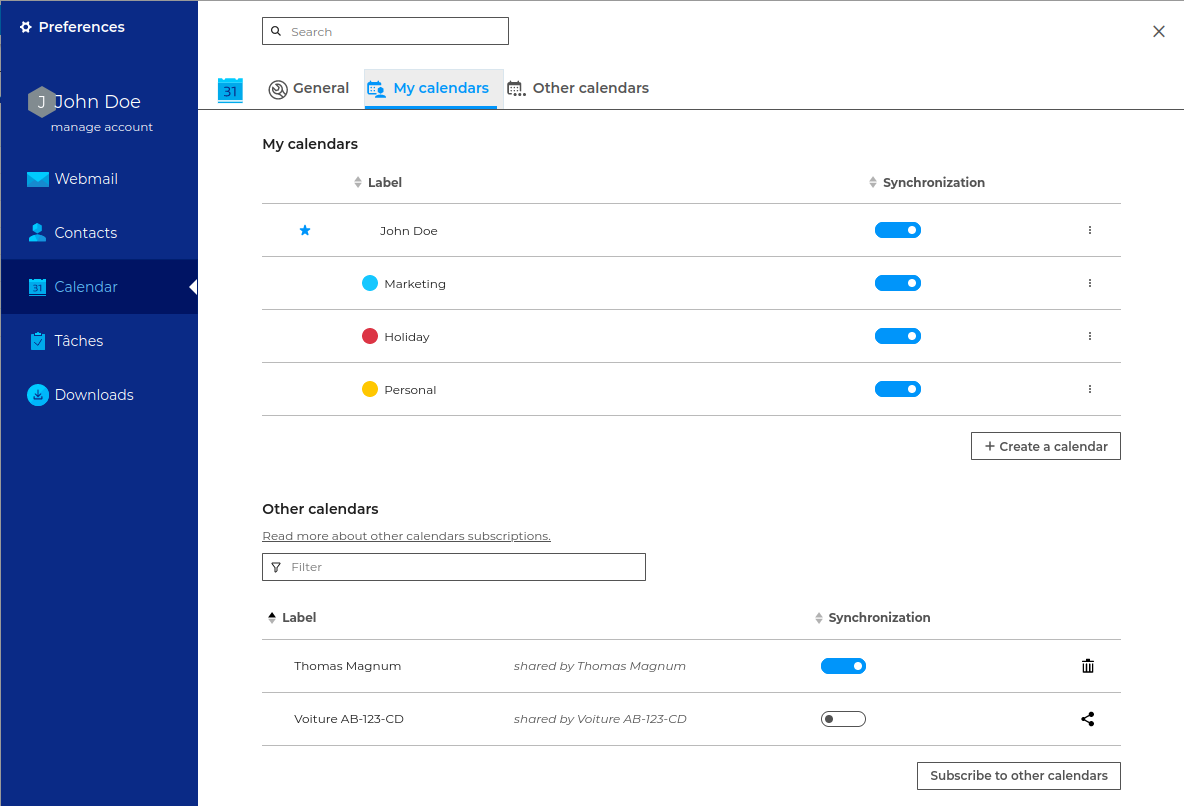
Die Verwaltung der Zugriffsrechte auf Kalender erfolgt in den Kalendereinstellungen unter Einstellungen – Kalender – Meine Kalender
Einen Kalender intern freigeben
Um einen Kalender mit einem oder mehreren Mitgliedern der Organisation zu teilen :
- Auf den Kalender gehen und dann im Menü auf "Teilen" klicken, um das Popup-Fenster zu öffnen.
- Suchen Sie den Benutzer oder die Benutzergruppe in der Suchleiste, indem Sie die ersten Buchstaben eingeben – die Autovervollständigung schlägt Ihnen alle verfügbaren Benutzer vor; wählen Sie anschließend die gewünschte Freigabeebene aus:
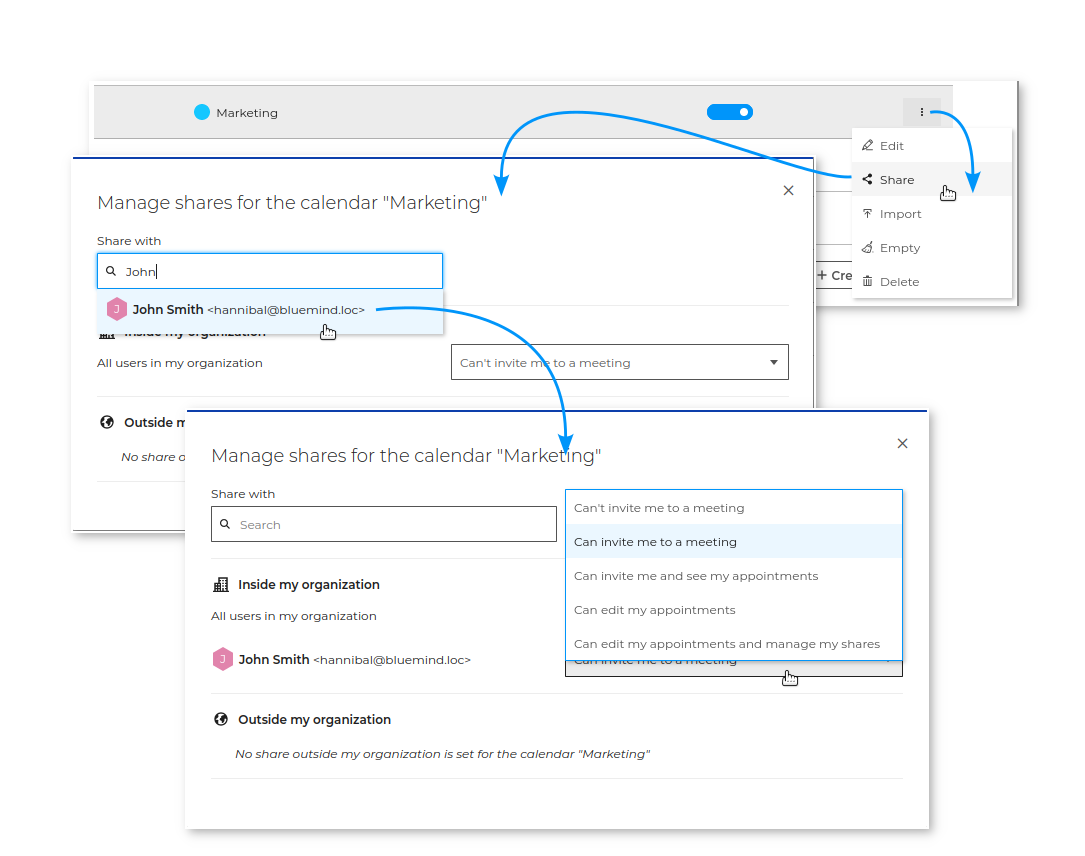
Mögliche Rechte sind:
- Kann mich nicht zu einem Meeting einladen => keine Freigabe - Der/die ausgewählte(n) Benutzer können den Kalender nicht sehen und den Benutzer nicht einladen. Den Namen des Benutzers schlägt die Autovervollständigung nicht im Formular zum Hinzufügen eines Teilnehmers zu einem Termin vor.
Der ausgewählte Benutzer oder die ausgewählte Benutzergruppe wird beim nächsten Öffnen nicht mehr angezeigt. - Kann mich zu einem Meeting einladen => minimale Freigabe - Der/die ausgewählte(n) Benutzer können den Kalender des Benutzers nicht sehen, aber ihn einladen. Die Autovervollständigung wird den Namen des Benutzers im Formular zum Hinzufügen von Teilnehmern zu einer Veranstaltung vorschlagen.
- Kann mich zu einem Meeting einladen und meine Termine sehen => Freigabe mit Leserecht - Der/die ausgewählte(n) Benutzer können den Kalender einsehen und den Benutzer einladen. Private Veranstaltungen werden angezeigt, aber mit dem Wort "privat" anstelle des Titels und ohne Details außer Tag, Uhrzeit und Dauer.
- Kann meine Termine ändern => Freigabe mit Schreibrechten - Neben dem vorherigen Recht können der/die ausgewählte(n) Benutzer die Termine des Benutzers akzeptieren und ändern. Private Veranstaltungen werden angezeigt, aber mit dem Wort "privat" anstelle des Titels und ohne Details außer Tag, Uhrzeit und Dauer.
- Kann meine Termine ändern und meine Freigaben verwalten => Freigabe mit Verwaltungsrechten - Neben den vorherigen Rechten können der/die ausgewählte(n) Benutzer auch Freigaberechte für den Kalender des Benutzers erteilen und die Details der privaten Termine des Benutzers anzeigen oder bearbeiten.
„Alle Benutzer meiner Organisation“ entspricht der öffentlichen Freigabe des Kalenders; die gewählte Berechtigungsstufe gilt für alle Benutzer der Domäne

Verfügbarkeiten teilen
Die Verfügbarkeiten des Standardkalenders
Nur der Standardkalender eines Benutzers kann zu einem Meeting eingeladen werden (siehe Ein Meeting organisieren > Benutzer und Ressourcen hinzufügen) ; dieser bietet daher ein zusätzliches Freigaberecht:
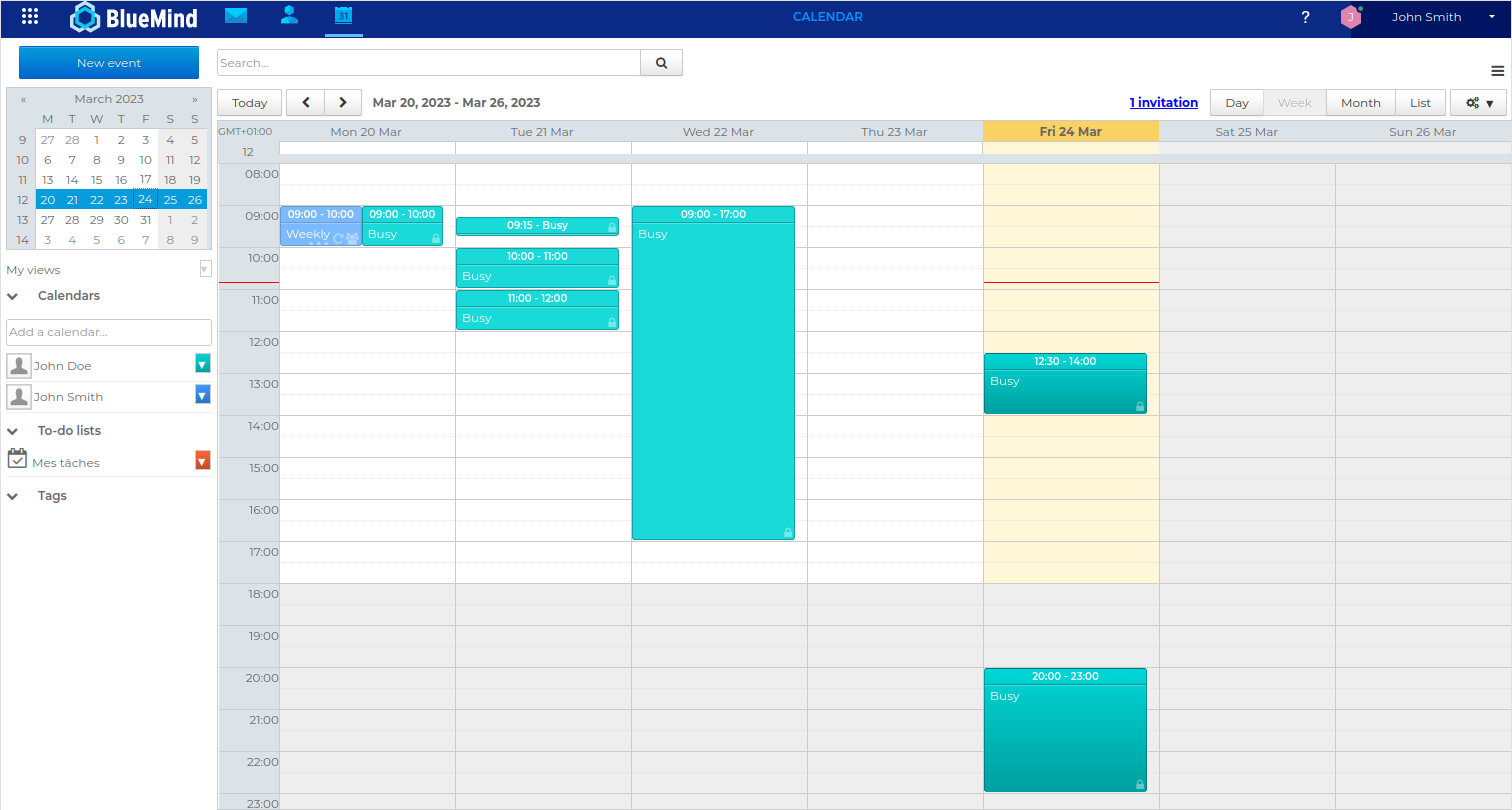
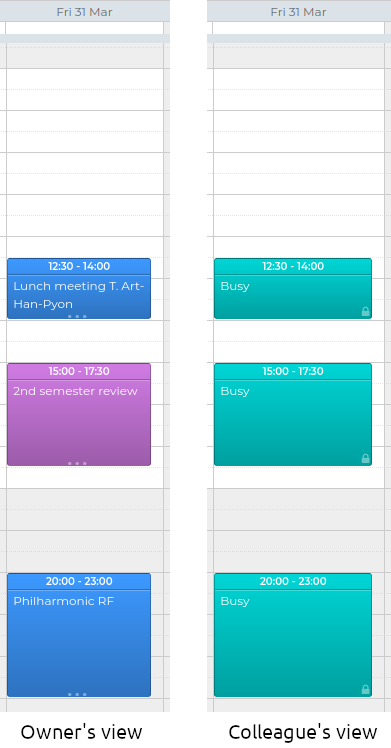
- Kann mich einladen und meine Verfügbarkeit sehen - Neben dem einfachen Einladungsrecht (siehe oben) können die ausgewählten Benutzer die belegten oder freien Zeiträume im Verfügbarkeitssuchtool sehen. Sie können außerdem den Kalender in ihrer Ansicht anzeigen und sehen dann die Termine mit dem einfachen Hinweis "Beschäftigt":
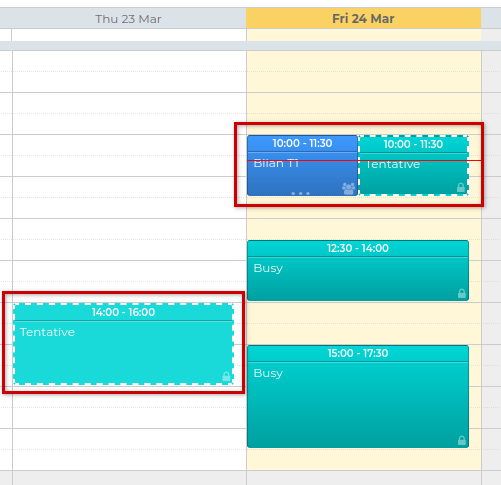
Wenn Ereignisse auf eine Antwort des Eigentümers warten, werden sie mit einer gepunkteten Umrandung und der Bezeichnung „Tentative“ (bedeutet auf Französisch „vorläufig“) angezeigt:
Sekundäre Kalender hinzufügen
Um andere Kalender in die Verfügbarkeitsanzeige aufzunehmen, finden Sie einen Link im Popup zur Verwaltung der Freigaben des Standardkalenders:
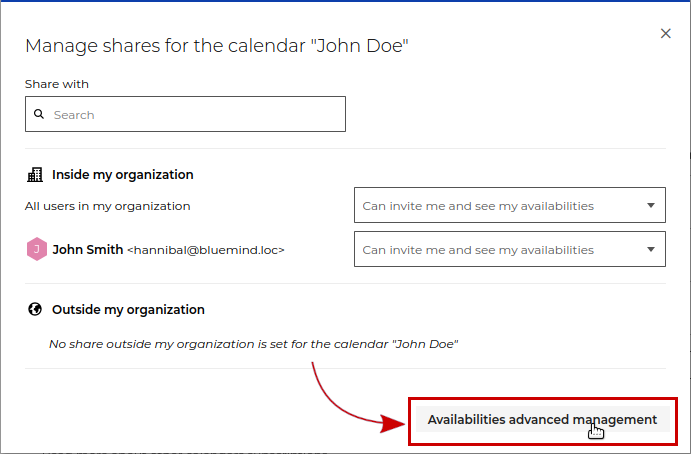
Sie können dann einen oder mehrere Ihrer persönlichen Kalender suchen und hinzufügen:
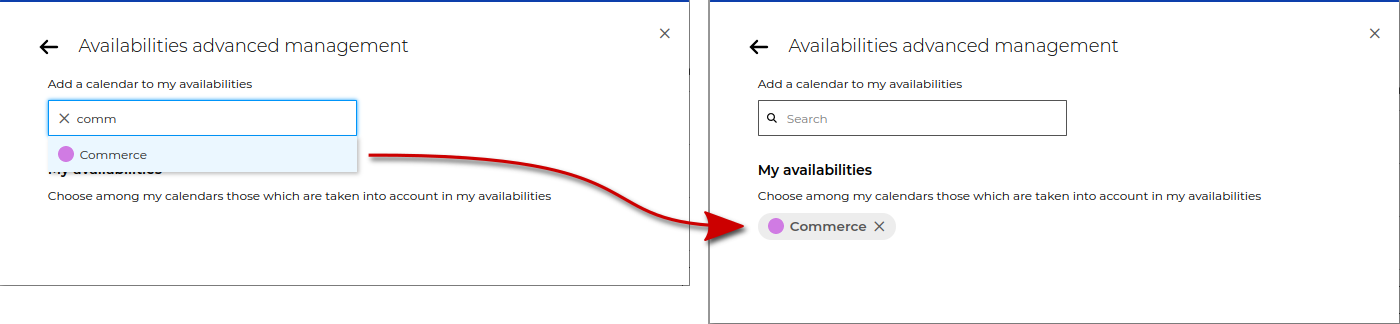
Wenn Sie die Kalender hinzugefügt haben, klicken Sie auf den Pfeil in der oberen linken Ecke, um zum Fenster "Freigaben verwalten" zurückzukehren, oder auf das Kreuz, um das Popup zu schließen und zum Fenster "Einstellungen verwalten" zurückzukehren.
In der Ansicht eines Benutzers mit dem Recht "Kann mich einladen und meine Verfügbarkeit sehen" werden die belegten Zeiträume vertraulich angezeigt, ohne Unterscheidung nach Kalendern:
Einen Kalender extern freigeben
Das Teilen eines externen Kalenders (eines abonnierten Kalenders) erfolgt auf die gleiche Weise wie bei einem BlueMind-Kalender.
Allerdings werden Kalender vom Typ "Externe ICS" nur im Nur-Lese-Modus synchronisiert. Obwohl Schreib- und Verwaltungsrechte in der Liste angeboten werden, können sie nicht angewendet werden: Änderungen oder Erstellungen, die vom ausgewählten Benutzer vorgenommen werden könnten, gehen bei der nächsten Synchronisierung verloren.
Einen Kalender extern freigeben
Der BlueMind-Kalender kann nach außen über eine öffentliche oder private Adresse geteilt werden.
Um einen Kalender mit einer externen Person zu teilen, auf den Kalender klicken und dann im Menü auf "Teilen" klicken, um das Popup-Fenster zu öffnen.
- Geben Sie im Suchfeld den Namen des Freigabeadressaten ein. Die Autovervollständigung sucht in Adressbuch und Kontakten nach entsprechenden Einträgen:
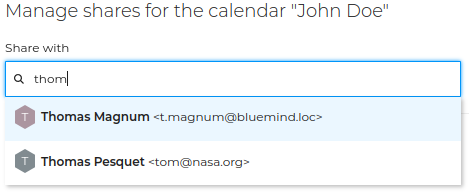
Wenn die Adresse außerhalb des Unternehmens liegt, wird sie automatisch in den Abschnitt "En dehors de mon organisation" hinzugefügt. - Wenn kein Eintrag in den Kontakten vorhanden ist, geben Sie eine E-Mail-Adresse ein. Die Autovervollständigung schlägt dann vor, diese mit dem Vermerk "extern" hinzuzufügen:
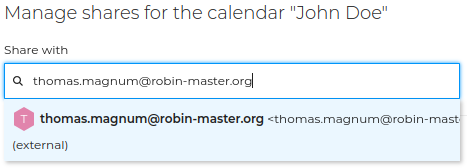
- Klicken Sie auf den Vorschlag, um die Freigabe hinzuzufügen.
- Klicken Sie unten im Fenster, in der Rubrik "En dehors de mon organisation", auf "Kopieren", um den Freigabelink anzuzeigen und ihn an den/die externen Empfänger zu senden.
Die Art der Freigabe kann unabhängig für jede Person eingestellt werden, die einen eigenen Link erhält:
- Kann nur öffentliche Termine sehen : Ermöglicht dem Empfänger mit dieser Adresse, den Kalender einzusehen und Details zu allen öffentlichen Veranstaltungen zu erfahren, aber er sieht nur die Information "Besetzt" anstelle eines privaten Ereignisses.
- private Adresse, erteilt automatisch das Recht "Kann private Termine sehen": Ermöglicht Personen, die über die Adresse verfügen, den Kalender einzusehen und Details zu allen öffentlichen und privaten Veranstaltungen zu erfahren.
Um eine Freigabe zu löschen, klicken Sie auf das Papierkorbsymbol in der entsprechenden Zeile:
