An einer Veranstaltung teilnehmen
Einladung annehmen
Wenn eine Besprechung stattfindet, sendet der BlueMind Terminkalender systematisch eine E-Mail-Benachrichtigung an alle eingeladenen Personen und fügt die Besprechung dem Kalender hinzu.
Der eingeladene Benutzer kann seine Teilnahme dem Organisator mitteilen, indem er die Einladung annimmt, in Wartestellung setzt oder ablehnt.
Dies kann getan werden:
-
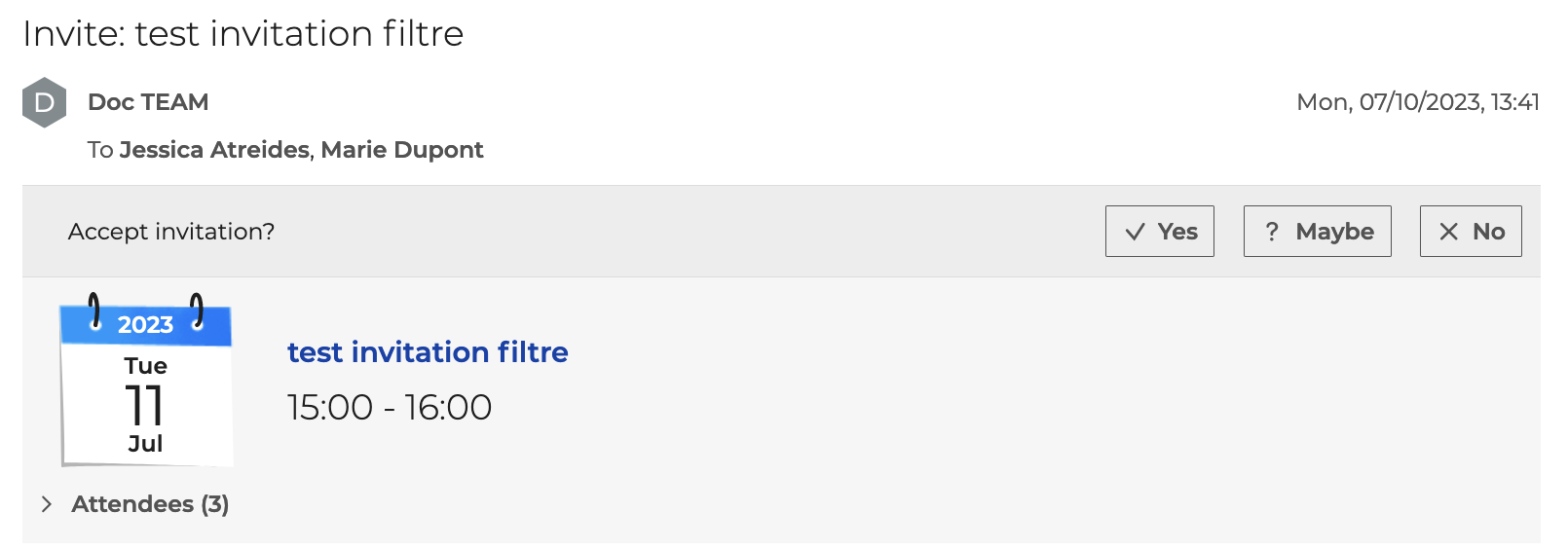
direkt über die per E-Mail erhaltene Benachrichtigung,
-
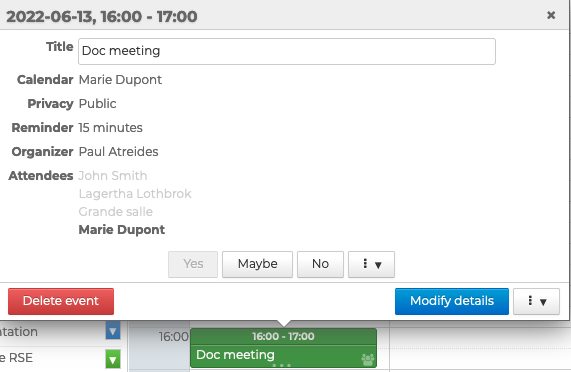
indem Sie auf den Termin im Kalender klicken,
-
zur Benachrichtigung über Einladungen, die in der Aktionsleiste des Kalenders angezeigt wird

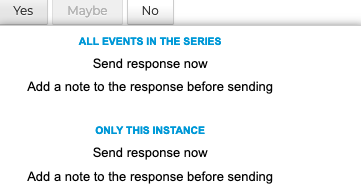
Auf die entsprechende Antwort klicken und dann wählen, ob die Antwort direkt an den Organisator gesendet oder eine Notiz hinzugefügt werden soll. Der Organisator erhält eine Benachrichtigung über die Antworten per E-Mail.

Bei wiederkehrenden Ereignissen können Sie für alle Besprechungen oder nur für das ausgewählte Ereignis antworten.
Ein Treffen ansehen
Alle Besprechungen, zu denen der Benutzer eingeladen ist, erscheinen in seinem persönlichen Kalender. Die Anzeige des Meetings variiert je nach Teilnahme:
- Akzeptierte Verabredung: durchgehende Farbe
- Eventuelle Teilnahme und Vorschlag für eine neue Zeit: durchgehende Farbe, umrandet mit gestrichelten Linien
- Termin abgelehnt: Transparenz, Inhalt unlesbar

Der Benutzer kann in den Kalendereinstellungen festlegen, ob abgelehnte Termine angezeigt werden sollen oder nicht.
Diese Option ist nicht standardmäßig aktiviert, kann aber nützlich sein, wenn Sie Ihre Teilnahme an einer zuvor abgelehnten Veranstaltung ändern möchten.
Um Details des Meetings (Zeiten, Ort, Gästeliste usw.) zu sehen, auf das Ereignis klicken.

Nur der Veranstalter – oder ein Benutzer mit Leserechten für dessen Kalender – sieht, wie sich der Teilnahmestatus aller Eingeladenen in der Teilnehmerliste automatisch aktualisiert, sobald eine Antwort gesendet wurde.
Jeder Gast sieht automatisch seine eigene Teilnahme in der Teilnehmerliste. Le statut des autres invités ne se met à jour que dans le cas où l'organisateur renvoie une notification suite à une modification.
Einen neuen Stundenplan vorschlagen
Si, lors de la création de la réunion, l'organisateur le permet, les participants können auch einen neuen Zeitplan vorschlagen.
Pour cela klicken Sie auf das Menü und dann auf "Vorschlag für ein neues Datum". Bei wiederkehrenden Veranstaltungen können Sie einen neuen Zeitplan für alle Veranstaltungen vorschlagen.

Es öffnet sich ein Formular für die Suche nach Verfügbarkeiten.

Wählen Sie die gewünschte Uhrzeit aus und klicken Sie auf "Senden". Der Organisator erhält dann eine E-Mail-Benachrichtigung, um den Vorschlag zu bestätigen.
Wenn der Veranstalter zustimmt, erhalten alle Teilnehmer eine E-Mail mit einer Änderung des Ereignisses.
Wenn der **Veranstalter ablehnt, erhält nur der Teilnehmer, der einen Vorschlag gemacht hat, eine Nachricht darüber, dass der Veranstalter abgelehnt hat
Ein Meeting bearbeiten
Jeder Teilnehmer kann seine eigene Ansicht eines Treffens bearbeiten. Für weitere Details siehe Eine Besprechung als Teilnehmer bearbeiten
Anhänge herunterladen
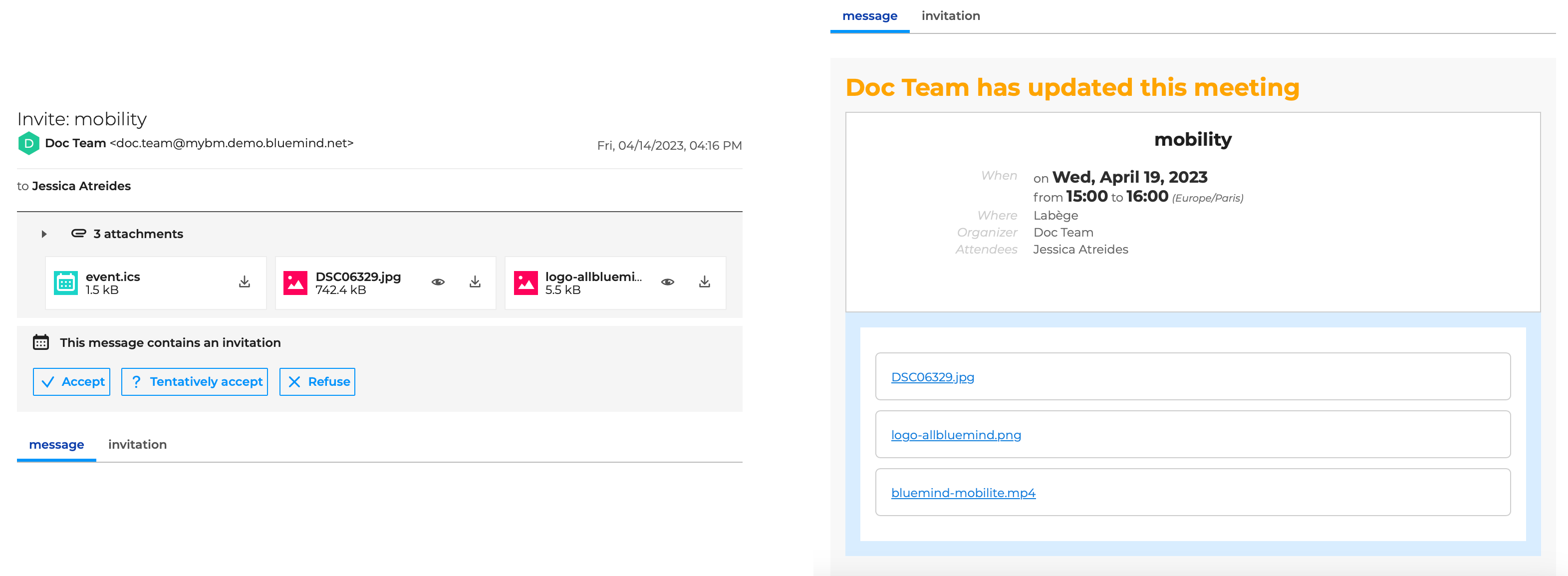
Wenn ein Ereignis Anhänge enthält, sind diese jederzeit verfügbar:
- von der Einladungs-E-Mail, im Anhangsabschnitt oder als Links, wenn einer der Anhänge groß ist
- vom Ereignis im Kalender

Der Gast kann dem Termin Anhänge hinzufügen, aber wie jede Änderung, werden diese nur in seinem Kalender berücksichtigt. Der Organisator und die anderen Teilnehmer haben keinen Zugang zu diesen Räumlichkeiten.
Auf eine Videokonferenz zugreifen
Um an einer Videokonferenz teilzunehmen, klicken Sie bitte auf den Link in der Einladungs-E-Mail
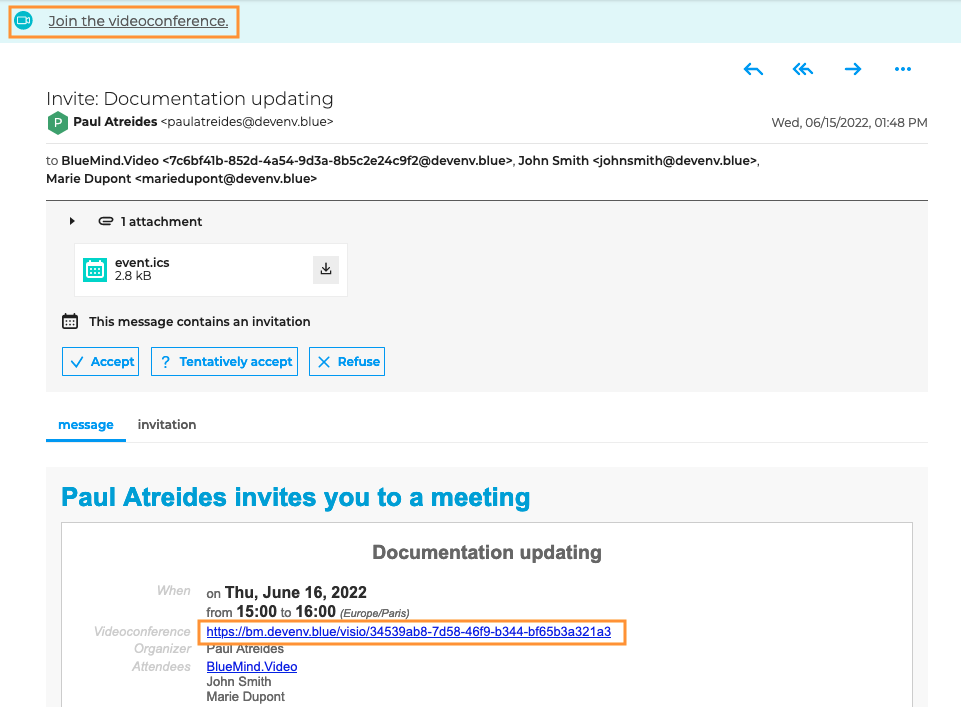
oder im Pop-up-Fenster der Veranstaltung
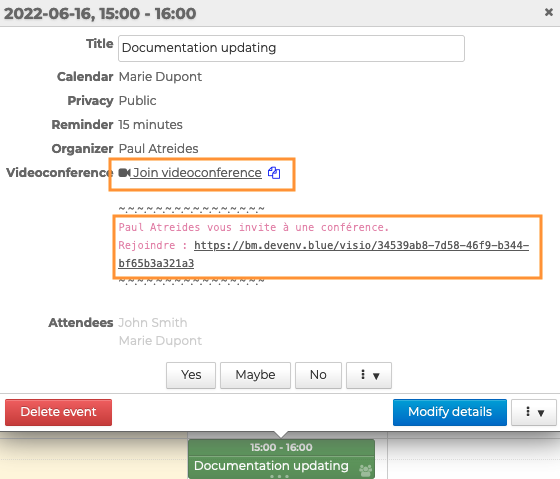
 ermöglicht das Kopieren des Links zum Teilen. Jeder, der über den Link verfügt, kann auf die Videokonferenz zugreifen.