Anhänge hinzufügen
Anhängen einer Anlage
Klicken Sie auf die Schaltfläche  in der Symbolleiste oder auf das Büroklammer-Symbol
  unterhalb des Eingabefelds, um den Dateiauswahldialog Ihres Computers zu öffnen
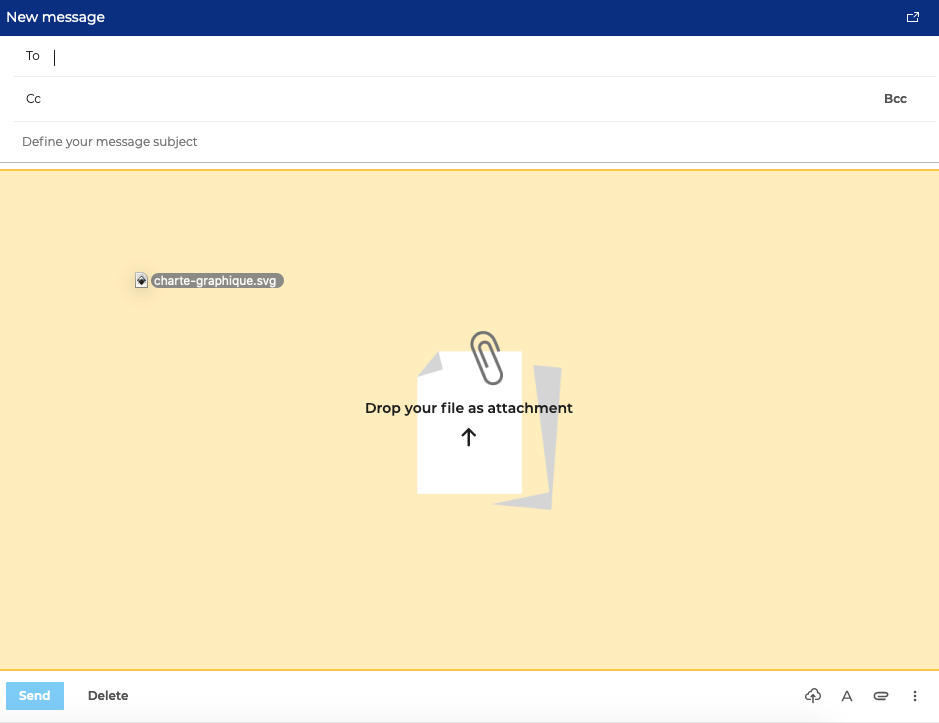
Es ist auch möglich, eine Datei direkt per Drag & Drop aus Ihrem Dateibrowser zu verschieben:
Wenn der E-Mail-Editor ein Bild erkennt, bietet er an, das Bild in die Nachricht einzufügen:
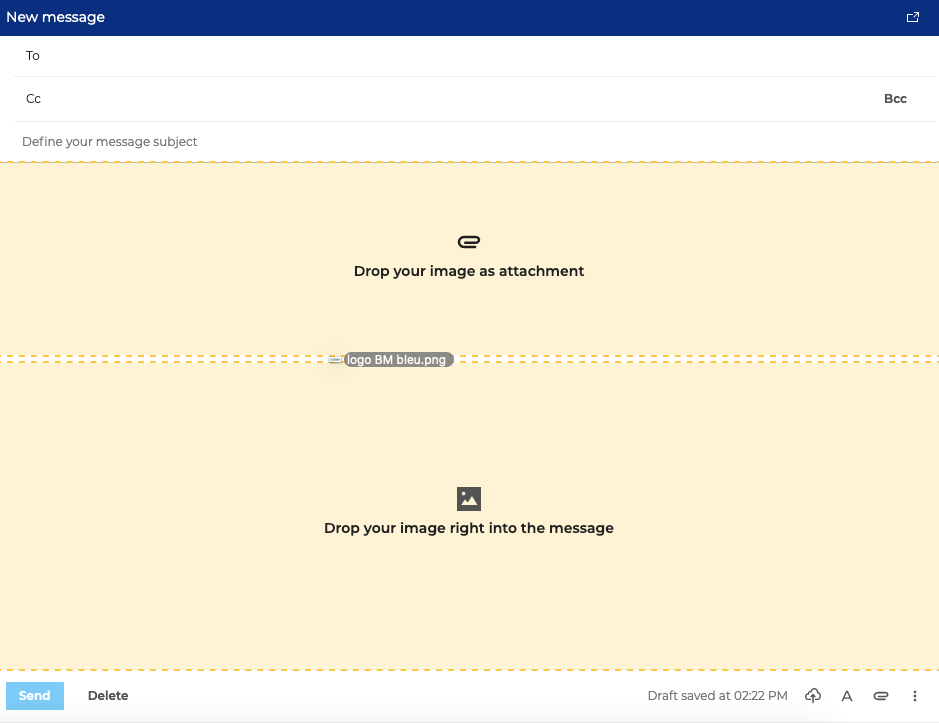
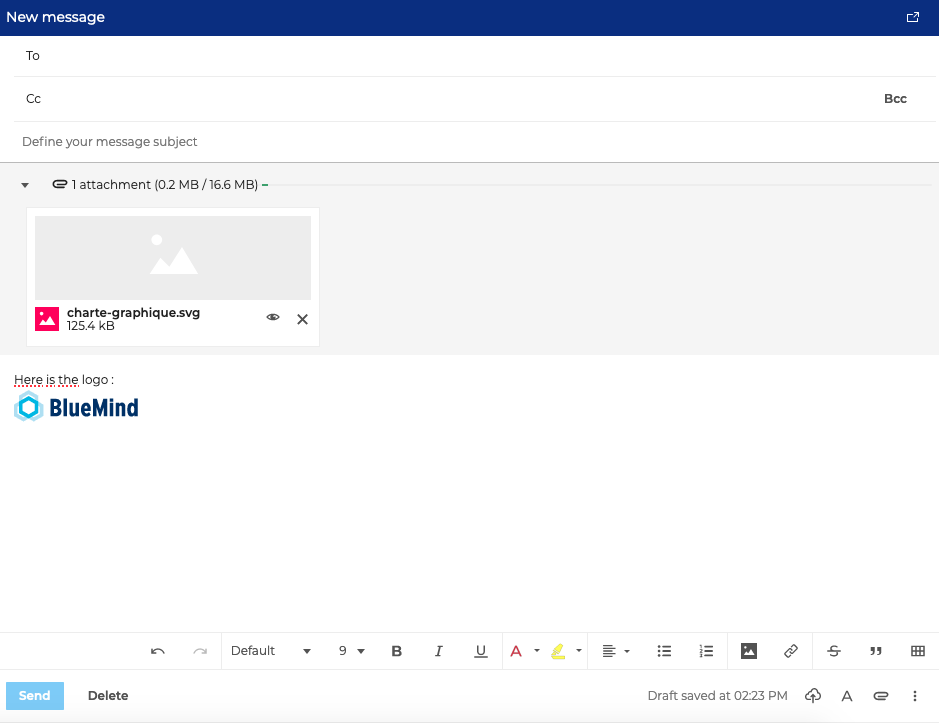
Ziehen Sie es an die gewünschte Stelle in der Nachricht. Wenn die Maus losgelassen wird, wird das Bild hinzugefügt. Das Bild kann dann verschoben und skaliert werden.
Um einen Anhang zu löschen, klicken Sie auf das entsprechende Kreuz in der Spalte der betreffenden Datei:
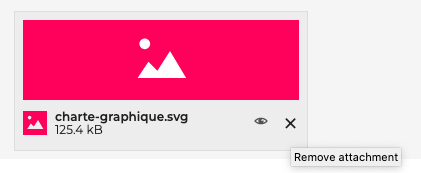
Es ist auch möglich, einen Anhang anzusehen, bevor Sie die Nachricht versenden
Eine Nachricht als Anlage weiterleiten
Es gibt 2 Möglichkeiten, eine Nachricht als Anlage zu einer anderen Nachricht zu senden:
Eine empfangene Nachricht weiterleiten
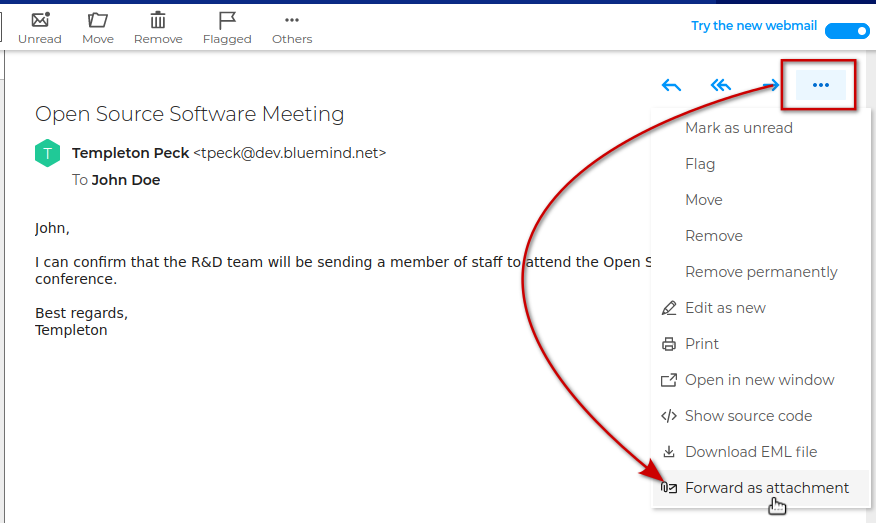
Um eine Nachricht als Anhang weiterzuleiten, öffnen Sie das Menü oben rechts im Hauptanzeigebereich und klicken Sie auf „Als Anhang weiterleiten“:
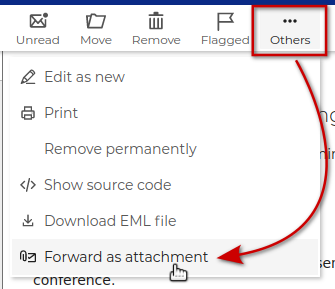
Diese Option ist auch im Menü "Andere Aktionen" in der Hauptsymbolleiste verfügbar:
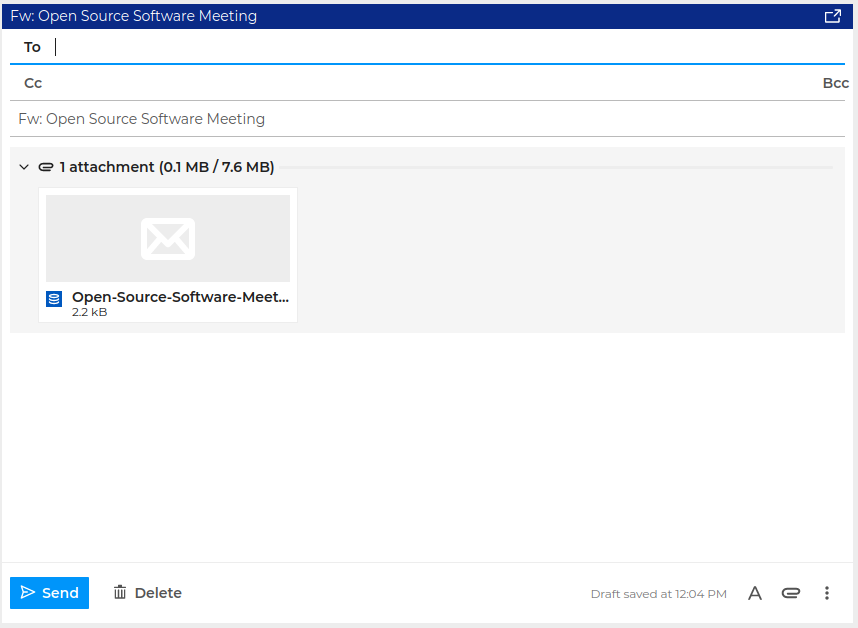
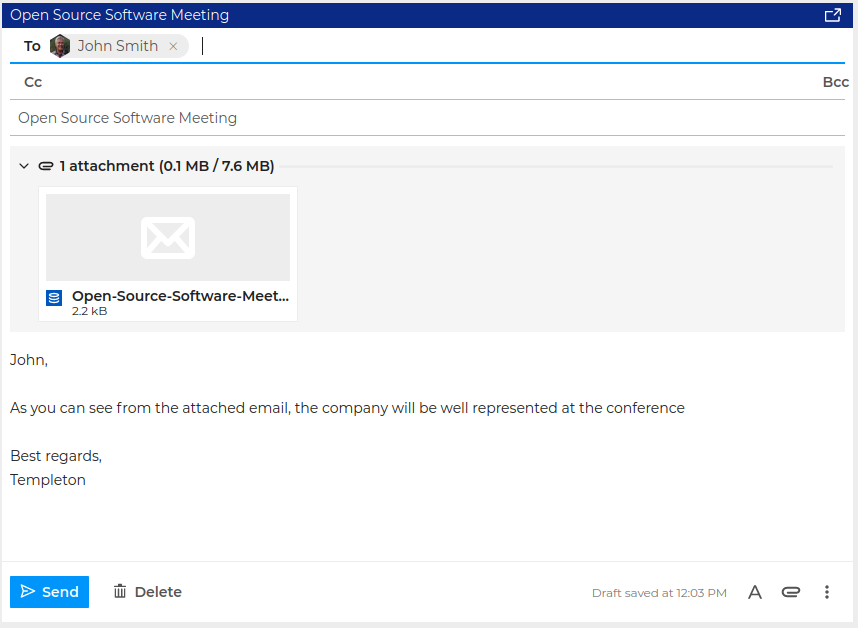
Der Editor für neue Nachrichten wird daraufhin angezeigt, wobei die im EML-Format exportierte Datei bereits als Anhang vorhanden ist:
Per Drag & Drop aus der Nachrichtenliste
Genau wie beim Verschieben in einen Ordner kann eine Nachricht per Drag & Drop in den Bearbeitungsbereich einer neuen Nachricht gezogen werden, um sie dieser als Anhang hinzuzufügen:
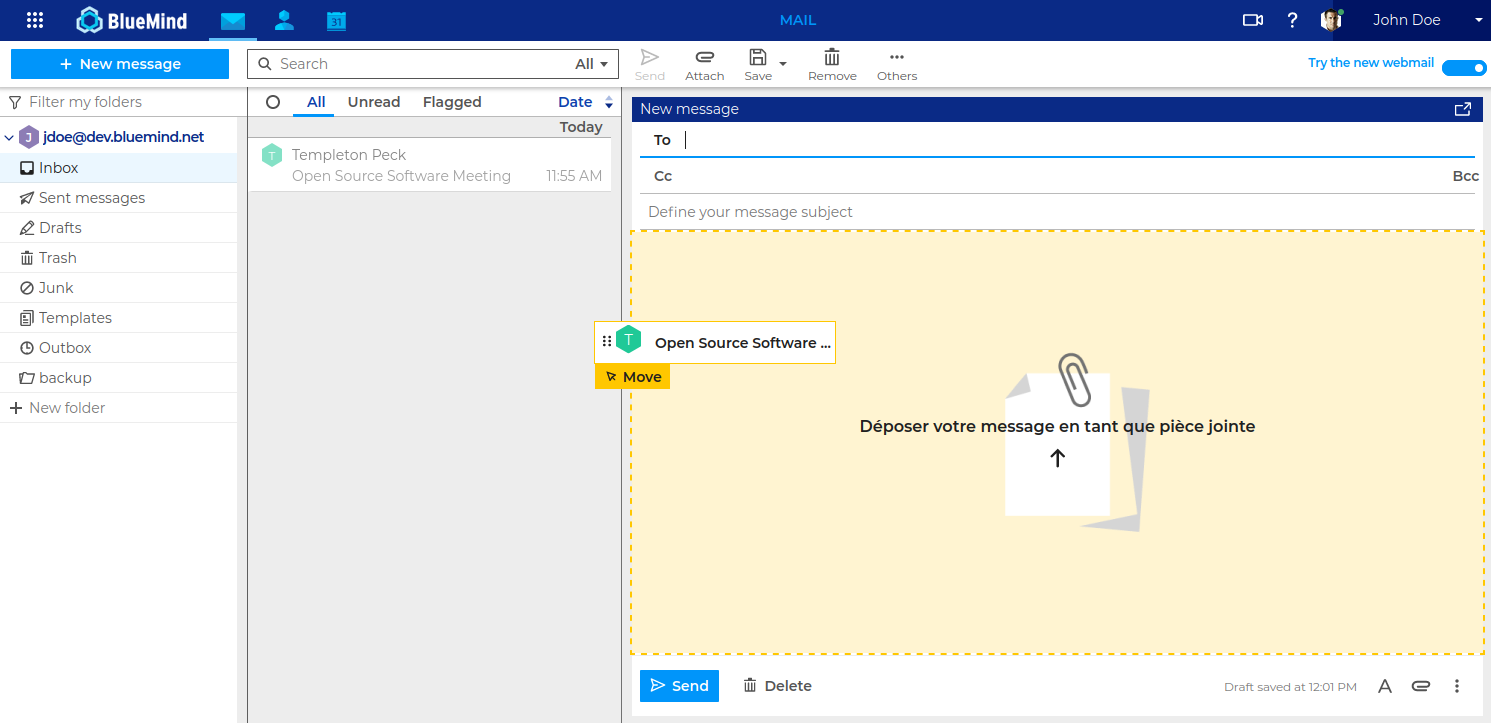
Die E-Mail wird dann als EML-Datei als Anhang hinzugefügt:
Einen großen Anhang senden
Wenn ein Anhang zu groß ist, um direkt per E-Mail versendet zu werden (z. B. ein Video), ermöglicht BlueMind, ihn aus der Nachricht herauszulösen und als Download-Link zu versenden. Die Anlage wird dann auf dem BlueMind Server gespeichert.
Damit das Anhängen von Dateianhängen funktioniert, muss die Funktion BlueMind-Filehosting vom Administrator aktiviert und dem Benutzer zugewiesen werden.
Der Administrator legt fest, ab welcher Größe die Anhänge herausgelöst werden müssen und wie lange die Dateien auf dem Server gespeichert werden sollen.
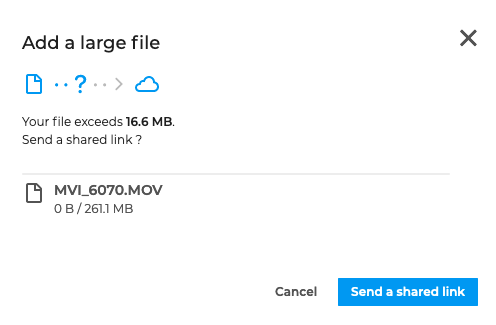
Um einen großen Anhang zu versenden, fügen Sie die Datei zur Nachricht hinzu und klicken Sie im automatisch öffnenden Popup-Fenster auf „Link teilen“.
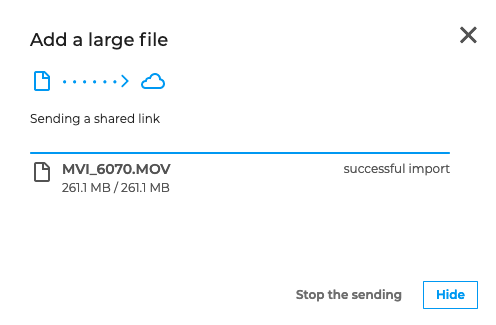
Wenn die Datei auf dem Server gespeichert und ein Link erzeugt wurde, erscheint die Meldung "Import erfolgreich". Klicken Sie auf „Ausblenden“ oder schließen Sie das Popup-Fenster.
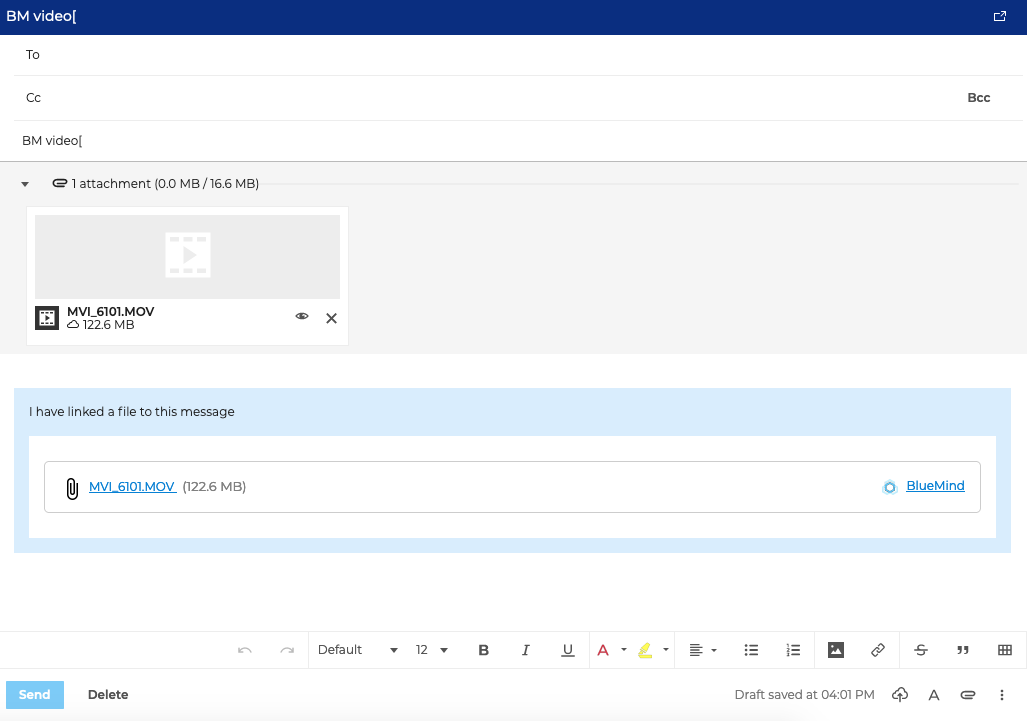
Es ist auch möglich, einen separaten Anhang zu versenden – unabhängig von der Dateigröße – indem Sie auf die „Wolke“ in der Aktionsleiste am unteren Rand des Verfassers klicken
Der Link wird automatisch zur Nachricht hinzugefügt. Sie müssen die Nachricht lediglich an die Empfänger senden.
Einen großen Anhang mit Nextcloud versenden
BlueMind bietet auch die Möglichkeit, Dokumente als Anhang von einem persönlichen Nextcloud-Konto zu senden.
Diese Funktion muss vom Administrator aktiviert werden.
Um die Verbindung zu einem Nextcloud-Konto einzurichten, rufen Sie bitte die BlueMind-Einstellungen auf: Einstellungen – Externe Konten
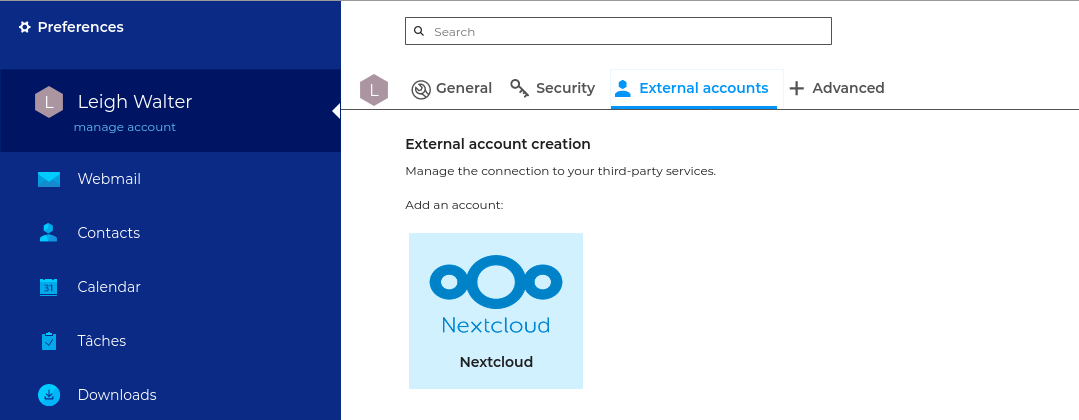
Renseigner les identifiants relatifs au compte Nextcloud :
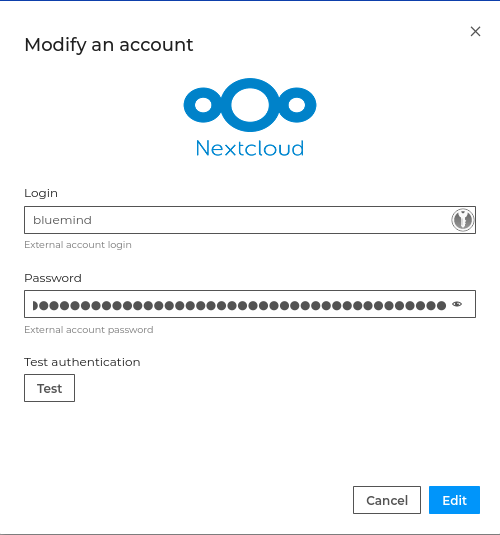
Klicken Sie auf testen, um die ordnungsgemäße Funktion der Authentifizierung sicherzustellen.
Befolgen Sie anschließend die Anleitung zum Versenden großer Anhänge