Sortier- und Aktionsregeln anwenden
Filter ermöglichen das Anwenden von Sortierregeln und automatischen Aktionen auf neue eingehende Nachrichten.
Sie können z.B. alle Nachrichten eines Absenders in einem Unterordner ablegen, Nachrichten nach Betreff löschen oder Antworten auf Einladungen beeinflussen, ohne dass der Benutzer diese Aktion selbst ausführen muss.
Um automatische Filter zu erstellen und zu verwalten, rufen Sie bitte die E-Mail-Einstellungen auf: Einstellungen – E-Mail – Allgemein – E-Mail-Filter
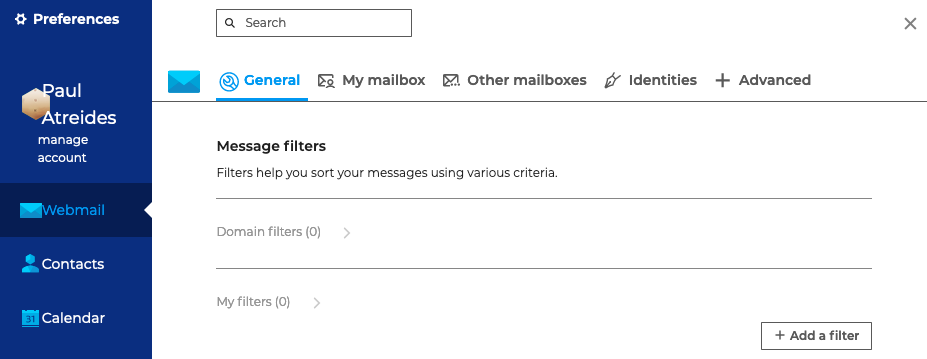
Erstellen Sie einen automatischen Filter
Um einen neuen Filter zu erstellen, klicken Sie auf „+Filter hinzufügen“, um das Popup-Fenster zur Filtererstellung zu öffnen
-
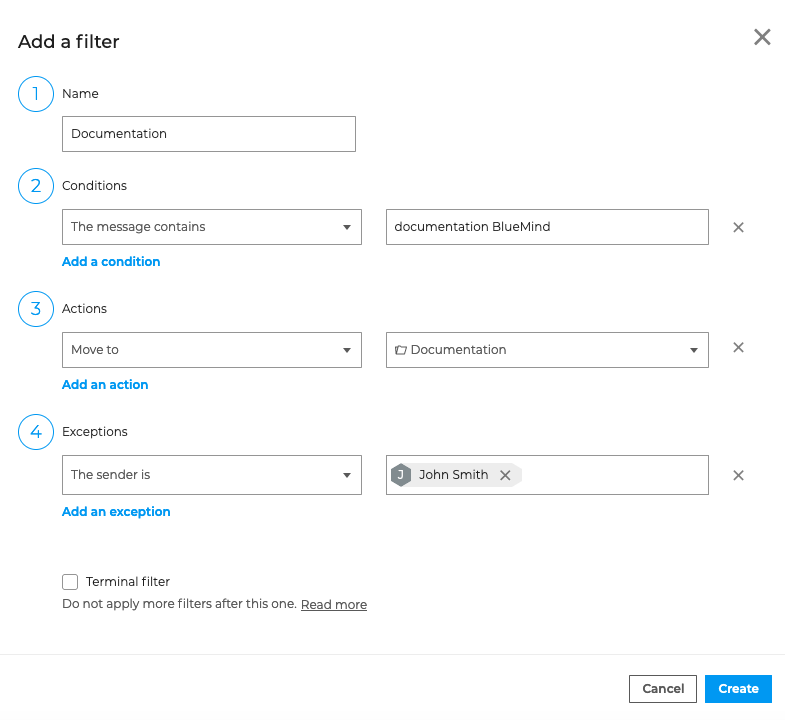
Geben Sie dem Filter einen Namen, damit Sie ihn leicht erkennen können
-
Wählen Sie eine Bedingung aus der Liste aus (z. B. „Das Objekt enthält“: BlueMind-Dokumentation)
:::Info zur Kopfzeile
Der Header einer Nachricht ist eine technische Angabe, die im Quellcode eingesehen werden kann. Jeder Header wird durch einen Namen gekennzeichnet (z. B. X-Bm-Lmpt-Location).
Dieser Name muss im Feld "Kopfzeilenname" angegeben werden.
Mit der Bedingung „Der Header lautet“ können Sie alle Nachrichten filtern, bei denen der angegebene Header einen bestimmten Wert hat.
Die Bedingung „Der Header enthält“ filtert die Nachrichten heraus, deren angegebener Header den definierten Wert enthält.
Die Bedingung „Der Header existiert“ filtert alle Nachrichten heraus, die den angegebenen Header enthalten, unabhängig von dessen Wert. Dies ermöglicht es Ihnen insbesondere, einen Filter zu erstellen, um die Antworten auf Einladungen zu verwalten:::
-
Wählen Sie eine Aktion aus der Liste aus (z. B. „Verschieben nach“ und wählen Sie anschließend einen vorhandenen Ordner aus – um einen Ordner zu erstellen, siehe Ordner verwalten)
-
Geben Sie bei Bedarf eine Ausnahme an (z. B. „Der Absender ist“ John Smith)
-
Aktivieren Sie die Option „Terminalfilter“, damit dieser Filter als letzter der Liste der erstellten Filter angewendet wird
In diesem Beispiel gehen alle E-Mails, die "BlueMind Dokumentation" in der Betreffzeile enthalten, direkt in den ausgewählten Ordner, es sei denn, sie wurden von John Smith gesendet
Rangfolge der automatischen Filter
Es ist möglich, beliebig viele Filter zu erstellen und diese zu ordnen.
Die Bewertung der Filter ist wichtig. Die Rangfolge der Filter ist wichtig, da die Filter in der festgelegten Reihenfolge angewendet werden. Um die Reihenfolge der Filter zu ändern, verwenden Sie einfach die Pfeile .
Wenn es sich bei einem Filter um einen „Endfilter“ handelt, werden alle darunter liegenden Filter nicht angewendet.

In diesem Beispiel ist der Filter "Dringend" ein "Schlussfilter". Beim Empfang einer E-Mail mit dem Betreff "Dringend - BlueMind-Dokumentation" wird diese zwar "als wichtig markiert", aber nur im Ordner "BlueMind-Dokumentation" abgelegt
Filter bearbeiten und löschen
Nachdem die Filter erstellt wurden, auf  klicken, um sie zu ändern, und auf
 klicken, um sie zu löschen.