Klassifizierung und Verfolgung von Gesprächen
Wenn der Konversationsmodus aktiviert ist, können Sie die Konversation als Ganzes oder über jede Nachricht einzeln.
Auf eine Nachricht in einer Konversation einwirken
Um auf eine Konversation zuzugreifen, klicken Sie auf die Konversation, um den Nachrichtenverlauf im Hauptbereich anzuzeigen, und klicken Sie dann auf  , um die Aktionsbuttons vor jeder Nachricht anzuzeigen.
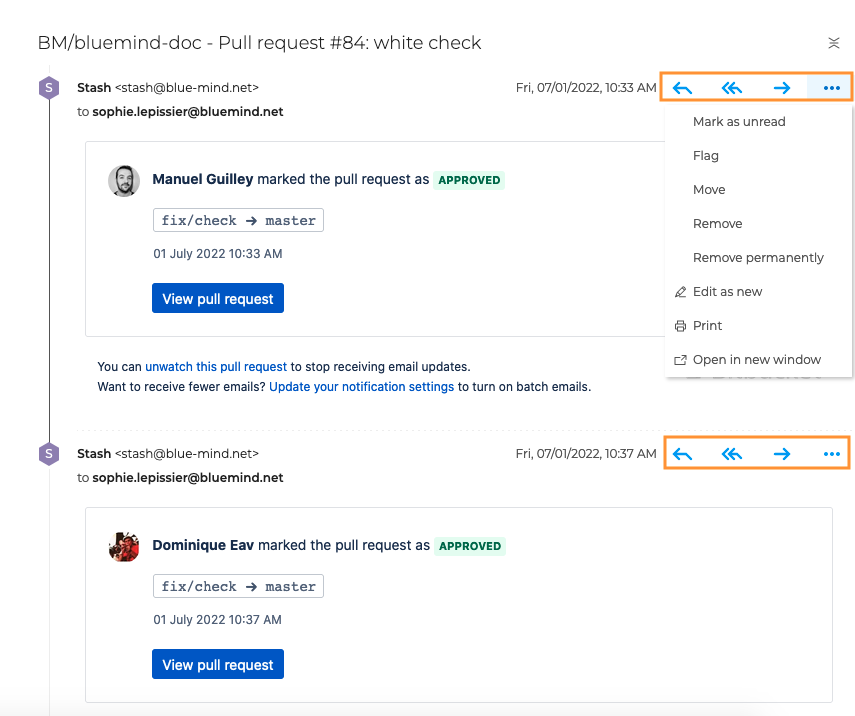
Eine Nachricht kann verschoben, verfolgt, gelöscht, bearbeitet, ausgedruckt oder in einem neuen Fenster angezeigt werden.
Eine Nachricht aus einer Konversation verschieben
Jede Nachricht einer Unterhaltung kann in einen anderen Ordner verschoben werden. Dafür gehen Sie auf das Menü der Nachricht, klicken Sie auf "Verschieben" und wählen Sie den Ordner. Der Zugehörigkeitsordner der Nachricht wird dann im Nachrichtenverlauf angezeigt.
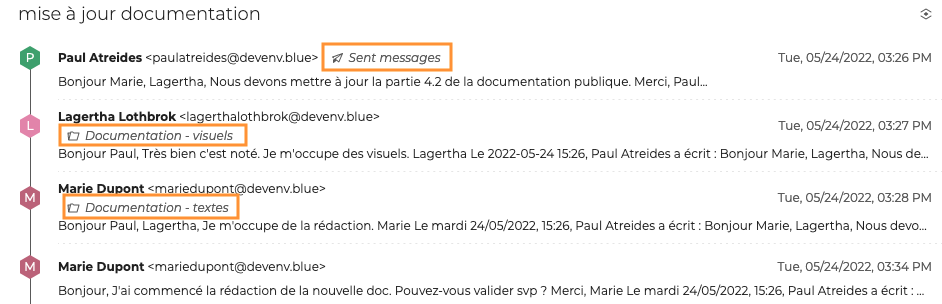
Jedes Mal, wenn eine Nachricht in einen Ordner verschoben wird, wird nur die Nachricht verschoben, aber das Gespräch als Ganzes ist im Ordner sichtbar. Eine Konversation kann also sowohl über den Posteingang als auch über einen oder mehrere persönliche Ordner zugänglich sein.
Wenn alle Nachrichten in einer Konversation in Ordner verschoben werden, verschwindet die Konversation aus dem Posteingang, bis eine neue Nachricht empfangen wird. In diesem Fall erscheint die Konversation wieder im Posteingang und wird in jedem Ordner aktualisiert.
Einer Nachricht in einer Konversation folgen
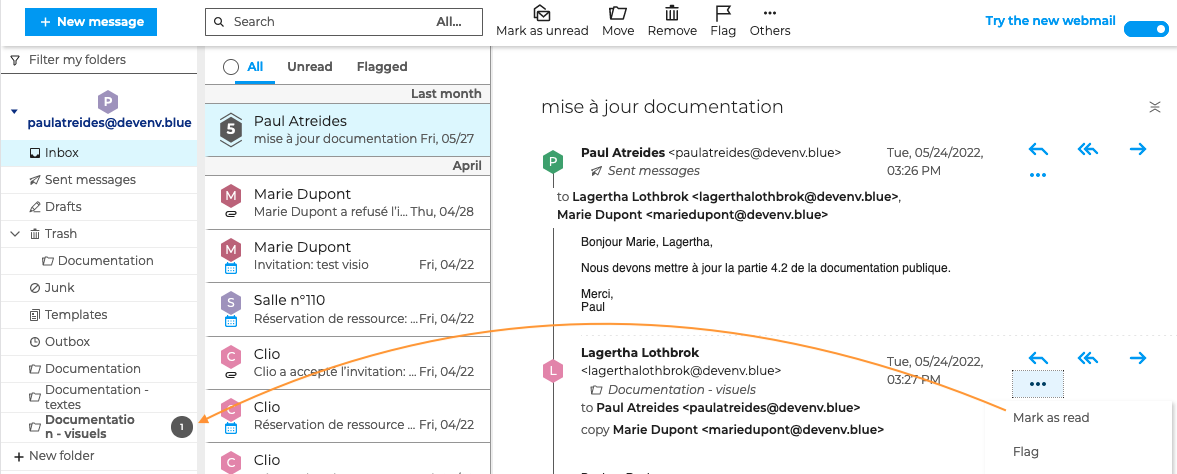
Um eine Nachricht als gelesen, ungelesen oder wichtig zu markieren, gehen Sie im Nachrichtenmenü und wählen Sie die gewünschte Aktion.
Die Aktion auf diese Nachricht wirkt sich auf das Gespräch aus, wenn sie denselben Ordner teilen, aber wird nicht in duplizierten Gesprächen in anderen Ordnern angezeigt
Wenn beispielsweise eine Nachricht in der Konversation im Posteingang als ungelesen markiert ist, erscheint ein Zähler für ungelesene Nachrichten im Ordner der Nachricht, nicht aber in den anderen Ordnern, in denen die Konversation dupliziert wurde.
Löschen einer Nachricht aus einer Konversation
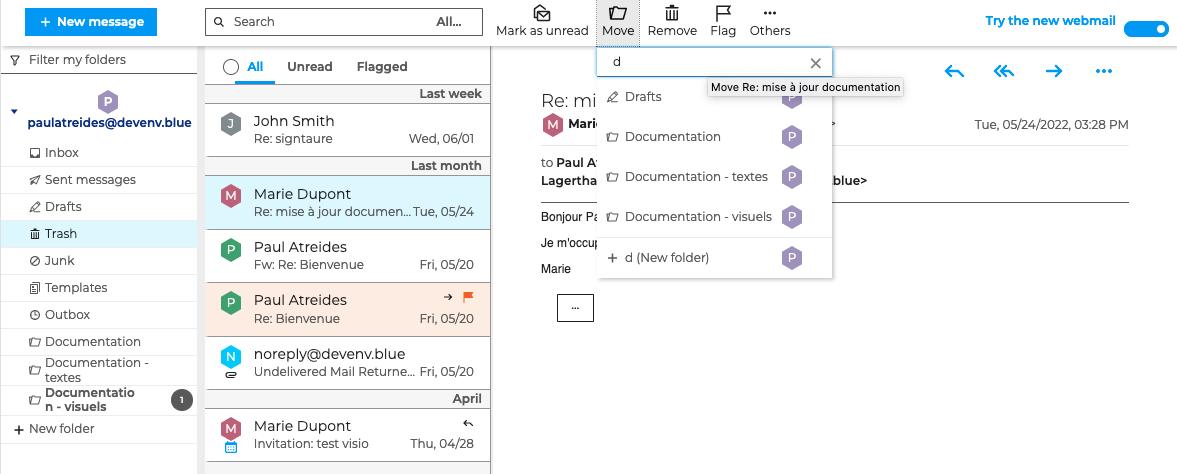
Um eine Nachricht in den Papierkorb zu verschieben, gehen Sie im Nachrichtenmenü und klicken Sie auf "Löschen". Die Nachricht wird dann aus dem Gespräch in allen Ordnern gelöscht.
Um die Nachricht wiederherzustellen, gehen Sie zur Nachricht im Papierkorb, klicken Sie auf "Verschieben" und wählen Sie den Ordner aus. Die Nachricht erscheint dann wieder in allen Ordnern, in denen die Konversation dupliziert wurde.
Um eine Nachricht endgültig zu löschen, gehen Sie im Menü und klicken Sie auf "Endgültig löschen". Die Nachricht wird daraufhin aus dem Chat in allen Ordnern gelöscht, ohne dass eine Wiederherstellung möglich ist.
Auf ein Gespräch als Ganzes einwirken
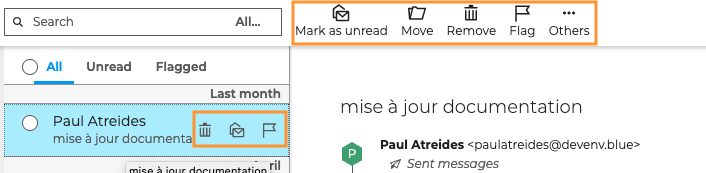
Die Menüs und Aktionsschaltflächen für ein Gespräch als Ganzes sind die gleichen wie für Nachrichten, wenn der Konversationsmodus nicht aktiviert ist. Siehe Nachrichten sortieren und verfolgen
Verschieben einer Unterhaltung
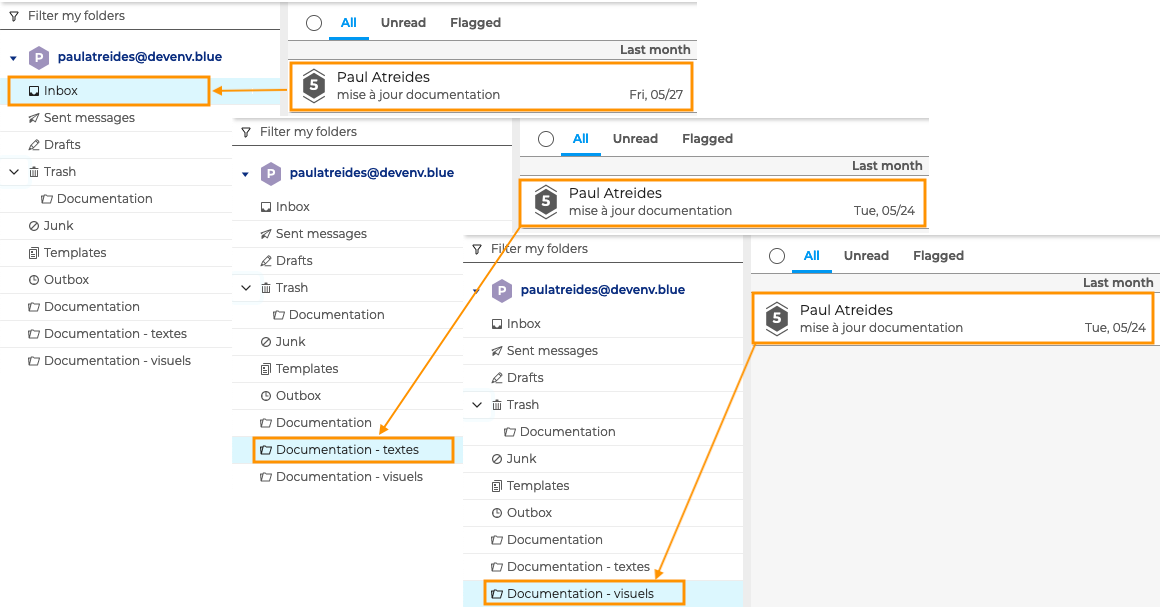
Klicken Sie auf "Verschieben" im allgemeinen Menü, oder ziehen und lassen Sie fallen das Gespräch in den gewünschten Ordner.
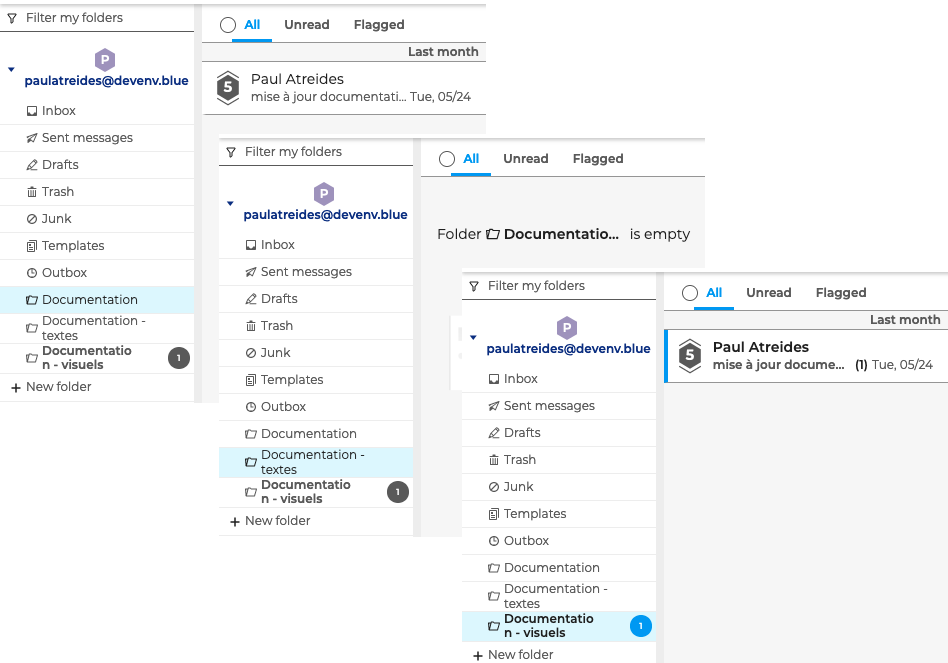
Die Aktion ist kontextualisiert : Das Verschieben eines Gesprächs entspricht dem Verschieben seiner Nachrichten im selben Ordner. Nachrichten, die nicht im selben Ordner abgelegt sind, werden nicht verschoben.
Die Konversation ist dann nicht mehr im ursprünglichen Ordner sichtbar, da es keine Nachrichten mehr gibt, die mit der Konversation in Verbindung stehen. Die Konversation (als Ganzes) wird in dem neuen Ordner angezeigt, ebenso wie in den Ordnern, in denen die anderen Nachrichten der Konversation abgelegt sind.
Zum Beispiel wurde hier die Konversation aus dem Ordner "Dokumentation - Text" in den Ordner "Dokumentation" verschoben. Die Konversation ist daher aus dem Ordner "Dokumentation - Texte" verschwunden und im Ordner "Dokumentation" sichtbar. Die Konversation ist immer noch im Ordner "Dokumentation - Visuals" sichtbar, da eine Nachricht aus der Konversation in diesem Ordner abgelegt ist.
Einer Konversation folgen
Um ein Gespräch als wichtig oder ungelesen zu markieren, gehen Sie im allgemeinen Menü und klicken Sie auf die gewünschte Schaltfläche.
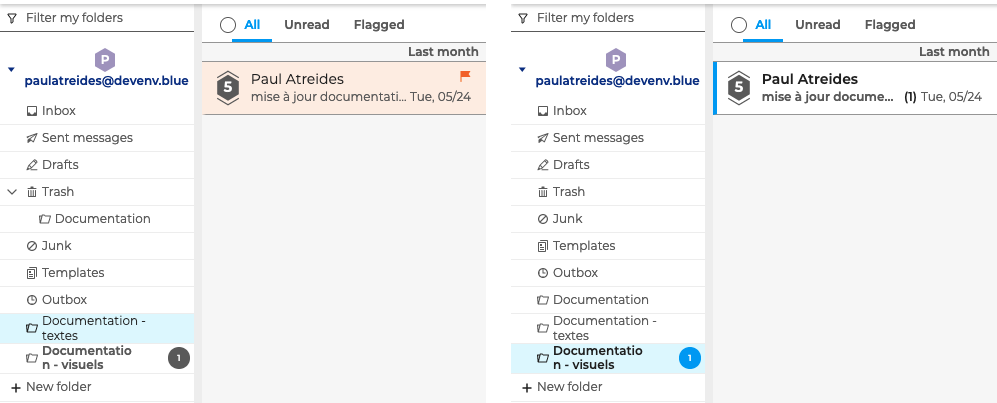
Die Aktion ist kontextbezogen : Wenn ein Gespräch als wichtig markiert wird, wird die Benachrichtigungsflagge nur im Ordner angezeigt, in dem die Aktion aktiviert wurde, nicht in anderen Ordnern. Dasselbe gilt für eine als ungelesen markierte Konversation.
Zum Beispiel wird hier die Konversation im Ordner "Dokumentation - Visuell" als ungelesen und im Ordner "Dokumentation - Text" als wichtig markiert.
Eine Konversation löschen
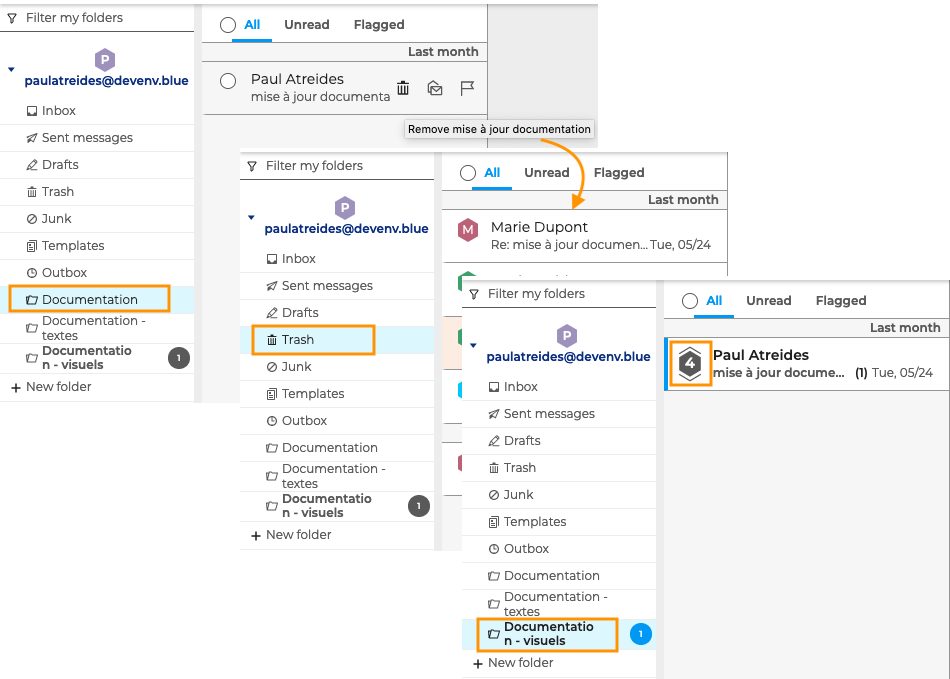
Um eine Konversation in den Papierkorb zu verschieben, klicken Sie auf "Löschen" im allgemeinen Menü oder beim Hover der Konversation in der Nachrichtenliste.
Die Aktion ist kontextbezogen : Das Löschen eines Gesprächs entspricht dem Löschen seiner Nachrichten im gleichen Ordner. Nachrichten, die nicht im selben Ordner abgelegt sind, werden nicht gelöscht.
Die Konversation ist dann nicht mehr im ursprünglichen Ordner sichtbar, da es keine Nachrichten mehr gibt. Die Nachrichten der Konversation, die zu diesem Ordner gehören, werden in den Papierkorb verschoben. Die Konversation, ohne die in den Papierkorb verschobenen Nachrichten, ist in den Ordnern sichtbar, in denen die anderen Nachrichten der Konversation abgelegt sind.
Zum Beispiel wird hier die Konversation aus dem Ordner "Dokumentation" in den Papierkorb verschoben. Die Nachricht, die zum Ordner "Dokumentation" gehört, ist im Papierkorb. Die Konversation ist immer noch im Ordner "Dokumentation - Visuals" sichtbar, aber ohne die in den Papierkorb verschobene Nachricht gibt es nur noch 3 statt zuvor 4 Nachrichten.