Nachrichten klassifizieren und verfolgen
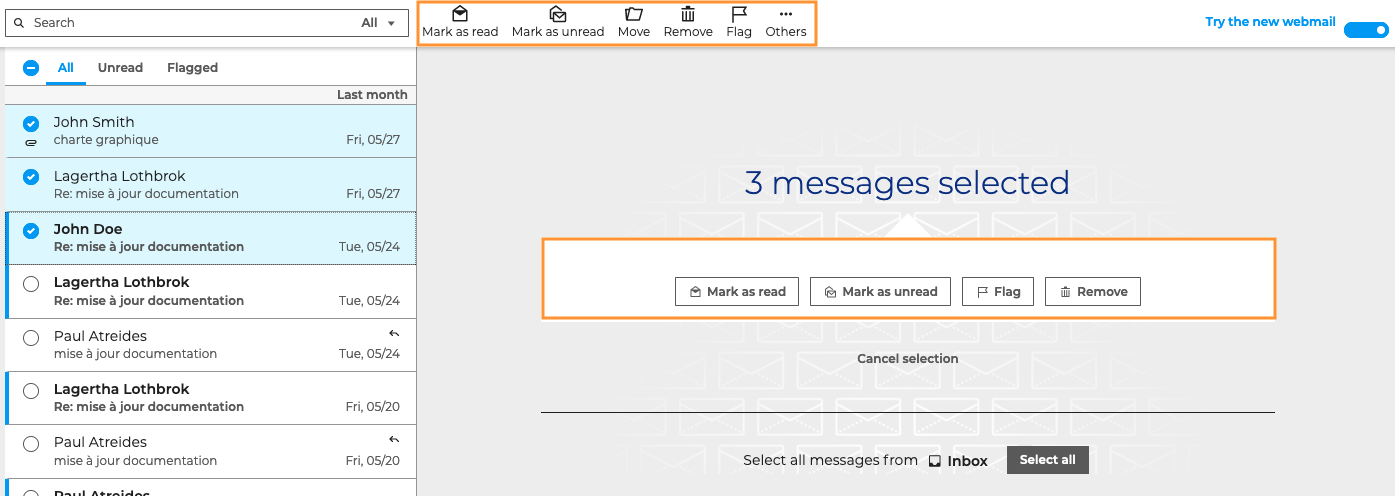
Alle möglichen Aktionen für eine Nachricht stehen in der Aktionsleiste über der Nachricht zur Verfügung:

Die Hauptaktionen sind auch verfügbar, wenn Sie die Maus über eine Nachricht in der Nachrichtenliste: bewegen

Wenn mehrere Nachrichten ausgewählt sind, werden die möglichen Aktionen in der Aktionsleiste und im Hauptanzeigebereich angezeigt:
Nachrichten verfolgen
Die Aktionen, mit denen Sie bestimmte Nachrichten verfolgen und/oder hervorheben können, sind :
-
Als gelesen markieren : Ungelesene Nachrichten werden fett in der Nachrichtenliste angezeigt; wählen Sie eine oder mehrere Nachrichten aus und klicken Sie auf diese Schaltfläche, um sie als gelesen zu markieren, ohne sie zu öffnen
- → Klicken Sie auf Als ungelesen markieren, um den umgekehrten Vorgang für bereits gelesene Nachrichten durchzuführen
-
Folgen : Markiert Nachrichten mit einem "wichtigen" Kennzeichensymbol
- → Klicken Sie auf Nicht mehr folgen, um das Kennzeichensymbol zu entfernen
Diese beiden Aktionen ermöglichen auch das schnelle Auffinden von Nachrichten mit Hilfe der Filter am oberen Rand der Nachrichtenliste
Verschieben einer Nachricht
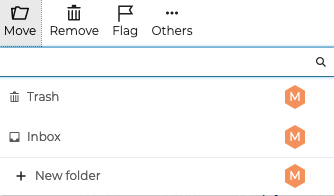
Um eine oder mehrere Nachrichten in einen Ordner zu verschieben, wählen Sie die Aktion Verschieben. Es öffnet sich ein Menü, in dem Sie nach dem Ordner suchen oder einen neuen erstellen können, wenn Sie möchten.
Nachrichten können auch einfach per Drag & Drop verschoben werden, indem Sie einfach die zu verschiebenden Nachrichten auswählen
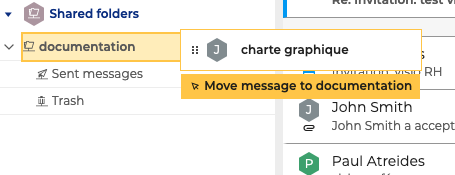
Eine Bestätigungsmeldung zeigt an, dass die Operation abgeschlossen wurde. Klicken Sie auf den Namen des Ordners in der Nachricht, um automatisch zum Zielordner weitergeleitet zu werden:

Nachrichten löschen
Die Aktion Nachricht löschen  in der Aktionsleiste oder beim Bewegen des Mauszeigers über die Nachricht in der Liste verschiebt diese in den Papierkorb.
Um die Datei endgültig zu löschen (ohne dass sie in den Papierkorb verschoben wird), gibt es mehrere Möglichkeiten:
- Gehen Sie zum Menü Sonstiges und klicken Sie auf Endgültig löschen
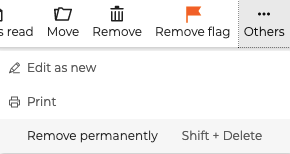
- verwenden Sie die Tasten Umschalt + Entf
- Halten Sie die Taste
Shiftgedrückt und klicken Sie im Schnellaktionsmenü der Nachricht oder in der Menüleiste auf den Papierkorb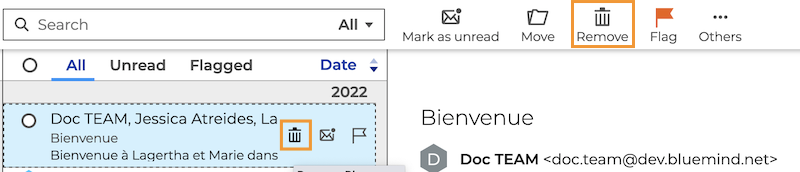
Nachrichten können wahlweise einzeln oder zu mehreren gelöscht werden.