Nachrichten abrufen
E-Mails, Anhänge usw. ansehen und ausdrucken.
Nachrichten lesen
Die Nachrichten kommen in Posteingang an dem Ordner. Alle Nachrichten im Posteingang erscheinen in der Nachrichtenliste. Der Inhalt der ausgewählten Nachricht wird im Hauptanzeigebereich angezeigt.
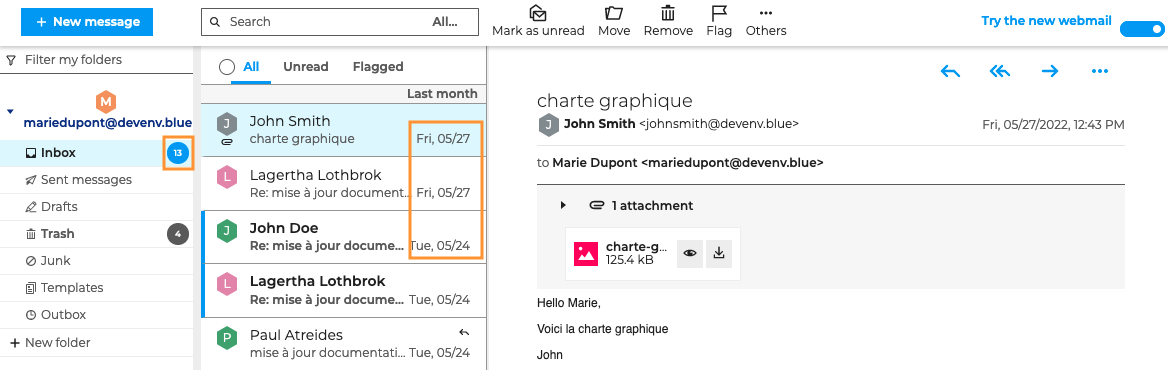
Das Empfangsdatum (Tag oder Uhrzeit für denselben Tag) der Nachricht wird in der Nachrichtenliste angezeigt. Die Nachricht wird als ungelesen (fettgedruckt) markiert, bis sie geöffnet wird. Der Ordner "Posteingang" zeigt die Anzahl der ungelesenen Nachrichten an.
:::tip Benachrichtigungen
Wenn die Desktop-Benachrichtigungen aktiviert sind in den Benutzereinstellungen, erscheint eine Benachrichtigung auf dem Bildschirm bei Erhalt einer neuen Nachricht. Klicken Sie auf die Benachrichtigung, um die Nachricht zu öffnen.
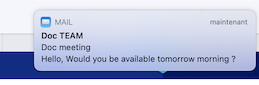
Im Browser wird, wenn der BlueMind-Messaging-Tab inaktiv ist, d.h. beim Navigieren auf einer anderen Seite, die Anzahl der neuen Nachrichten im Titel des Messaging-Tabs angezeigt.

:::
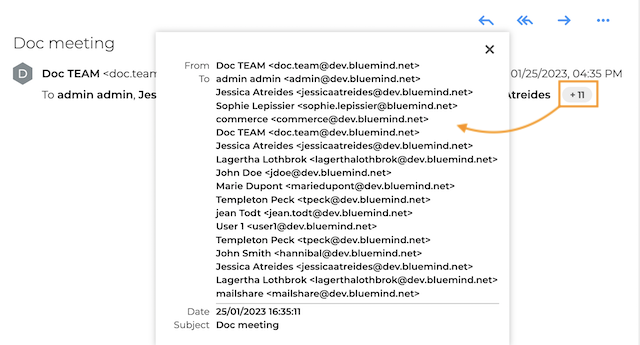
Der Absender erscheint im Feld "Sender" und die Empfänger in den Feldern "An" und "Cc".
Wenn es viele Empfänger gibt, wird nur die erste Zeile angezeigt und zeigt die Anzahl der zusätzlichen Empfänger an. Durch Klicken auf die Zahlen kann eine Zusammenfassung der Nachricht mit dem Absender, dem Betreff, dem Datum und allen Empfängern angezeigt werden.
Nachrichten in einer Konversation lesen
Wenn der Konversationsmodus aktiviert ist, wird das Gespräch in der Nachrichtenliste angezeigt und die Anzahl der enthaltenen Nachrichten wird angegeben. Wenn Sie auf eine Konversation klicken, wird der Nachrichtenverlauf im Hauptbereich angezeigt.
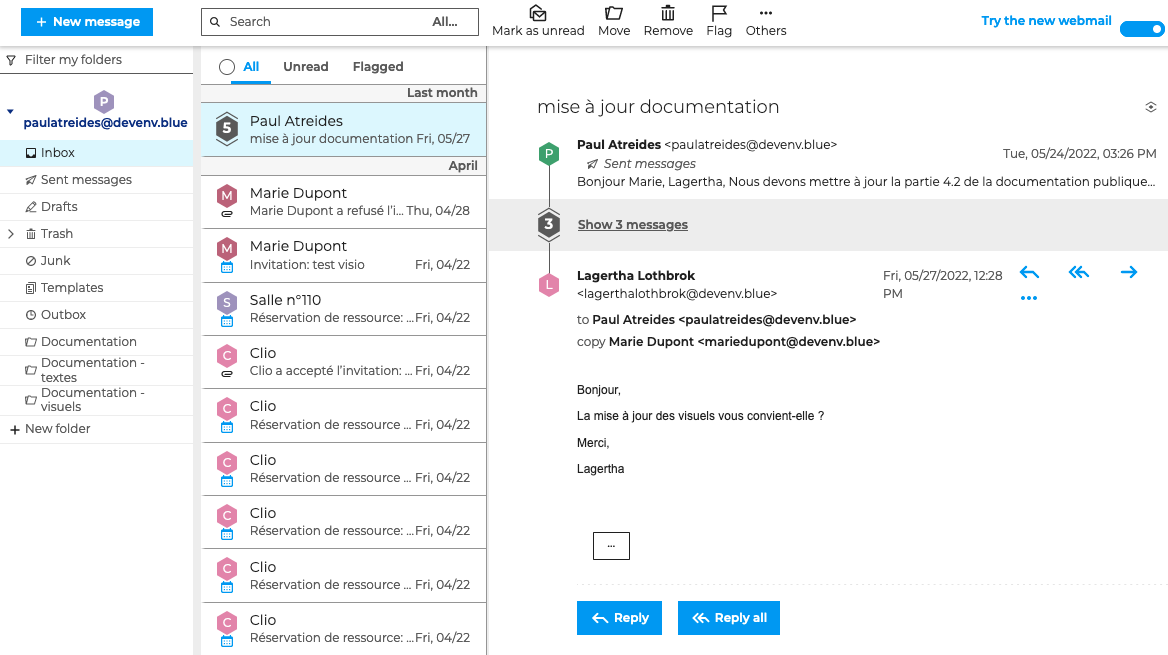
Wenn eine neue Nachricht in der Konversation empfangen wird, wird das Gespräch im Posteingang mit dem Datum der letzten Nachricht angezeigt. Das Gespräch erscheint als ungelesen, bis es erneut geöffnet wird.
Die neue Nachricht ist auch innerhalb der doppelten Konversationen in persönlichen Ordnern sichtbar. In Ordnern werden duplizierte Konversationen jedoch nicht als ungelesen markiert und das Datum ändert sich nicht.
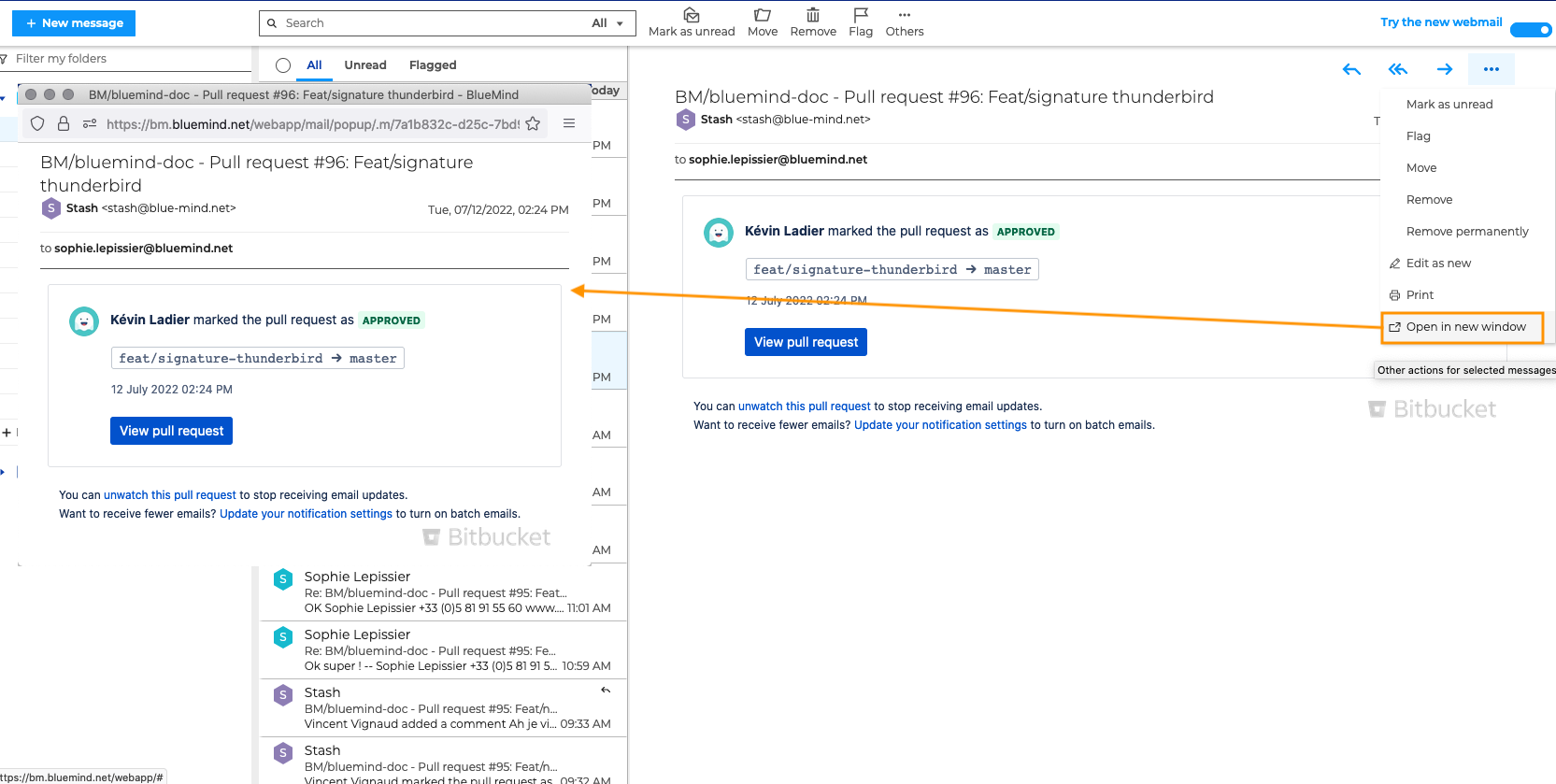
Um das Lesen zu erleichtern, können Sie eine oder mehrere Nachrichten in einem neuen Fenster anzeigen lassen, während Sie den Gesprächsfaden im Hauptbereich durchscrollen.
Um eine Nachricht in einem neuen Fenster anzuzeigen, gehen Sie zum Nachrichtenmenü und klicken Sie auf "In einem neuen Fenster öffnen"
Kontaktdaten anzeigen
Um direkt aus einer Nachricht die Kontaktdaten des Absenders oder eines der Empfänger zu sehen, klicken Sie auf den gewünschten Kontakt.
Eine Karteikarte, die alle mit der E-Mail-Adresse des Kontakts verknüpften Kontaktdaten zusammenführt, wird angezeigt.
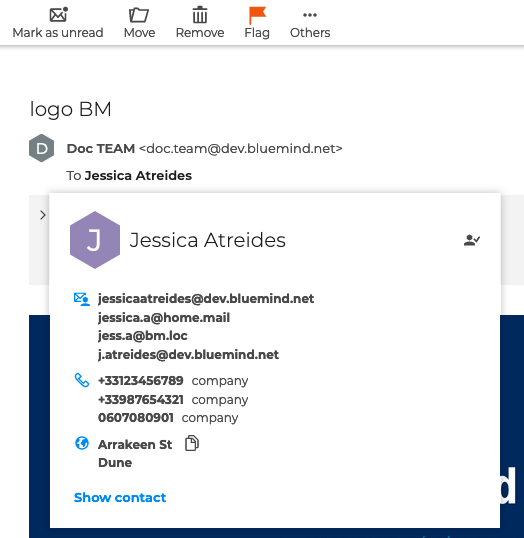
Das Kontaktformular enthält:
- Das Symbol
 zeigt die Zugehörigkeit zu einem persönlichen Adressbuch oder zum Verzeichnis
 - Die Kontaktdaten (E-Mail, Telefonnummern und Postanschrift) des angeklickten Kontakts
- Die mit der E-Mail des angeklickten Kontakts verknüpften Kontaktdaten, d.h. alle Kontaktdaten, die in den Kontaktkarten mit derselben E-Mail-Adresse wie der angeklickte Kontakt gefunden wurden
Beispiel:- Die E-Mail des angeklickten Kontakts 'Jessica Atreides' lautet
jessicaatreides@dev.bluemind.net - die E-Mail
jessicaatreides@dev.bluemind.netist auch in der Kontaktinformation von 'Jess A.' angegeben
⇒ die Kontaktinformationen von 'Jess A.' erscheinen in den Kontaktdaten des angeklickten Kontakts
- Die E-Mail des angeklickten Kontakts 'Jessica Atreides' lautet
- Die Aktion "Kontakt anzeigen" öffnet die ausführliche Kontaktinformation des angeklickten Kontakts in der Anwendung Kontakte.
Falls der Kontakt nicht existiert, ermöglicht die Aktion "Kontakt hinzufügen", ihn dem Adressbuch "Meine Kontakte" hinzuzufügen. Nachdem der Kontakt hinzugefügt wurde, erscheint die Aktion "Kontakt anzeigen" auf der Kontaktkarte. - Neben jeder Kontaktinformation ermöglicht das Symbol
 , sie in die Zwischenablage zu kopieren, um sie in jeder Software oder Anwendung zu verwenden.
Ähnlich wie in der Anwendung Kontakte, ermöglichen die Links in den E-Mails und Telefonnummern das Senden einer Nachricht oder das Direktanrufen des Kontakts von der Kontaktseite aus.
Weitere Einzelheiten finden Sie auf der Seite Kontakt bearbeiten.
Einladungen verwalten
Die BlueMind-Lösung ist eine Komplettlösung, deren verschiedene Anwendungen miteinander vernetzt sind. Zudem kann die Verwaltung von Einladungen zu Besprechungen, die über die Anwendung Agenda versendet wurden, in der Anwendung Messaging mithilfe der per E-Mail empfangenen Benachrichtigungen erfolgen:
- Die Gäste können auf die Einladungen antworten
- Der Veranstalter kann die von den Gästen eingereichten Vorschläge für einen neuen Zeitplan sowie die Ressourcenreservierungen verwalten
Um die Verwaltung der Antworten auf Einladungen zu vereinfachen, kann der Veranstalter zudem einen E-Mail-Filter einrichten, der speziell auf diese Art von E-Mails zugeschnitten ist.
Erstellen Sie dazu einen Filter mit der Bedingung „Der Header existiert“ und geben Sie im Feld „Name des Headers“ „X-BM-Event-Replied“ ein.
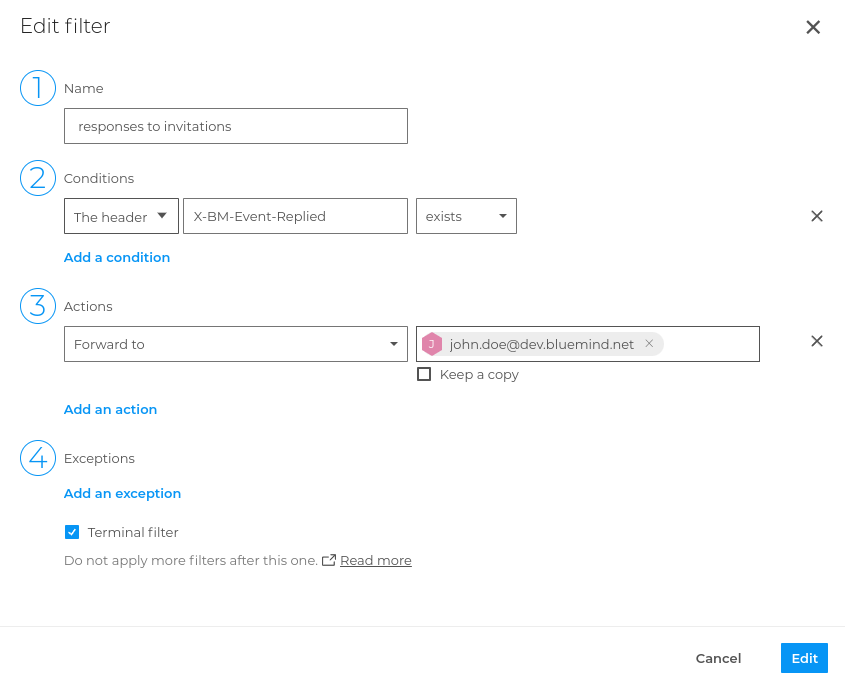
In diesem Beispiel werden alle Antworten auf die Einladungen an John Doe weitergeleitet.
Anhänge öffnen
Anhänge werden in einem aufklappbaren Feld unter der Kopfzeile der Nachricht angezeigt.
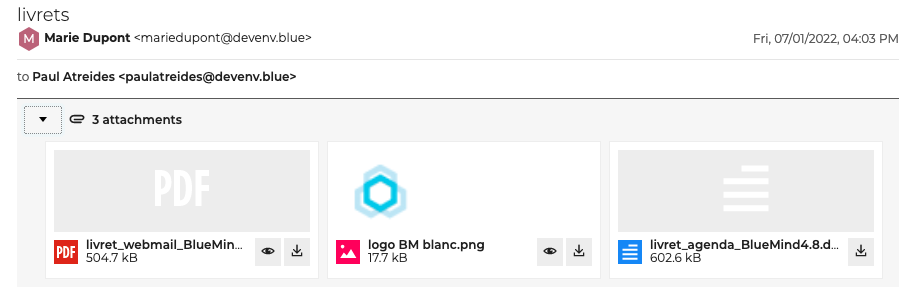
Jede Datei kann über das Symbol heruntergeladen werden
Bilder, PDF-Dateien, Videos, Audiodateien, Textdateien und HTML-Dateien können in der Vorschau angezeigt werden, indem Sie auf  klicken. Die Vorschau der Anhänge wird in einem Pop-up-Fenster geöffnet.
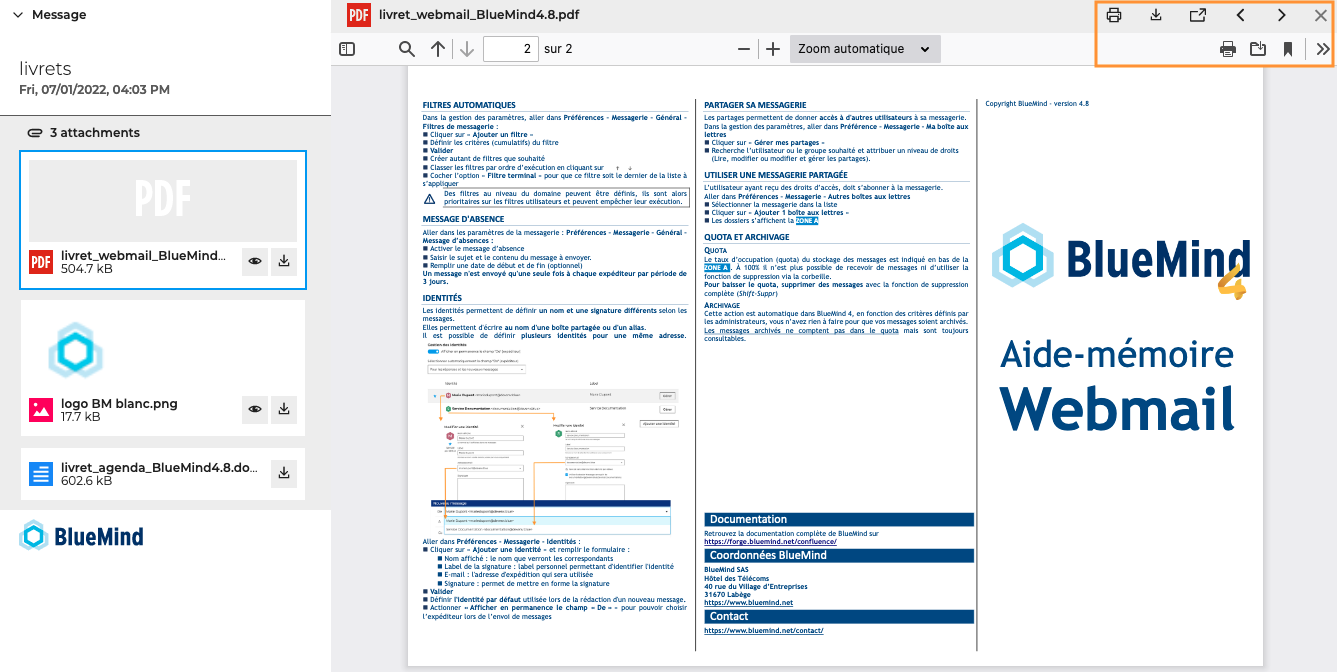
Mit der Befehlsleiste können Sie zur nächsten Anlage wechseln und den Druck oder Download des aktuellen Dokuments starten.
Das Dokument wird dann in einem neuen Browserfenster geöffnet. Verwenden Sie die Steuerleiste, um das Dokument auszudrucken oder herunterzuladen.
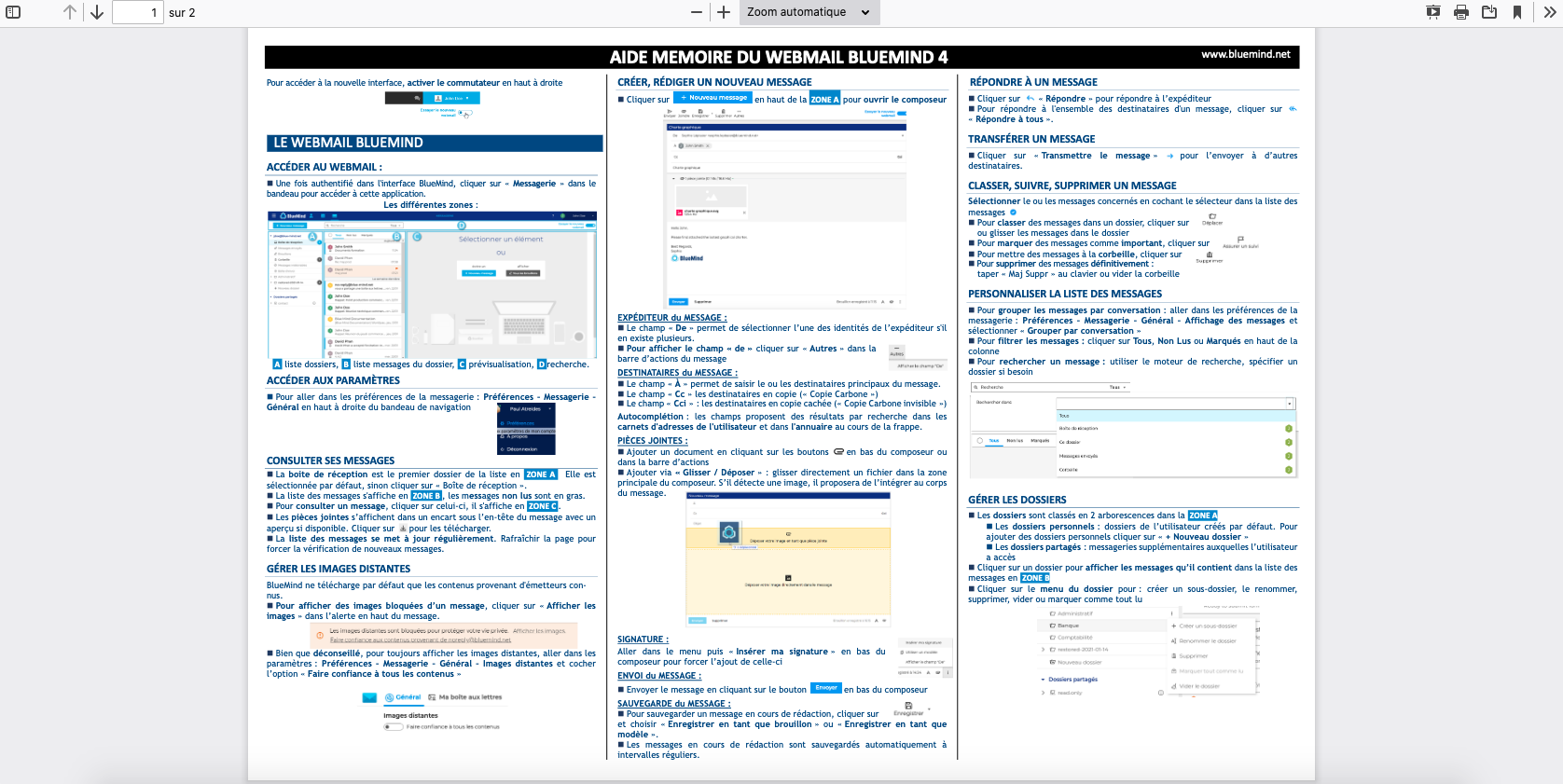
Das Herunterladen aller Dateien mit einem einzigen Klick wird in einer der nächsten Versionen verfügbar sein.
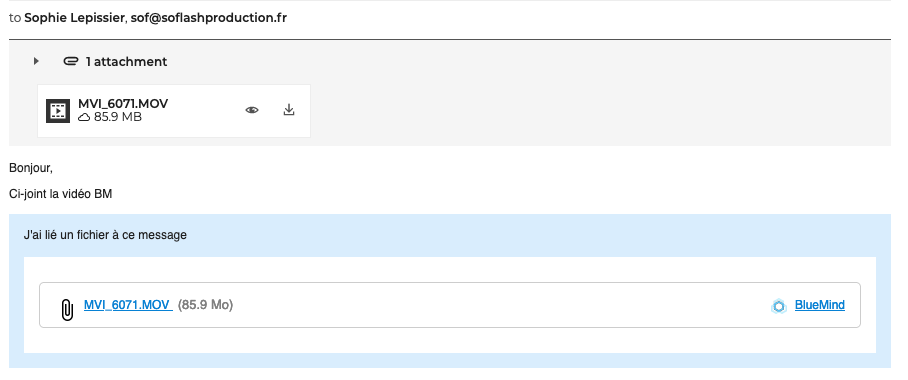
Große Anhänge werden über einen Download-Link versendet, um die Nachrichten zu entlasten. Klicken Sie auf den Link, um den Anhang zu öffnen und herunterzuladen.
Nachrichten drucken
Pour imprimer un message, aller dans le menu Autres actions possibles puis cliquer sur Imprimer
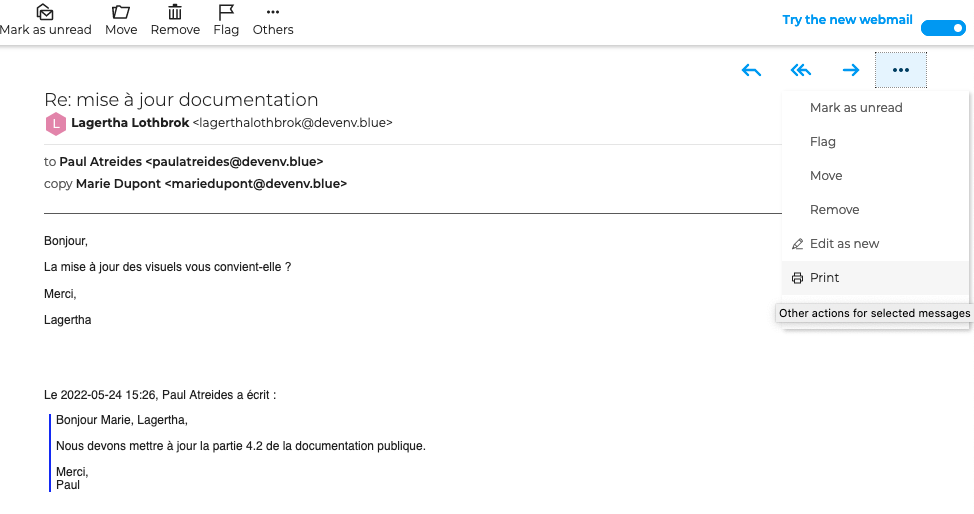
Die Nachricht wird in einem Popup-Fenster geöffnet. Choisir, l'imprimante (ou l'enregistrement au format PDF), l'orientation de la page, le nombre copies, etc. et cliquer sur Imprimer
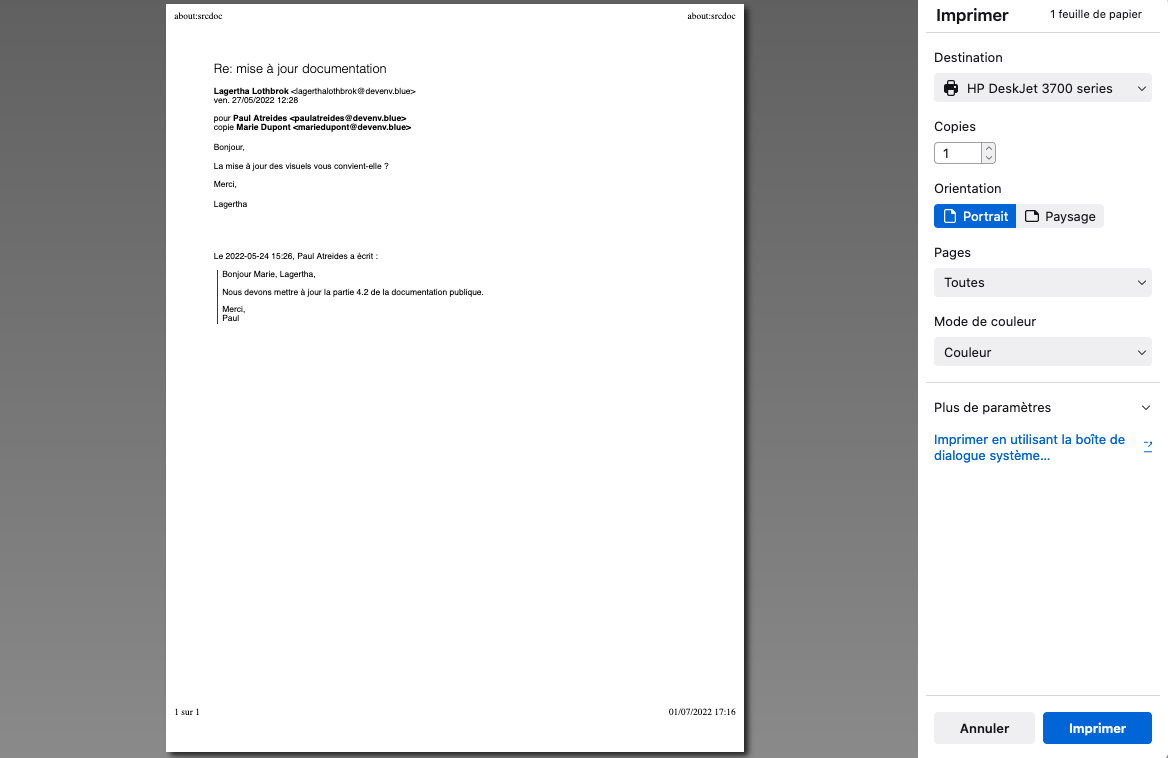
Abhängig von der verwendeten Browser-Software kann die Darstellung des Bildschirms unterschiedlich sein.
Verwalten von entfernten Bildern
Entfernte Inhalte sind Bilder oder Pixel, die nicht direkt im Text der Nachricht enthalten sind, sondern über Links zu entfernten Servern eingefügt werden. Die Bilder werden heruntergeladen, wenn die Meldung angezeigt wird. Diese Technik, die als Pixel-Tracking bezeichnet wird, ermöglicht es dem Sender, nicht nur festzustellen, ob die Nachricht gelesen wurde, sondern auch wie oft, zu welcher Zeit und von welchem Ort aus (ungefähre geografische Lage in Verbindung mit der IP-Adresse).
Um Ihre Privatsphäre zu schützen, lädt BlueMind standardmäßig nur Inhalte von bekannten Absendern herunter. Es wird zwar dringend davon abgeraten, aber es ist möglich, das Herunterladen aller Inhalte zu aktivieren.
Um das Herunterladen aller Inhalte zu aktivieren, rufen Sie bitte die E-Mail-Einstellungen auf: Einstellungen – E-Mail – Allgemein – Externe Bilder

Wenn die Option "Allen Inhalten vertrauen" deaktiviert ist, erscheint eine Warnung, die 2 Optionen anbietet:
-
den entfernten Inhalt anzeigen, solange die Nachricht geöffnet ist
-
Immer diesem Absender vertrauen - in diesem Fall wird der Absender zu den "gesammelten Kontakten" hinzugefügt und als „bekannt“ betrachtet

Die Quelle einer Nachricht anzeigen
Um den Rohquellcode einer empfangenen Nachricht anzuzeigen, öffnen Sie das Menü oben rechts im Hauptanzeigebereich und klicken Sie auf „Quellcode anzeigen“:
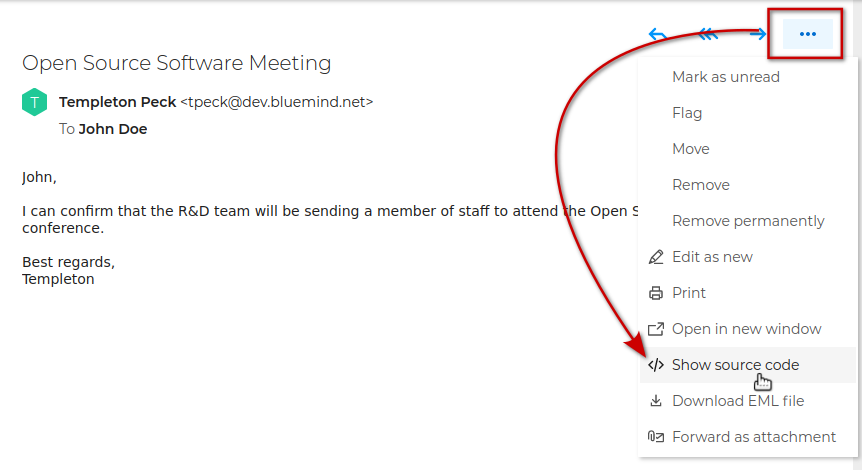
Diese Option ist auch im Menü "Andere Aktionen" in der Hauptsymbolleiste verfügbar:
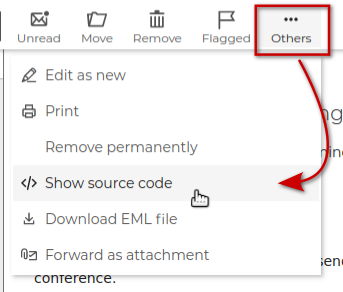
Diese Option steht nur für empfangene Nachrichten zur Verfügung und kann nicht für Nachrichten verwendet werden, die gerade verfasst werden, um deren Quelle zu ändern.
Eine Nachricht hochladen
Es kann nützlich sein, eine Nachricht herunterzuladen, um sie zu speichern, sie in eine externe Mailbox zu importieren oder bei einer Support-Anfrage.
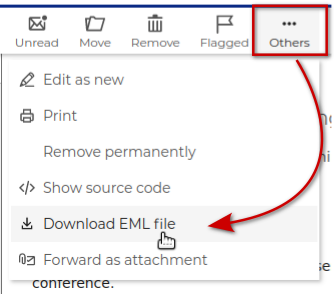
Um eine Nachricht im standardisierten Rohformat herunterzuladen, öffnen Sie das Menü oben rechts im Hauptanzeigebereich und klicken Sie auf „EML-Datei herunterladen“:
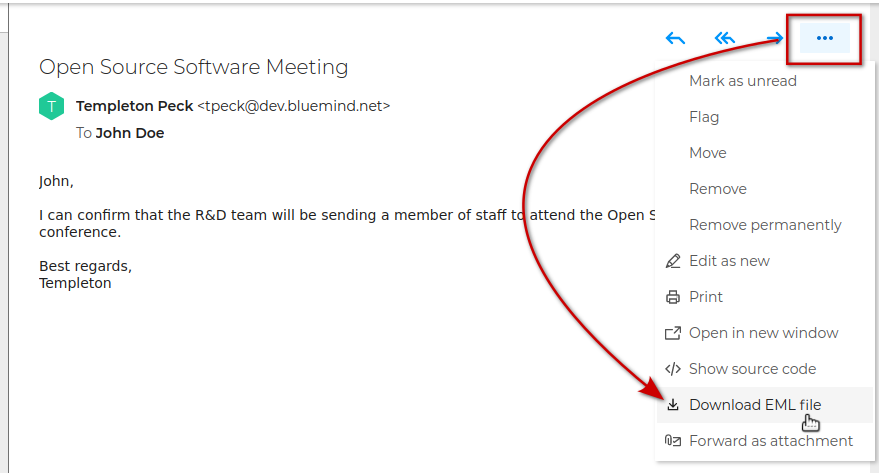
Diese Option ist auch im Menü "Andere Aktionen" in der Hauptsymbolleiste verfügbar:
Empfangs- oder Lesebestätigungen versenden
Der Absender einer Nachricht kann eine Empfangsbestätigung anfordern, wenn die Nachricht auf dem Server zugestellt wird, oder eine Lesebestätigung, wenn sie vom Empfänger geöffnet wird.
Bei einer Empfangsbestätigung gibt der Server automatisch eine Antwort aus, die angibt, dass die Nachricht angekommen ist. Diese Anfrage ist für den Nutzer transparent, da er nichts tun muss und die Sendung nicht ablehnen kann.
Bei einer Lesebestätigungsanfrage erscheint oben im Anzeigebereich der Nachricht ein Banner, über das der Benutzer die Anfrage mithilfe der Links auf der rechten Seite des Banners senden oder ignorieren kann:
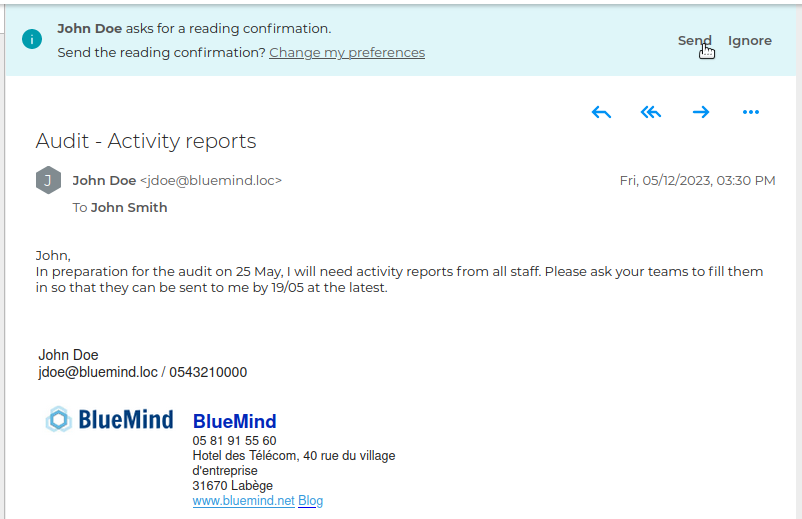
:::tip Stornierung Il n'est pas possible d'annuler un envoi, une fois la confirmation envoyée le bandeau disparait donc.
:::
Um festzulegen, wie sich BlueMind verhalten soll, wenn eine Nachricht eine Lesebestätigung erfordert, gehen Sie bitte zu Einstellungen > Abschnitt „E-Mail“ > Unterabschnitt „Empfangsbestätigungen und Lesebestätigungen“ und wählen Sie das gewünschte Verhalten aus:
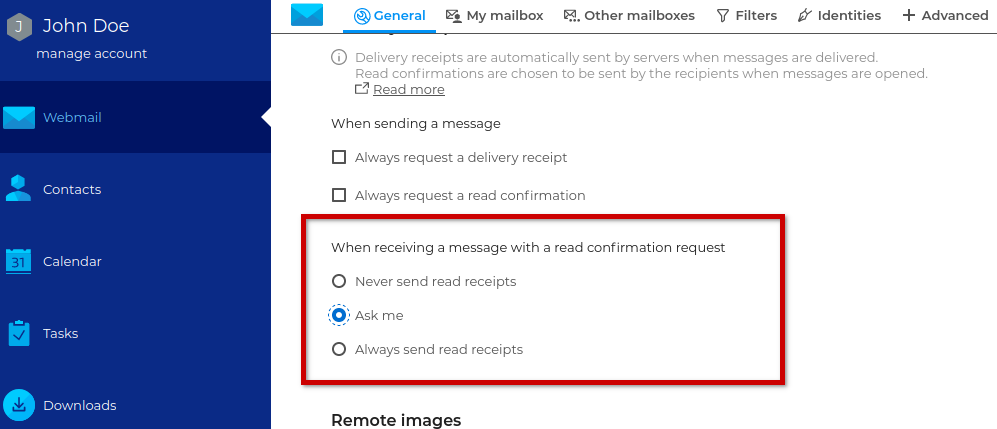
- Nie eine Lesebestätigung senden: Es wird keine Antwort gesendet und die Leiste wird nicht im Header von Nachrichten angezeigt, die eine Anfrage enthalten.
- Mich fragen: Die Leiste wird im Header von Nachrichten mit einer Anfrage angezeigt, die es ermöglicht, manuell zu antworten.
- Immer eine Lesebestätigung senden: Es wird automatisch auf jede Nachricht mit einer Anfrage nach Lesebestätigung geantwortet und die Leiste wird im Header von Nachrichten nicht angezeigt.
Weitere Informationen zu Empfangs- und Lesebestätigungen in BlueMind finden Sie auf der Seite Nachricht senden > Empfangs- oder Lesebestätigungen anfordern.
Weiterführende Informationen
Lesen Sie die BlueMind-Dokumentation in Verbindung mit
- Nachrichten sortieren und nachverfolgen
- Gespräche sortieren und nachverfolgen
- Sortier- und Aktionsregeln anwenden
- Anhänge hinzufügen
- Ein persönliches Adressbuch erstellen und bearbeiten
- Verwaltung der Anhangabtrennung