Nachricht senden
Eine Nachricht schreiben
-
Um eine neue Nachricht zu senden: Klicken Sie oben in der linken Spalte auf
 oder im Komponisten.Hinweis
Um eine Nachricht in einem neuen Fenster zu erstellen, klicken Sie auf die Schaltfläche "Neue Nachricht", während Sie
Majgedrückt halten, oder klicken Sie auf die Schaltfläche "Neue Nachricht" und dann auf das Symbol "In einem neuen Fenster öffnen"

-
Um auf eine Nachricht zu antworten oder sie zu weiterleiten: Verwenden Sie die Befehle oben rechts in der Nachricht

:::Tipp Als Anhang versenden
Um eine Nachricht als Anhang zu versenden, verwenden Sie bitte das Menü „Sonstiges“ oben rechts oder das Menü in der Symbolleiste.
Weitere Informationen finden Sie auf der Seite Anhänge hinzufügen:::
-
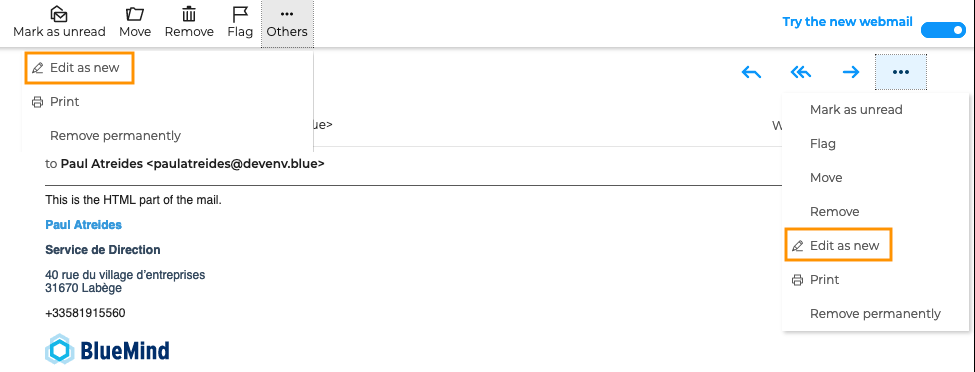
So erstellen Sie eine neue Nachricht auf der Grundlage einer bestehenden Nachricht und senden diese erneut oder leiten sie weiter:
Öffnen Sie die Nachricht, gehen Sie zum Menü „Mehr“ oberhalb der Nachricht oder zu den Befehlen oben rechts und wählen Sie dann Als neue Nachricht bearbeiten:
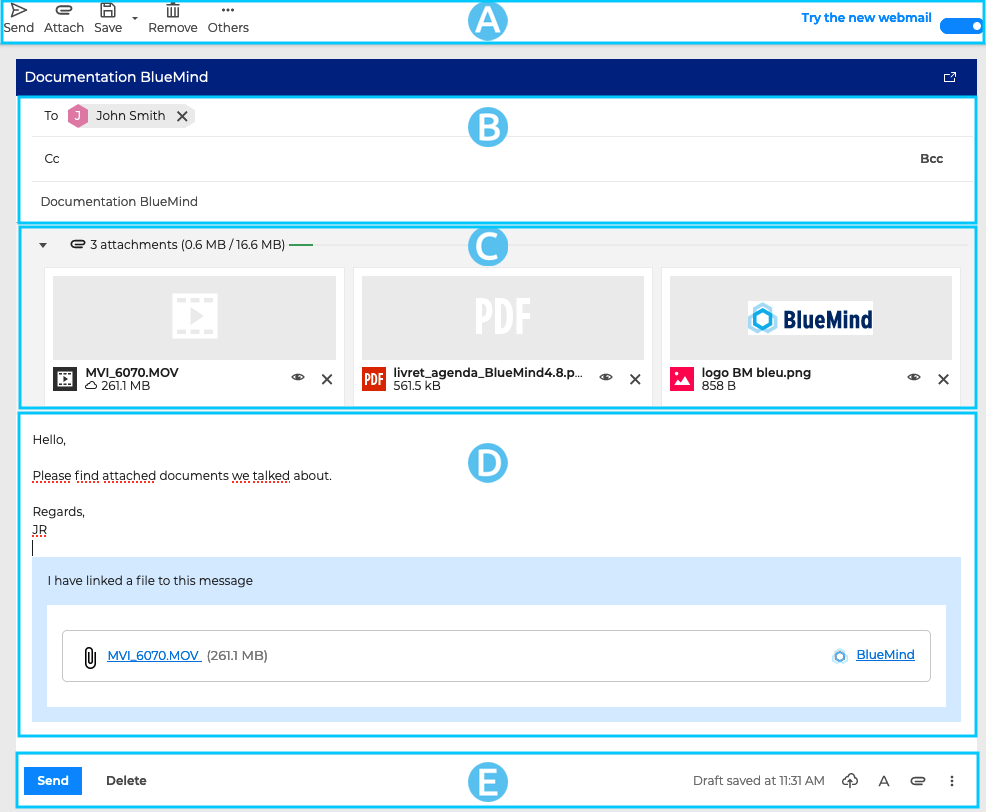
Nachdem Sie eine dieser Aktionen ausgewählt haben, öffnet sich der E-Mail-Editor von BlueMind im rechten Bereich der Benutzeroberfläche:
-
 : Die Hauptsymbolleiste zeigt Ihnen die für die gerade verfasste Nachricht verfügbaren Aktionen an: Senden, Datei anhängen, Entwurf speichern, Nachricht löschen, das Feld „Von“ anzeigen
 -
 : In diesem Bereich werden die Adressfelder (Von, An, Cc, Bcc) sowie der Betreff der Nachricht angezeigtHinweis
Das Feld „An“ ermöglicht die Eingabe der Hauptempfänger der Nachricht
Das Feld „Cc“ („Kohlenstoffkopie“) ermöglicht das Hinzufügen von Empfängern in Kopie
Der Button „Bcc“ („Blindkopie“) ermöglicht das Hinzufügen von Empfängern in Blindkopie -
 : In diesem Bereich werden die Anhänge der Nachrichten angezeigt. Dieser Bereich kann auf- oder zugeklappt werden, um mehr oder weniger Informationen über die Dateien zu erhalten.
 -
 : das Feld zum Verfassen der Nachricht
 -
 : Zusätzlich zu den Registrierungsinformationen bietet dieser Bereich eine Wiederholung der wichtigsten Aktionsschaltflächen für einen intuitiven und einfachen Zugriff: Auf der linken Seite befinden sich die Schaltflächen zum Senden und Löschen der Nachricht, auf der rechten Seite haben Sie Zugriff auf die Formatierung, das Hinzufügen von Anhängen sowie ein Menü für weitere Aktionen: Hinzufügen einer Signatur, Verwendung einer Vorlage, Anzeige des Felds „Von“ und Anforderung von Empfangs- und Lesebestätigungen.
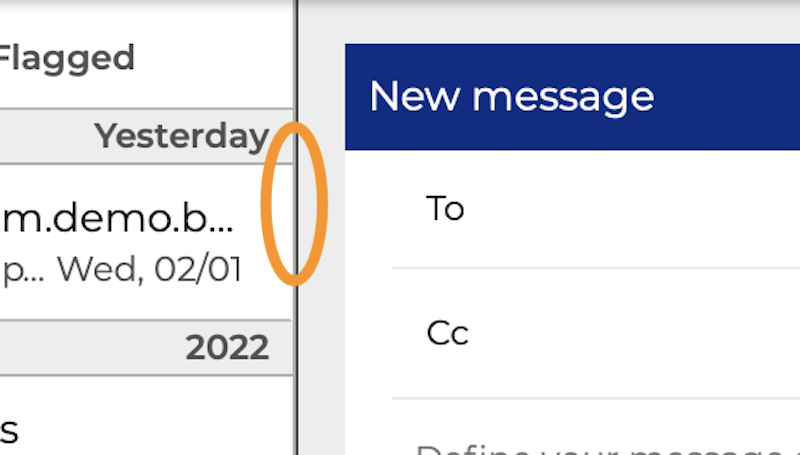
Die Breite des Texteditors lässt sich anpassen, indem Sie die Trennlinie zwischen dem Texteditor und der Nachrichtenliste verschieben
Wählen Sie die Empfänger
Die Empfänger der Nachricht werden in den Feldern An, Cc oder Bcc hinzugefügt.

Das Feld „An“ ermöglicht die Eingabe der Hauptempfänger der Nachricht
Das Feld „Cc“ („Kohlenstoffkopie“) ermöglicht das Hinzufügen von Empfängern in Kopie
Der Button „Bcc“ („Blindkopie“) ermöglicht das Hinzufügen von Empfängern in Blindkopie
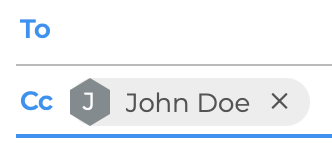
Standardmäßig ist das Feld An ausgewählt. Klicken Sie auf Cc oder Bcc, um Empfänger hinzuzufügen. Das Feld wird blau angezeigt.
Die Empfänger können direkt in die Felder eingegeben werden oder aus den Adressbüchern ausgewählt werden.
Fügen Sie die Empfänger in die Felder „An“, „Cc“ oder „Bcc“ ein
Um einen Empfänger hinzuzufügen, geben Sie die ersten Zeichen ein. Die Felder „An“, „Cc“ oder „Bcc“ bieten Vorschläge aus allen Kontakten an, die in den persönlichen Adressbüchern des Benutzers und im Adressbuch gespeichert sind.
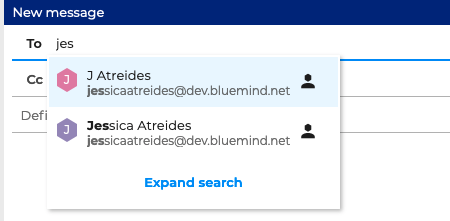
Die Vorschläge sind nach einem Relevanzscore sortiert.
:::info Der Relevanzscore
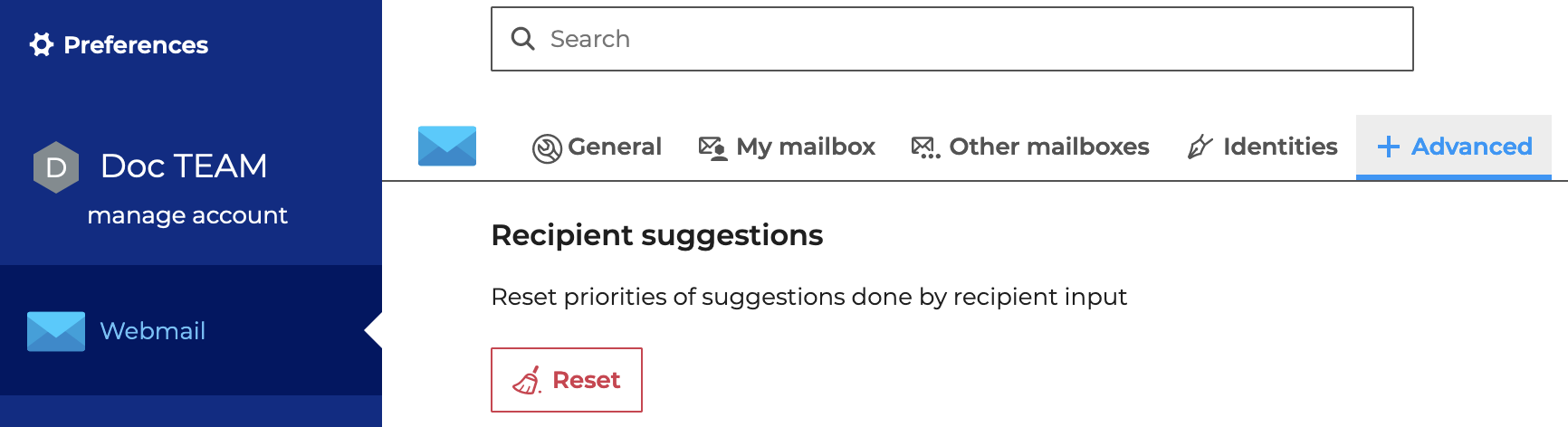
Die Relevanzbewertung eines Kontakts hängt davon ab, wann seine Adresse verwendet wurde. Daher wird bei zwei Kontakten, an die die gleiche Anzahl von Nachrichten gesendet wurde, der zuletzt verwendete Kontakt zuerst in der Vorschlagsliste angezeigt.
Um das Relevanzsystem zurückzusetzen, rufen Sie bitte die E-Mail-Einstellungen auf: Einstellungen – E-Mail – Erweitert und klicken Sie auf „Zurücksetzen“
:::
→ Klicken Sie auf „x“, um eine Adresse aus der Vorschlagsliste zu löschen. Die Adresse bleibt in der Liste, ist aber nicht mehr sichtbar.
→ Klicken Sie auf „Suche erweitern“, um die nicht angezeigten Adressen anzuzeigen.
→ Klicken Sie auf den gewünschten Kontakt (oder drücken Sie die Eingabetaste), um das Hinzufügen des Empfängers zu bestätigen
Um eine neue Adresse einzugeben, geben Sie die E-Mail-Adresse ein (oder kopieren/einfügen) und bestätigen Sie mit der Eingabetaste oder durch Eingabe eines Trennzeichens (Leerzeichen, Komma, Semikolon...).
:::tip Hinzufügen mehrerer E-Mail-Adressen
Es ist auch möglich, mehrere Mailadressen gleichzeitig zu kopieren und einzufügen. BlueMind erkennt automatisch die verschiedenen Adressen.
:::
Sobald eine E-Mail an eine unbekannte Adresse gesendet wird, wird der Kontakt automatisch dem Adressbuch „Gesammelte Kontakte“ hinzugefügt.
Empfänger suchen und auswählen
BlueMind ermöglicht auch das Suchen und Auswählen eines oder mehrerer Empfänger in den Adressbüchern des Benutzers ohne die E-Mail-Anwendung zu verlassen.
Öffnen Sie dazu die Kontaktliste, indem Sie auf das gewünschte Feld „An“, „Cc“ oder „Bcc“ klicken
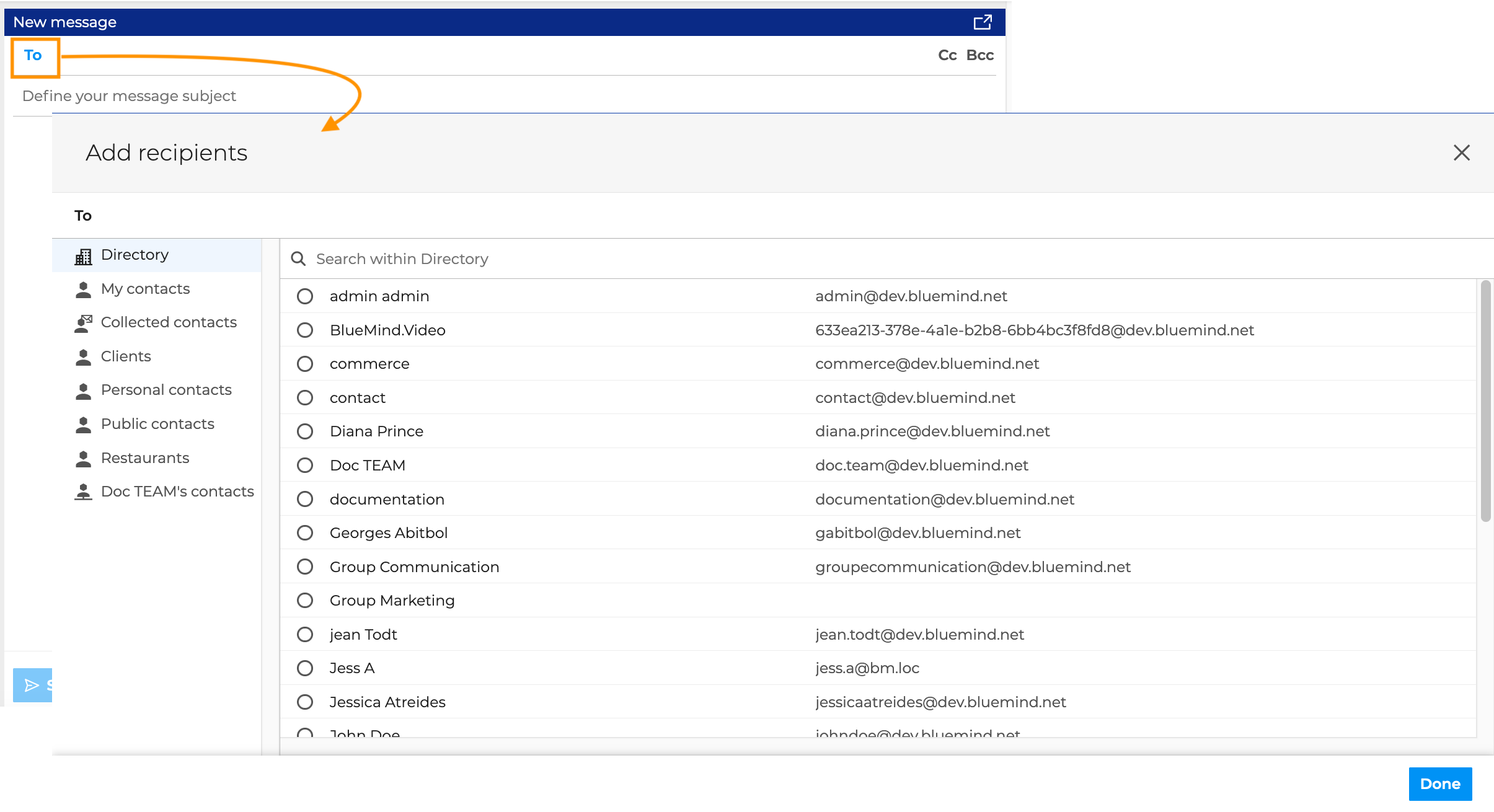
Wählen Sie im Kontaktwähler das Adressbuch aus und markieren Sie anschließend den oder die gewünschten Kontakte
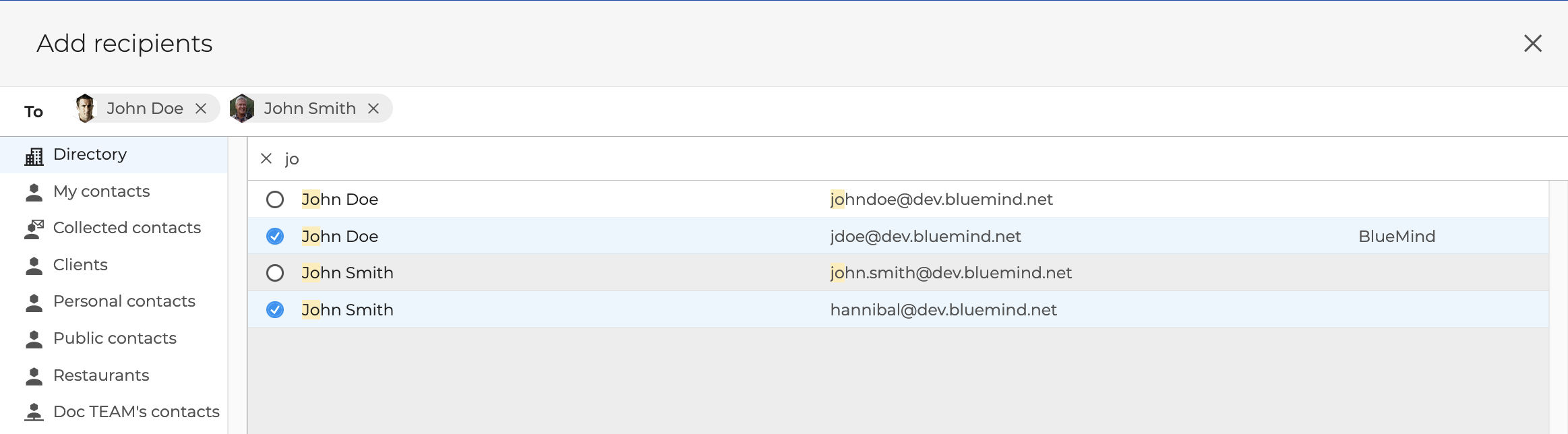
Hinweis: Geben Sie die ersten Buchstaben eines Kontakts in das Feld „Suche“ ein, um ihn schneller zu finden
Es ist auch möglich, eine Gruppe von Kontakten auszuwählen. Hierzu :
- den ersten Kontakt des Sets ankreuzen
- die
Shift-Taste gedrückt halten - Klicken Sie auf die Zeile des letzten Kontakts in der Liste (klicken Sie nicht auf das Kontrollkästchen, da dieses nur eine Einfachauswahl zulässt)
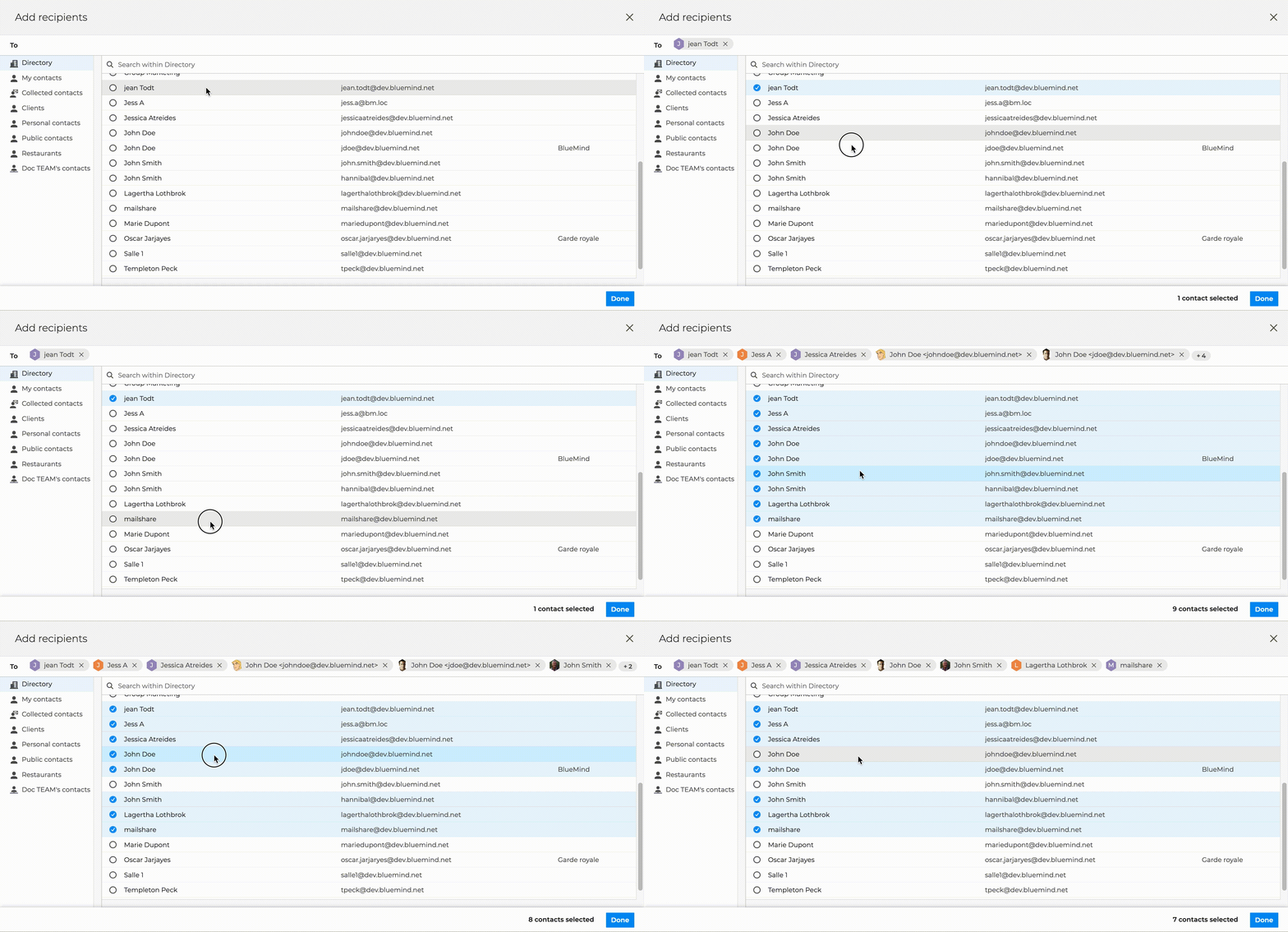
Hinweis: Um die Auswahl eines Kontakts aus der Liste aufzuheben, klicken Sie bei gedrückterStrg-Taste auf die Zeile.
Nach Auswahl der Kontakte auf Fertig klicken.
Die ausgewählten Kontakte erscheinen dann im Feld An, Cc oder Bcc.

Die Details eines Kontakts anzeigen
Nachdem ein Empfänger hinzugefügt wurde, können die gesamten Kontaktdaten angezeigt werden, indem darauf geklickt wird. Weitere Informationen finden Sie unter Kontaktdaten eines Empfängers anzeigen.
Einen Sammelkontakt hinzufügen
BlueMind ermöglicht es, Nachrichten an eine Gruppe von Kontakten zu senden, indem Verteilerlisten, Gruppen mit oder ohne E-Mail-Adresse und freigegebene Mailboxen verwendet werden.
Diese Arten von Kontakten können genauso wie jeder andere Kontakt zu den Empfängern hinzugefügt werden, direkt in die Felder „An“, „Cc“ oder „Bcc“ oder durch Suche im Adressbuch. Die freigegebene Box, die Gruppe oder die Liste wird dann unter den Empfängern angezeigt.

Bei gemeinsam genutzten Postfächern wird die Nachricht an die Adresse des Postfachs gesendet.
Für Verteilerlisten und Gruppen ohne E-Mail-Adresse wird die Nachricht an alle Mitglieder der Liste oder Gruppe gesendet - einschließlich unsichtbarer Mitglieder der Gruppe.
Bei Gruppen mit einer E-Mail-Adresse wird die Nachricht an die E-Mail-Adresse der Gruppe gesendet.
Das Pluszeichen + vor den Verteilerlisten und Gruppen ermöglicht:
- beim Mouseover die Anzahl der Mitglieder sowie die E-Mail-Adressen der freigegebenen Postfächer und der Gruppen mit einer Adresse anzeigen lassen
- Beim Klicken darauf, die Liste oder Gruppe durch ihre Mitglieder als Empfänger zu ersetzen. Dies kann es beispielsweise ermöglichen, bestimmte Mitglieder zu entfernen.
Anm.: In diesem Fall erhalten nicht sichtbare Mitglieder und die E-Mail-Adresse der Gruppen die Nachricht nicht.
Beim Speichern einer Nachricht als Vorlage oder Entwurf:
- Verteilerlisten und Gruppen ohne E-Mail-Adresse werden durch ihre Mitglieder ersetzt (nur sichtbar).
- Die E-Mail-Adressen der freigegebenen Postfächer und der Gruppen, die eine Adresse haben, bleiben erhalten.
- Mitglieder von Gruppen mit einer E-Mail-Adresse werden nicht gespeichert.
- Bei einer großen Anzahl von Empfängern wird nur die erste Zeile angezeigt, in der die Anzahl der zusätzlichen Empfänger angegeben ist. Klicken Sie auf die Zahlen, um alle Empfänger anzuzeigen.

Empfänger löschen
Um einen Empfänger zu löschen, klicken Sie auf das Löschkreuz in der Spalte mit dessen Namen:

Wählen Sie den Absender
Mit BlueMind können Sie eine E-Mail von verschiedenen E-Mail-Adressen oder mit verschiedenen Signaturen versenden, ohne das Benutzerkonto zu wechseln. Dazu müssen Sie lediglich das Feld „Absender“ aufrufen, in dem Sie die gewünschte Identität auswählen können.
Identität auswählen
Um das Feld „Absender“ anzuzeigen, wählen Sie im Menü „Sonstiges“ die Option „Feld ‚Von‘ anzeigen“ aus:
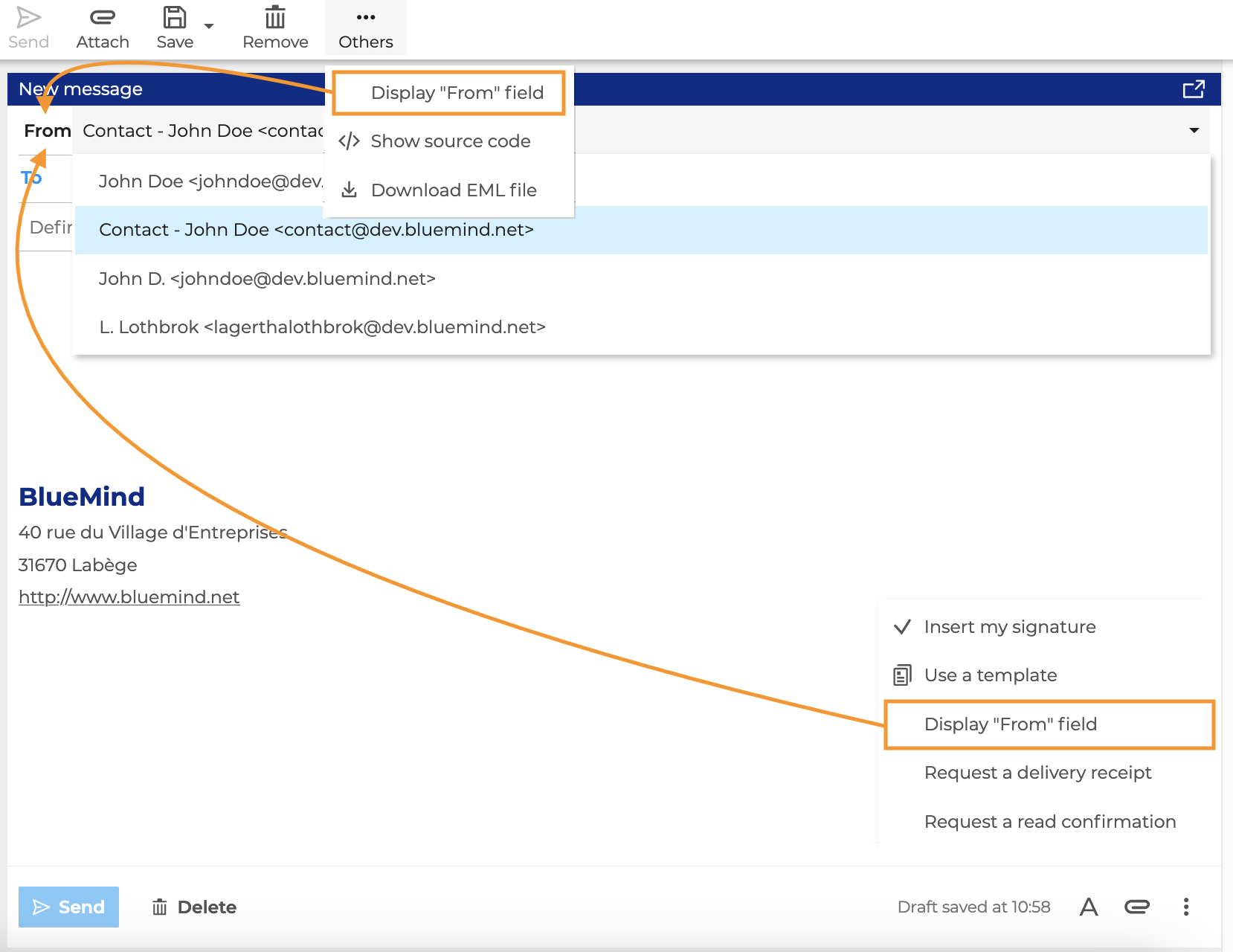
Es ist auch möglich, das Feld "Von" dauerhaft anzuzeigen. Weitere Informationen finden Sie im entsprechenden Abschnitt auf der Seite zum Thema Identitätsverwaltung > Eine Identität verwenden.
Erweitern Sie anschließend die Liste, um eine Identität aus den in den E-Mail-Einstellungen erstellten Identitäten auszuwählen.
Im Namen einer Shared Box schreiben
Notwendige Rechte
Um eine Nachricht mit der E-Mail-Adresse eines gemeinsam genutzten Postfachs zu senden, müssen Sie:
- über Schreibrechte für das freigegebene Postfach verfügen
- Abonnent sein des gemeinsamen Postfachs
- Ein Konto erstellen mit der E-Mail-Adresse des gemeinsamen Postfachs
Auswirkungen auf die Nachrichten
- Der Absender der E-Mail entspricht der Bezeichnung unter Identität.
- Gesendete Nachrichten können je nach der in der Identität gewählten Option im Ordner „Gesendete Nachrichten“ des Benutzers oder im gemeinsamen Postfach gespeichert werden.
Mit einer externen E-Mail-Adresse schreiben
Notwendige Rechte
Um eine Nachricht mit einer externen E-Mail-Adresse (zum Beispiel einer persönlichen Adresse) zu senden, müssen Sie:
- die Rolle „Externe Identität“ einnehmen
- Eine Identität erstellen mit der externen Adresse
Auswirkungen auf die Nachrichten
- Der Absender der E-Mail entspricht der Bezeichnung unter Identität.
- Gesendete Nachrichten werden im Ordner "Gesendete Nachrichten" des Nutzers gespeichert.
Bearbeiten Sie den Inhalt der Nachricht
Mit dem E-Mail-Editor von BlueMind können Sie ganz einfach Nachrichten im HTML-Format mit formatiertem Text, Bildern, Tabellen oder Links erstellen.
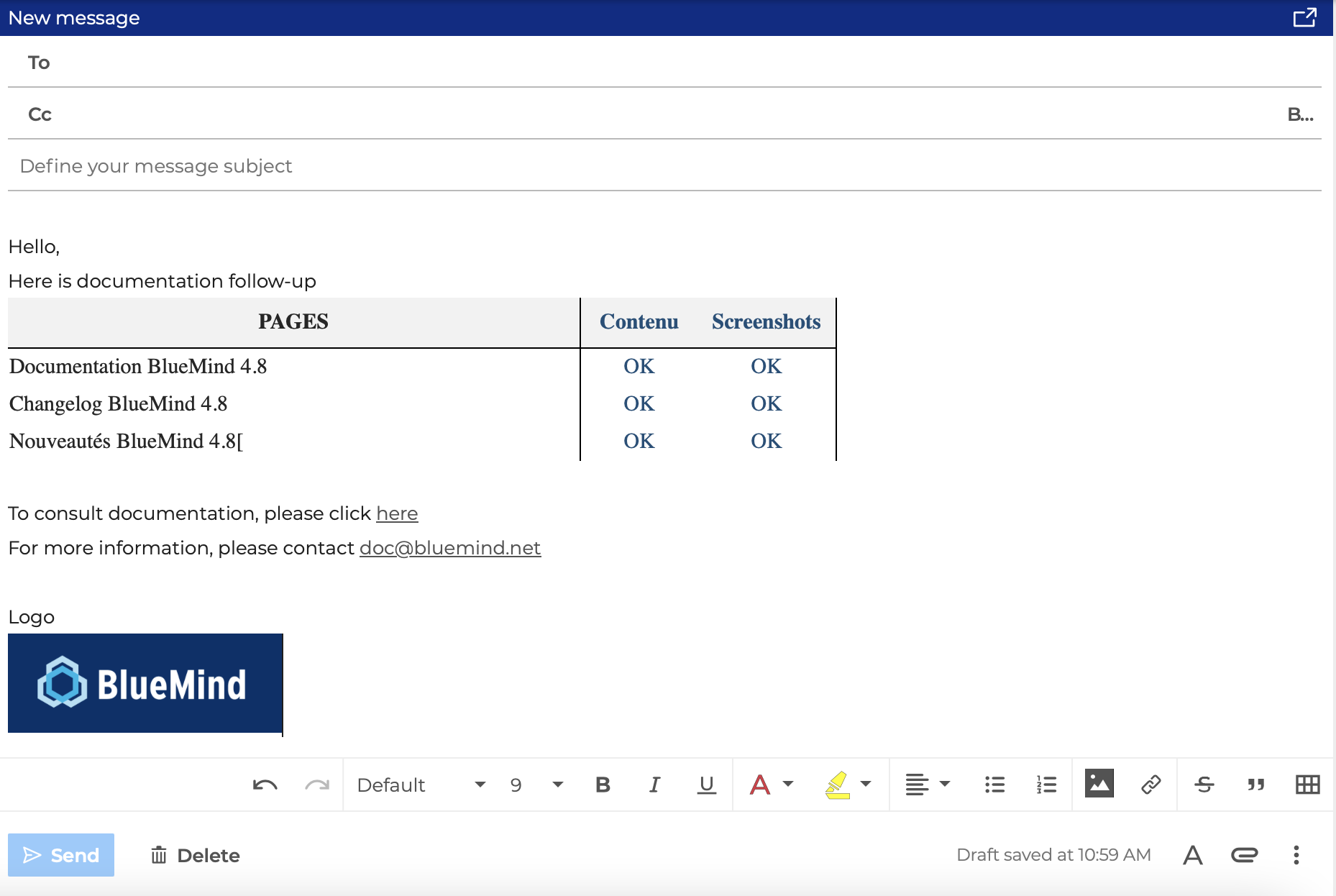
Text bearbeiten
Über die Formatierungsschaltfläche  in der Aktionsleiste unten rechts im Editor können Sie alle verfügbaren Funktionen aufrufen: Schriftart und Farbe ändern, Text hervorheben, Listen erstellen, Links hinzufügen usw.
Für schnelle Änderungen markieren Sie den zu bearbeitenden Text und nutzen Sie die automatisch angezeigten Funktionen:

:::info Auswahl der Standardschriftart
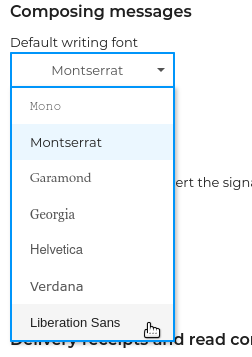
Jeder Nutzer kann die Schriftart festlegen, die er beim Verfassen seiner Nachrichten standardmäßig verwenden möchte. Gehen Sie dazu in die E-Mail-Einstellungen: Einstellungen > E-Mail > Nachrichten verfassen und wählen Sie die gewünschte Schriftart aus der Liste aus:
:::
:::tip Zusätzliche Schriftart
Administrator können eine Schriftart zum Domain hinzufügen, um die von BlueMind standardmäßig angebotenen Schriftarten zu ergänzen. Die Police wird allen Nutzern der Domäne zur Verfügung gestellt.
:::
Links hinzufügen
Um einen Link einzufügen, markieren Sie den Text und klicken Sie auf  , um das Popup-Fenster zu öffnen. Geben Sie den Link im Feld 'Link eingeben' ein. Sobald der Link erstellt wurde, kann er durch Klicken auf „Entkoppeln“ geändert oder gelöscht werden.
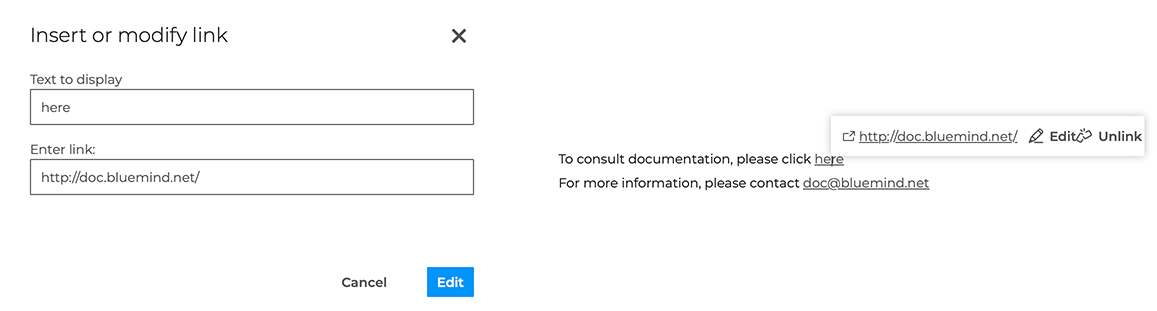
Es ist auch möglich, einen 'mailto'-Link zu einer E-Mail-Adresse hinzuzufügen: Geben Sie im Feld 'Link eingeben' die Syntax mailto:beispiel@domain.loc ein. Es sollte beachtet werden, dass es auch möglich ist, das Betrefffeld anzugeben oder Empfänger direkt im Link hinzuzufügen.
⇒ Weitere Informationen zum mailto-Protokoll und dessen Unterstützung durch BlueMind finden Sie im Abschnitt zu mailto-Links.
Bilder hinzufügen
Um ein Bild in die Nachricht einzufügen, klicken Sie auf  oder nutzen Sie die „Drag-and-Drop“-Funktion, indem Sie das Bild direkt in den Nachrichtentext ziehen. Die Größe des Bildes lässt sich ganz einfach anpassen, indem Sie darauf klicken und die blauen Ecken mit der Maus verschieben:

:::tip Bild an die Nachricht anhängen
Bitte beachten Sie, dass Bilder auch als Anhänge hinzugefügt werden können. :::
Tabellen hinzufügen
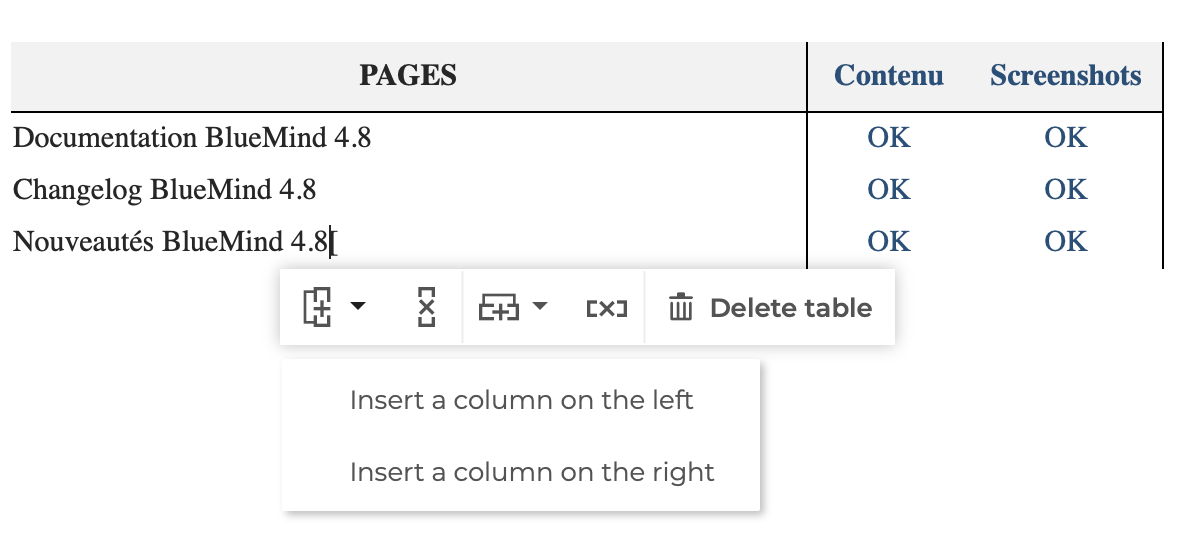
Um eine Tabelle einzufügen, klicken Sie auf  oder fügen Sie eine Excel-, OpenOffice- oder LibreOffice-Tabelle direkt in den Nachrichtentext ein. Anschließend können Sie Zeilen und Spalten hinzufügen, indem Sie auf die Symbole mit einem
 + klicken, und diese entfernen, indem Sie auf die Symbole mit dem Zeichen x klicken:
:::info Anzeige des Dialers
Der Status der Breite des Dialers und der Anzeige der Formatierungsaktionsleiste bleibt erhalten und wird bei einer erneuten Verbindung mit der Mailbox identisch angezeigt.
:::
Entwurf bearbeiten
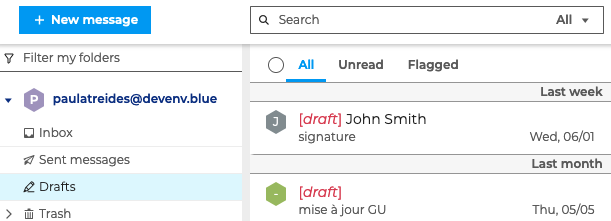
Nachrichten im Bearbeitungsmodus werden automatisch als Entwürfe gespeichert.
Um diese wiederzufinden und die Bearbeitung später fortzusetzen, gehen Sie in den Ordner Entwürfe der Ordnerliste:
Wenn der Konversationsmodus aktiviert ist, zeigt die Nachrichtenliste an, dass eine Nachricht aus der Konversation als Entwurf gespeichert ist:
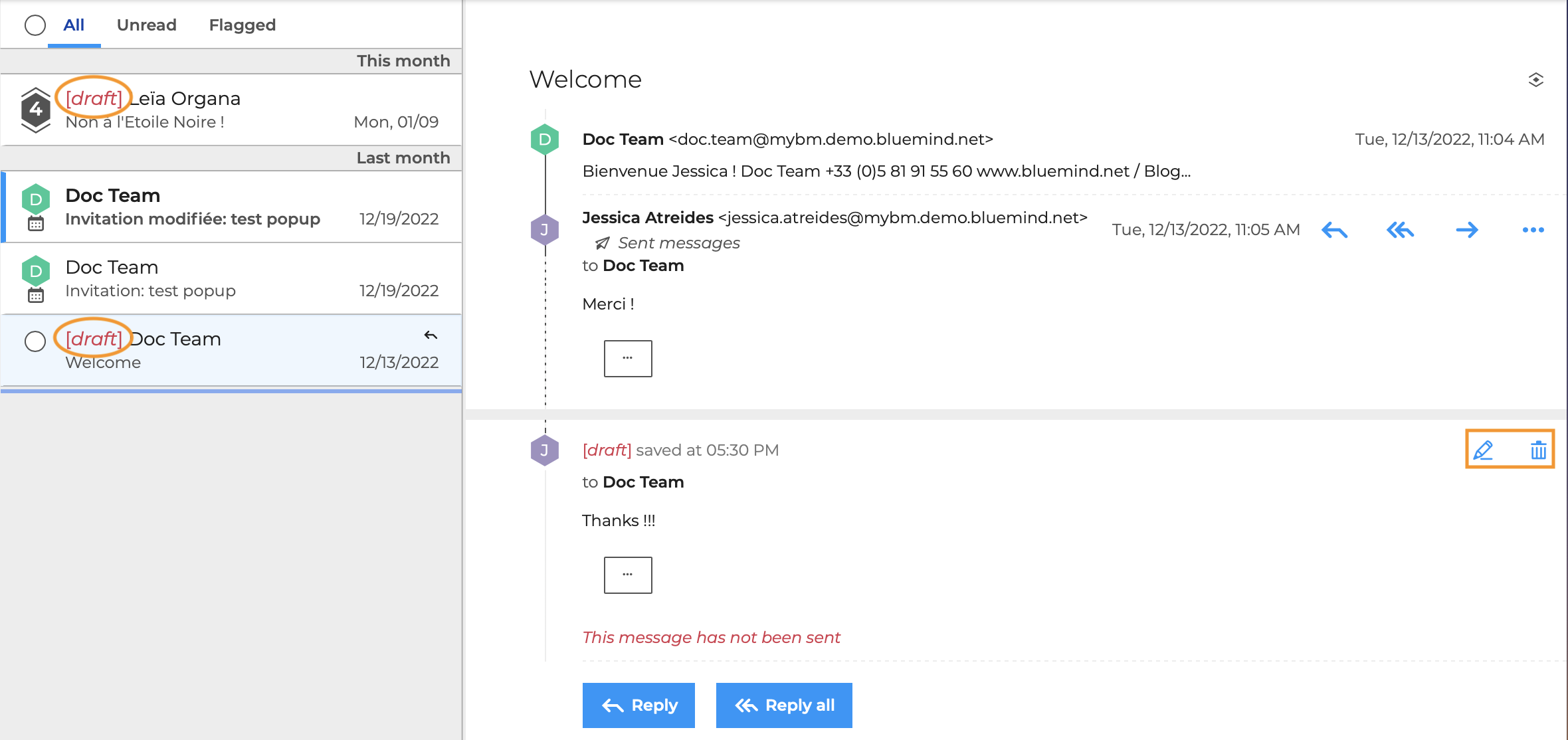
Der Entwurf wird in der Liste der Nachrichten nur dann angezeigt, wenn auf eine Nachricht in der Konversation geantwortet wird. Wenn der Entwurf eine weitergeleitete Nachricht betrifft, wird diese nicht angezeigt, da sie als nicht zum Gespräch gehörig betrachtet wird.
In jedem Fall sind die Entwürfe im Ordner „Entwürfe“ verfügbar.
Um den Entwurf direkt im Gesprächsverlauf zu bearbeiten, klicken Sie auf das Symbol  und nehmen Sie anschließend die gewünschten Änderungen über die Aktionsleiste vor.
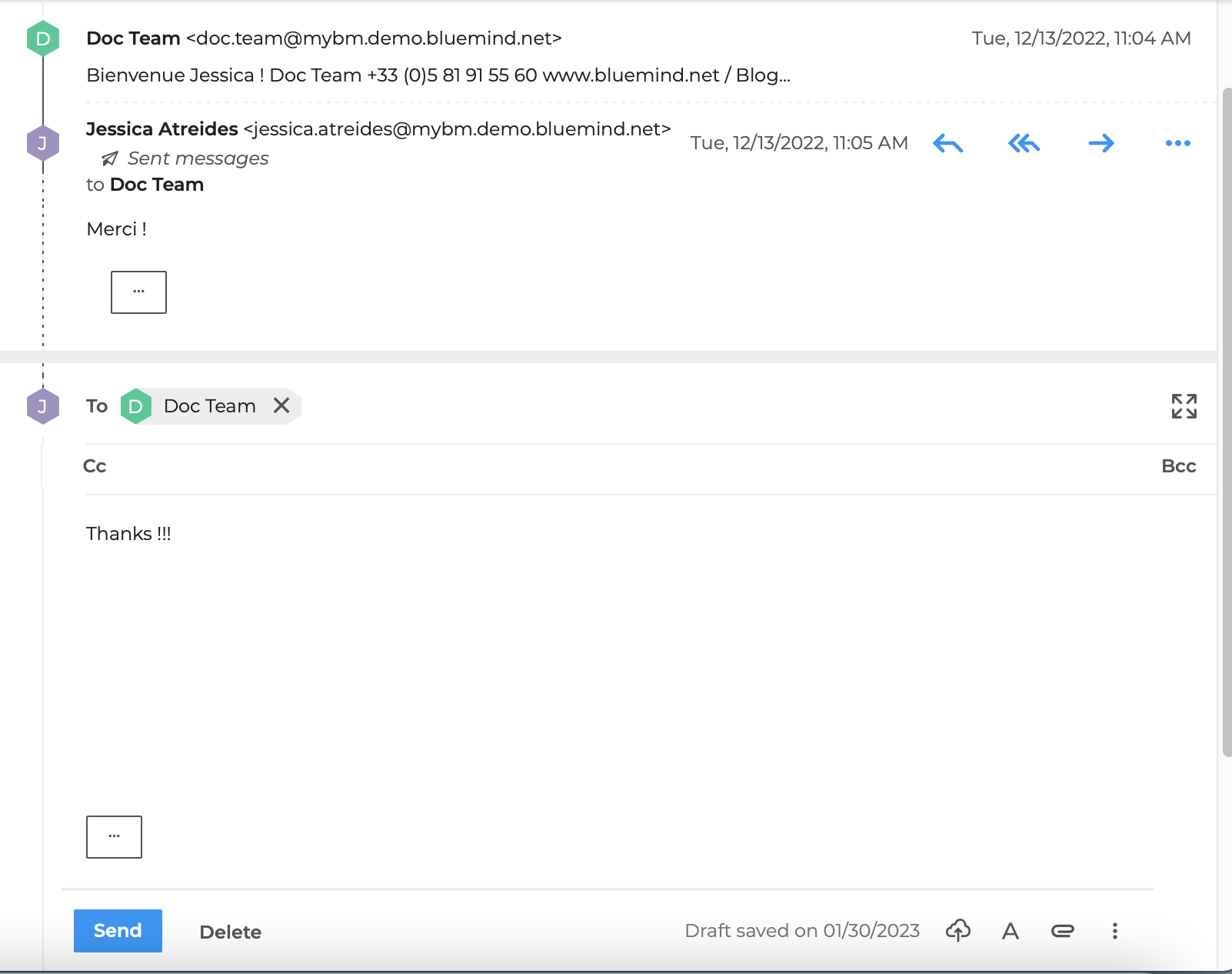
Um den Entwurf außerhalb des Konversationsmodus zu bearbeiten, klicken Sie bitte auf  .
.
Um den Entwurf aus dem Konversationsverlauf zu löschen, klicken Sie bitte auf das Symbol 
Eine Vorlage verwenden
Es ist möglich, eine Nachricht als Vorlage zu speichern, um sie später beliebig oft wiederzuverwenden.
Die Nachricht wird im Ordner Vorlagen der Ordnerliste gespeichert:
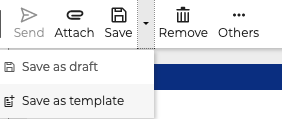
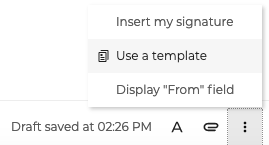
Um eine Nachricht anhand einer Vorlage zu verfassen, gibt es zwei Möglichkeiten:
- Erstellen Sie eine neue Nachricht und verwenden Sie anschließend die Aktion „Vorlage verwenden“ in der Aktionsleiste unten rechts im Editor:
- Öffnen Sie die Vorlage im Ordner Vorlage und klicken Sie dann im Menü „Sonstiges“ auf „Als neue Nachricht bearbeiten“:
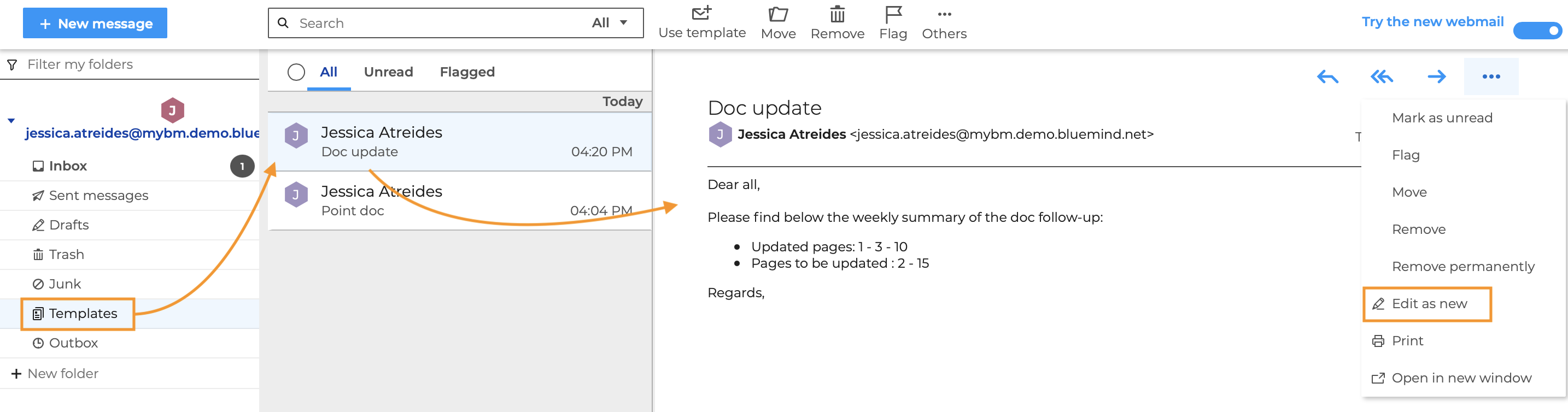
Sobald die neue Nachricht gesendet wurde, steht die Vorlage weiterhin im Ordner „Vorlagen“ zur Verfügung.
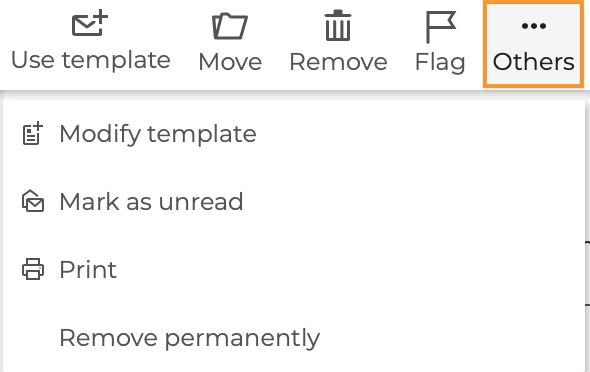
Um eine Vorlage zu bearbeiten oder zu löschen, rufen Sie das Menü „Sonstiges“ in der Aktionsleiste oberhalb der Nachricht auf und wählen Sie die entsprechende Aktion aus:
Signatur hinzufügen
:::caution Firmenunterschrift
Wenn eine Unternehmenssignatur eingerichtet ist und auf die Nachricht angewendet wird, wird die persönliche Signatur entfernt.
Weitere Informationen finden Sie im folgenden Abschnitt: Verwendung einer Unternehmenssignatur.
:::
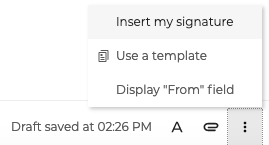
Um einer Nachricht eine Signatur hinzuzufügen, verwenden Sie die Aktion „Meine Signatur einfügen“ in der Aktionsleiste unten rechts im Verfassen-Fenster :
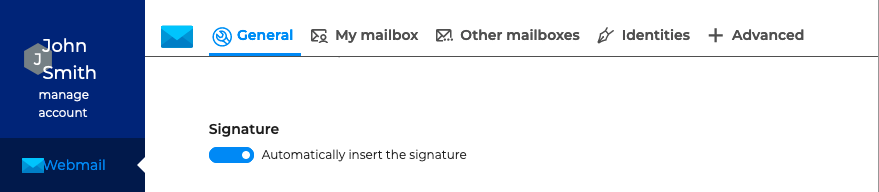
Um Nachrichten automatisch mit einer Signatur zu versehen, gehen Sie in die Einstellungen: Einstellungen – E-Mail – Allgemein – Signaturen und aktivieren Sie die Option „Signatur automatisch hinzufügen“:
:::info Signaturverwaltung
Mit BlueMind können Sie mehrere Signaturen erstellen, die jeweils einer Identität zugeordnet sind.
Weitere Informationen finden Sie auf der Seite Kontoidentitäten verwalten.
:::
Verwendung einer Firmensignatur
Wenn eine Unternehmenssignatur vom Administrator aktiviert wurde, ist die Option „Meine Signatur hinzufügen“ nicht verfügbar. Es erscheint eine Warnmeldung, dass eine Firmensignatur hinzugefügt wurde.

Die Unternehmenssignatur kann nicht geändert werden. Der Administrator kann sie jedoch so einstellen, dass sie vom Benutzer in den Nachrichten verschoben werden kann – wie beim Bewegen des Mauszeigers über die Signatur angezeigt wird.
Um die Signatur zu verschieben, verwenden Sie einfach die „Drag-and-Drop“-Funktion“: Setzen Sie den Mauszeiger auf die Signatur und ziehen Sie sie an die gewünschte Stelle im Textkörper der E-Mail.
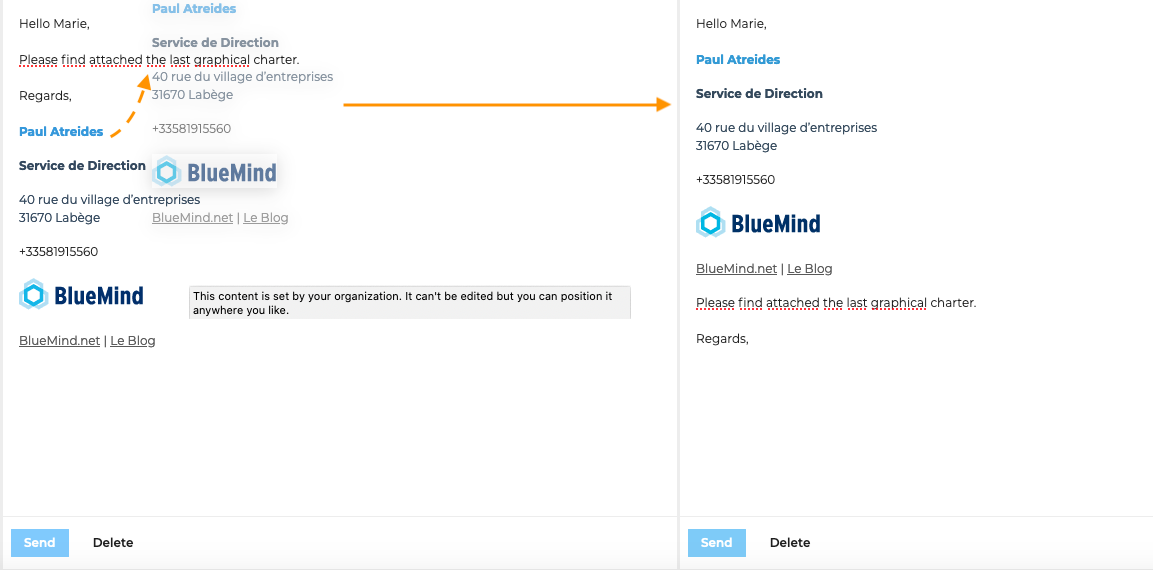
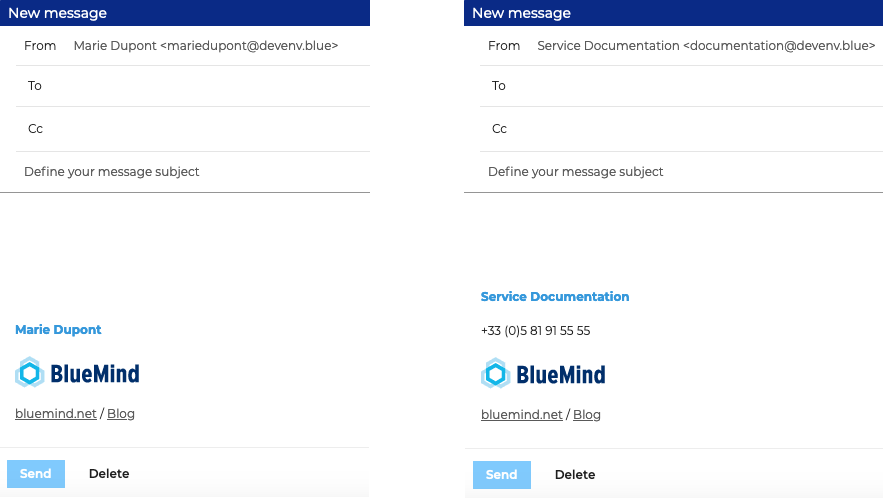
Der Administrator kann die Unternehmenssignaturen zudem so konfigurieren, dass sie sich automatisch an die verschiedenen Identitäten der Benutzer anpassen.
Hier unterscheiden sich die Signaturen beispielsweise je nachdem, ob John Smith in eigenem Namen oder im Namen des gemeinsamen Postfachs der Dokumentationsabteilung schreibt:
:::info Einbindung in andere Client-Software
Um im alten BlueMind-Webmail sowie in Client-Programmen von Drittanbietern (Thunderbird, auf Mobilgeräten usw.) die Unternehmenssignatur zu verschieben, fügen Sie bitte folgende Markierungen zu Ihrer persönlichen Signatur hinzu:
+=-=+=-=+
meine Signatur
+=-=+=-=+
Wenn eine verschiebbare Unternehmenssignatur anwendbar ist, werden diese beiden Markierungen sowie der Inhalt dazwischen durch die Unternehmenssignatur ersetzt.
:::
Empfangs- oder Lesebestätigungen anfordern
Die Arten von Angeklagten
Ein Lesebestätigung wird vom Empfangsserver der Nachricht ausgestellt, um zu bestätigen, dass die Nachricht erfolgreich auf dem Server angekommen und im Posteingang des Empfängers abgelegt wurde.
Eine Lesebestätigung wird vom Empfänger selbst gesendet, um zu bestätigen, dass die Nachricht geöffnet wurde, garantiert jedoch nicht, dass der Inhalt der Nachricht gelesen wurde.
Im Gegensatz zu Lesebestätigungen liegt es im Ermessen des Benutzers, eine Lesebestätigung zu senden: Der Empfänger kann wählen, Lesebestätigungen automatisch und systematisch über seine E-Mail-Software zu senden oder manuell beim Öffnen einer Nachricht zu senden. Daher bedeutet das Ausbleiben einer Lesebestätigung nicht, dass die Nachricht nicht gelesen wurde.
Einzelanfrage
Um eine Empfangsbestätigung oder eine Lesebestätigung für eine Nachricht anzufordern, die Sie gerade verfassen, nutzen Sie bitte das Menü unten rechts im Nachrichteneditor:
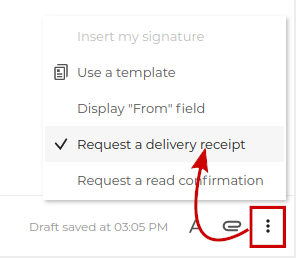
Die beiden Arten von Anklagen können kumulativ vorliegen:
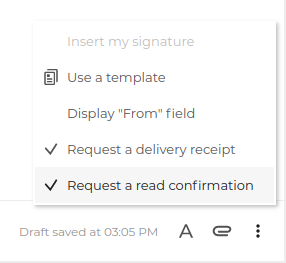
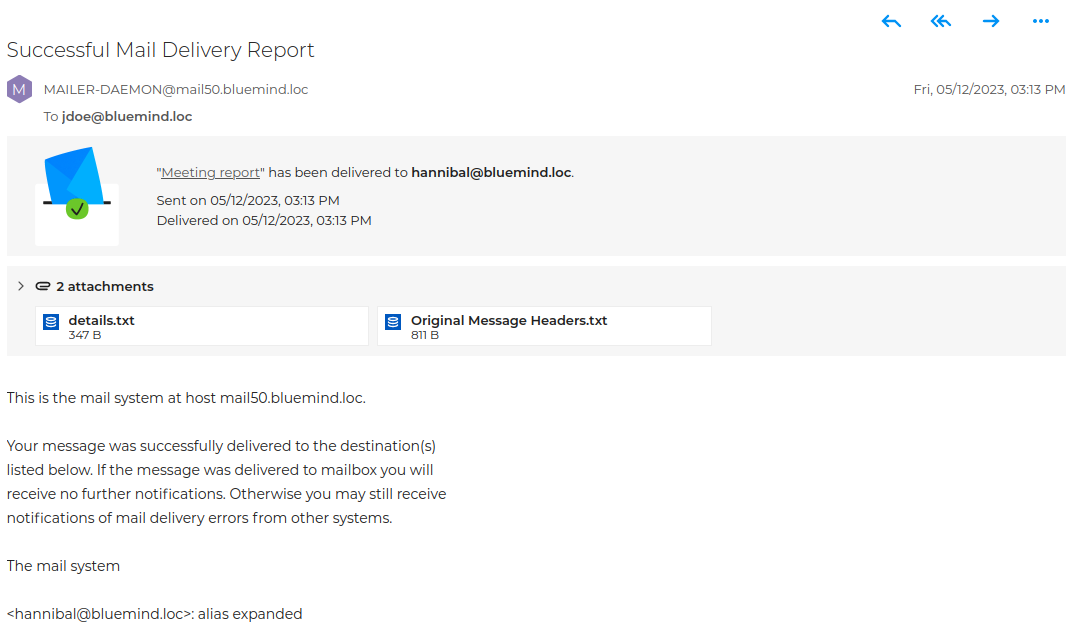
Die auf diese Weise empfangenen Empfangsbestätigungen und Lesebestätigungsanfragen werden von BlueMind mit einem Einblender angezeigt, der den Status der Nachricht klar angibt, gefolgt vom Text der Empfangsbestätigung selbst:
 | 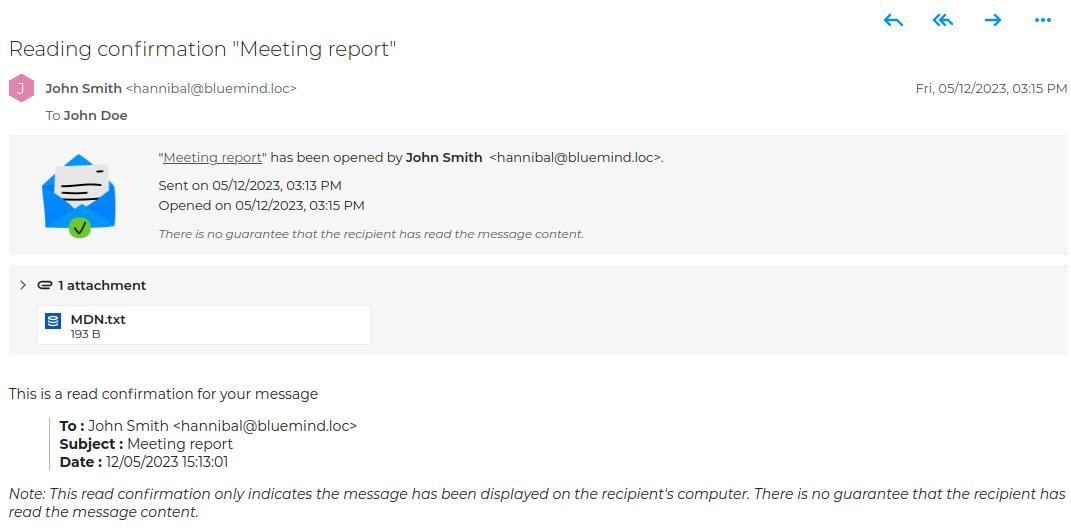 |
| Empfangsbestätigung | Lesebestätigung |
Es ist zu beachten, dass :
- Anhänge sind die Standard-Kopfzeilendateien für diese Art von Nachrichten.
- Da die Bestätigungsnachricht vom Server des Gesprächspartners gesendet wird, können Präsentation und Inhalt von einem Empfänger zum anderen variieren.
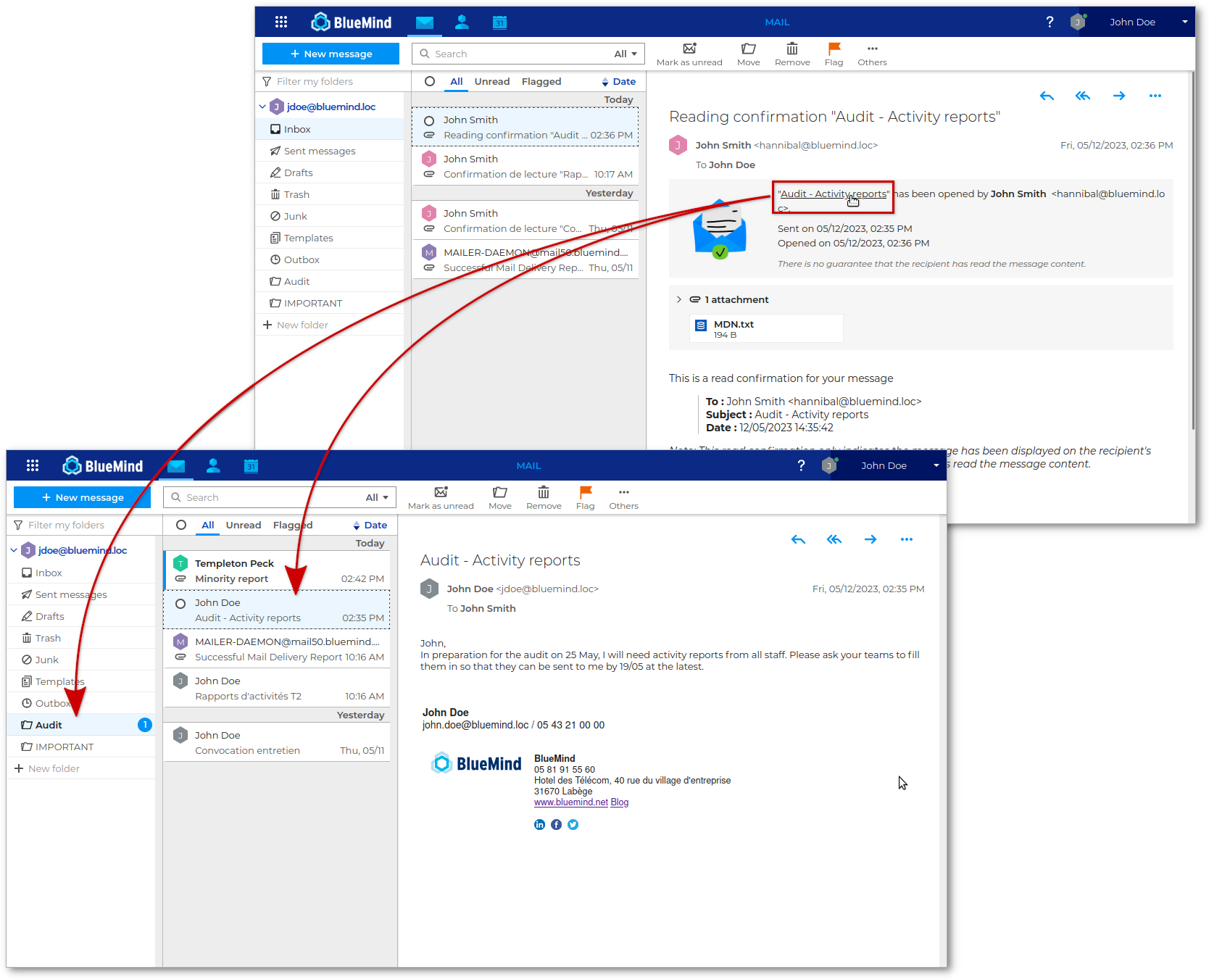
:::tip Ursprungsnachricht finden
Wenn Sie im Kasten auf das angegebene Objekt klicken, wird die ursprüngliche Nachricht geöffnet:
:::
Systematische Anfrage
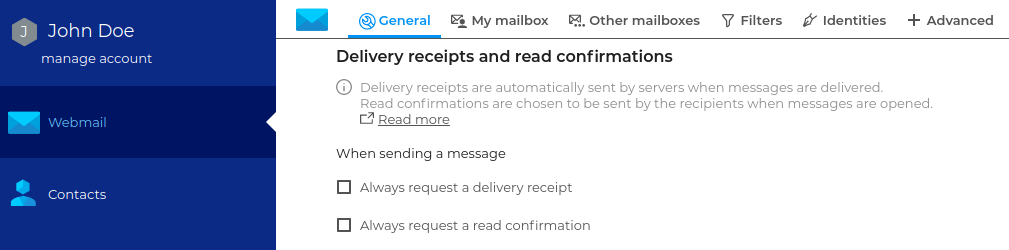
Um eine systematische Anforderung einer Empfangsbestätigung oder Lesebestätigung für alle versendeten Nachrichten zu aktivieren, gehen Sie bitte zu Einstellungen > Abschnitt „E-Mail“ > Unterabschnitt „Empfangsbestätigungen und Lesebestätigungen“ und aktivieren Sie die gewünschte(n) Art(en) der Anforderung:
:::info Einstellung speichern
Die Aktivierung und Deaktivierung erfolgt sofort und automatisch, es ist nicht notwendig, die Einstellungen zu speichern.
:::
Weitere Informationen zur Beantwortung von Bestätigungsanfragen in BlueMind finden Sie auf der Seite Nachrichten anzeigen > Empfangs- oder Lesebestätigungen senden.
Aktivieren Sie die mailto Links
Ein Mailto-Link ist ein Link, der zu einer E-Mail-Adresse hinzugefügt wurde. Wenn Sie auf den Link klicken, wird in der E-Mail-Anwendung des Nutzers eine neue Nachricht mit einigen vorausgefüllten Feldern geöffnet. Zum Beispiel :
- Der Link
mailto:beispiel@domain.comöffnet eine neue Nachricht mit dem Feld "An" vorausgefüllt - Der Link
mailto:beispiel@domain.com?subject=Halloöffnet eine neue Nachricht mit den Feldern "An" und "Betreff" vorausgefüllt.
⇒ Weitere Informationen finden Sie unter Mailto-Syntax
Mit dem E-Mail-System von BlueMind können Sie „mailto“-Links in Nachrichten erstellen und es kann verwendet werden, um von jeder beliebigen Seite im Browser aus eine Nachricht zu versenden:
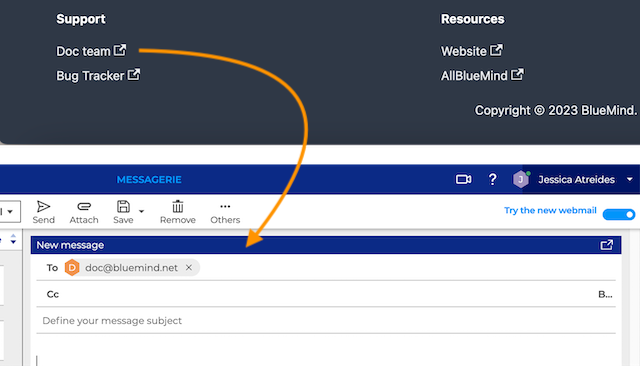
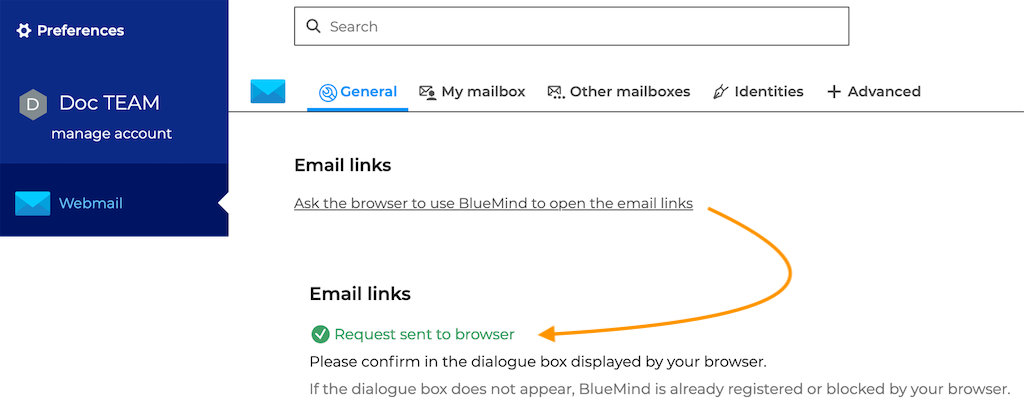
Aktivieren Sie dazu die Option in den E-Mail-Einstellungen: Einstellungen – E-Mail – Allgemein – E-Mail-Links
-
Klicken Sie auf den Link, um die Option zu aktivieren:
-
Erlauben Sie die Nutzung des BlueMind-E-Mail-Dienstes in den Browsereinstellungen des verwendeten Browsers:
→ Erlauben Sie in Firefox das Hinzufügen der Anwendung in dem angezeigten Fenster. Wählen Sie anschließend, nachdem Sie auf einen „mailto“-Link geklickt haben, die BlueMind-Anwendung aus, um die E-Mail zu öffnen.
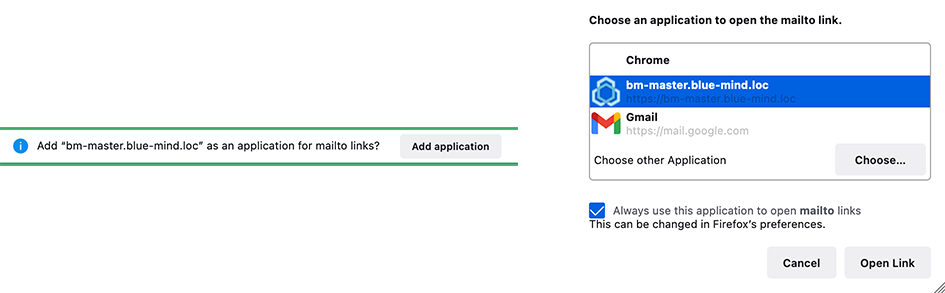
💡 Wenn Sie das Kontrollkästchen „Diese App immer zum Öffnen von mailto-Links verwenden“ aktivieren, wird BlueMind zur Standard-E-Mail-App.
→ Erlauben Sie in Chrome das Öffnen von Links in dem angezeigten Popup-Fenster. Klicken Sie anschließend in der Adressleiste des BlueMind-E-Mail-Programms auf
 und wählen Sie „Zulassen“. Bestätigen Sie anschließend, um diese Einstellung als Standard für alle Links festzulegen:
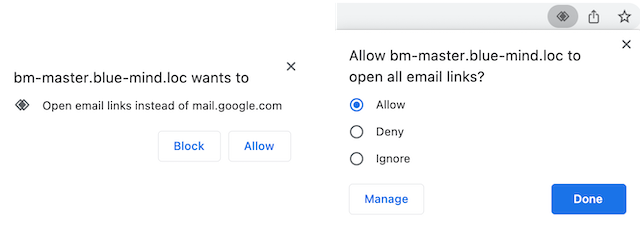
Wenn das Symbol nicht in der Adressleiste angezeigt wird, befolgen Sie das Verfahren "Öffnen von Chrome-Links in Gmail" und ersetzen Sie Gmail durch BlueMind:
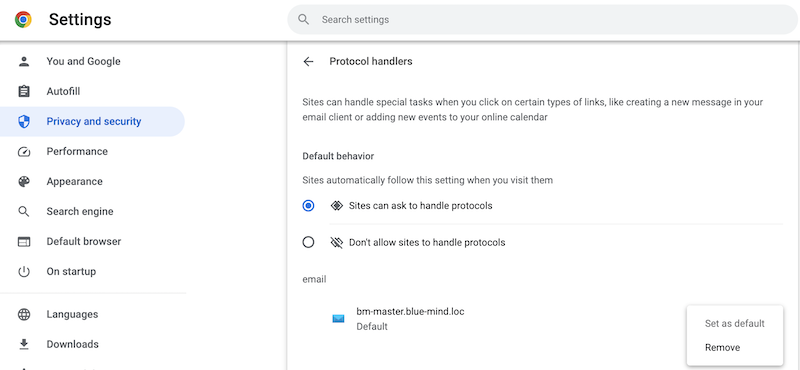
- Gehen Sie in das Chrome-Menü rechts neben der Adressleiste und öffnen Sie die Einstellungen.
- Navigieren Sie zu Datenschutz und Sicherheit -> Website-Einstellungen -> Erweiterte Berechtigungen -> Protokoll-Handler
- Aktivieren Sie die Option „Websites dürfen Protokolle verwalten“ und vergewissern Sie sich, dass BlueMind in der Liste der „E-Mail“-Websites aufgeführt ist:
- Kehren Sie zur Registerkarte „BlueMind-E-Mail“ zurück, klicken Sie in der Adressleiste auf und wählen Sie anschließend „Zulassen“ aus.
→ Safari unterstützt die Verwaltung von „mailto“-Links nicht
Weiterführende Informationen
Lesen Sie die BlueMind-Dokumentation in Verbindung mit
- Benutzerkonto konfigurieren
- Kontakte entdecken
- Anhänge hinzufügen
- Kontoidentitäten verwalten
- Verwaltung der Unternehmenssignatur
- Einrichtung von Thunderbird