Verwalten von Kontoidentitäten
BlueMind ermöglicht die Verwaltung mehrerer Identitäten für dasselbe Konto, mit einem Etikett, einer E-Mail-Adresse und einer unterschiedlichen Signatur für jede von ihnen, um den Absender zu personalisieren und die Signatur beim Verfassen von Nachrichten.
Identitäten können auf folgender Grundlage erstellt werden:
- seine Standard-E-Mail-Adresse
- einer seiner Decknamen
- eine externe E-Mail-Adresse
ℹ️ Rôle nécessaire
Pour qu'un utilisateur puisse créer une identité à partir d'une adresse hors BlueMind, l'administrateur doit lui accorder le rôle "Identité externe". - die Adresse eines gemeinsamen Postfachs (Einzel- oder Sammelpostfach)
ℹ️ Droit nécessaire
Pour créer une identité à partir de l'adresse mail d'une boîte partagée collective ou individuelle, l'utilisateur doit avoir les droits d'écriture et y être abonné.
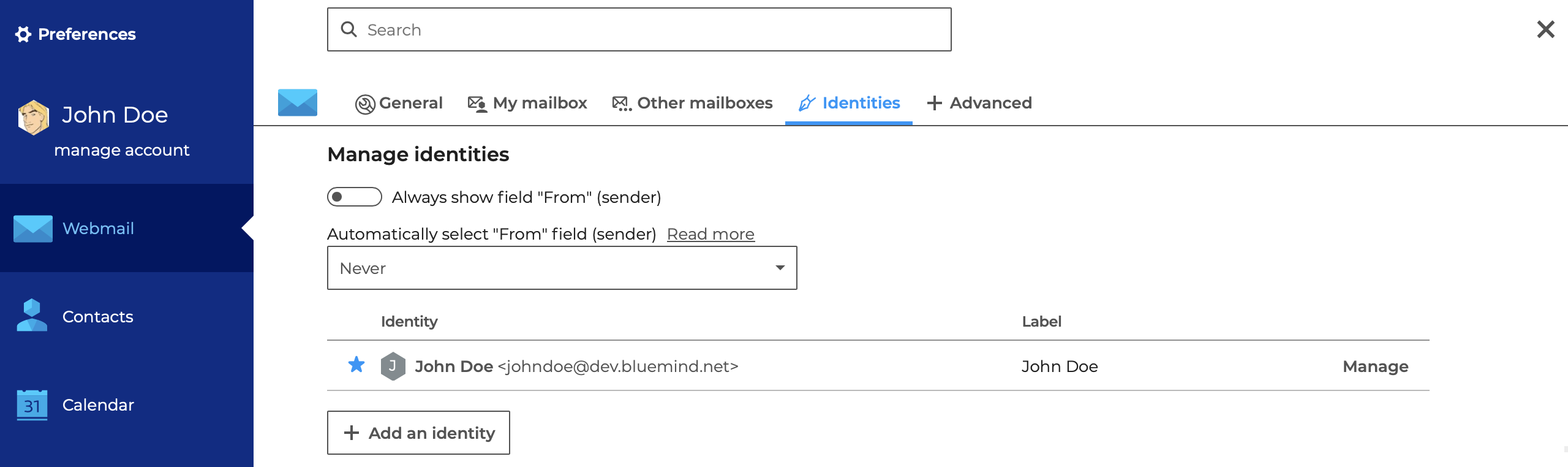
Die Verwaltung der Identitäten erfolgt in den E-Mail-Einstellungen. Um Identitäten zu bearbeiten oder hinzuzufügen, gehen Sie zu Einstellungen – E-Mail – Identitäten
Eine Identität schaffen
Eine Standard-Identität wird über die Hauptadresse des Benutzers erstellt. Er kann so viele Identitäten hinzufügen, wie er möchte, um beispielsweise im Namen einer gemeinsamen Mailbox, eines seiner eigenen E-Mail-Aliase zu schreiben oder mehrere Signaturen für dieselbe Adresse zu verwenden. Es ist auch möglich, die Standard-Identität zu wählen, d. h. die Identität, die beim Erstellen einer neuen Nachricht standardmäßig ausgewählt wird.
Klicken Sie auf Identität hinzufügen, um das Erstellungsformular zu öffnen:
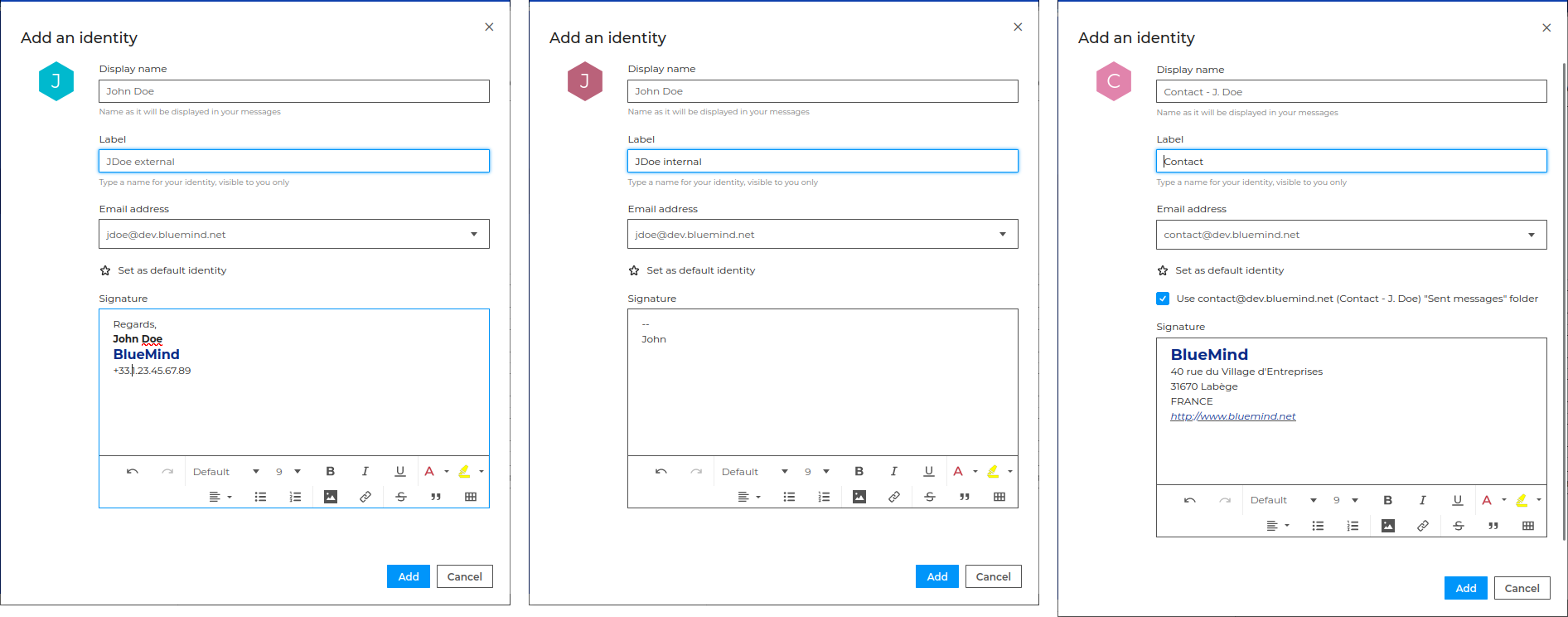
- Angezeigter Name ist der Name, der in den gesendeten Nachrichten erscheint
- Label dient zur Unterscheidung der Identitäten innerhalb der Liste, da dieselbe Adresse und derselbe Anzeigename in mehreren Identitäten verwendet werden können
- Adresse E-Mail ermöglicht die Auswahl der E-Mail-Adresse der Identität aus der Liste der dem Benutzerkonto zugewiesenen oder gemeinsam genutzten Adressen :
- Ihre persönliche E-Mail-Adresse: Standardadresse des Kontos oder einer seiner Aliase
- eine Adresse eines gemeinsam genutzten Postfachs (Einzel- oder Gruppenpostfach): Standardadresse oder Alias eines Postfachs mit der Mindestfreigabestufe „Kann bearbeiten“
⇒ Wenn eine E-Mail-Adresse eines gemeinsam genutzten Postfachs ausgewählt wird, erscheint eine Option, mit der Sie den Ordner für die Speicherung der gesendeten Nachrichten auswählen können: Aktivieren Sie das Kontrollkästchen, um den Ordner des gemeinsam genutzten Postfachs zu verwenden, oder lassen Sie es deaktiviert, um den Standardordner des Benutzers zu verwenden.

💡 Autocomplétion et recherche d'alias
Commencer à taper une partie de l'adresse souhaitée, l'autocomplétion propose les adresses accessibles correspondantes : l'adresse par défaut de la boîte trouvée (personnelle ou partagée) ainsi qu'un lien permettant d'afficher/cacher les alias de celle-ci.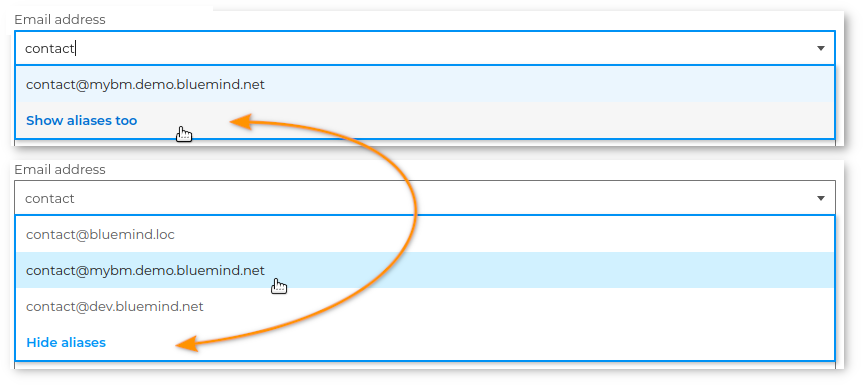
- eine externe Adresse: Geben Sie die gewünschte Adresse ein und bestätigen Sie, indem Sie auf die vorgeschlagene Adresse klicken oder das Feld einfach verlassen:

- **Unterschrift: Erstellung der Unterschrift im HTML-Format mit der Möglichkeit, Bilder, Logos usw. einzufügen.
- Diese Identität als meine Standardidentität festlegen : Diese Option erscheint nicht bei der bereits als Standard festgelegten Identität.
💡 Die Standardidentität ist in der Liste durch einen blauen Stern gekennzeichnet

Klicken Sie auf "Hinzufügen" um die Erstellung zu bestätigen
Eine Identität ändern oder löschen
Um eine Identität zu bearbeiten oder zu löschen, gehen Sie auf „Verwalten“ und füllen Sie anschließend die Felder aus:
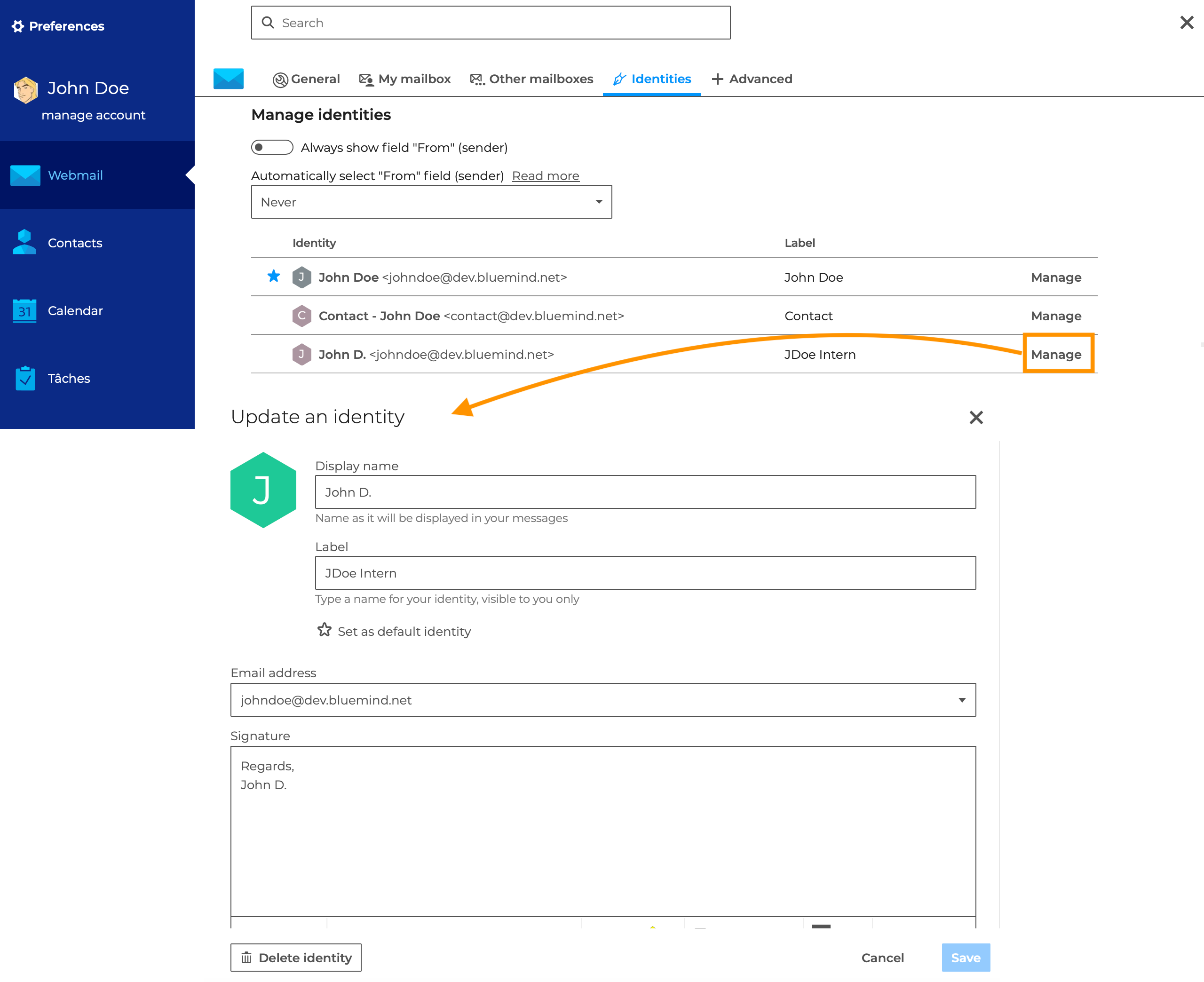
Das Formular ist identisch mit dem Formular zur Erstellung einer Identität.
Um eine Identität zu löschen, klicken Sie auf die Schaltfläche unten rechts in der Popup.
Die Standardidentität kann nicht gelöscht werden, die Schaltfläche ist daher ausgegraut.
Um die derzeit festgelegte Standard-Signatur zu löschen, bearbeiten Sie eine andere Signatur, um sie als Standard festzulegen, und löschen Sie dann die gewünschte Signatur.
Eine Identität verwenden
:::caution Firmenunterschrift
Wenn eine Unternehmenssignatur eingerichtet ist und auf die Nachricht angewendet wird, wird die persönliche Signatur entfernt.
Weitere Informationen finden Sie im entsprechenden Abschnitt: Eine Nachricht senden > Eine Unternehmenssignatur verwenden.
:::
Die Auswahl der Identität erfolgt beim Verfassen einer Nachricht über das Feld „Von“.
Dieses Feld kann auf zwei Arten angezeigt werden:
-
gelegentlich: Lesen Sie den Abschnitt auf der Seite Eine Nachricht senden > Absender auswählen.
-
dauerhaft: Aktivieren Sie in der Identitätsverwaltung die Option „Das Feld ‚Von‘ (Absender) dauerhaft anzeigen“.
💡 Mit der Option „Das Feld ‚VON‘ (Absender) automatisch auswählen“ können Sie festlegen, in welchem Kontext die Anwendung automatisch die am besten geeignete Identität auswählen soll: niemals, nur bei Antworten oder bei Antworten und neuen Nachrichten.