Akten organisieren
Die linke Spalte zeigt eine hierarchische Liste der Ordner, auf die der Nutzer Zugriff hat, entweder lesend oder schreibend, sortiert in einklappbare Bäume:
- Die Benutzer-Messaging enthält seine eigenen Ordner: Standardordner (Posteingang, gesendete Nachrichten, Papierkorb usw.), gefolgt von vom Benutzer erstellten Ordnern in alphabetischer Reihenfolge sortiert
- Von anderen Benutzern gemeinsam genutzte Messaging-Dienste: Ein Verzeichnis für gemeinsam genutzte Messaging-Dienste, das Standardordner und vom Benutzer erstellte Ordner enthält
- Geteilte Ordner: Enthält gemeinsam genutzte Postfächer, auf die der Benutzer Lese- oder Schreibrechte hat
Die Baumstruktur jeder Mailbox kann ein- oder ausgeklappt werden. Der Status wird beibehalten, wenn Sie die Mailbox neu laden oder sich erneut anmelden.
Wenn ein Ordner ausgewählt ist :
- Die darin enthaltenen Nachrichten werden in der mittleren Spalte angezeigt.
- der Name des Ordners erscheint auf blauem Hintergrund
- Der Hinweis auf die Anzahl ungelesener Nachrichten im Ordner erscheint in kräftigem Blau

Hier ist der Ordner "restored-2021-01-14" ausgewählt
Einen Ordner erstellen
Um einen neuen Ordner zu erstellen:
- Klicken Sie auf
 am unteren Rand der Benutzer-Verzeichnisstruktur
 - Geben Sie den Ordnernamen ein

- Um die Erstellung zu bestätigen: Drücken Sie die
Eingabetaste - Um die Erstellung abzubrechen: Drücken Sie die
Esc-Taste oder klicken Sie auf das Kreuz am Zeilenende
- Um die Erstellung zu bestätigen: Drücken Sie die
Dossiers verwalten
Durch Bewegen des Mauszeigers über einen Ordner wird ein Menü angezeigt, das die möglichen Aktionen für diesen Ordner und die enthaltenen Nachrichten anbietet:
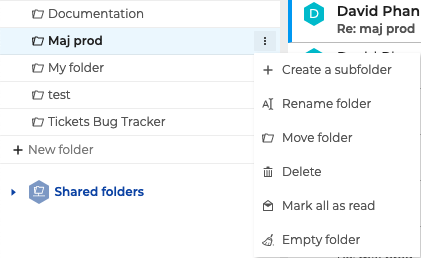
Die derzeit verfügbaren Aktien sind :
- Einen Unterordner erstellen
- Ordner löschen
- Ordner verschieben
- Ordner löschen: Der Ordner und sein Inhalt werden in den Papierkorb verschoben.
- Alle als gelesen markieren: Alle Nachrichten im Ordner werden als gelesen markiert
- Ordner leeren: Die im Ordner enthaltenen Nachrichten werden endgültig gelöscht. Sie werden nicht in den Papierkorb verschoben.
Nach einem Ordner suchen
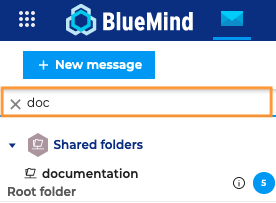
Mit der Funktion „Meine Ordner filtern“ oben in der Spalte können Sie einen Ordner schnell finden. Die ersten Buchstaben eingeben des Ordners im Suchfeld, nur die entsprechenden Ordner werden in der Liste angezeigt
Verschieben eines Ordners
Um einen Ordner zu verschieben, klicken Sie auf "Ordner verschieben" im Aktionsmenü des Ordners. Ein Popup-Fenster öffnet sich:
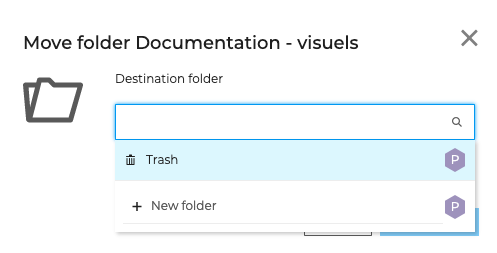
Wählen Sie den Zielordner aus - geben Sie die ersten Buchstaben des Ordners ein, die automatische Vervollständigung bietet entsprechende Ordner an - und klicken Sie dann auf "Ordner verschieben"
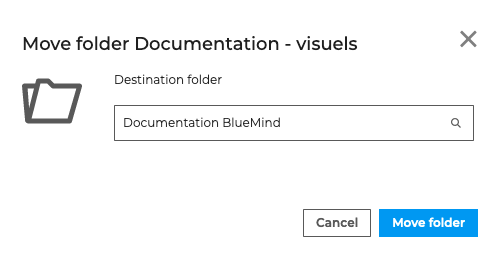
Der Ordner und alle darin enthaltenen Nachrichten werden in den gewünschten Ordner verschoben:
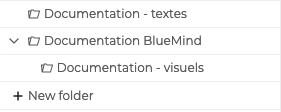
Ein Ordner kann ebenfalls per Drag & Drop schnell verschoben werden**

Ordner können nur im gleichen Postfach verschoben werden. Es ist derzeit nicht möglich, einen Ordner von Ihrem persönlichen Posteingang zu einem von einem anderen Benutzer freigegebenen Postfach oder einem freigegebenen Ordner zu verschieben, und umgekehrt.
Den Papierkorb leeren
Das Leeren des Papierkorbs löscht die darin enthaltenen Nachrichten und Ordner endgültig, wodurch Speicherplatz freigegeben wird. Gehen Sie dazu in das Aktionsmenü des Ordners "Papierkorb" und klicken Sie auf 
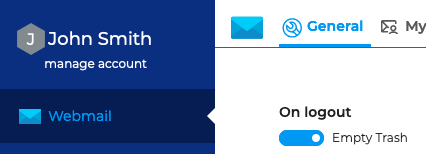
Um eine Überlastung des Speicherplatzes zu vermeiden, können Sie den Papierkorb auch automatisch bei jeder Abmeldung leeren, indem Sie in den E-Mail-Einstellungen unter Einstellungen – E-Mail – Allgemein – Bei Abmeldung die Option „Papierkorb leeren“ aktivieren.
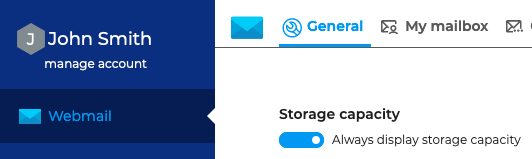
Zeigt die Speicherkapazität an
Um den eigenen Speicherplatz optimal zu verwalten, kann man sich den Anteil des belegten und des freien Speicherplatzes anzeigen lassen.
Gehen Sie dazu in die E-Mail-Einstellungen: Einstellungen – E-Mail – Allgemein – Speicherplatz und wählen Sie die Option „Speicherplatz immer anzeigen“ aus.
:::info Über Kontingente Lorsqu'un quota est défini par l'administrateur et que l'option "Toujours afficher la capacité de stockage" est activée, le taux d’occupation (quota) du stockage des messages est indiqué en bas de la liste des dossiers.
Wenn ein Kontingent erreicht ist, blockiert es den Empfang von Mails. Diese E-Mails werden vom Server einige Tage lang aufbewahrt. Auch Sende- und sogar Löschvorgänge können gestört werden, da das System Kopien in einem temporären Verzeichnis und/oder im Papierkorb erstellen muss.
Zur Reduzierung des Kontingents löschen Sie Nachrichten mit der Funktion zum vollständigen Löschen (Shift-Suppr).
Ein erreichtes Kontingent kann vom Administrator manuell erhöht und jederzeit wieder auf das ursprüngliche Kontingent gesenkt werden.
:::