Suche in den Nachrichten
Die BlueMind-Lösung verfügt über einen leistungsstarken Suchmodus, der eine Multikriteriensuche und Volltextsuche (im Textkörper und in Anhängen) im Nachrichteninhalt ermöglicht.
Schnellsuche
Durch Klicken in das Suchfeld oben auf der Nachrichtenliste wird es vergrößert und ermöglicht einen direkten Zugriff auf die Suche und mehr Optionen:

Für eine direkte Suche geben Sie einfach den gewünschten Begriff ein und bestätigen Sie mit der Eingabetaste oder durch Klicken auf die Schaltfläche "Suchen":
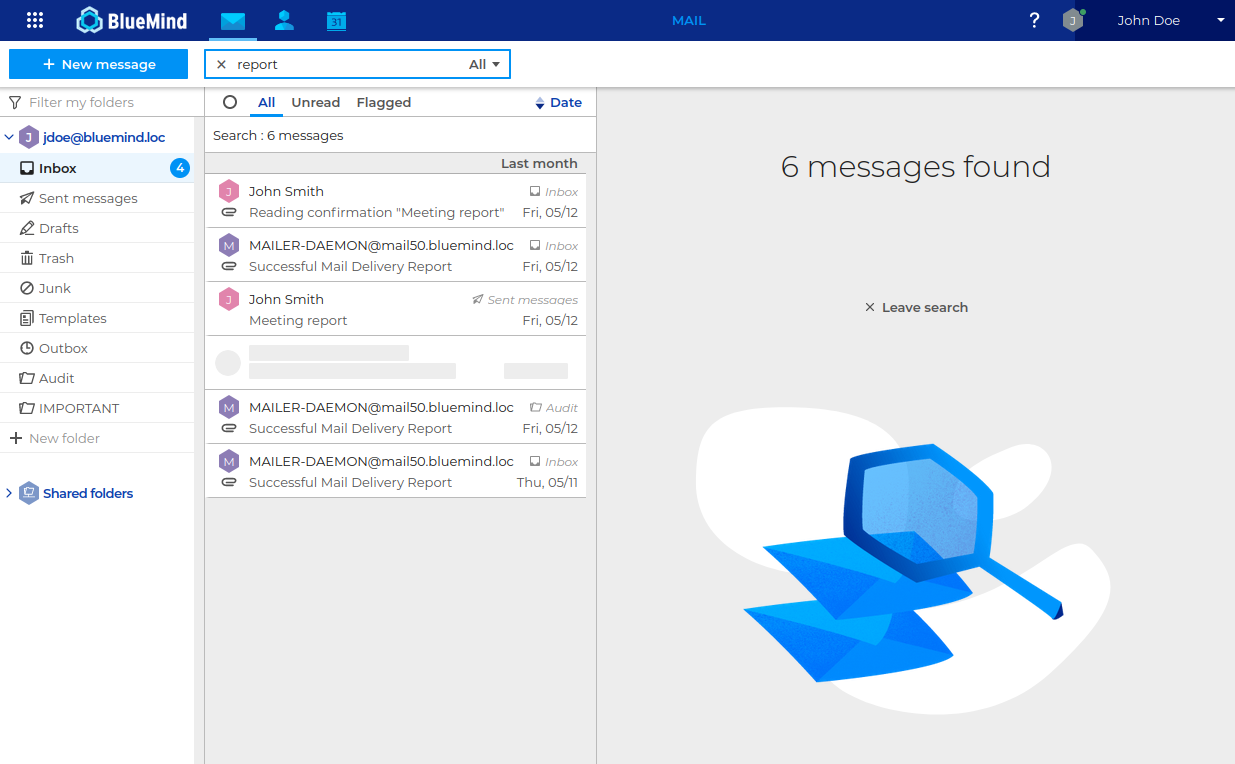
Am Anfang des Suchfelds ermöglicht ein Dropdown-Menü, den/die zu durchsuchenden Ordner anzugeben :
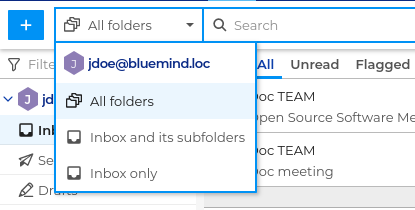
- Alle Ordner: alle Ordner und Unterordner des Benutzers oder des aktuell ausgewählten freigegebenen Postfachs im Baum
- [Aktueller Ordner] und dessen Unterordner: Die Suche erfolgt im aktuell ausgewählten Ordner und den enthaltenen Unterordnern
- [Aktueller Ordner] nur: Die Suche erfolgt ausschließlich im aktuell im Baum ausgewählten Ordner
:::info Standardsuchordner
Die Standardauswahl hängt vom aktuell gewählten Ordner in der Baumstruktur ab:
| Ausgewählter Ordner | Standardsuchordner |
|---|---|
| Empfangsbox | Alle Akten |
| Anderer Ordner | Aktueller Ordner und seine Unterordner |
:::
Multikriterielle Suche
Für eine umfassendere Suche klicken Sie auf die Schaltfläche  am Ende des Suchfelds. Dadurch wird das vollständige Suchformular geöffnet:
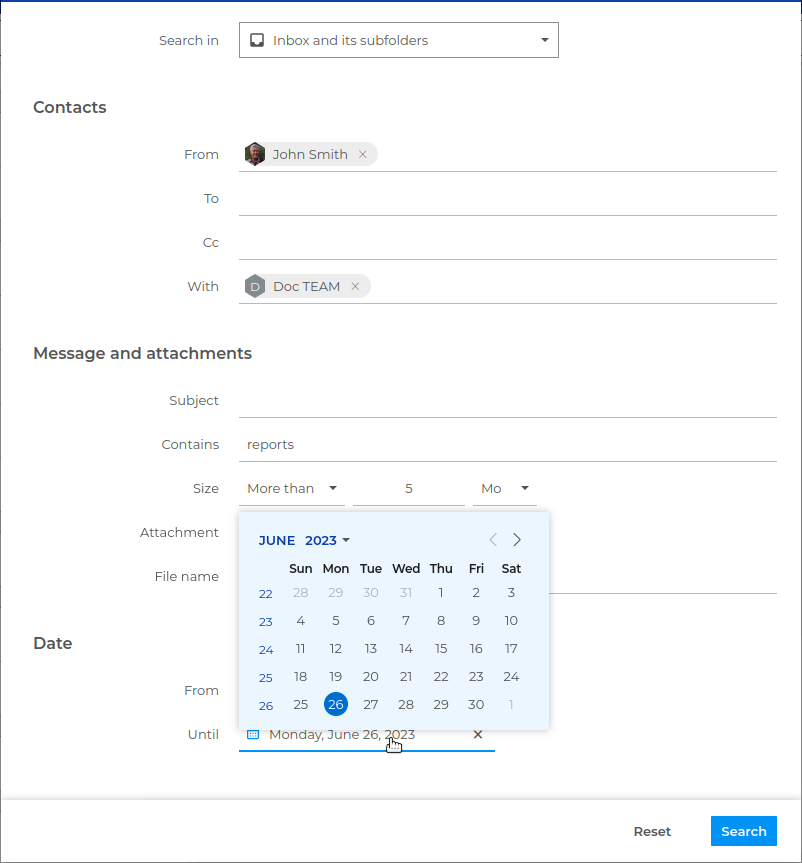
:::info Multikriterielle Suche Les critères de recherche sont cumulatifs : seront remontés les messages remplissant toutes les conditions saisies.
:::
Kontakte: Die Felder dieses Abschnitts profitieren von der automatischen Vervollständigung: Während der Eingabe werden Adressen aus allen Adressbüchern des Benutzers vorgeschlagen (persönliche Adressbücher und freigegebene Adressbücher):
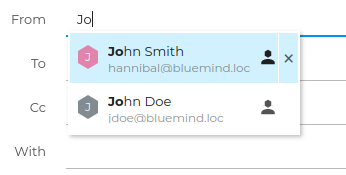
:::tip Vorschläge bestätigen oder ignorieren Pour valider un choix, cliquer dessus avec la souris ou utiliser le clavier : naviguer au moyen des flèches puis valider avec entrée ou la touche de tabulation.
Um die Vorschläge zu ignorieren und die Eingabe unverändert zu übernehmen, klicken Sie außerhalb des Eingabefelds.
:::
Nachrichten und Anhänge: Dieser Abschnitt ermöglicht die Suche in verschiedenen Inhaltsfeldern von Nachrichten.
Datum: Die Datensuchfelder bieten einen Hilfe-Kalender zur Eingabe:
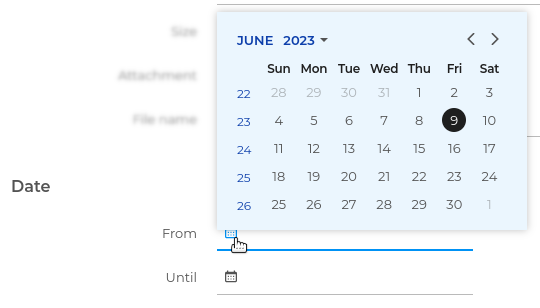
Sie können nur ein Feld ausfüllen, um nach Nachrichten zu suchen, die vor oder nach einem bestimmten Datum empfangen wurden, oder beide Felder, um nach Nachrichten aus einem bestimmten Zeitraum zu suchen.
:::tip Navigation im Kalender
Um im Kalender zu navigieren :
- Klicken Sie auf das Jahr, um es über die Dropdown-Liste zu ändern.
- Verwenden Sie die Pfeile in der oberen rechten Ecke, um zwischen den Monaten zu wechseln.
:::
Ansicht zurücksetzen
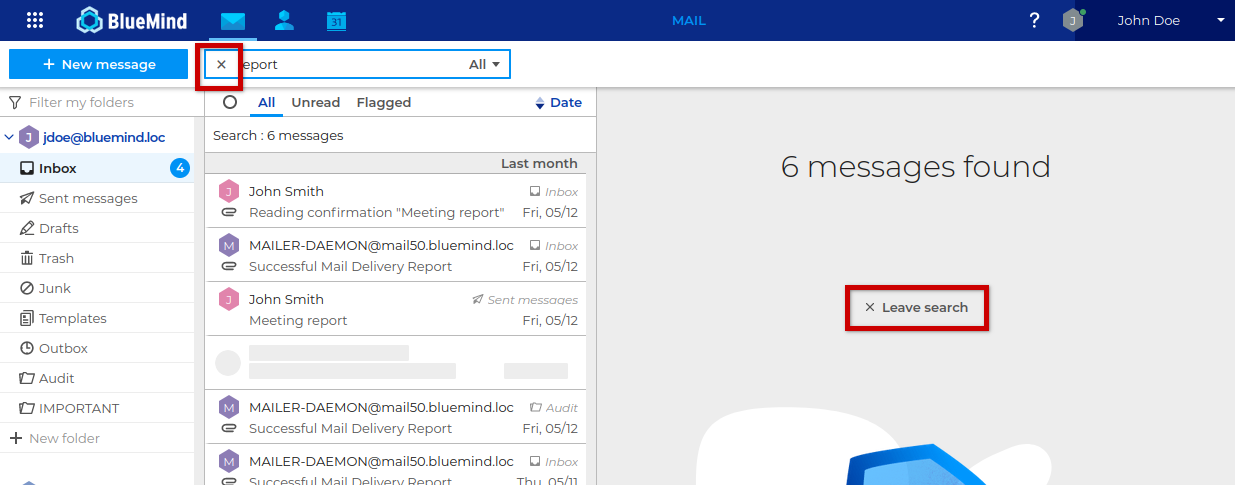
Jederzeit ermöglichen das Kreuz im Suchfeld oder der Link im Hauptanzeigebereich das Verlassen der Suche und die Rückkehr zur vollständigen Nachrichtenliste:
Suche über die Suchoperatoren
Einfache Suche
Für fortgeschrittene Nutzer ist es möglich, die Kriterien direkt in das Feld für die Schnellsuche einzugeben.
:::info Liste der Kriterien La liste des critères pris en charge étant en constante évolution, il n'est pas possible d'en fournir une liste exacte et à jour.
:::
Die Begriffe müssen in Englisch eingegeben werden (siehe die Beispiele unten für die Syntax):
- From: "De" (Absender)
- To: "An" (Empfänger)
- With: "Mit" (sucht in den Feldern Absender, Empfänger und Kopien)
- Subject: "Betreff" der Nachricht
- ...
Beispiele :
from:smith@bluemind.loc: Nachrichten von dieser Adresse erhaltenfrom:smith object:report: Nachrichten mit "smith" im Absender und dem Wort "report" im Betreff enthaltendate:[2023-05-15 TO 2023-06-02]: Nachrichten erhalten zwischen dem 15.05.2023 und dem 06.06.2023date:[2023-05-09 TO *] subject:confirmation: Bestätigungsnachrichten, die nach dem 9. Mai 2023 empfangen wurden
:::note Korrelation mit dem vollständigen Formular En ouvrant le formulaire, les critères pris en charge se retrouvent dans les champs correspondant, les autres termes sont placés dans le champ "Contient".
:::
Multikriterielle Suche
Die Operatoren AND ("und") und OR ("oder") können sowohl im Formular als auch im Feld für die Schnellsuche verwendet werden und unterliegen den folgenden Regeln:
- Die Begriffe und der Operator müssen hinter dem gewünschten Kriterium in Klammern platziert werden :
- subject:(entretien AND annuel) -> KORREKT
- subject:entretien AND annuel -> FALSCH
Hier wird nur "entretien" für die Suche in den Betreffzeilen berücksichtigt, "annuel" wird im Feld "Enthält" platziert (siehe untenstehender Hinweis)
- Der Operator OR ("oder") gilt nur für ein einziges Feld :
- subject:(marketing OR commercial) -> KORREKT
- subject:marketing OR with:smith@bluemind.loc -> FALSCH
- Der Operator AND ("und") zwischen den Feldern entspricht dem Standardverhalten, er ist implizit und nicht erforderlich :
- from:smith AND subject:confirmation = from:smith subject:confirmation
- Ohne Operator wird AND ("und") verwendet, das Nachricht muss dann alle Kriterien erfüllen :
- subject:(marketing commercial vente) = subject:(marketing AND commercial AND vente) -> Der Betreff muss alle 3 Wörter enthalten