Synchronisieren von Aufgabenlisten
Die Synchronisation einer BlueMind-Aufgabenliste ermöglicht es, die enthaltenen Aufgaben einfach über andere Clients wie Thunderbird, Outlook, Mac OS, iOS, Android oder Windows Phone zu überprüfen.
Eine synchronisierte Aufgabenliste ansehen
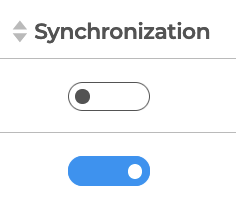
Die Unterschiede zwischen einer synchronisierten und einer nicht synchronisierten Liste sind unten zusammengefasst. Unter bestimmten Bedingungen kann es möglich sein, eine Aufgabe anzusehen, auch wenn die Liste nicht synchronisiert ist.
- Synchronisierung aktiviert
- Synchronisierung deaktiviert
✅ Die Liste und alle zugehörigen Aufgaben werden auf den Desktop- oder Mobilclient kopiert
✅ Änderungen werden automatisch in der BlueMind-Aufgaben-App sowie in der Desktop- oder Mobilclient-App übernommen – vorausgesetzt, Sie befinden sich im Online-Modus
✅ Die Aufgaben können in der Desktop- oder Mobilclient-App sowohl im Online- als auch im Offline-Modus eingesehen werden
❌ Die Liste und alle zugehörigen Aufgaben werden nicht auf den Desktop- oder Mobilclient kopiert
❌ . Die Aufgabenliste kann nicht eingesehen werden.
:::info Achtung vor Datenvolumen
Wenn die Datenmenge in einer Liste sehr groß ist (mehr als 9000 Aufgaben), warnt eine Meldung vor möglichen Problemen bei der Synchronisation.
:::
Beachte, dass es je nach Synchronisationsprotokoll und Client Unterschiede geben kann:
- Webanwendung und Thunderbird : Eine Aufgabenliste kann auch ohne Synchronisierung überprüft werden - vorausgesetzt, Sie sind im Online-Modus
- MAPI-Synchronisierung (Outlook) : Es ist möglich, sich in Outlook für eine Aufgabenliste zu abonnieren. In diesem Fall wird die Liste automatisch zu BlueMind hinzugefügt, wobei die Synchronisation aktiviert ist
Weitere Informationen zu den Funktionen und kompatiblen Anwendungen für jeden Client finden Sie auf der Seite Kompatibilität.
Aktiviere die Synchronisation
Die Synchronisierung der Aufgabenlisten erfolgt in den Aufgabeneinstellungen, indem Sie auf Einstellungen - Aufgaben - Meine Aufgabenlisten oder Andere Aufgabenlisten gehen.
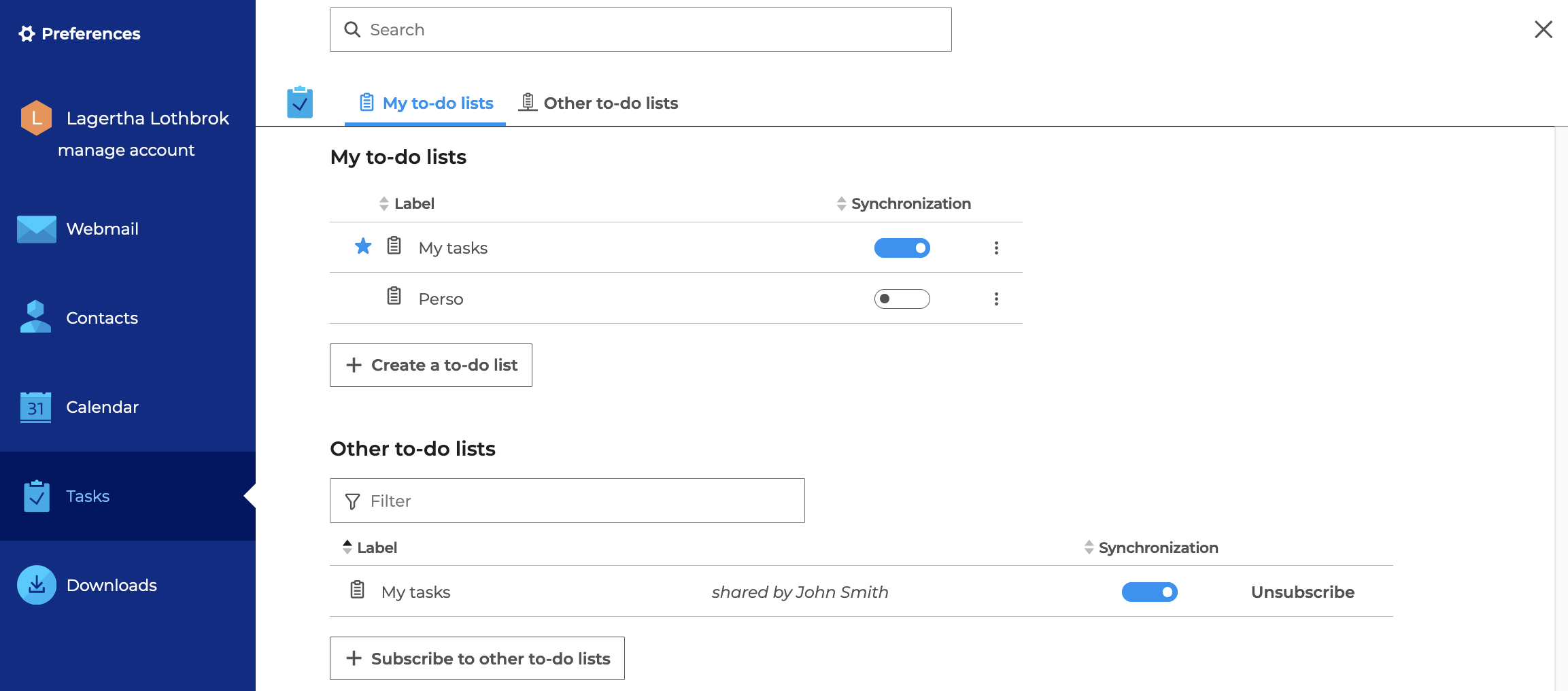
Aktivieren Sie dann die Schaltfläche "Synchronisation" für die gewünschten Listen.