Einrichten des Benutzerkontos
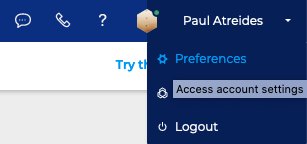
Die Oberfläche zur Verwaltung der Einstellungen ist über die Navigationsleiste oben auf allen Seiten von BlueMind zugänglich:
Änderungen speichern
Einige Änderungen werden automatisch übernommen und im laufenden Betrieb gespeichert. In diesem Fall erscheint oben auf der Seite ein Informationsbanner:

Wenn eine Benutzeraktion erforderlich ist, erscheinen unten auf der Seite die Schaltflächen zum Speichern und zum Abbrechen:

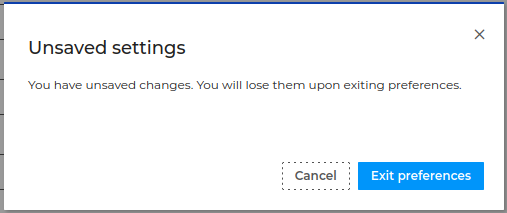
Wenn der Nutzer auf das Schließkreuz klickt, um die Verwaltung der Einstellungen zu verlassen, wird eine Bestätigung verlangt, falls Änderungen nicht gespeichert wurden :
Lokalisierung einstellen
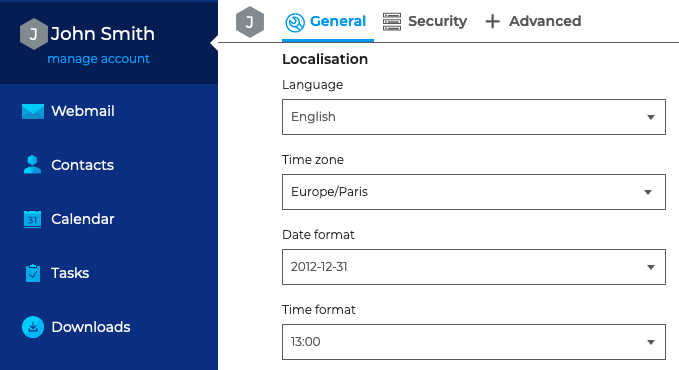
Standort ermöglicht die Einstellung allgemeiner Standort- und Anzeigeeinstellungen der Anwendung:
- Die Anzeigesprache
- Die Zeitzone, in der sie sich befindet; damit kann die Anwendung ihre Uhr automatisch einstellen
- Das Format zur Datumsanzeige: Tag/Monat/Jahr oder Monat/Tag/Jahr oder Jahr-Monat-Tag
- Das Format der Uhrzeitanzeige: 24 Stunden („13:00“) oder angelsächsisch („1:00 pm“)
Sprachen
BlueMind wird derzeit in mehrere Sprachen übersetzt. Die verfügbaren Sprachen sowie deren Entwicklung können Sie auf der Website zur Übersetzung der App einsehen: https://forge.blue-mind.net/translate/
Eröffnungsantrag einstellen
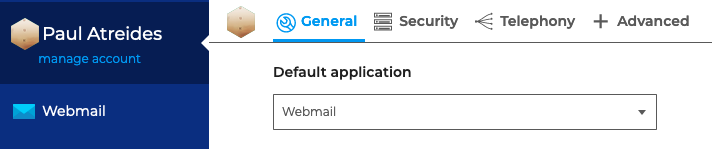
Ebenfalls in den allgemeinen Einstellungen können Sie unter Standardanwendung festlegen, welche Anwendung beim Einloggen bei BlueMind geöffnet werden soll.
Erstellen von Kategorien
Kategorien ermöglichen das Hinzufügen eines oder mehrerer Schlagwörter (oder Tags) zu Kontakten und Agendaereignissen, um sie schnell klassifizieren und wiederfinden zu können.
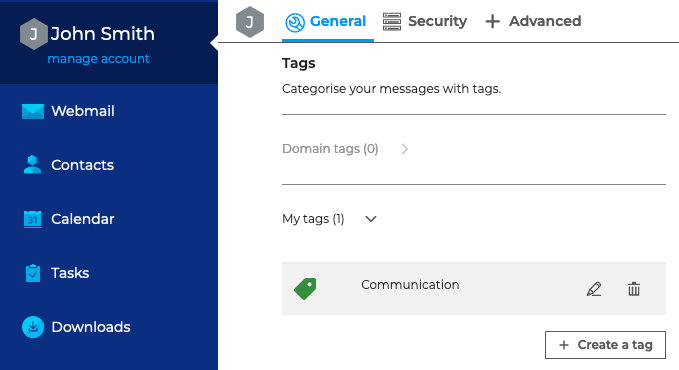
Domänenkategorien, die vom Administrator erstellt wurden, können nicht geändert werden.
Um eine persönliche Kategorie hinzuzufügen, klicken Sie auf „+Kategorie erstellen“ und dann
- Geben Sie den Wortlaut ein
- eine Farbe auswählen (standardmäßig wird eine verfügbare Farbe vorgeschlagen)
- Klicken Sie auf Erstellen
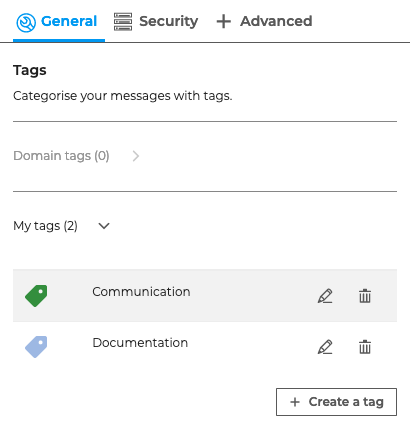
Navigieren Sie zu  , um zu bearbeiten, und zu
  , um eine Kategorie zu löschen.
Passwörter und API-Schlüssel verwalten
Um Ihr Passwort zu ändern und einen API-Schlüssel zu generieren, wechseln Sie zur Registerkarte Sicherheit.
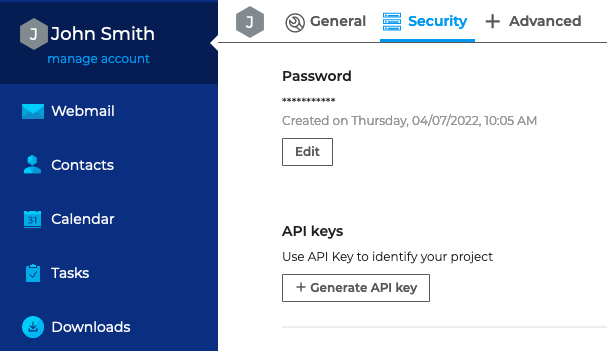
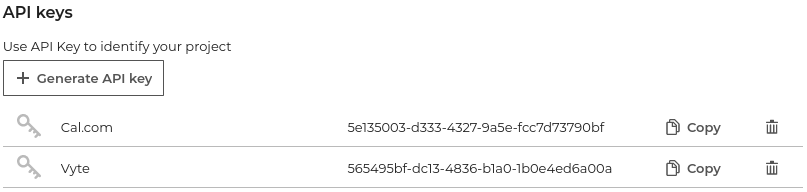
API-Schlüssel können verwendet werden, um sich in ein Benutzerkonto einzuloggen, ohne das Passwort für die Kontoanmeldung zu verwenden. Auf diese Weise ermöglichen sie es insbesondere, einen externen Dienst anzubinden, ohne diesem das Benutzerpasswort mitteilen zu müssen, und dessen Zugriff jederzeit durch Löschen des Schlüssels zu widerrufen.
So erstellen Sie einen Schlüssel:
- Klicken Sie auf die Schaltfläche „API-Schlüssel generieren“
- Geben Sie einen Namen an, anhand dessen die Verwendung des Schlüssels identifiziert werden kann (beispielsweise den Namen des Dienstes oder der Website, für die er verwendet werden soll):
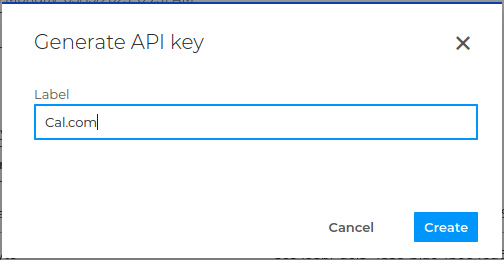
- Klicken Sie auf „Generieren“. Der Schlüssel wird sofort erstellt und der Schlüsselliste des Benutzers hinzugefügt:
:::tip Anzahl der Schlüssel pro Benutzer
Die Anzahl der Schlüssel ist nicht begrenzt; jeder Benutzer kann so viele Schlüssel erstellen, wie er möchte.
:::
Lokale Daten und Benachrichtigungen verwalten
Über die Registerkarte „+Erweitert“ in den Einstellungen des Benutzerkontos können Sie die lokalen Daten der Anwendung zurücksetzen sowie Benachrichtigungen aktivieren.
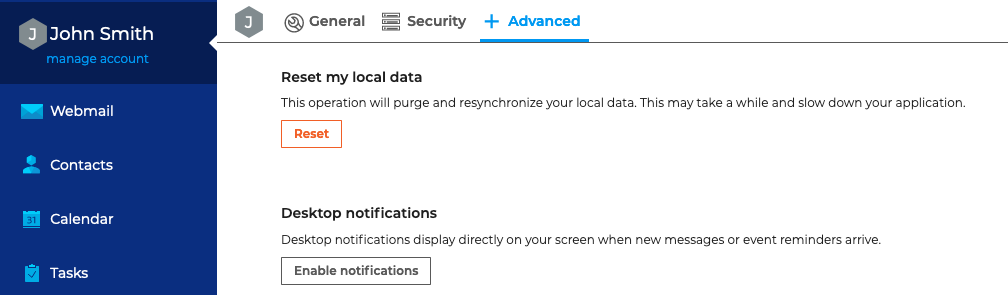
Die Benachrichtigungen ermöglichen es, eine Bildschirmmeldung zu erhalten, wenn eine neue Nachricht eintrifft, sowie für Ereigniserinnerungen.
Die Browser, die diese Funktion unterstützen, sind :
- Chrom
- Firefox
- Safari
Die nicht unterstützten Browser sind :
- Internet Explorer
- Opera
Downloads
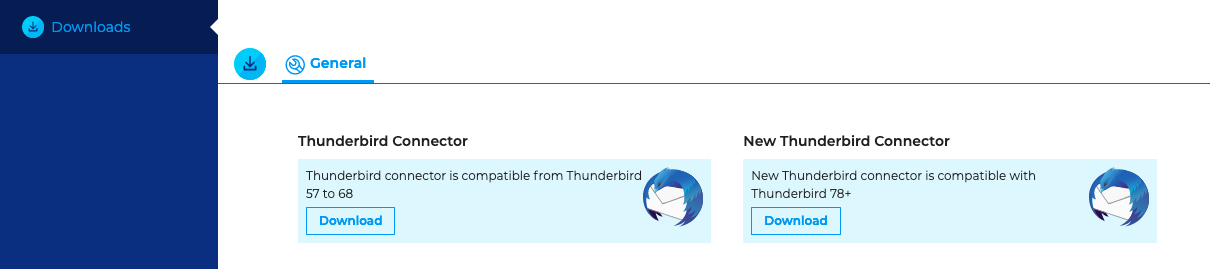
Im Bereich Einstellungen herunterladen können Benutzer den von ihrem Administrator bereitgestellten Thunderbird-Connector herunterladen, um ihre Software zu synchronisieren.
Weiterführende Informationen
Sehen Sie sich die Videos von BlueMind in Verbindung mit :
Stellen Sie die Präferenzen pro Anwendung ein:
- Der Terminkalender :
- Der Anrufbeantworter :
- Kontakte :
- Die Aufgaben :