Eclipse
Voraussetzungen
- Maven installieren
- holen Sie die BlueMind-Quellen gemäß der Seite Zur Mitarbeit an BlueMind
Installation
Laden Sie die Version Eclipse für RCP- und RAP-Entwickler herunter und installieren Sie sie.
Configuration
Hinzufügen einer Ausführungsplattform
Die Eclipse-Laufzeitplattform muss mit den Abhängigkeiten von BlueMind :
- einen Arbeitsbereich mit der Eclipse-Version, die Sie für die Entwicklung verwenden möchten, starten und initialisieren (z.B. Eclipse Mars, das zuvor installiert wurde)
- Gehen Sie zu Fenster->Einstellungen, suchen Sie nach Ziel
- Klicken Sie auf Zielplattform
- Klicken Sie auf Hinzufügen, wählen Sie Nichts Option, klicken Sie auf Weiter
- Einen Namen angeben (z.B: BlueMind 3.5)
- Klicken Sie auf die Schaltfläche Hinzufügen, wählen Sie Software-Standort, klicken Sie dann auf Weiter
- Geben Sie im Feld „Work with“ http://forge.blue-mind.net/staging/p2/bluemind/latest an
- Entfernen Sie am unteren Rand des Fensters das Häkchen bei „Nach Kategorie gruppieren“ und „Erforderliche Software einschließen“
- Aktualisieren Sie die Liste und aktivieren Sie Funktion
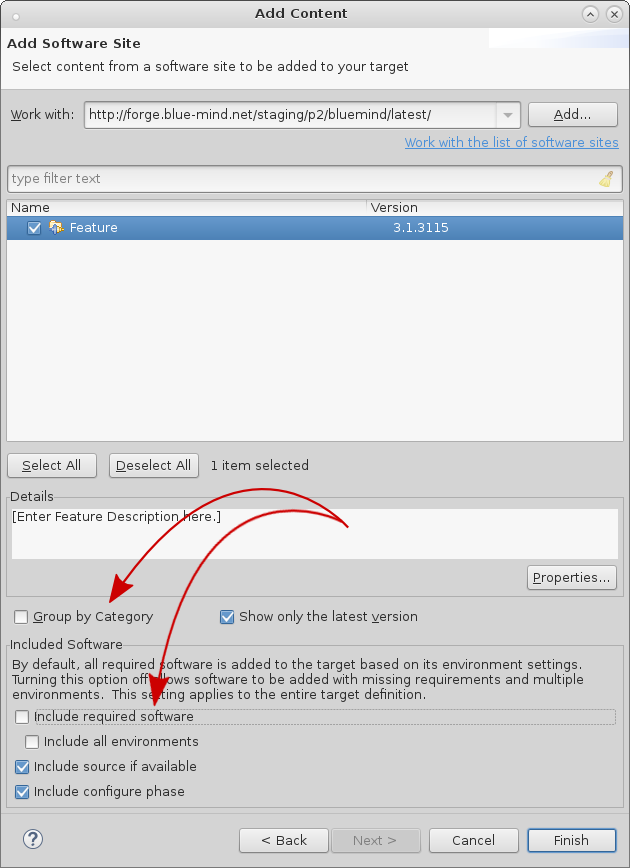
- Klicken Sie auf Fertigstellen
- Klicken Sie erneut auf die Schaltfläche Add, wählen Sie Software Site aus und klicken Sie anschließend auf Next
- Geben Sie im Feld „Work with“ http://forge.blue-mind.net/staging/p2/dependencies/current/ an
- Deaktivieren Sie unten im Fenster die Optionen „Group by category“ und „Include required software“
- Setzen Sie in der aktualisierten Liste ein Häkchen bei *bm-eclipse-platforme
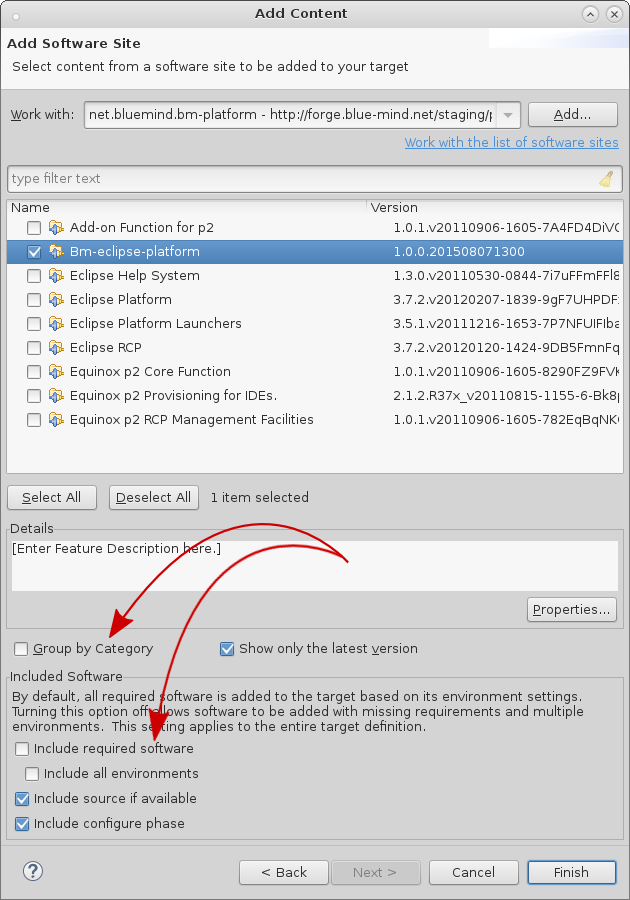
- Klicken Sie auf Fertigstellen
- Klicken Sie erneut auf Finish
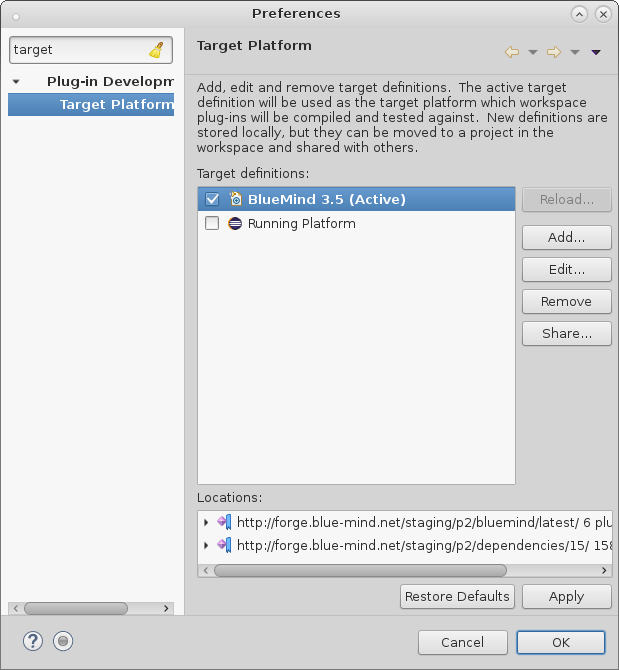
- Stellen Sie sicher, dass die neue Plattform ausgewählt ist und klicken Sie auf Apply, dann auf OK, um zu verlassen
Configuration
Formatierung
Um eine einheitliche Code-Formatierung zu verwenden, in Eclipse:
- Gehen Sie zu Fenster, dann zu Einstellung
- Suchen Sie nach Speicheraktionen, klicken Sie auf Java->Editor->Speicheraktionen
- Aktivieren Sie Die ausgewählten Aktionen beim Speichern ausführen
- Aktivieren Sie Quellcode formatieren, wählen Sie Alle Zeilen formatieren
- Aktivieren Sie Imports organisieren
- Klicken Sie auf Apply, dann auf OK
Kopfzeilen
Es ist wichtig, dass die Quelldateien die richtigen Kopfzeilen haben. In Eclipse:
- Gehen Sie zu Fenster, dann zu Einstellung
- suche Template, klicke auf Java->Code Style->Code Template
- klicken Sie das Code-Menü auf und wählen Sie Neue Java-Dateien
- klicken Sie auf Bearbeiten
- Geben Sie im Abschnitt Pattern Folgendes ein:
Neue Java-Datei erstellen
/\* BEGIN LICENSE
  \* Copyright © Blue Mind SAS, 2012–${year}
  \*
  \* Diese Datei ist Teil von BlueMind. BlueMind ist eine Messaging- und Kollaborations
  \* Lösung.
  \*
  \* Dieses Programm ist freie Software; Sie können es weiterverbreiten und/oder modifi
  \* unter den Bedingungen entweder der GNU Affero General Public License, wie
  \* von der Free Software Foundation veröffentlicht (Version 3 der Lizenz).
  \*
  \* Dieses Programm wird in der Hoffnung verbreitet, dass es nützlich sein wird,
  \* jedoch OHNE JEGLICHE GEWÄHRLEISTUNG; auch ohne die stillschweigende Gewährleistung der
  \* MARKTGÄNGIGKEIT oder EIGNUNG FÜR EINEN BESTIMMTEN ZWECK.
  \*
  \* Siehe LICENSE.txt
  \* ENDE DER LIZENZ
  \*/
${filecomment}
${package_declaration}

${typecomment}
${type_declaration}
- klicken Sie auf OK
- Klicken Sie auf Apply, dann auf OK
Initialisierung des Eclipse-Workspace
"Explorer-Paket"
Bevor Sie die Plugins importieren, ist es wichtig, dass die Ansicht, die Sie zum Durchsuchen der Plugins verwenden werden, "Package Explorer" ist (aus Leistungsgründen).
Zum Öffnen :
- Gehen Sie zu Window / Show View
- Wenn es nicht auf diesem Bildschirm erscheint, klicken Sie auf "Other" und Sie finden es in der Kategorie "Java".
- Schließen Sie andere Ansichten, die Plugins auflisten, wie "Project Explorer" oder "Plugins ...".
Import von Plugins
In Eclipse
- gehen Sie zu Datei, Menü Import
- klappen Sie Allgemein aus, wählen Sie Existierende Projekte in Workspace ein
- klicken Sie auf Weiter
- aktivieren Sie Stammverzeichnis auswählen, klicken Sie auf Durchsuchen
- wählen Sie den Ordner open von BlueMind Git aus, klicken Sie auf OK
- Wenn Sie nur ein Projekt in der Liste Projekte sehen, reinigen Sie das Git. Gehen Sie zum Wurzelverzeichnis des BlueMind Git, führen Sie aus: git clean -f -d -n -x, und beginnen Sie erneut mit Schritt 1
- Wenn nicht, klicken Sie auf Finish.
- führen Sie den Vorgang für den Ordner closed des BlueMind Git erneut durch
Build maven
Es ist notwendig, einen Maven-Build zu erstellen:
- in einem Terminal, gehen Sie zum Ordner open des BlueMind Git
- führen Sie den Befehl aus: mvn -Dmaven.test.skip=true clean install
- machen Sie dasselbe im Verzeichnis open/ui/gwt-libs/
- In Eclipse alle Pakete auswählen und auf F5 (Refresh) drücken