Probleme mit der mobilen Synchronisation
Nachfolgend finden Sie Elemente für die Untersuchung und Kontrolle, wenn ein, mehrere oder alle Mobiltelefone Probleme bei der Synchronisierung von BlueMind mit ihrem Mobilgerät haben.
Probleme bei der Verbindung
Symptome : Die Verbindung schlägt fehl, obwohl die eingegebenen Serverparameter und Anmeldeinformationen korrekt sind
Maßnahmen : Stellen Sie sicher, dass das Mobilgerät das Recht hat, sich mit dem Server zu verbinden :
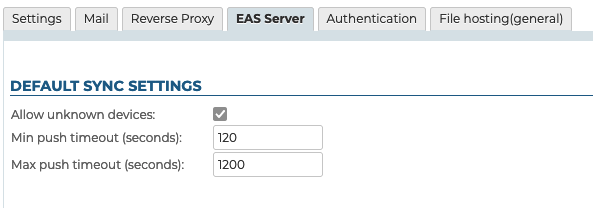
- globale Berechtigung : Die Berechtigung, ein Mobilgerät mit allen BlueMind-Benutzern zu verbinden, kann allgemein erteilt werden. Gehen Sie dazu zu Systemverwaltung > Systemkonfiguration > Registerkarte EAS-Server und aktivieren Sie das Kontrollkästchen "Unbekannten Geräten erlauben" :
- individuelle Berechtigung : Wenn die oben genannte Berechtigung nicht aktiviert ist, kann sie für einen bestimmten Benutzer und ein bestimmtes Gerät erteilt werden. Hierzu :
- das Handy einrichten und eine Verbindungsanfrage starten
- Gehen Sie zur Benutzerverwaltung des betreffenden Benutzers > Registerkarte Wartung. Das Gerät sollte dort sichtbar sein, die entsprechende Zeile ist grau hinterlegt und es gibt kein Datum der letzten Synchronisierung :
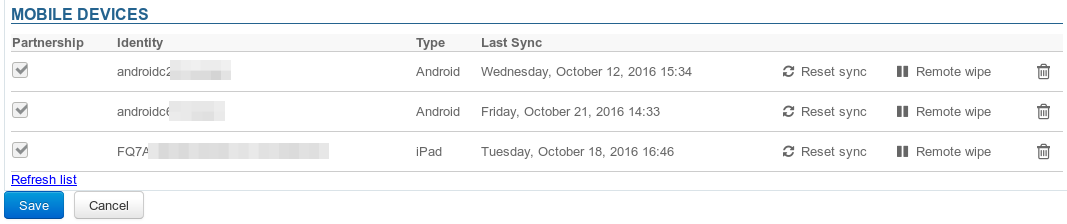
- Kästchen am Anfang der Zeile ankreuzenNB: Im Falle einer globalen Erlaubnis sind diese Kästchen nicht aktiv.
- Antrag auf Genehmigung bestätigenNB: Es ist nicht notwendig, auf "Speichern" zu klicken, die Genehmigung ist sofort wirksam
- Eine Synchronisierung auf dem Telefon neu starten
Probleme bei der Synchronisierung von Nachrichten
Symptome : Ordner fehlen oder der Posteingangsinhalt wird nicht angezeigt
Ursache : Die Ordnerhierarchie ist wahrscheinlich beschädigt
Maßnahmen : Es muss eine Reparaturoperation des betroffenen Postfachs durchgeführt werden :
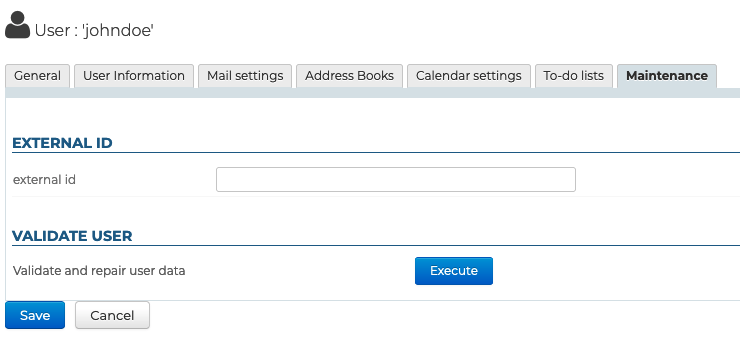
- Starten Sie die Operation "Überprüfen und reparieren" (check&repair) : Gehen Sie zur Benutzerverwaltung des betroffenen Benutzers, Registerkarte Wartung, und klicken Sie auf die Schaltfläche "Ausführen" im Abschnitt "Benutzer validieren" :
- Wenn diese Operation nicht funktioniert und der Benutzer weiterhin die gleichen Probleme hat, überprüfen Sie die EAS-Protokolle (
/var/log/bm-eas/eas.logund/var/log/bm-eas/user-eas-<identifiant>.log) und die Kernprotokolle (/var/log/bm/core.log) während der check&repair-Phase :- durch Einsichtnahme in die Dateien zu der Zeit, zu der die obige Transaktion stattfand.
- indem Sie den Vorgang neu starten, nachdem Sie einen tail der Dateien aktiviert haben.
Eröffnen Sie ein Ticket mit den gefundenen Informationen, wenn diese Ihnen nicht helfen, den Grund für die Probleme und deren Lösung zu finden.
EAS-Logs verwenden
Die Verwendung von EAS-Logs macht es einfach, Verbindungs- oder Synchronisationsprobleme auf Mobiltelefonen zu identifizieren - für alle Nutzer oder einen bestimmten Nutzer.
EAS-Logs im Debug-Modus aktivieren
Um Protokolle zu aktivieren, fügen Sie die Datei /etc/bm-eas/data.in.logs hinzu.
Diese Aktion sowie das Deaktivieren der Protokolle können manuell oder mit dem CLI-Client von BlueMind durchgeführt werden.
Es ist nicht notwendig, den Dienst neu zu starten, damit die Aktivierung berücksichtigt wird.
- Manuelle Aktivierung
- Aktivierung mit bm-cli
touch /etc/bm-eas/data.in.logs
bm-cli eas content-logs --enable --all
- Manuelle Deaktivierung
- Deaktivierung mit bm-cli
rm /etc/bm-eas/data.in.logs
bm-cli eas content-logs --disable --all
- Manuelle Aktivierung
- Aktivierung mit bm-cli
Bearbeiten Sie die Datei
vim /etc/bm-eas/data.in.logs
„{username}unter{domain}“
bm-cli eas content-logs --enable --email=<user_email>
- Manuelle Deaktivierung
- Deaktivierung mit bm-cli
Bearbeiten Sie die Datei
vim /etc/bm-eas/data.in.logs
bm-cli eas content-logs --disable --email=<user_email>
Siehe die Liste der EAS-Sitzungen
Es ist auch möglich, eine Liste der aktiven EAS-Sitzungen für ein bestimmtes Datum zu erhalten:
bj=# select count(*) from t_eas_device where last_sync > '2023-03-30';
 count
-------
   132
(1 row)

bj=##