Outlook: Bekannte Probleme
Fehlerhafte Erstellung eines Kontos aufgrund eines falsch gespeicherten Passworts
Probleme/Symptome : Die Passworteingabe führt nicht zur Kontoerstellung, Outlook zeigt weiterhin an, dass das Passwort falsch ist
Ursache : Der Benutzer hat bei einem früheren Versuch, dieses Konto zu erstellen, ein falsches Passwort gespeichert
Überprüfung : Im Server-Log-Datei /var/log/nginx/access.log finden sich Zeilen wie diese:
192.168.61.133 - - [06/May/2019:16:57:53 +0200] "POST /autodiscover/autodiscover.xml HTTP/1.1" 401 0 "-" "Microsoft Office/16.0 (Windows NT 10.0; Microsoft Outlook 16.0.11601; Pro)".
oder
192.168.61.133 - tom@bm.lan [06/May/2019:16:58:31 +0200] "POST /mapi/nspi/?MailboxId=94a5c596-90a8-4985-91fd-57629ee06561@bm.lan HTTP/1.1" 200 149 "-" "Microsoft Office/16.0(Windows NT 10.0; Microsoft Outlook 16.0.11601; Pro)".
Diese Zeilen zeigen an, dass das Passwort für tom@bm.lan, das bei der Kontoerstellung eingereicht wurde, falsch ist
Lösung :
Um das falsche Passwort zu löschen :
- Stellen Sie sicher, dass Outlook und der Bildschirm für die Kontoerstellung geschlossen sind.
- Öffnen Sie den Anmeldemanager, indem Sie Windows + R eingeben.
- Geben Sie "
control /name Microsoft.CredentialManager" ein: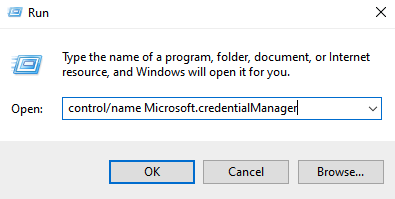
- Klicken Sie auf OK (oder die
<Entrée>-Taste) - Löschen Sie die Einträge vom Typ
autodiscover.domaine.tldundMicrosoftOffice16_SSPI:utilisateur@domaine.tld.
Um beispielsweise das Passwort für tom@bm.lan zu löschen: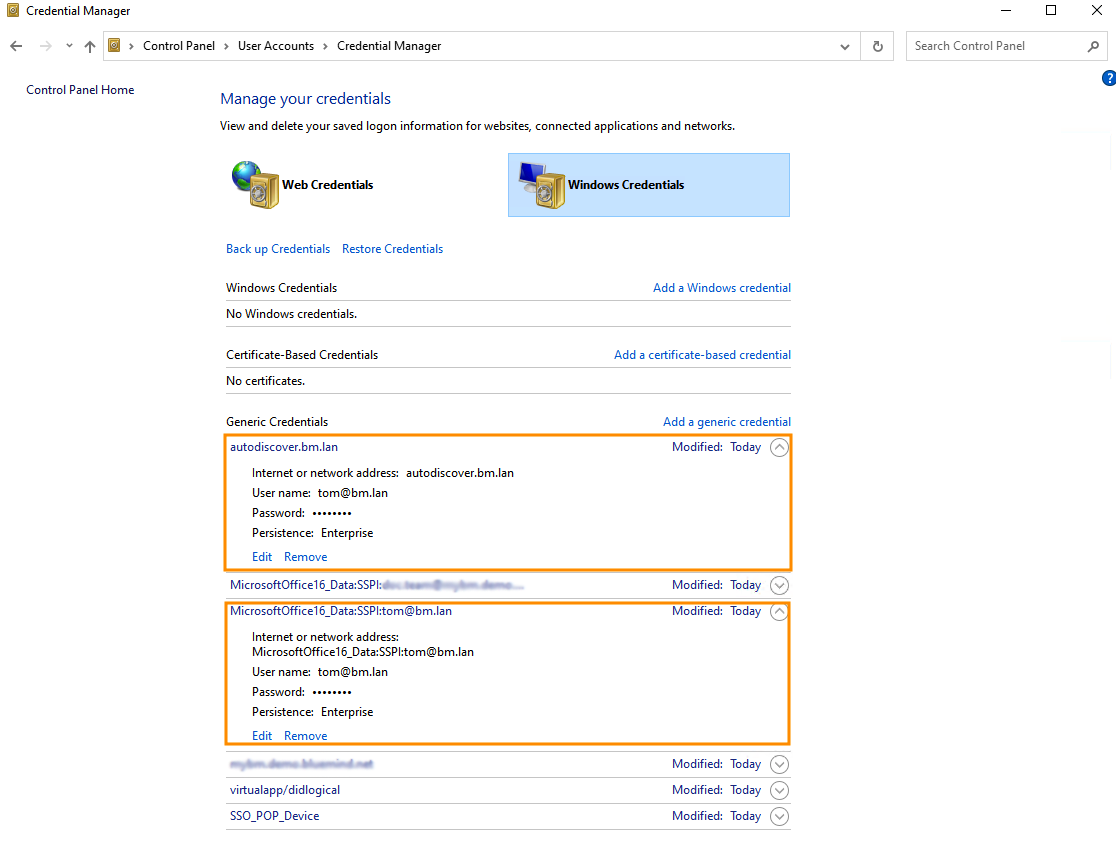
Das Passwort wird in einer Schleife abgefragt
Problem/Symptom : Die Kontoerstellung und die Synchronisierung funktionieren gut, aber Outlook fordert ständig das Passwort des Benutzers an.
Ursachen : Dieses Problem kann mehrere Ursachen haben :
- Die Rolle "Outlook-Connector-Synchronisierung" wurde dem Benutzer nicht zugewiesen (siehe auch Implementierung von MAPI für Outlook)
- Wenn eine CAS-Authentifizierungsmethode vorhanden ist, kann es sein, dass Outlook nicht die richtige Methode findet, um den automatischen Erkennungsdienst zu kontaktieren.
Lösungen :
- Überprüfen Sie, ob die Rolle im Benutzerverwaltungsbildschirm des betreffenden Benutzers aktiviert ist, möglicherweise vererbt von einer Gruppe. Wenn dies nicht der Fall ist, aktivieren Sie die Rolle für den Benutzer allein oder aktivieren Sie sie für eine der Gruppen, denen er angehört.
- Der Registrierungsschlüssel muss erzwungen werden, um Outlook anzuweisen, die direkte Verbindung zu Office365 auszuschließen :
- Öffnen Sie regedit :
- wählen Sie die Schaltfläche Start
- Geben Sie
regeditentweder in die Anwendung Ausführen oder in die Windows-Suchleiste ein - Drücken Sie auf Eingabe
- (STARK EMPFOHLEN, ABER OPTIONAL) Erstellen Sie eine Sicherungskopie Ihres Registrierungssystems. Klicken Sie hier, um zu erfahren, wie es geht.
- Navigieren Sie im Registrierungs-Editor zu
HKEY_CURRENT_USER\Software\Microsoft\Office\16.0\Outlook\AutoDiscover - Klicken Sie mit der rechten Maustaste an einer beliebigen Stelle in der rechten Spalte, wählen Sie NEU und dann DWORD (32-Bit).
- Benennen Sie diesen Eintrag :
ExcludeExplicitO365EndPoint - Klicken Sie mit der rechten Maustaste auf diese Eingabe und wählen Sie Bearbeiten
- Ändern Sie den Wert im entsprechenden Feld auf 1 und drücken Sie auf OK.
- Starten Sie Ihren Computer neu
- Erstellen Sie Ihr Outlook-Profil neu
- Öffnen Sie Outlook und geben Sie ggf. Ihre E-Mail-Adresse und das dazugehörige Passwort ein.
- Öffnen Sie regedit :
Für weitere Informationen zu diesem Problem: https://docs.microsoft.com/fr-fr/outlook/troubleshoot/domain-management/unexpected-autodiscover-behavior
Ein Profil ist bereits auf der Stelle vorhanden
Probleme/Symptome :
- In der Dokumentation wird angegeben, dass Outlook in einem leeren Profil konfiguriert werden soll, aber ein Profil existiert bereits auf dem Computer.
- Wenn ich ein neues Profil erstelle, werden bei der Eingabe von Informationen standardmäßig alte Daten angezeigt.
Lösung : Es können mehrere Profile nebeneinander existieren, jedoch ist es ratsam, ein ungenutztes Profil und dessen Daten zu löschen, wenn der Rechner nicht mehr von der vorherigen Person verwendet wird oder das konfigurierte Konto nicht mehr benötigt wird.
-
In Outlook gehen Sie zu Datei > Konto verwalten > Profile verwalten
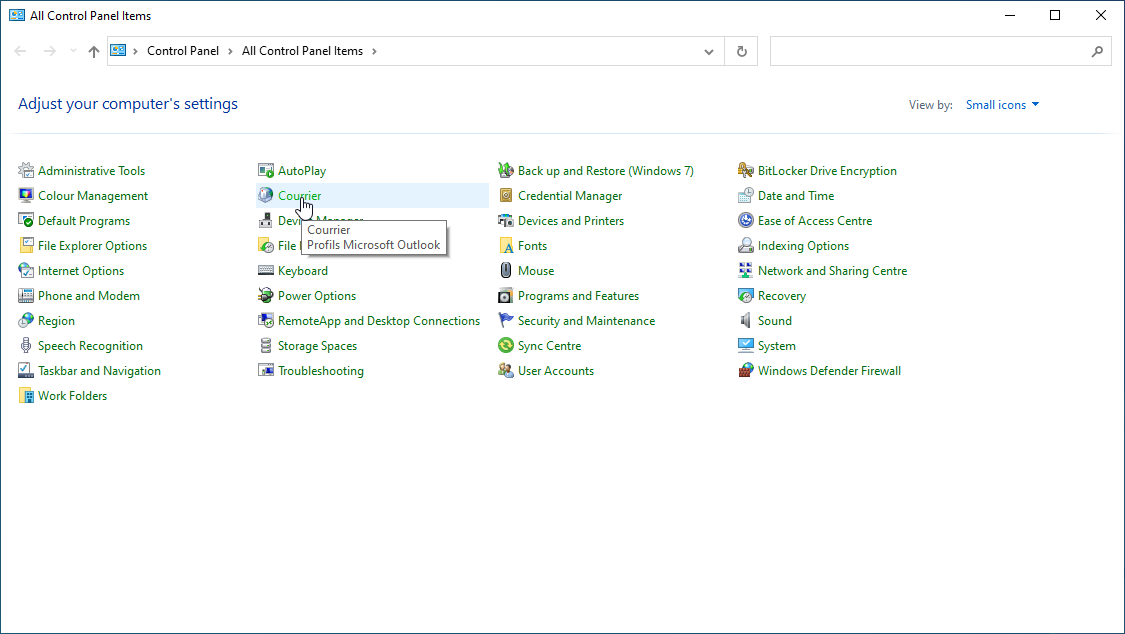
TippJe nach Version von Outlook und/oder Windows kann es sein, dass die Option "Profile verwalten" in diesem Menü nicht vorhanden ist. In diesem Fall gehen Sie in die Systemsteuerung von Windows und wählen Sie "Mail" ("Mail" kann auch auf französischen Systemen erscheinen):
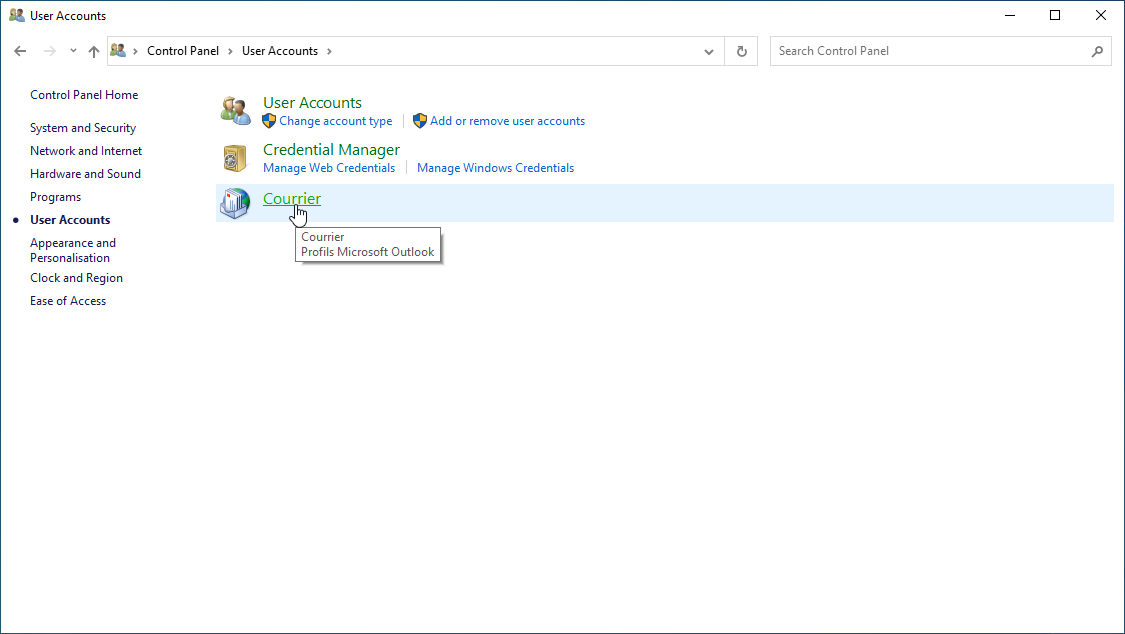
Wenn die Sortierung nach Kategorien aktiviert ist, finden Sie die Option unter „Systemsteuerung“ > „Benutzerkonten“:
-
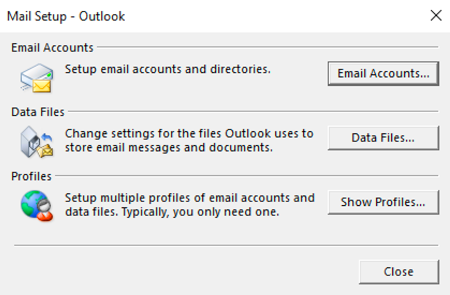
Klicken Sie auf die Schaltfläche "Profile anzeigen" :
-
Es erscheint ein Dialogfeld zum Verwalten der Profile :
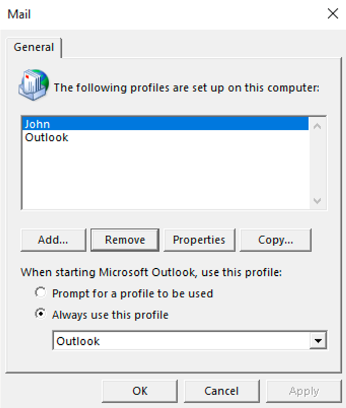
- Wenn nur ein Profil verwendet werden soll, löschen Sie das ungenutzte Profil
- Wenn 2 Profile gemeinsam genutzt werden sollen, aktivieren Sie "Profil zum Verwenden auswählen". So wird Outlook bei jedem Start fragen, welches Profil geladen werden soll.
-
Outlook neu starten
Bei anhaltenden Datenproblemen (Informationen aus einem alten Profil erscheinen weiterhin, z. B. wenn die E-Mail-Adresse bei der Erstellung eines neuen Profils eingegeben wird), können alle Daten wie folgt gelöscht werden:
- Gehen Sie in einem Browser zu
%localappdata%\Microsoft(fügen Sie diese Zeichenfolge in das Ziel des Datei-Explorers ein) - Löschen Sie das Outlook-Verzeichnis vollständig (Shift+Entf.)
- Gehen Sie dann zu
%APPDATA%\Microsoft(dies sollte unter Windows 10C:\Benutzer\[Benutzername]\AppData\Roaming\Microsoftentsprechen) - Löschen Sie das Outlook-Verzeichnis vollständig (Shift+Entf.)
Die Ordner sind leer
Problem/Symptom : Die Standardordner (Posteingang, Gesendete Objekte, Papierkorb usw.) sind vorhanden, aber sie sind leer. Im Webmail enthalten sie Nachrichten.
**Ursache: Dies ist wahrscheinlich auf eine Fehlfunktion der Replikation auf dem betroffenen Konto zurückzuführen.
Lösung : Es müssen spezifische Wartungsarbeiten durchgeführt werden:
bm-cli maintenance repair --ops replication.subtree user@domain.tld
bm-cli maintenance repair --ops replication.parentUid user@domain.tld
Dann Outlook neu starten und überprüfen, ob die Nachrichten korrekt ankommen.
Die globale Adressliste von Outlook ist nicht vollständig
Problem/Symptom : Die Namen und Adressen werden in der globalen Adressliste nicht aktualisiert (die häufig als GAL1 bezeichnet wird), es fehlen einige Einträge oder sie sollten eigentlich entfernt worden sein.
Beispiel für eine Feststellung :
- Ich starte Outlook
- Ich schreibe eine Nachricht
- Ich klicke auf die Schaltfläche "An".
- Ich kann nicht alle Adressen des BlueMind-Servers finden.
Überprüfung :
Überprüfen Sie die Protokolldatei /var/log/bm-mapi/mapi.log. Hier finden sich Fehler dieser Art:
2019-11-22 10:51:07,079 [OAB-generation-pool-2-thread-7] n.b.e.p.c.o.OABGenerator WARN - Cannot handle directory entry a25a572f-eadd-4232-a183-4c0c41e56d0b of type USER
java.lang.NullPointerException: null
        at net.bluemind.exchange.mapi.commons.DistinguishedName.userDN(DistinguishedName.java:96)
        at net.bluemind.exchange.provider.core.impl.gal.UserAddressProps.getDn(UserAddressProps.java:60)
        at net.bluemind.exchange.provider.core.impl.gal.UserAddressProps.<init>(UserAddressProps.java:54)
        at net.bluemind.exchange.provider.core.oab.OABGenerator.userRecord(OABGenerator.java:221)
        at net.bluemind.exchange.provider.core.oab.OABGenerator.create(OABGenerator.java:119)
        at net.bluemind.exchange.oab.impl.OABIndexHandler.lambda$1(OABIndexHandler.java:121)
Ursache : Die Hollow Base, die das Mapping von BlueMind uids ermöglicht, mit dem "uid outlook for mapi" neu generieren.
Beispiel: Lesen des Mappings möglich über
bm-cli hollow directory domain.tld
Record{uid=a25a572f-eadd-4232-a183-4c0c41e56d0b, dn=/o=mapi/ou=domain.tld/cn=recipients/cn=user:a25a572f-eadd-4232-a183-4c0c41e56d0b}
Lösung : Regenerieren Sie die Hollow-Basis gemäß dem folgenden Verfahren:
- BlueMind 4.0.x
- BlueMind 4.1 und höher
systemctl stop bm-mapi && systemctl stop bm-core
rm -fr /var/spool/bm-hollowed/directory/domain.tld/
systemctl start bm-core
bm-cli maintenance repair --ops hollow.directory domain.tld
Eine Nachricht kann nicht an eine Adresse in der Domain gesendet werden.
Wenn eine Nachricht an eine Adresse der Domain nicht gesendet werden kann oder eine Nichtlieferbarkeitsnachricht empfangen wird, ist es möglicherweise erforderlich, das Offline-Adressbuch (OAB) zu aktualisieren, das alle Adressen der Domäne enthält.
Hierzu :
-
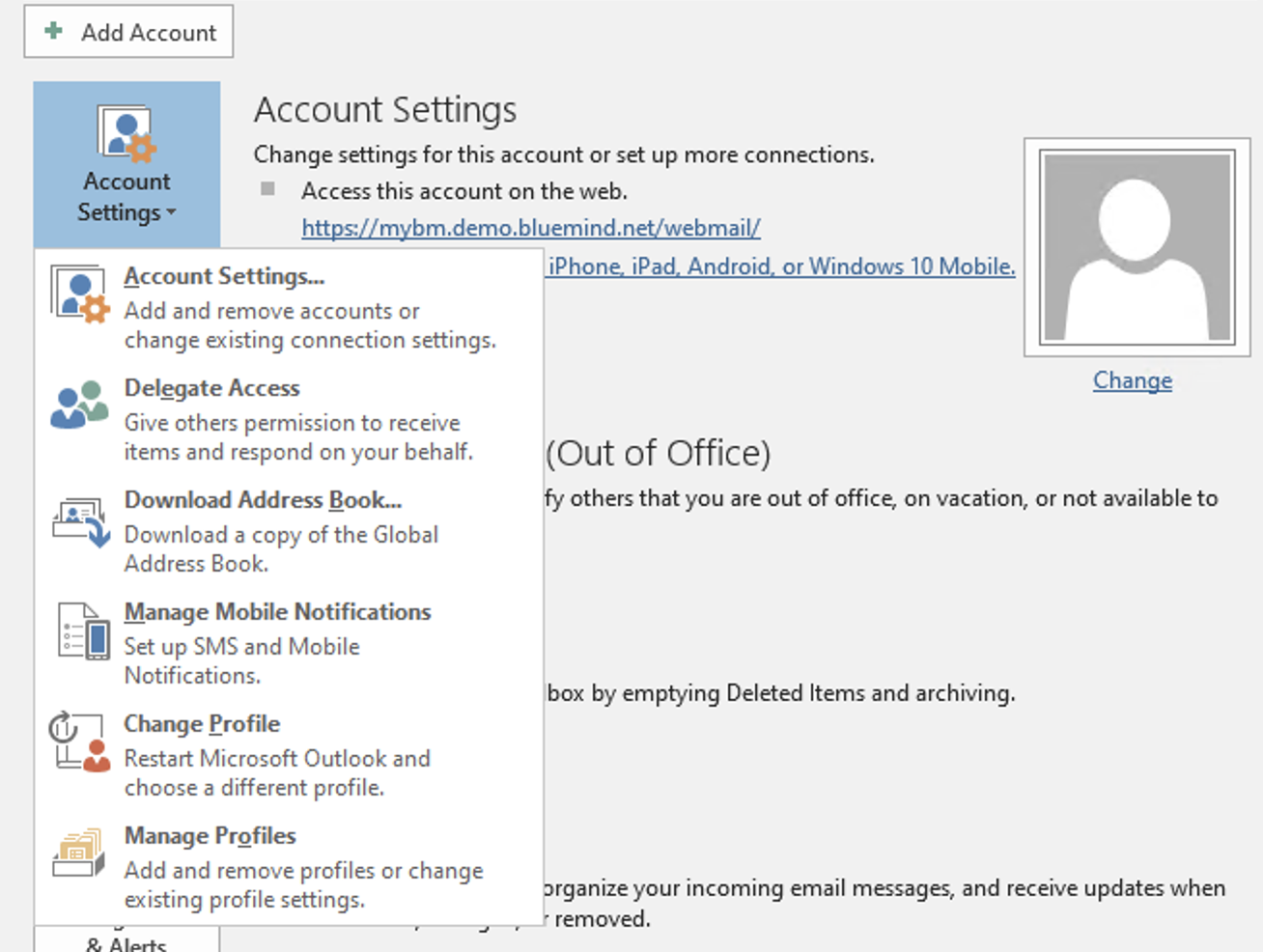
Öffnen Sie Outlook, klicken Sie auf Datei und dann auf Kontoeinstellungen > Adressbuch herunterladen
-
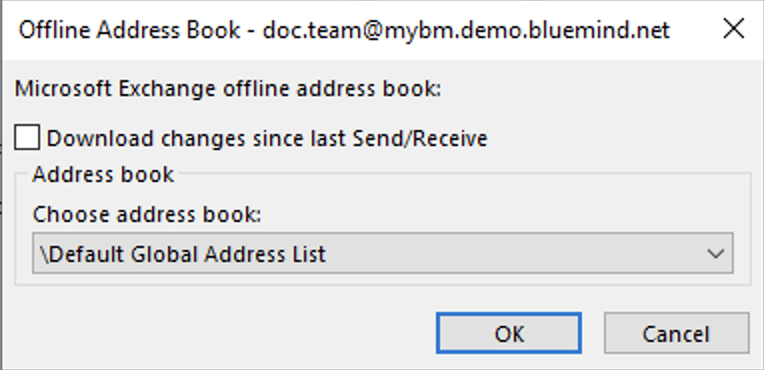
Deaktivieren Sie das Kontrollkästchen "Änderungen seit der letzten Sendung oder dem letzten Empfang herunterladen" und klicken Sie dann auf OK
Beim Erstellen eines Profils zeigt Outlook eine Meldung an, dass der Name in der Adressliste nicht gefunden werden kann.
Problem/Symptom : Bei der Erstellung eines Profils schlägt Outlook mit der Fehlermeldung "Aktion konnte nicht abgeschlossen werden" fehl. Dieser Name stimmt mit keinem Namen in der Adressliste überein":

Ursache : Bei der Erstellung eines Profils überprüft Outlook, ob die E-Mail-Adresse des Kontos in der globalen Adressliste (üblicherweise als GAL1 bezeichnet) vorhanden ist, aber sie enthält nur die Standardadressen der Benutzer.
Konsequenz : Bei der Erstellung eines MAPI-Profils kann dies nur mit der Standard-E-Mail-Adresse des Kontos und nicht mit einem E-Mail-Alias erfolgen.
Lösung : Es gibt zwei mögliche Lösungen:
- Benutzerseitig: Verwenden Sie die Standard-E-Mail-Adresse des Kontos.
- Administratorenseite: In den Kontoeinstellungen die für die Erstellung des Outlook-Profils verwendete E-Mail-Adresse als Standard-E-Mail-Adresse festlegen.
Weitere Informationen finden Sie auf der Seite Entitätsverwaltung > Registerkarte Nachrichten