Wiederherstellen der Synchronisation von Outlook MAPI-Daten
Diese Seite soll Ihnen helfen, die MAPI-Synchronisation ohne Datenverlust wiederherzustellen.
Erste Reflexe
Zunächst ist es wichtig, die BlueMind-Empfehlungen zur Konfiguration eines Outlook-Profils zu überprüfen.
Wartung
Unser Forschungs- und Entwicklungsteam setzt alles daran, BlueMind so stabil wie möglich zu gestalten und die Kompatibilität mit dem Outlook-Client zu gewährleisten. Es ist unabdingbar, Ihre BlueMind-Installation so aktuell wie möglich zu halten, insbesondere für die reibungslose Funktion von Outlook, die regelmäßig korrigiert und verbessert wird.
Bekannte Probleme
Möglicherweise ist Ihr Problem in der Seite Outlook: Bekannte Probleme aufgeführt und kann Ihnen bei der Diagnose und Lösung helfen.
Reparatur des Kontos
Eine Reparatur des Kontos kann in einigen Fällen die Synchronisation mit Outlook wiederherstellen:
bm-cli maintenance repair --ops replication.subtree,replication.parentUid user@domain.tld
bm-cli mapi soft-reset user@domain.tld
Manuelles Wiederherstellen der Synchronisation
Das Problem der Synchronisation kann nur einen Teil der Daten betreffen: E-Mails, Kalender oder Kontakte. Nachfolgend finden Sie detaillierte Anweisungen für jedes Szenario, um die Synchronisation der MAPI-Daten wiederherzustellen.
Wiederherstellen der Synchronisation eines E-Mail-Ordners
Im Falle eines Problems sammelt Outlook die Synchronisationsprotokolle in einem speziellen Ordner.
In anderen Fällen, in denen der Standardordner bekannt ist, können Sie auf die Synchronisationsprotokolle verzichten und sich auf das Datum der letzten Synchronisation stützen, das in der Statusleiste unten rechts im Outlook-Client angezeigt wird, nachdem Sie den Ordner ausgewählt haben.
Um dieses Dossier zu finden und anzusehen :
- gehen Sie in "...". > Ordner :
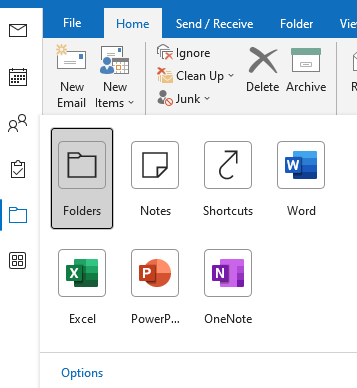
- öffnen Sie dann den Ordner "Synchronisierungsprobleme" :

Diese Protokolle sind manchmal nützlich, um schnell nach veralteten MAPI-Ordnern zu suchen:
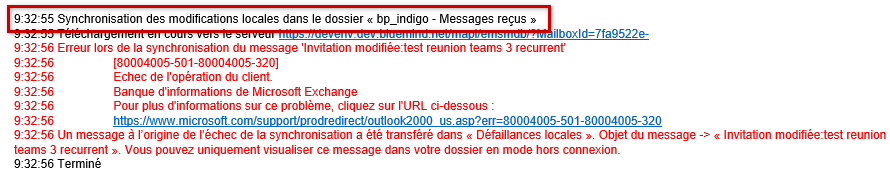
Sobald der fehlerhafte Ordner ausgewählt ist, überprüfen Sie die Synchronisierungsstatistiken über die Ordner-Eigenschaften.
Dadurch erhalten Sie eine Vorstellung davon, wie viele Elemente der Server im Vergleich zu den lokalen Elementen enthält, sowie das Datum und die Uhrzeit der letzten Synchronisierung :
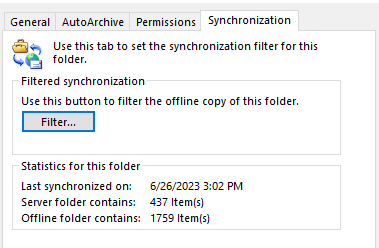
Wenn Sie diese Informationen kennen, gehen Sie wie folgt vor:
- Nachrichten seit der letzten Synchronisierung exportieren: Ziehe Nachrichten per Drag & Drop in ein Windows-Verzeichnis, um sie zu behalten.
Unabhängig davon, ob die Anzahl der serverseitigen Elemente kleiner oder größer als die der Offline-Elemente ist, empfehlen wir, alle Nachrichten aus dem Outlook-Ordner ab dem Datum der letzten Synchronisation zu exportieren.
- Offline-Elemente in den Ordnereigenschaften löschen :

Outlook wird den Ordner automatisch mit den bekannten Nachrichten auf dem Server neu synchronisieren.
- Wenn die Synchronisierung des Ordners abgeschlossen und auf dem neuesten Stand ist, stelle die aufbewahrten Offline-Elemente durch Ziehen und Ablegen aus dem Windows-Verzeichnis wieder her.
- Warte, bis die Aktualisierung des Ordners abgeschlossen ist, um die Wiederherstellung der Synchronisation zu bestätigen.
Wiederherstellen der Synchronisation eines Outlook-Kalenders
In diesem Abschnitt geht es darum, den Outlook-Kalender zu exportieren, um ihn aus dem Webmail in BlueMind zu importieren.
- Wähle in Outlook die Anwendung "Kalender".
- Klicken Sie auf den nicht aktuellen Kalender und gehen Sie zu "Datei" > "Kalender speichern"
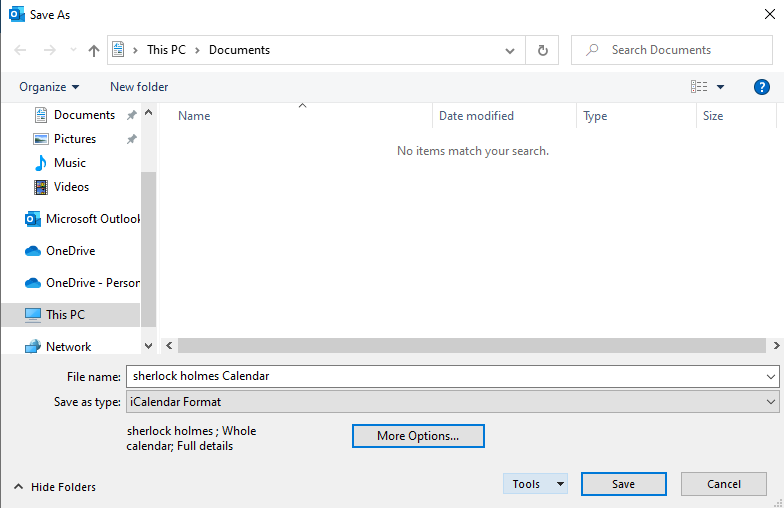
- Aus dem Fenster "Speichern unter" :
- Bitte stellen Sie im Feld „Dateiname“ sicher, dass es sich um den Standardkalender „ “ handelt! Weitere Optionen...
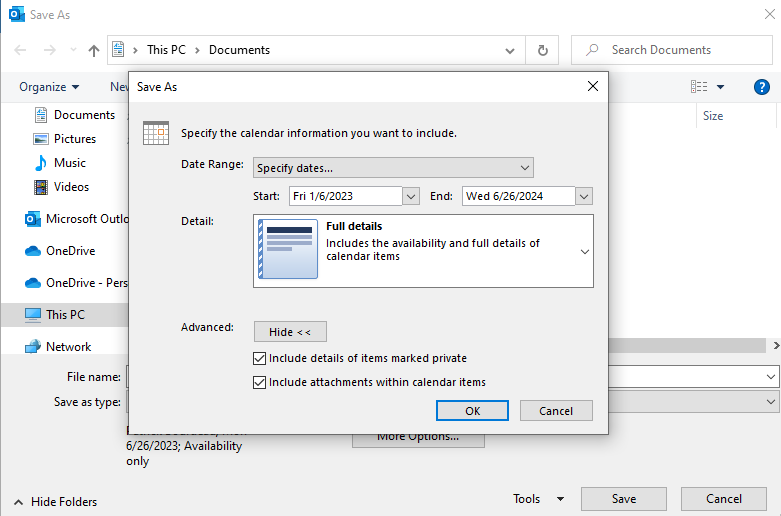
- Klicke auf "Weitere Optionen...". Um den Datumsbereich der zu behaltenden Kalendertermine auszuwählen:
 :::tip Empfehlung
Wir empfehlen, den Kalender ab dem Datum der letzten erfolgreichen Synchronisierung zu sichern
:::
- Im Dropdown-Menü "Datumsbereich" wähle "Datum angeben" und fülle aus :
- Start: Das Datum der letzten Synchronisation
- Ende: Ein weit entferntes Datum, z. B. ein oder zwei Jahre.
- Im Dropdown-Menü "Detail" wähle "Alle Details".
- Den Abschnitt "Erweitert" anzeigen und die beiden darin enthaltenen Kästchen ankreuzen.
- Klicke schließlich auf "OK", um zu bestätigen.
- Im Dropdown-Menü "Datumsbereich" wähle "Datum angeben" und fülle aus :
- Wenn du wieder im vorherigen Fenster bist, klicke auf "Speichern", um den Export zu bestätigen.
- Eine Sicherung des gesamten Kalenders kann ebenfalls in Betracht gezogen werden:
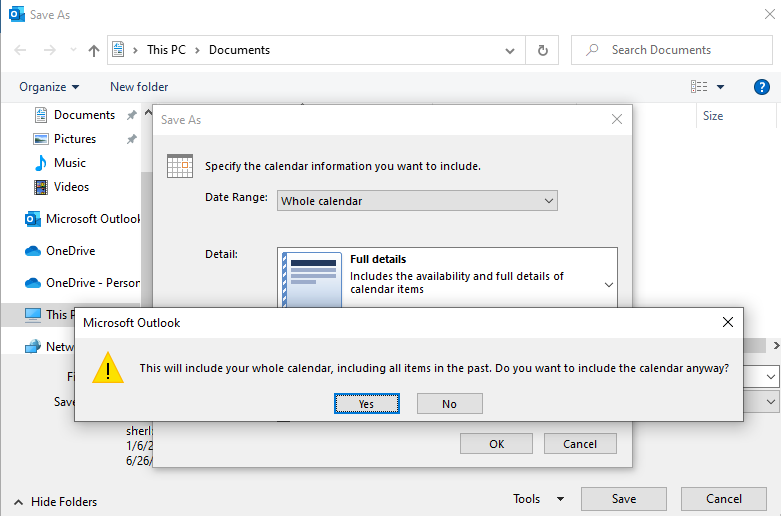
- Im Dropdown-Menü "Datumsbereich" wähle "Ganzer Kalender".
- Im Dropdown-Menü "Detail" wähle "Alle Details".
- Rufen Sie den Abschnitt „Erweitert“ auf und aktivieren Sie die beiden darin enthaltenen Kontrollkästchen ! Gesamter Kalender
- Klicken Sie auf „OK“, um zu bestätigen, und anschließend auf „Ja“, um die Speicherung der vergangenen Veranstaltungen zu akzeptieren:
- Klicken Sie abschließend auf „Speichern“, um den Export zu bestätigen:
- Nachdem der Outlook-Kalender gesichert wurde, löschen Sie die Offline-Elemente über die Eigenschaften des Kalenders.
Outlook wird den Kalender automatisch mit den bekannten Ereignissen auf dem Server neu synchronisieren.
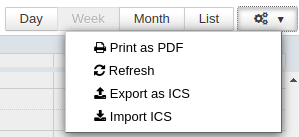
- Sobald die Kalendersynchronisierung abgeschlossen und auf dem neuesten Stand ist, importieren Sie die offline gespeicherten Einträge (die gespeicherte ICS-Datei) aus der BlueMind-App „Kalender“:
- Warten Sie, bis die Kalenderaktualisierung in Outlook aktualisiert ist, um die Wiederherstellung der Synchronisation zu bestätigen.
Wiederherstellen der Synchronisation eines Outlook-Adressbuches
In diesem Abschnitt werden wir zur Wiederherstellung der Synchronisation die Kontakte aus einem Adressbuch exportieren, das die Synchronisation verloren hat, und das Adressbuch ohne Duplikate wiederherstellen.
- Wählen Sie die Anwendung "Kontakte" in Outlook und klicken Sie auf das Adressbuch, das sich nicht mehr aktualisiert, um alle Kontakte anzuzeigen.
- Wählen Sie alle Kontakte in diesem Notizbuch aus, kopieren Sie sie und fügen Sie sie in ein Windows-Verzeichnis ein, um sie zu speichern.
::::Warnung: Doppelte Einträge vermeiden
Da die Verwaltung von Duplikaten in BlueMind derzeit nicht möglich ist, ist es sehr wahrscheinlich, dass eine einfache Wiederherstellung zu Duplikaten führen wird. Die folgenden zwei Schritte können dies verhindern, indem Sie das wiederherzustellende Notizbuch leeren.
::::
- Aus der BlueMind Anwendung Dieses Adressbuch exportieren, um es zu speichern.
- Gehen Sie dann in die Kontoeinstellungen und leeren Sie das Adressbuch.
- Gehen Sie in Outlook zu den Eigenschaften des Notizbuchs und löschen Sie die Offline-Elemente.
Outlook synchronisiert das Adressbuch automatisch neu, indem es die auf dem Server vorhandenen Daten abruft (in diesem Fall keine, sofern das Adressbuch über BlueMind ordnungsgemäß geleert wurde).
- Stellen Sie in Outlook die Offline-Elemente wieder her, indem Sie sie per Drag & Drop aus dem Windows-Verzeichnis in das neu geleerte Adressbuch ziehen.
- Warten Sie, bis die Aktualisierung des Adressbuchs abgeschlossen ist, um die Wiederherstellung der Synchronisation zu bestätigen.