Videokonferenzen mit BlueMind Video
BlueMind Video ist ein SAAS-Dienst für Videokonferenzen, der auf Jitsi basiert und in BlueMind integriert ist.
Installation
Diese Funktion ist in BlueMind integriert und erfordert keine Installation zusätzlicher Pakete.
Der Zugang zu diesem Dienst erfordert jedoch ein Abonnement. Weitere Informationen zu diesem Service finden Sie unter Das BlueMind-Abonnement oder kontaktieren Sie das BlueMind Sales Team, um die Preise zu erfragen.
Um zu überprüfen, ob ein Installationssubskriptionsrecht auf den Service gewährt, gehen Sie in die Admin-Konsole > Systemverwaltung > Abonnement verwalten:
- Die Zeile "Maximale Anzahl erweiterter Videokonten" muss einen Wert größer als 0 haben.
- Die Zeile "Enddatum der Gültigkeit des BlueMind.Video-Abonnements" muss ein Datum enthalten, das nicht abgelaufen ist.
Weitere Informationen über die Verwaltung von Abonnements finden Sie unter Verwalten Sie das Abonnement.
Konfiguration
Aktivierung und Inhaltspatron
Die Aktivierung von Videokonferenzen für die Nutzer einer Domäne erfolgt einfach durch das Einrichten eines Einladungsmusters für die zugehörige Ressource.
Gehen Sie dazu in die Admin-Konsole > Systemverwaltung > Überwachte Domänen > wählen Sie die gewünschte Domäne > Registerkarte Videokonferenzen :
Füllen Sie das Einladungsmuster aus, z.B. :
${Organisateur} Sie zu einer Konferenz einlädt, besuchen Sie sie unter:
${URL}
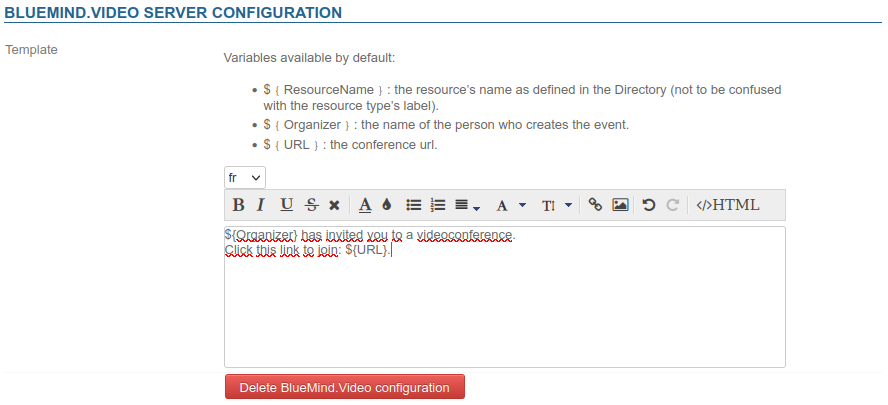
Dieses Muster kann mithilfe der Dropdown-Liste in mehreren Sprachen angeboten werden.
→ Sobald das Muster gespeichert ist, wird eine Ressource namens "BlueMind.Video" automatisch erstellt und im Verzeichnis sichtbar. Dies ermöglicht es den Nutzern, automatisch Videokonferenzen zu erstellen.
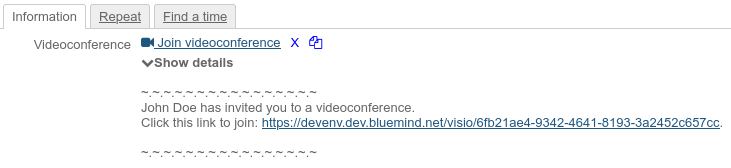
Wenn ein Benutzer eine Videokonferenz zu seinem Ereignis hinzufügt, wird das Muster automatisch im Ereignis und in der Einladungs-E-Mail an die Teilnehmer hinzugefügt:
Weitere Informationen finden Sie unter :
- der folgende Absatz Zugriff auf die Videokonferenz
- die dedizierte Seite des Benutzerhandbuchs : Erstellen einer Videokonferenz
Einrichten von Benutzerprofilen
Die Einschränkungen für die Nutzung von Videokonferenzen hängen von der Art des Benutzerkontos ab:
- Eine Videokonferenz, die von einem Benutzer "Kollaborativ" (üblicher Kontotyp) initiiert wird, ist auf 45 Minuten und zwei Teilnehmer beschränkt.
- Eine Videokonferenz, an der teilnimmt ein "Collaborative + Visio"-Benutzer ist zeitlich nicht begrenzt und erlaubt bis zu 100 Teilnehmer: Sobald ein solcher Benutzer die Videokonferenz erstellt oder sich mit ihr verbindet, werden die Einstellungen angewendet.
Domain-Einstellungen
Das Abonnement ermöglicht eine bestimmte Anzahl von Benutzern mit dem Profiltyp "Kollaborativ + Visio", daher müssen für jede Domäne die maximal zulässigen Benutzer mit diesem Profil festgelegt werden.
Gehen Sie dazu in die Admin-Konsole > Systemverwaltung > Überwachte Domänen > wählen Sie die gewünschte Domäne > Tab Allgemein und geben Sie die gewünschte Obergrenze im Feld "Maximale Anzahl von erweiterten Visio-Konten:" an.
Wenn das Feld leer ist, dann ist kein Benutzer mit dem Profil "Collaborative + Visio" für die Domain zugelassen. Es ist also erforderlich, einen Wert in diesem Feld anzugeben, um das Profil Benutzern zuzuweisen.
Profil zuweisen
Das Profil "Kollaborativ + Visio" kann Benutzern der Domäne zugewiesen werden, sobald die Domainkonfiguration dies zulässt (siehe oben), entweder bei ihrer Erstellung oder beim Zugriff auf ihre Verwaltungsdaten in der Admin-Konsole > Tab Allgemein > Abschnitt "Kontoinformationen" :
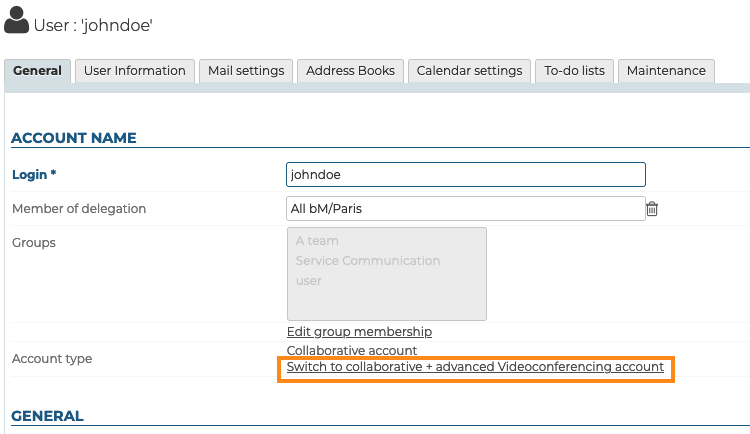
Le rôle "Gérer la souscription" est nécessaire pour avoir le droit d'effectuer une telle modification.
Zugang zu Videokonferenzen
Sobald das Einladungsformular ausgefüllt ist (siehe oben), ist die Videokonferenz für die Nutzer der Domäne zugänglich.
Zugriffsrechte (optional)
L'accès à la nouvelle fonctionnalité se fait au moyen de la ressource BlueMind.video créée lors de la configuration du domaine (voir ci-dessus). Par défaut cette ressource est partagée avec un droit de réservation simple : tous les utilisateurs du domaine peuvent créer une visioconférence.
Pour limiter l'accès à la visioconférence, il faut modifier les droits de partage de la ressource afin de donner accès à certains utilisateurs ou groupes seulement.
Ressource nutzen
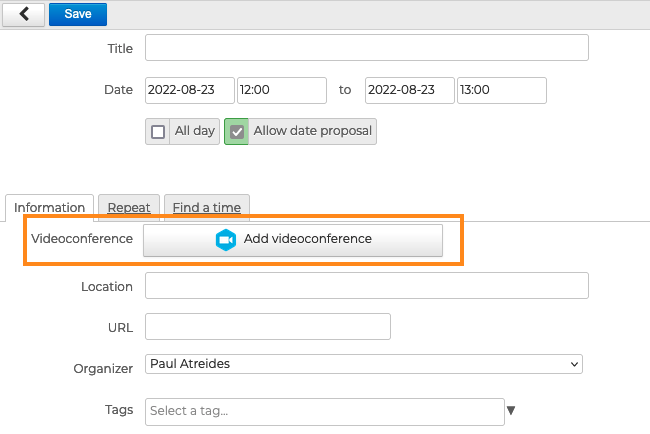
Die Ressource darf (und kann) nicht zu einer Veranstaltung von BlueMind aus eingeladen werden: Nach der Konfiguration ist eine Schaltfläche in der Navigationsleiste von BlueMind sowie in der Schnittstelle zum Erstellen von Veranstaltungen der Rechteinhaber verfügbar:
theme.common.Pourinfo :
- La visioconférence
- Ein Treffen organisieren > Videokonferenz hinzufügen
- Verwendung von Outlook > Videokonferenzen
Technische Konfiguration
Die folgenden Zugänge müssen geöffnet sein:
-
Zwischen dem BlueMind Server, der die Installation hostet, und dem BlueMind Video Server :
Notwendigkeit Adresse Hafen Protokoll Beschreibung Obligatoire video.bluemind.net443 TCP API + WEBSOCKET Obligatoire video-turn.bluemind.net443 TCP TURN -
Zwischen jeder Clientstation und dem BlueMind Server Video :
Notwendigkeit Adresse Hafen Protokoll Beschreibung Obligatoire video.bluemind.net 443 TCP API + WEBSOCKET Facultatif
Fortement recommandévideo.bluemind.net10000 UDP VIDEO BRIDGE Facultatif
Fortement recommandévideo.bluemind.net11000 UDP VIDEO BRIDGE Fakultativ video.bluemind.net3478, 5349 TCP STUN
Les ports 10000 et 11000, bien que facultatifs, sont très fortement recommandés afin d'assurer une bonne qualité audio/vidéo. Der Durchgang durch einen STUN-Tunnel Port 443 ist funktionsfähig, aber die Qualität wird beeinträchtigt.
Um eine qualitativ hochwertige Verbindung zu gewährleisten, wird empfohlen, dass Sie nicht über ein VPN auf BlueMind Video zugreifen.