Videokonferenzen mit Jitsi
BlueMind kann mit einem Jitsi-Server verbunden werden, so dass die Benutzer auf einfache Weise Konferenzen erstellen und mit ihren Kalenderbesprechungen verknüpfen können.
Installation
Um den Benutzern die neuen Funktionen zur Verfügung zu stellen, müssen Sie das Plugin installieren, indem Sie auf dem Server die folgenden Pakete installieren und BlueMind neu starten:
- Debian/Ubuntu
- RedHat/CentOS
aptitude install bm-plugin-core-videoconferencing-jitsi bm-plugin-admin-console-videoconferencing-jitsi
bmctl restart
yum install bm-plugin-core-videoconferencing-jitsi bm-plugin-admin-console-videoconferencing-jitsi
bmctl restart
Verwaltung
Server-Konfiguration
Se rendre dans la Management Console im Systemmanagement > Überwachte Domains > wählen Sie die gewünschte Domain > Registerkarte Videokonferenz:
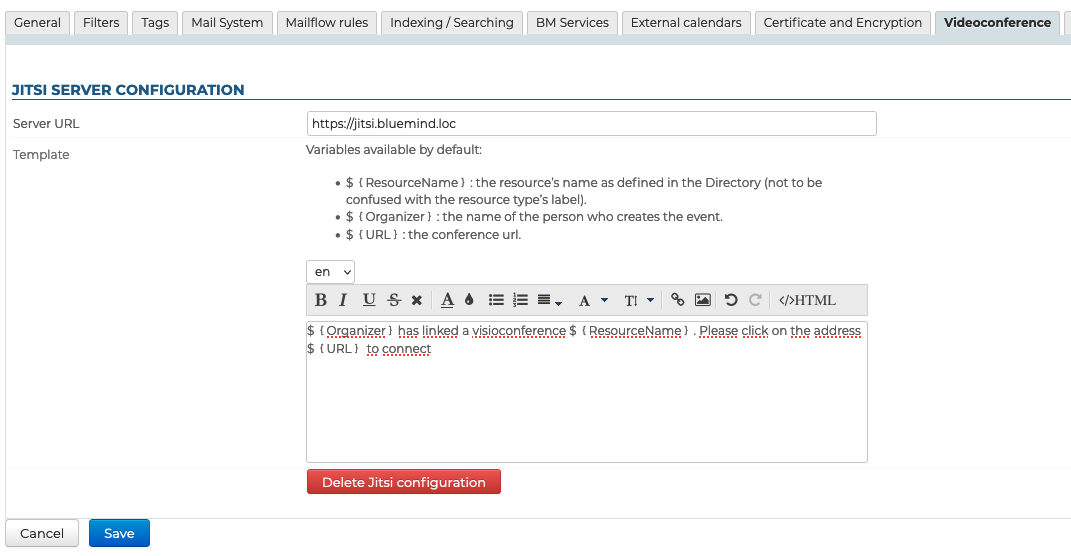
Füllen Sie die allgemeinen Informationen über den Server aus:
- URL des Servers
- Patron (optional): Der hier definierte Inhalt wird dem Link zur Teilnahme an der Konferenz hinzugefügt.
- Klicken Sie auf "Speichern"
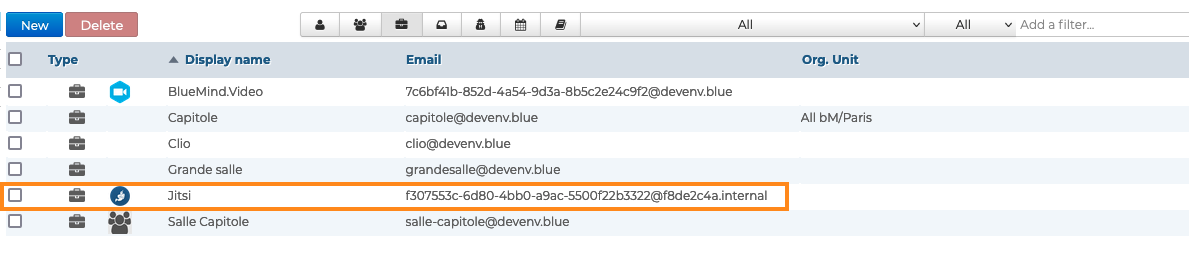
⇒ Eine Ressource mit dem Namen "Jitsi" wird automatisch erstellt und im Verzeichnis sichtbar. Dies ermöglicht es den Nutzern, automatisch Videokonferenzen zu erstellen. Weitere Informationen finden Sie im Abschnitt Zugriffsrechte (optional)
Standardmäßig wird die Ressource mit einem einfachen Reservierungsrecht geteilt, alle Nutzer können eine Videokonferenz verbinden.
Entflechtung einer Jitsi-Installation
Um einen Jitsi-Server vom :
- Gehen Sie für die Konfiguration zu Systemmanagement > Überwachte Domains > wählen Sie die gewünschte Domain > Registerkarte Videokonferenz
- das Feld "URL des Servers" leeren
- Speichern
⇒ Die zugeordnete Ressource wird automatisch gelöscht und die Freigaben bereinigt, sie erscheint nicht mehr in der Verwaltung der Einheiten und die Nutzer können sie nicht mehr buchen.
Inhaltliches Muster
Es ist möglich, einen Begleittext zu dem Link hinzuzufügen, der die Teilnahme an der Videokonferenz ermöglicht. Dies geschieht mit Hilfe des Inhaltspatrons :
Den Teilnehmern wird immer ein Link angeboten, auch wenn es keinen Chef gibt.
-
Wähle die gewünschte Sprache aus der Dropdown-Liste aus.
💡 Mehrsprachig
Der Inhalt der vorherigen Sprache(n) wird gespeichert, du kannst zwischen ihnen wechseln und so viele Schnittmuster erstellen, wie es Sprachen in der Oberfläche gibt.
Wenn du eine Veranstaltung erstellst, wird der Inhalt entsprechend der Sprache des Organisators hinzugefügt.
-
Füllen Sie den Inhalt aus:
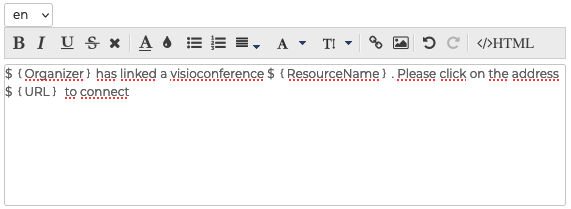
Der Vorlageninhalt kann Variablen enthalten, die automatisch im System in der Vorlage ersetzt werden:${NomRessource}: der Name der Ressource, wie im Verzeichnis definiert (Standardmäßig "Jitsi")${Organisateur}: der Name der Person, die das Ereignis im Kalender erstellt${URL}: die URL für den Zugriff auf die Konferenz
-
Klicken Sie auf "Speichern", um die Änderungen zu speichern.
Löschen einer Sprache
Um das Schnittmuster einer Sprache zu löschen :
- Wählen Sie die gewünschte Sprache aus der Dropdown-Liste.
- das Inhaltsfeld leeren (Text markieren und löschen)
- Klicken Sie auf "Speichern", um die Änderungen zu speichern.
Zugang zu Videokonferenzen
Geben Sie den Nutzern Rechte
Der Zugriff auf das neue Feature erfolgt über die Jitsi-Ressource, die während der Serverkonfiguration erstellt wurde:
Diese Ressource wird wie jede andere Ressource verwaltet, wobei die Freigabeverwaltung die Berechtigungen zur Reservierung und damit zur Generierung von Videokonferenzlinks öffnet. Deshalb müssen den gewünschten Benutzern oder Gruppen das Reservierungsrecht (Freigaberecht "Ressource reservieren kann" oder höher) erteilt werden, damit sie Videokonferenzen für ihre Veranstaltungen erstellen können:
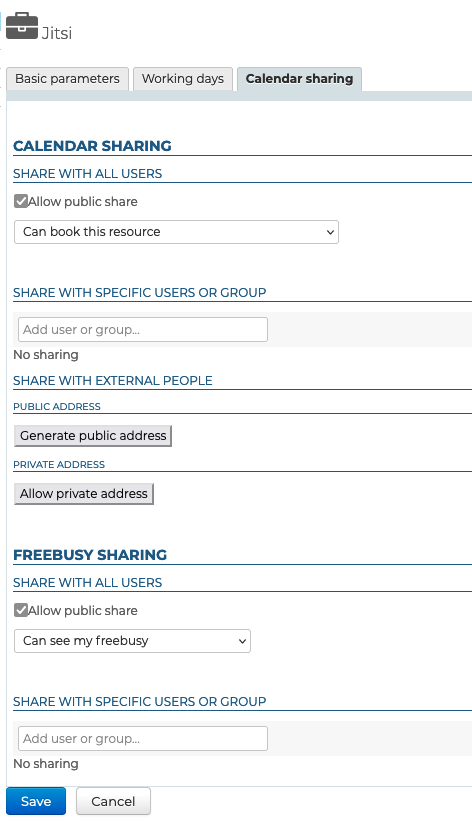
Als Ressource können ihr Arbeitsstunden oder auch eine Reservierungsrichtlinie zugewiesen werden. Da der generierte Link jedoch einmalig ist, hat dies keine Auswirkungen auf die Verfügbarkeit der Videokonferenz selbst: Der Link bleibt auch außerhalb dieser Zeiten aktiv und verfügbar.
Ressource nutzen
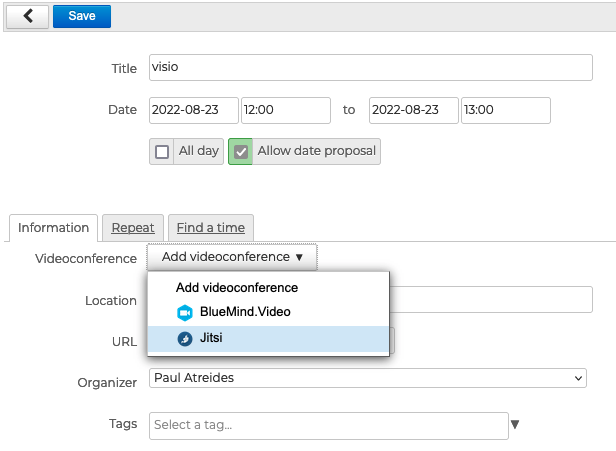
Wenn die Benutzer ein Reservierungsrecht für die Ressource haben (siehe vorheriger Abschnitt), ist eine Schaltfläche in der Schnittstelle zur Erstellung von Ereignissen verfügbar:
theme.common.Pourinfo :