Konfiguration von Outlook
Dank der Unterstützung von MAPI können Sie alle Funktionen Ihres Outlooks, das mit Ihrem BlueMind E-Mail-Programm verbunden ist, voll nutzen.
Wie in allen Versionen von BlueMind wird die Nutzung von Outlook durch ein Abonnement ermöglicht. Bitte wende dich an deinen Administrator, wenn du dein BlueMind-Konto mit Hilfe der unten stehenden Anleitung nicht synchronisieren kannst.
Voraussetzungen für den Client
- OS: Windows 10 oder 11 auf dem neuesten Stand
- Software: Outlook muss installiert und auf dem neuesten Stand sein.
Um die eingebrachten Funktionen voll nutzen zu können, stellen Sie sicher, dass Sie eine von BlueMind unterstützte Version installieren.
Informationen zu den unterstützten Versionen finden Sie auf der entsprechenden Seite: Kompatibilität.
Einrichten des Benutzerkontos
Zum aktuellen Zeitpunkt wird die vollständige oder teilweise "Online"-Konfiguration von Outlook nicht unterstützt. Die Echtzeitumwandlung von BlueMind-Formaten in von Outlook erwartete Formate hat zu viele Auswirkungen auf Client Outlook und Server BlueMind.
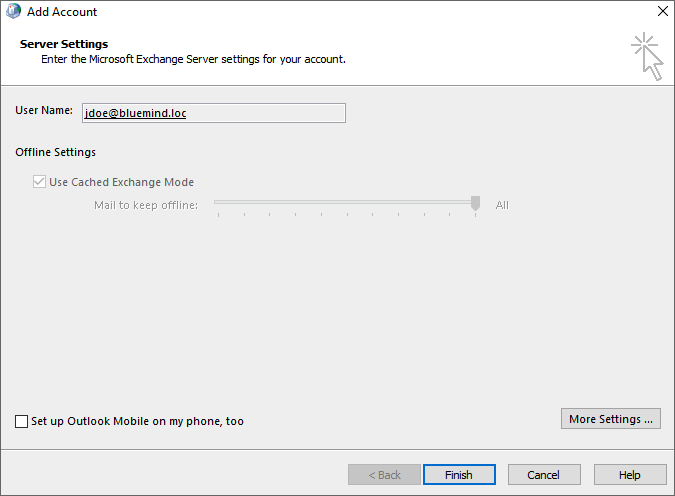
Daher ist es unerlässlich, Outlook im "Voll-Cache-Modus" zu konfigurieren (Schritt 6 unten)
- Öffnen Sie die Software
- Ein neues Outlook-Profil erstellen: das Konto darf nicht einem bereits vorhandenen Profil hinzugefügt werden, einschließlich des Standardprofils beim Start der Software.
Hinweis: Das Erstellen eines neuen Profils ist auch erforderlich, wenn die Standard-ID oder E-Mail-Adresse des Benutzers geändert wurden.
Um das Profil zu erstellen:-
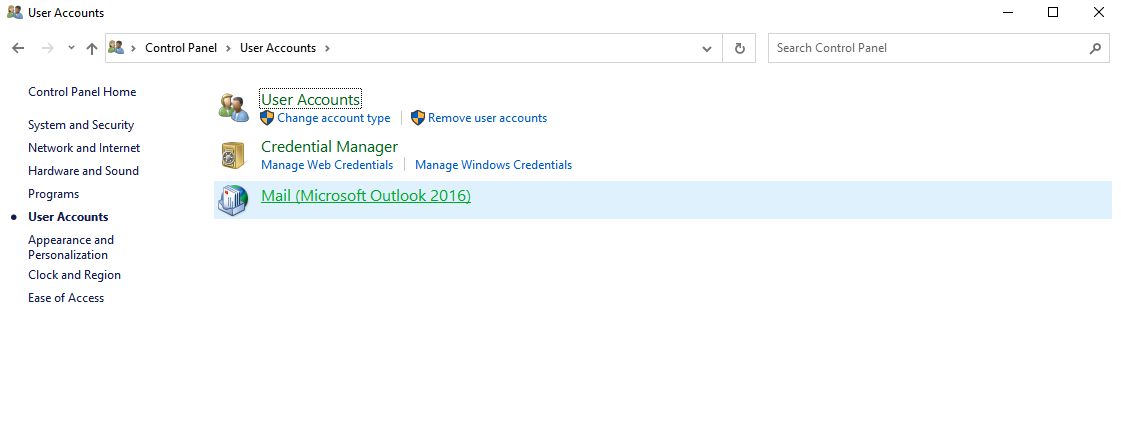
gehen Sie in die Systemsteuerung > Benutzerkonten > Microsoft Outlook Mail (je nach Anzeigekonfiguration kann sich dieses Menü im Wurzelverzeichnis der Systemsteuerung befinden):
-
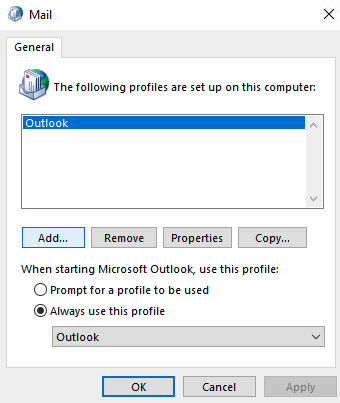
Im sich öffnenden Fenster Post klicken Sie auf "Hinzufügen", um ein neues leeres Profil zu erstellen:
-
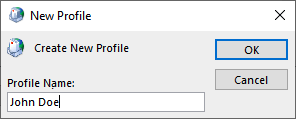
Geben Sie dem Profil einen Namen:
Multi-Konto
Zum aktuellen Stand der MAPI-Implementierung in BlueMind kann das erstellte Outlook-Profil nicht zum Verbinden mit einem anderen Exchange-Konto verwendet werden.
-
Die Schnittstelle führt nun zum nächsten Schritt, der Einrichtung des E-Mail-Kontos:
-
Wählen Sie "Neues E-Mail-Konto hinzufügen".
Nicht die manuelle Konfiguration wählen
-
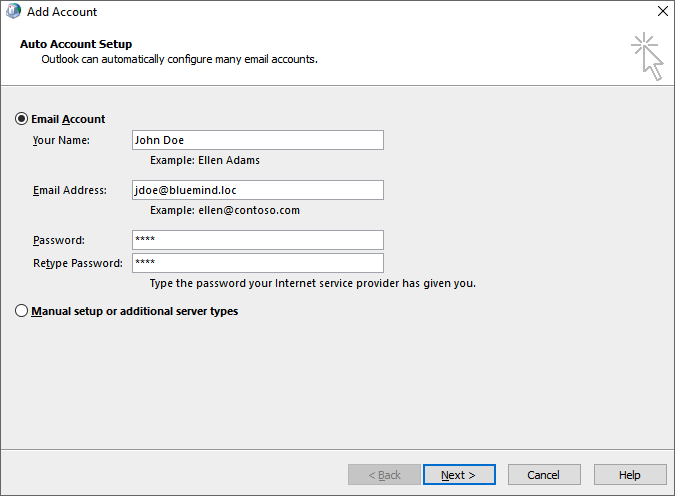
Geben Sie die E-Mail-Adresse und das Kennwort des Benutzers ein:
E-Mail-Adresse
Es ist wichtig, die Standardadresse des Benutzers zu verwenden: Aliasnamen werden nicht richtig berücksichtigt.
-
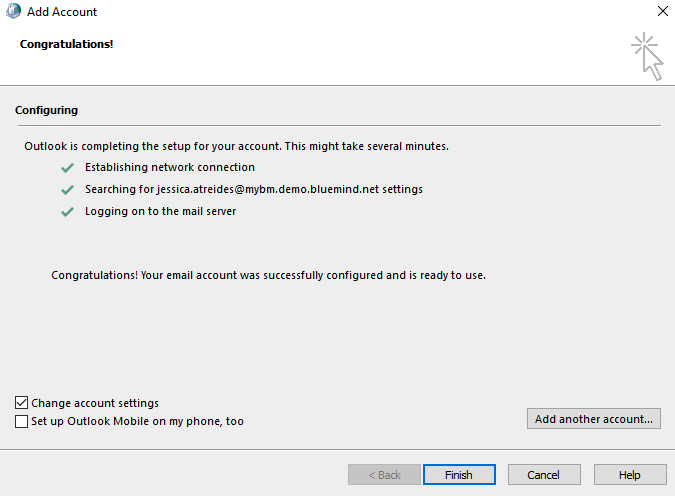
Nach einigen Momenten meldet Outlook, dass das Konto erfolgreich hinzugefügt wurde:
-
Kreuze "Kontoeinstellungen ändern" an und klicke auf "Fertigstellen".
-
Aktivieren Sie "Mit zwischengespeichertem Exchange-Modus arbeiten" und schieben Sie den Cursor ganz nach rechts, bis zu "Alles":
-
Klicke auf "Beenden".
Da sind Sie! Ihr Outlook kommuniziert jetzt im nativen Modus mit BlueMind!**
Das BlueMind-Addin
Das Addin (oder Plugin), das die BlueMind-Funktionen in Outlook bringt, erfordert keine Installation, weder vom Benutzer noch vom Administrator: Die Installation erfolgt automatisch durch die Verbindung zum BlueMind-Server.
Das BlueMind-Addin bringt die folgenden Funktionen mit :
Hinweis: Nicht abschließende Liste, die sich mit der Bereicherung des Add-ins weiterentwickelt