Verwendung von Outlook
Die Mailbox
Gemeinsam genutzte Briefkästen
In BlueMind gibt es zwei Arten von Mailboxen :
- Die freigegebenen Postfächer, die nicht personalisiert sind und keine Anmelde-ID haben: Ein oder mehrere Benutzer können damit verbunden werden, um sie zu überprüfen oder in ihrem Namen zu schreiben.
- Benutzerpostfächer, die der Posteingang eines Benutzers entsprechen: Sie sind personalisiert und werden vom Benutzer selbst (oder einem berechtigten Vertreter) je nach dem von ihm gewählten Rechtsniveau freigegeben.
Nur die freigegebenen Boxen mit einer E-Mail-Adresse werden in Outlookangezeigt. Falls die Box nicht angezeigt wird, wenden Sie sich an den Domänenadministrator, um das Hinzufügen einer E-Mail-Adresse zu beantragen .
Eine gemeinsame Box ansehen
BlueMind bietet die gleiche Abonnementfunktion (siehe Eine freigegebene Mailbox abonnieren) wie Kalender und Adressbücher, um freigegebene Postfächer in Outlookanzuzeigen.
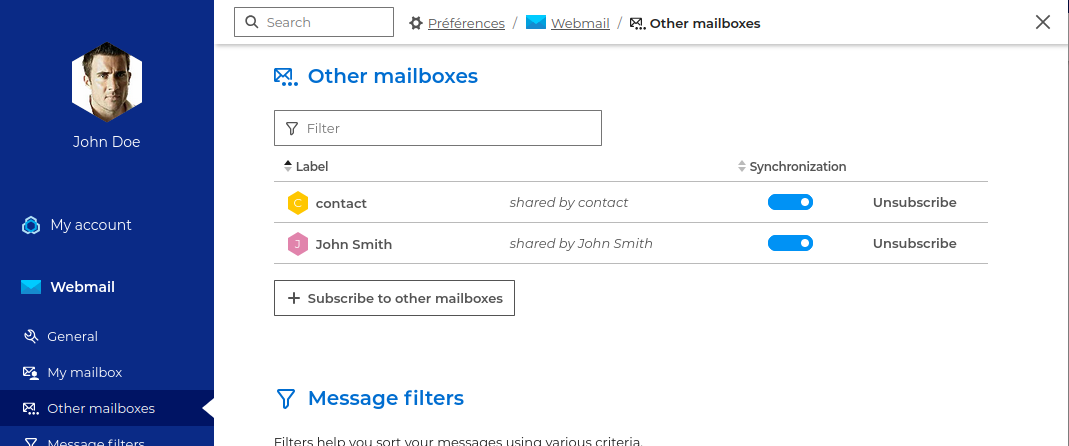
Dazu loggen Sie sich einfach über einen Browser in Ihr BlueMind Konto ein und gehen dann in die Kontoeinstellungen > Mail > Abschnitt Andere Postfächer:
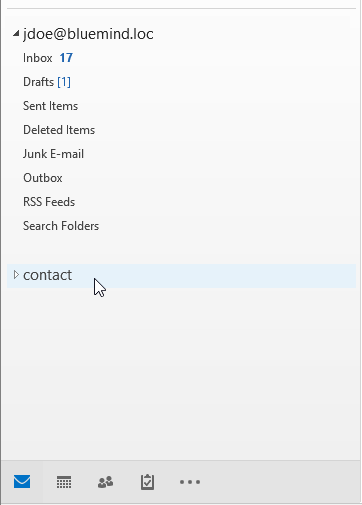
Sobald das Abonnement aktiv ist, sind die Boxen in Outlook nach einem Neustart unter der E-Mail-Adresse des Benutzers sichtbar:
Weitere Einzelheiten über das Abonnementverfahren und seine Auswirkungen finden Sie auf den entsprechenden Seiten :
Den Ordner "Gesendete Nachrichten" in der Shared Box einrichten
Standardmäßig werden Nachrichten, die im Namen eines freigegebenen Postfachs gesendet wurden, automatisch kopiert in den Ordner "Gesendete Elemente" darin. Die gesendete E-Mail befindet sich dann im Ordner "Gesendete Nachrichten" des Benutzers UND im Ordner der gemeinsamen Box.
Registrierschlüssel ermöglichen es, dieses Standardverhalten zu ändern.
Weitere Informationen erhalten Sie von Ihrem Administrator oder in der entsprechenden Administrator-Dokumentation: Implementierung von MAPI für Outlook > Einrichten von Funktionsordnern in gemeinsamen Boxen
Einsicht in eine Box oder einen Ordner, die/der von einem Benutzer freigegeben wurde
Der Zugriff von Nutzern auf freigegebene Postfächer erfolgt nicht auf die gleiche Weise wie bei allgemeinen freigegebenen Postfächern.
Um eine Benutzerbox in Outlook anzuzeigen :
- Gehen Sie zu den Kontoeinstellungen über das Datei-Menü:
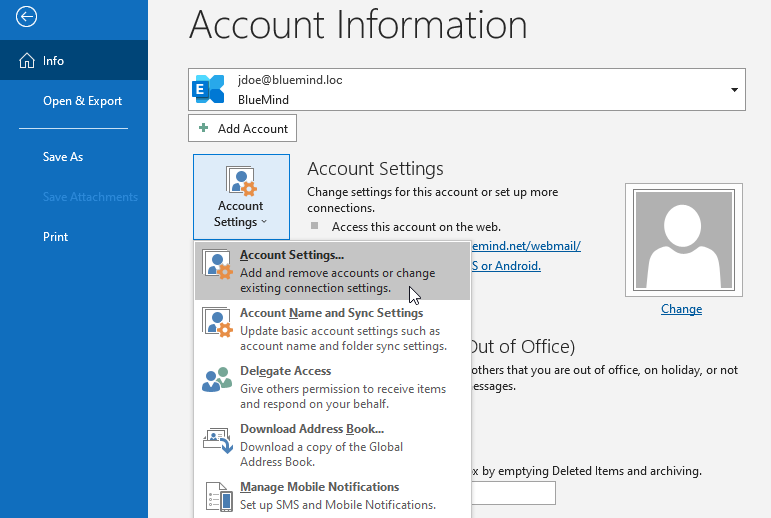
- In dem sich öffnenden Fenster gehen Sie zu "Datendateien" > "Einstellungen" > Registerkarte "Erweitert"
- Mit der Schaltfläche "Hinzufügen" suchen Sie das gewünschte Postfach anhand der Benutzerkennung oder des Benutzernamens:
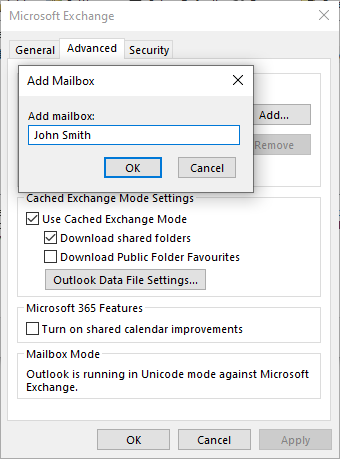
- zurück in das Einstellungsfenster überprüfen, ob die Kästchen "Cache-Modus verwenden" und "Freigegebene Ordner herunterladen" aktiviert sind:
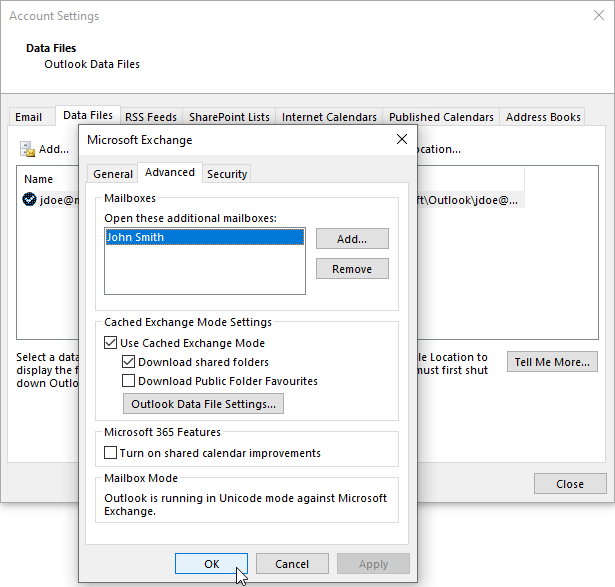
- Klicken Sie auf OK und verlassen Sie die Einstellungen.
- das Postfach ist dann im E-Mail-Client sichtbar:
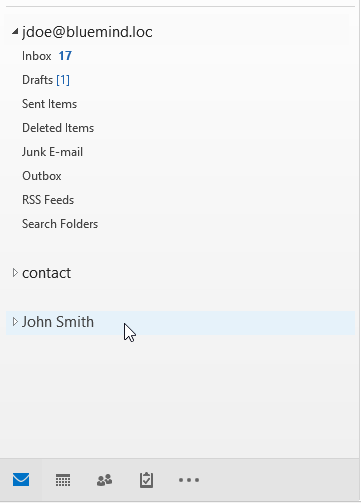
Folgen Sie demselben Verfahren, um auf einen Ordner zuzugreifen, der von einem Benutzer freigegeben wurde.
theme.common.Pourinfo Einen Ordner teilen
Unternehmensunterschriften
Wenn eine Firmensignatur eingerichtet und anwendbar ist, wird sie vom Server nach dem Senden der Nachricht automatisch an das Ende der Nachricht angehängt.
Platzierung der Unterschrift
Standardmäßig wird die Unternehmenssignatur ganz am Ende eines Beitrags platziert, nach eventuellen Zitaten und Antworten, und kann nicht bearbeitet werden. Jedoch können die** Benutzer den Ort wählen**, wenn der Administrator die entsprechende Option aktiviert hat.
Dies kann durch das Einfügen von Platzierungsmarkierungen geschehen.
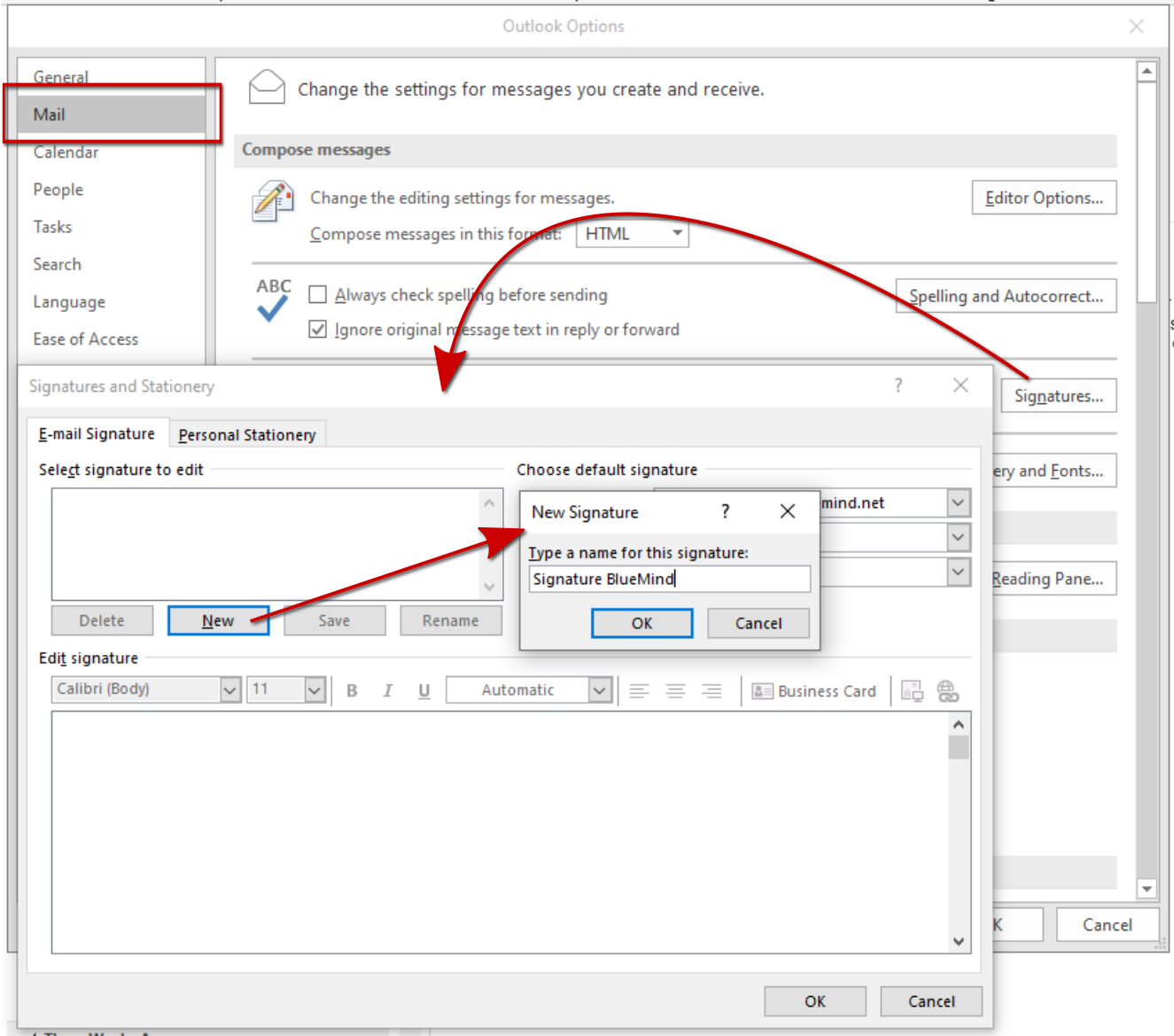
Um dieses Einfügen zu erleichtern, kann der Benutzer die Markierungen als Standardsignatur in Outlook einstellen, indem er im Menü Datei > Optionen > Post > Signaturen > Neue Signatur erstellen aufruft:
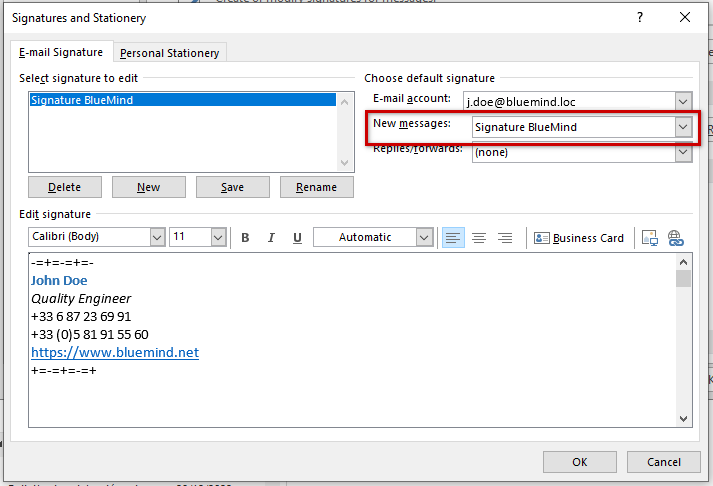
Wählen Sie die Signatur als Standard und schreiben Sie sie, indem Sie sie mit den im obigen Link angegebenen Zeichenfolgen umschließen :
Beim Schreiben oder Beantworten einer E-Mail werden die Marker daher automatisch in der Nachricht platziert:
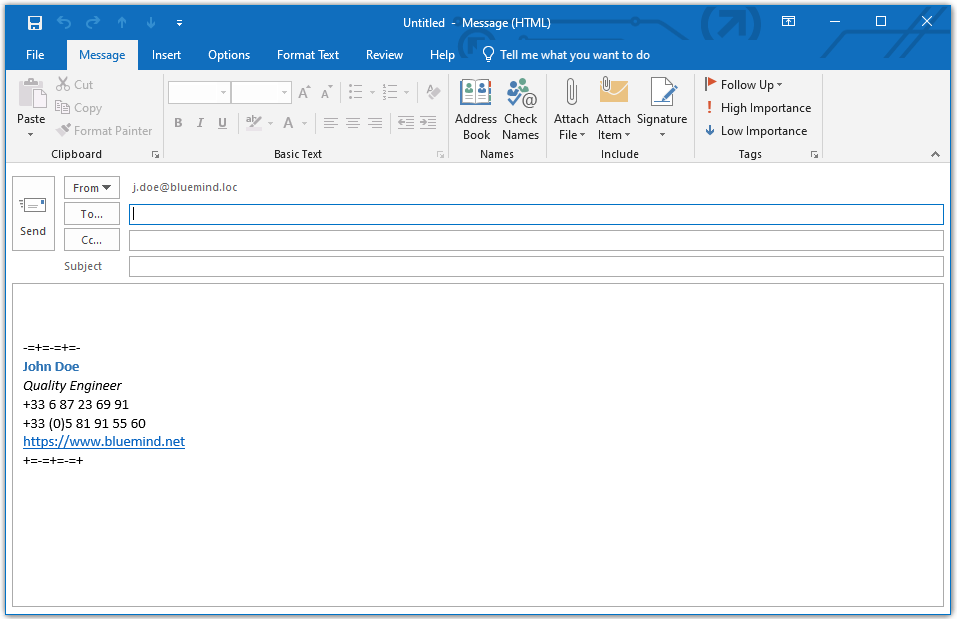
Es ist auch möglich, die Signatur manuell in den Dialer einzufügen, wenn Sie sie nicht als Standard festlegen möchten :

Selbst wenn die Signatur von Outlook platziert wird, können die Markierungen immer noch manuell durch Ausschneiden und Einfügen verschoben werden, wenn der Benutzer die Signatur vorübergehend an einer anderen Stelle platzieren möchte.
Die Signatur wird dann vom Server an der Stelle der Markierungen eingefügt:
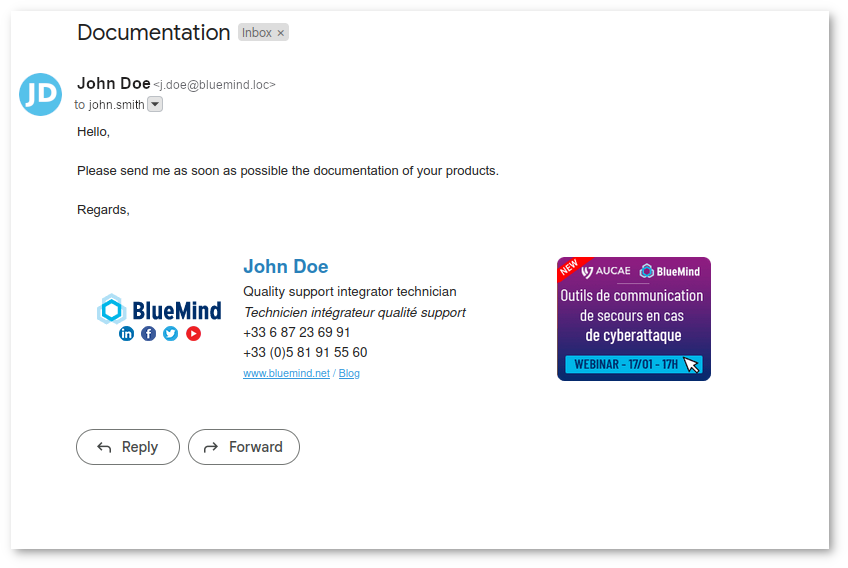
Verwendung einer persönlichen Unterschrift
Im Gegensatz zu Webmail kann BlueMind bei der Verwendung von Outlook eine persönliche Signatur ohne Markierung nicht erkennen. So wird, wenn in Outlook eine persönliche Signatur verwendet wird, die Unternehmenssignatur hinzugefügt.
Daher sollte keine persönliche Signatur verwendet werden, wenn eine Firmensignatur vorhanden ist, es sei denn, sie liefert eine relevante und erwünschte Zusatzinformation, oder als Signatur sollten die Platzierungsmarker (siehe vorheriger Abschnitt) verwendet werden.
Die Agenda
Gemeinsame Kalender
Individuelle Kalender
Um einen Kalender anzuzeigen, der von einem Benutzer freigegeben wurde, oder einen Ressourcenkalender, ist das Verfahren das gleiche wie bei der klassischen Funktionsweise von Outlook :
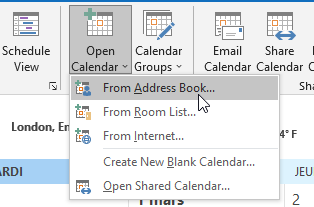
- Verwenden Sie das Menü Kalender öffnen > Aus dem Adressbuch:
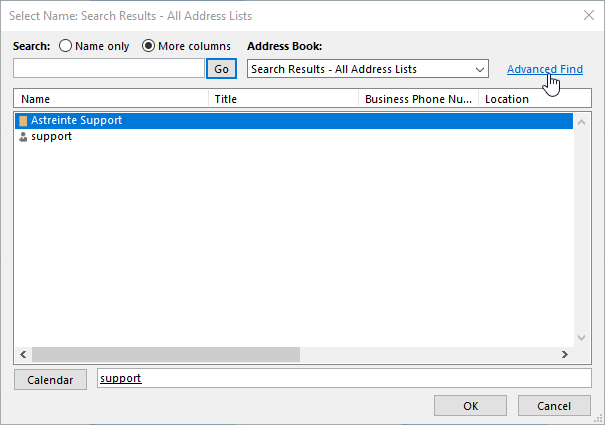
- Suchen Sie den Kalender in der Liste oder verwenden Sie die erweiterte Suche:
- Doppelklicke auf einen Kalender in der Liste, um ihn hinzuzufügen, und klicke dann auf OK, wenn du den oder die Kalender ausgewählt hast.
- Kalender werden nun der Ansicht hinzugefügt. Aktivieren oder deaktivieren Sie das entsprechende Kontrollkästchen, um einen Kalender ein- oder auszublenden:
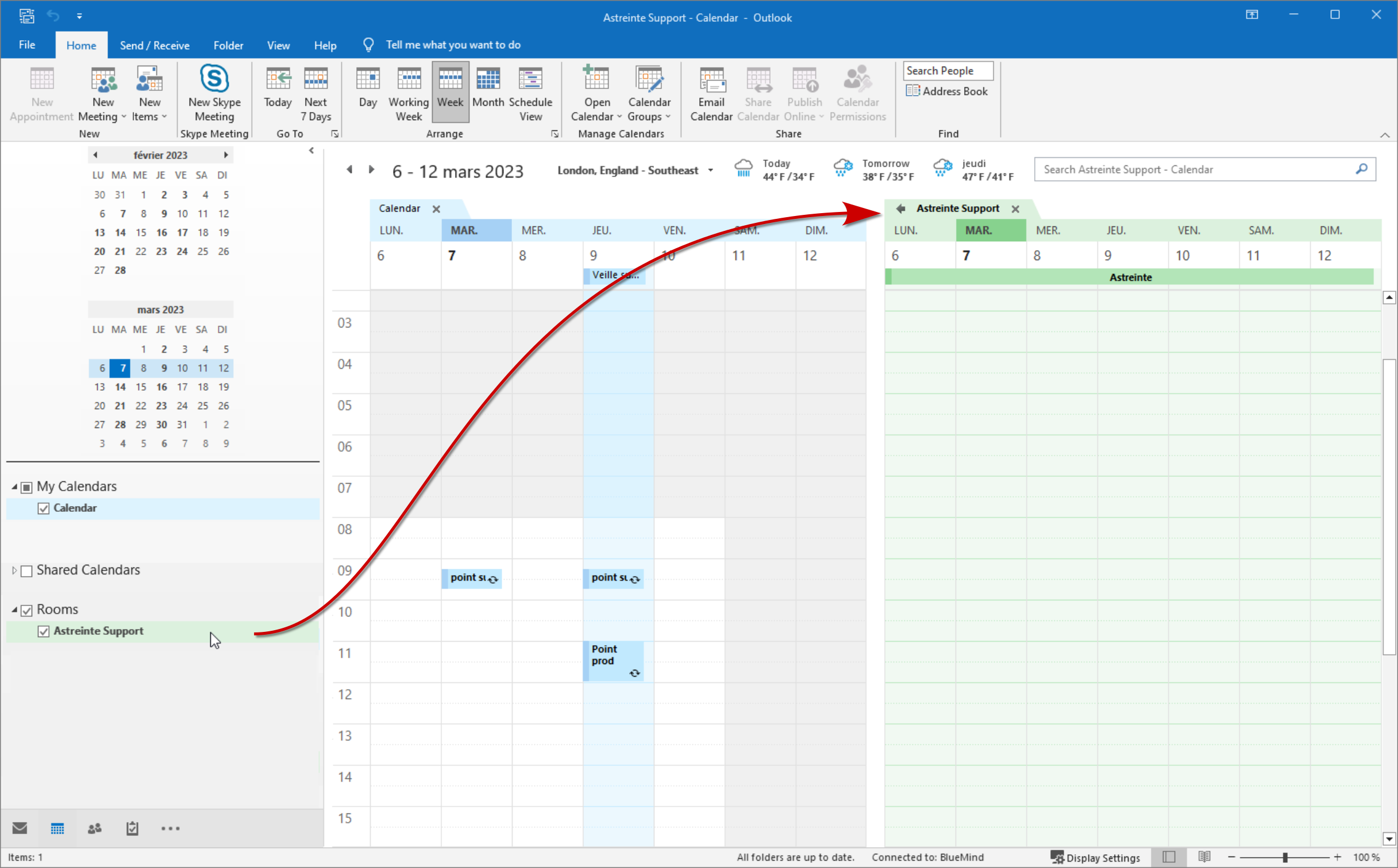
- Die Kalender der Nutzer erscheinen unter dem Baum "Gemeinsame Kalender".
- Die Ressourcen werden in der Baumstruktur "Räume" angezeigt.
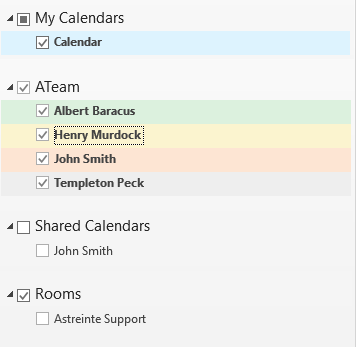
- Wenn eine Gruppe hinzugefügt wird, erscheinen ihre Mitglieder einzeln unter einer Baumstruktur mit dem Namen der Gruppe:
Domain-Kalender
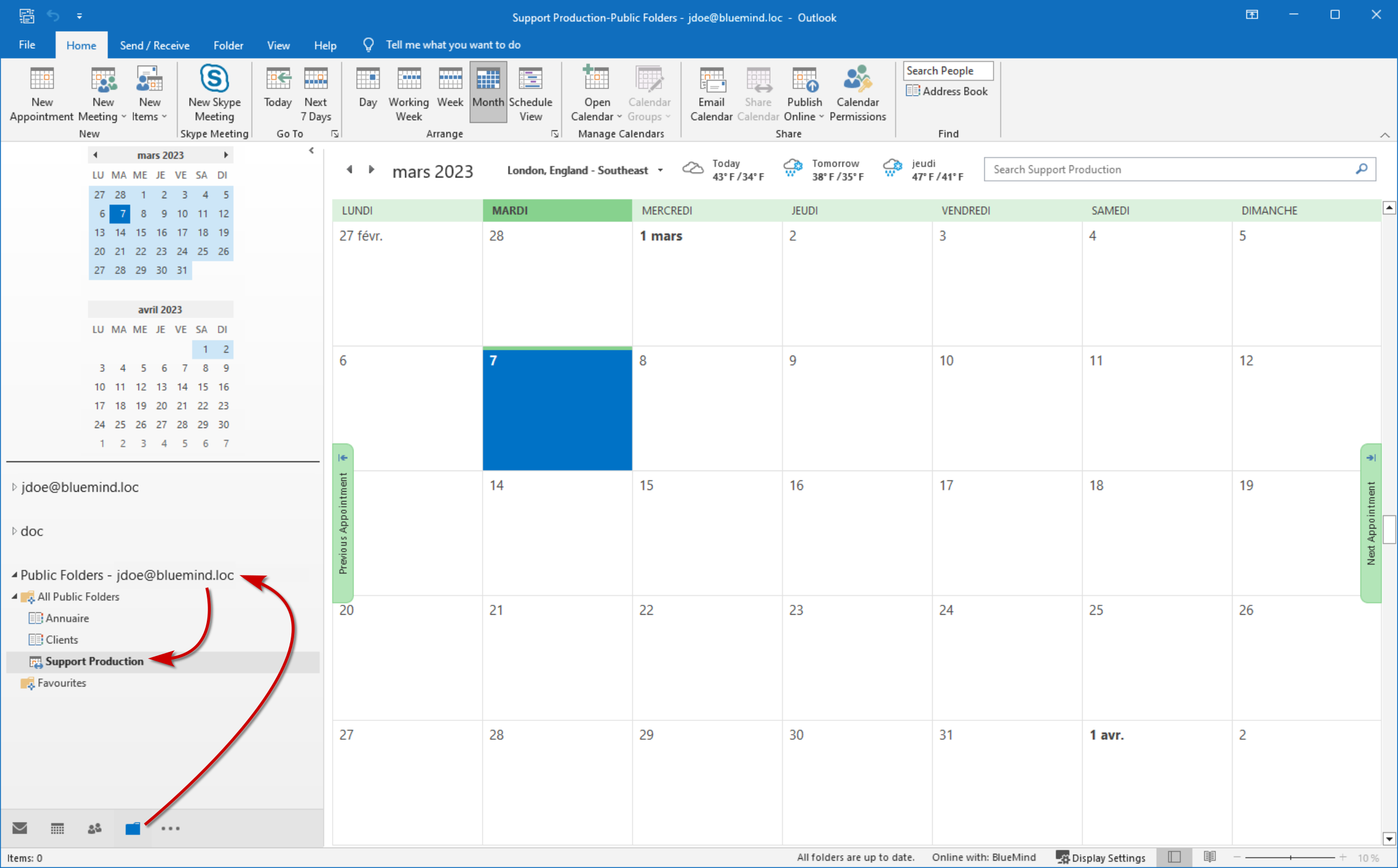
Die Domänenkalender sind spezielle Entitäten. Um sie anzuzeigen, müssen Sie sich über einen Browser in BlueMind einloggen und den gewünschten Kalender abonnieren.
Dazu genügt es, dem üblichen Abonnementverfahren zu folgen: Verwendung eines freigegebenen Kalenders > Abonnement eines freigegebenen Kalenders.
Nach erfolgreicher Abonnierung ist der Kalender in den öffentlichen Ordnern von Outlook einsehbar:
Videokonferenzen
Das BlueMind-Add-In für Outlook ermöglicht die Hinzufügung von Videokonferenzen zu Meetings.
Klicken Sie im Fenster zur Erstellung eines neuen Meetings auf "Videokonferenz hinzufügen" und wählen Sie den gewünschten Dienst unter den verfügbaren aus:
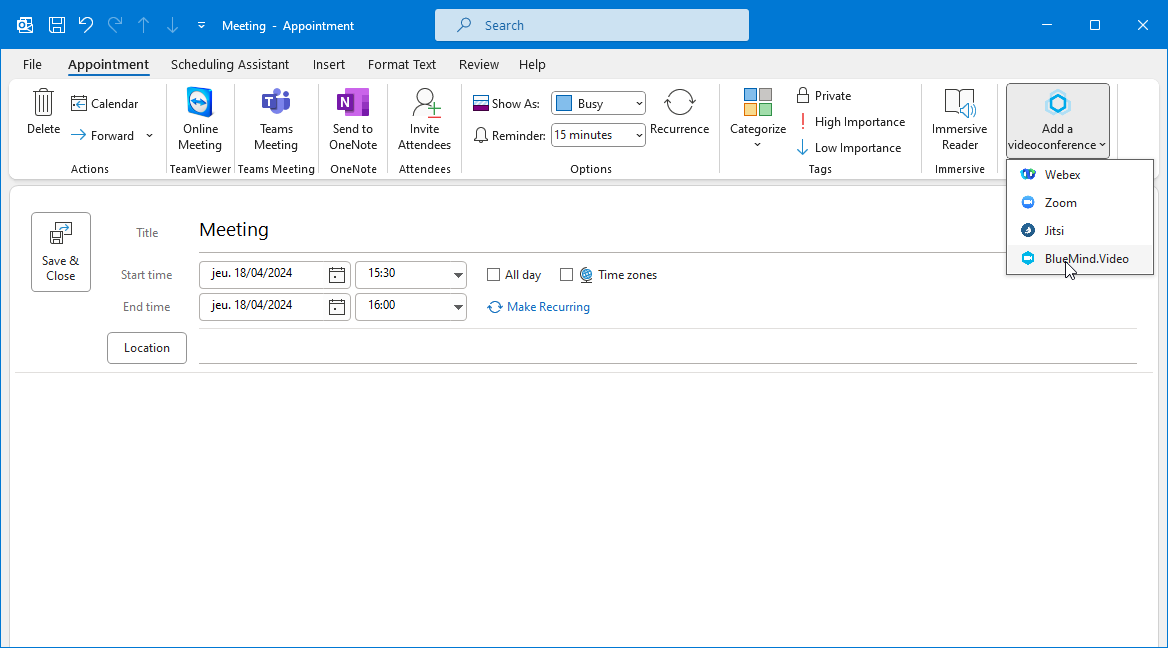
HINWEIS: Die verfügbaren Services hängen von der Arbeitsumgebung ab, sie werden von den IT-Administratoren installiert und den Benutzern zur Verfügung gestellt
Die Videokonferenz wird dann zur Nachricht hinzugefügt:
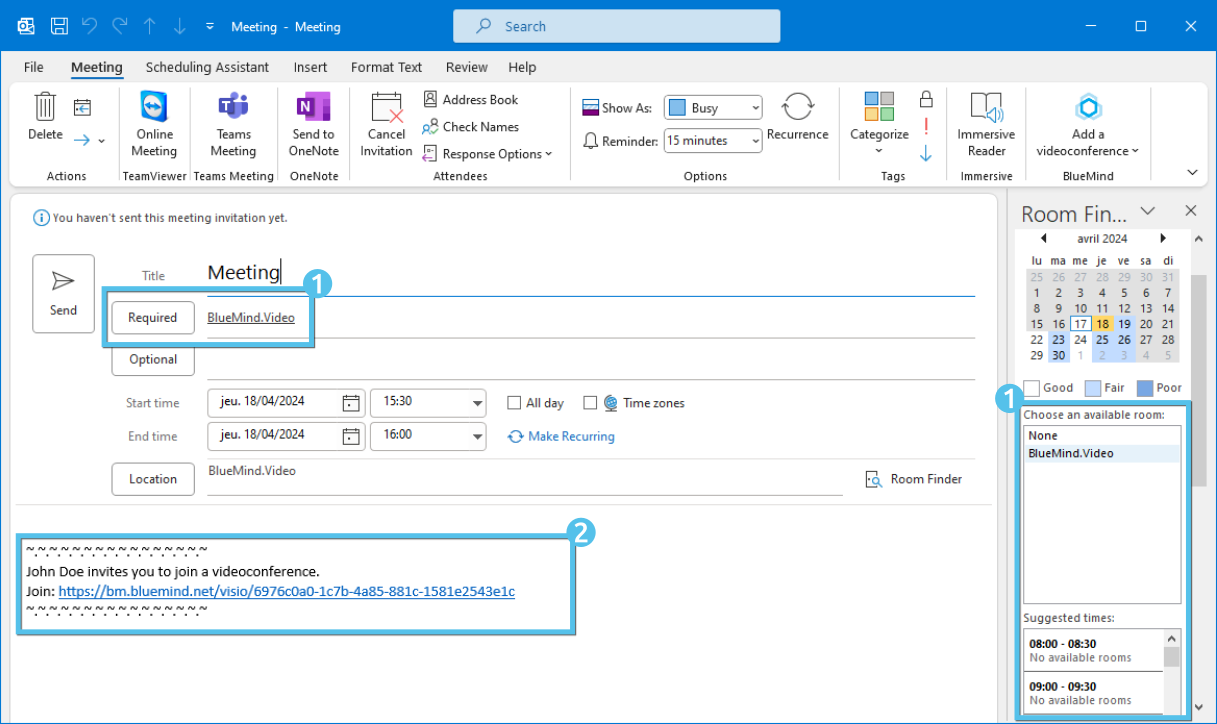
- Ein Videokonferenzraum wird den Teilnehmern hinzugefügt.
- Ein Link, über den alle eingeladenen Gäste, intern oder extern, auf die Videokonferenz zugreifen können, wird der Beschreibung hinzugefügt, zusammen mit einem begleitenden Text, falls von den Administratoren festgelegt.
Die Delegationen
Die in den BlueMind Einstellungen eingerichteten Delegationen sind mit Outlook voll kompatibel.
Delegationen können auch über Outlook eingestellt werden.
Weitere Informationen über die Einrichtung und Verwendung von Delegationen in Outlook finden Sie in der Microsoft-Dokumentation.
Die in BlueMind einstellbaren Rechte sind identisch mit denen, die in Outlook angeboten werden. Je nach den gewählten Optionen kann der Delegierte :
- Von mir geschrieben
-
Geschrieben als ich
NB: Anders als bei der Verwendung mit einem Exchange-Server kann der Benutzer diese Option bei BlueMind selbst einstellen, ohne dass der Administrator eingreifen muss. Weitere Informationen finden Sie auf der Seite Outlook: Bekannte Probleme.
- Kann meine privaten Veranstaltungen sehen
Doc Team ernannte June Osborne zur Delegierten mit den Rechten "Schreibt von mir" und "Erhält Nachrichten zu Einladungen und antwortet darauf":
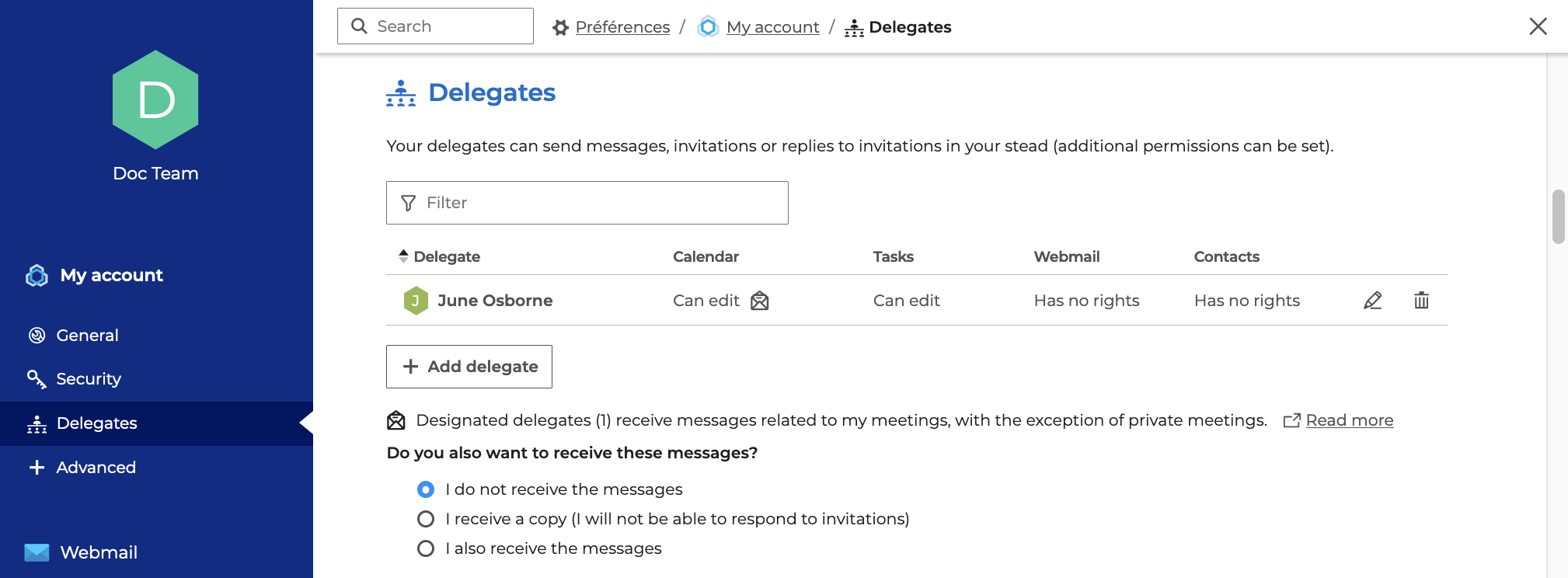
June Osborne erhält also die an Doc Team gesendete Einladung auf ihrer Mailbox und kann darauf antworten:
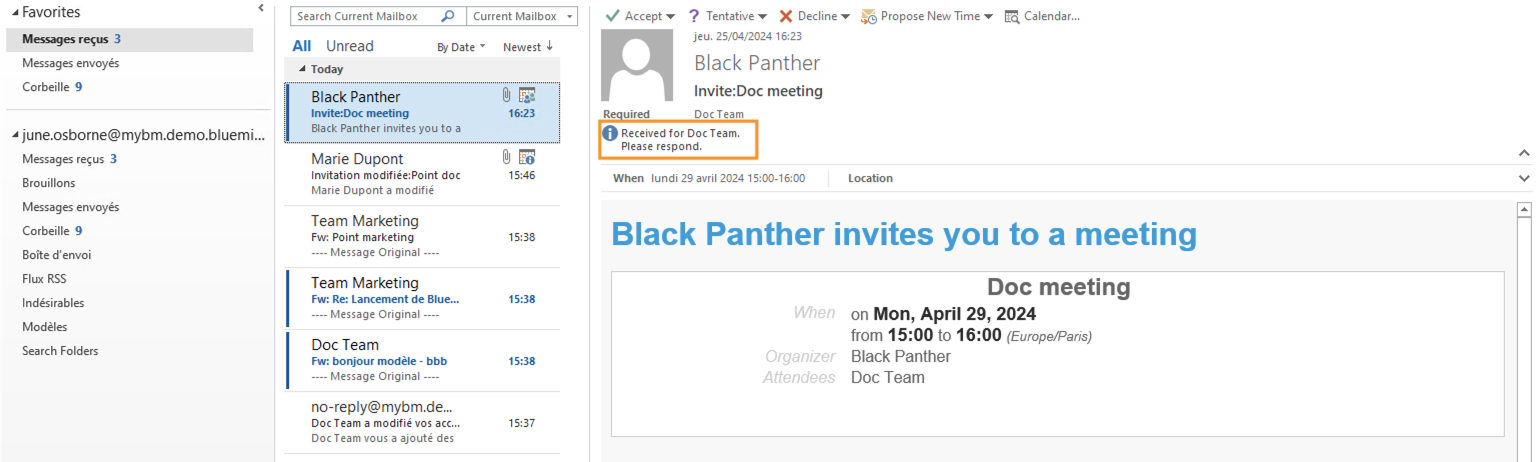
Der Black Panther-Organisator sieht, dass die Antwort vom Delegierten von Doc Team gesendet wurde:
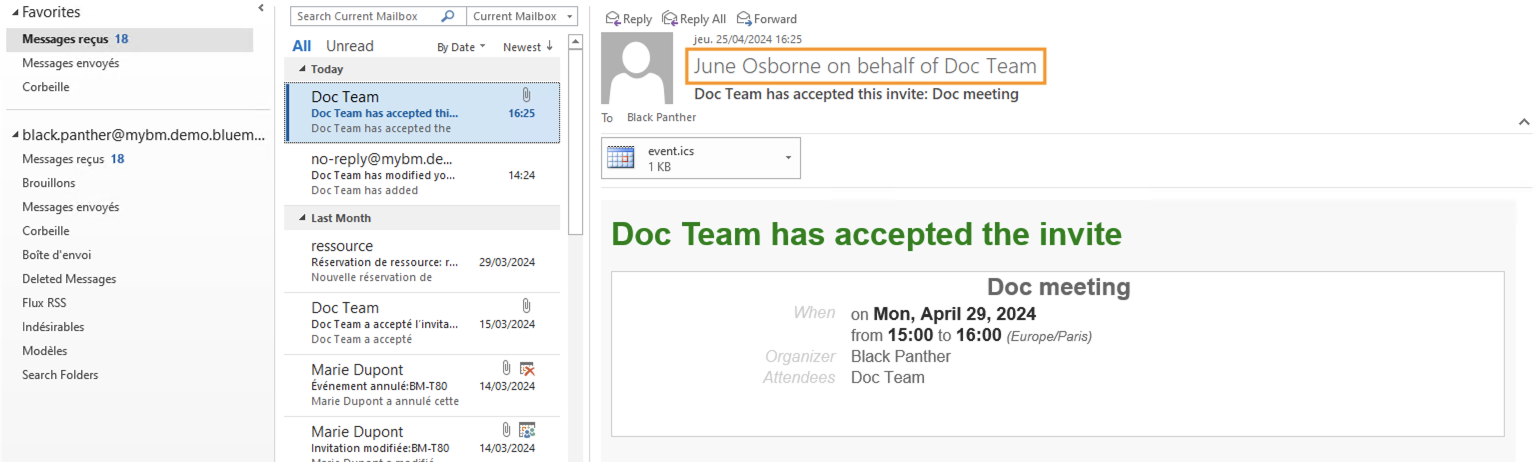
Einstellungen, die Sie in den Voreinstellungen von BlueMind vornehmen, werden sofort in Outlook übernommen und umgekehrt.