Verwendung von Thunderbird
Diese Seite führt Sie durch die Verwendung der BlueMind-spezifischen Funktionen, die durch den Thunderbird Connector bereitgestellt werden.
Die Mailbox
Gemeinsam genutzte Briefkästen
In BlueMind gibt es zwei Arten von Mailboxen :
- Die freigegebenen Postfächer, die nicht personalisiert sind und keine Anmelde-ID haben: Ein oder mehrere Benutzer können damit verbunden werden, um sie zu überprüfen oder in ihrem Namen zu schreiben.
- Benutzerpostfächer, die der Posteingang eines Benutzers entsprechen: Sie sind personalisiert und werden vom Benutzer selbst (oder einem berechtigten Vertreter) je nach dem von ihm gewählten Rechtsniveau freigegeben.
Nur die freigegebenen Boxen mit einer E-Mail-Adresse werden in Thunderbirdangezeigt. Falls die Box nicht angezeigt wird, wenden Sie sich an den Domänenadministrator, um das Hinzufügen einer E-Mail-Adresse zu beantragen .
Eine gemeinsame Box ansehen
BlueMind bietet die gleiche Abonnementfunktion (siehe Eine freigegebene Mailbox abonnieren) wie Kalender und Adressbücher, um freigegebene Postfächer in Thunderbirdanzuzeigen.
Dazu loggen Sie sich einfach über einen Browser in Ihr BlueMind Konto ein und gehen dann in die Kontoeinstellungen > Mail > Abschnitt Andere Postfächer:
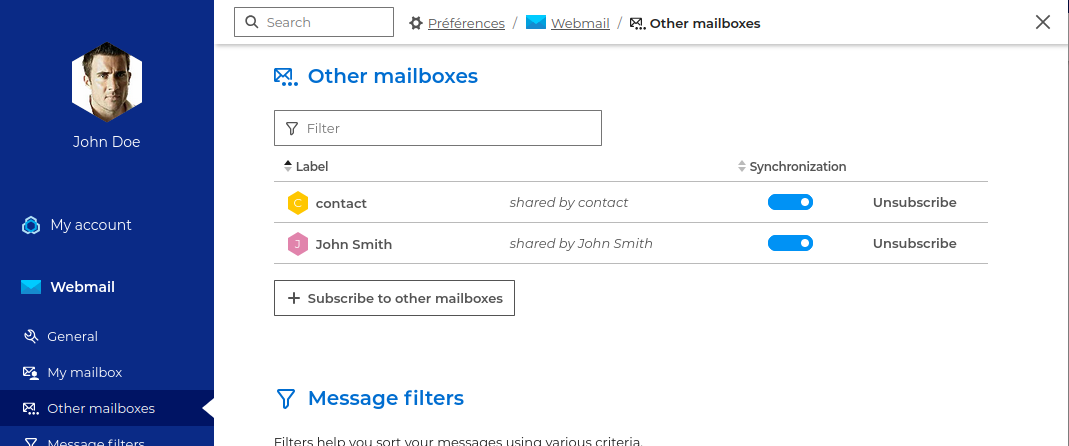
Sie können auch über den Thunderbird-Connector auf die Einstellungen zugreifen.
Weitere Einzelheiten über das Abonnementverfahren und seine Auswirkungen finden Sie auf den entsprechenden Seiten :
Kopieren einer Nachricht in oder aus einer gemeinsamen Box
Wenn du eine E-Mail mit der Maus in diese Box ziehst, verschiebt du die E-Mail, so dass sie aus der ursprünglichen Box verschwindet.
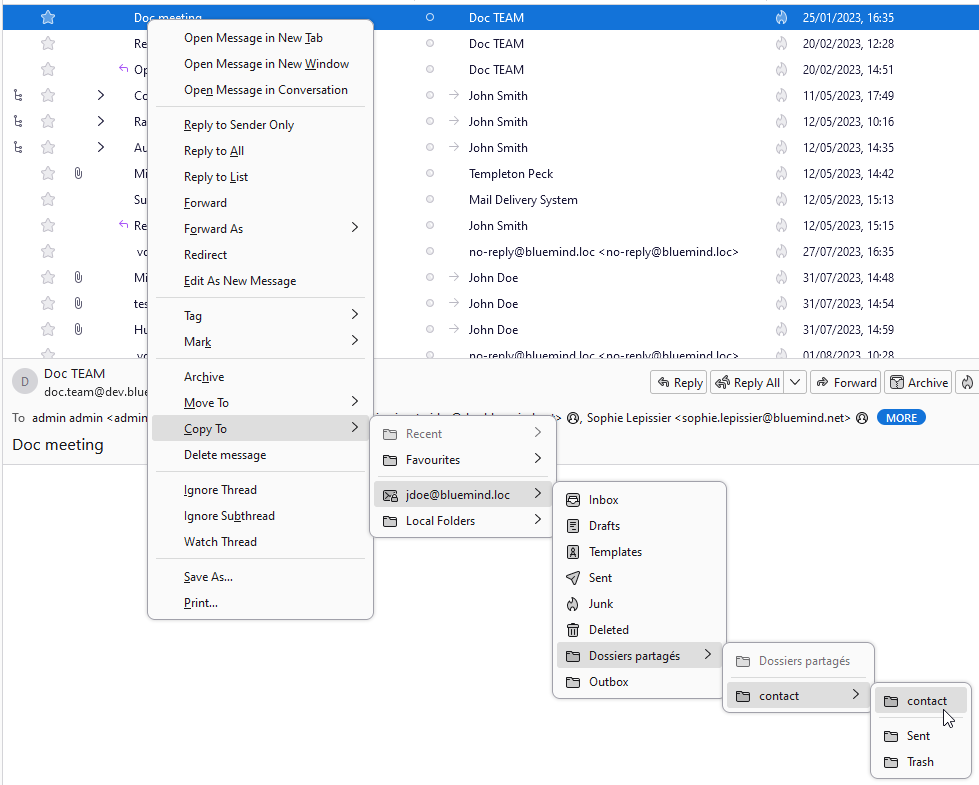
Um eine Nachricht zu kopieren, klicken Sie mit der rechten Maustaste auf den Kopf der Nachricht auf der rechten Seite des Fensters und wählen Sie Kopieren Nach > Wählen Sie die Box des Benutzers > Freigegebene Ordner > Wählen Sie die gewünschte freigegebene Box und wählen Sie dann den Speicherort über die Option "Hierher kopieren" im Untermenü für den gewünschten Ordner:
Entfernen von Anhängen
Mit dem Connector ist es möglich,Hinzufügen einer losen Anlage direkt in das Fenster zum Verfassen einer Nachricht zu schalten.
Grundlegende Funktionsweise
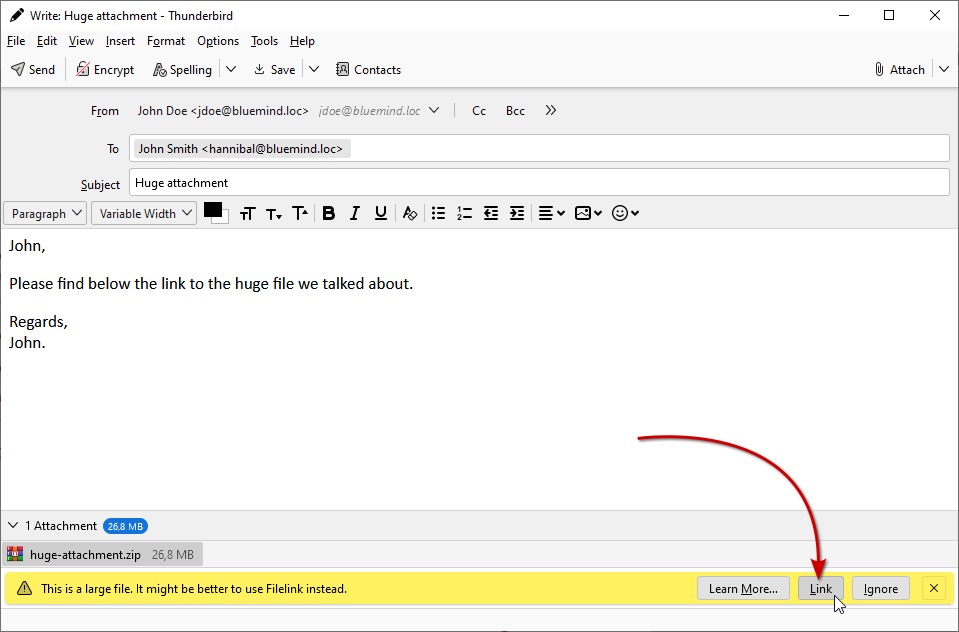
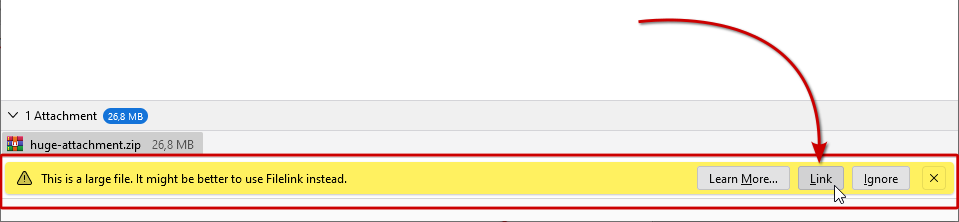
Füge deinen Anhang einfach auf die übliche Weise hinzu (mit der dafür vorgesehenen Schaltfläche oder per Drag & Drop). Wenn die Größe der Datei den Schwellenwert für das automatische Löschen in BlueMind überschreitet, bietet Thunderbird dir an, die Datei zu lösen:
Die Datei wird dann an den Server gesendet und mit der Nachricht verknüpft:
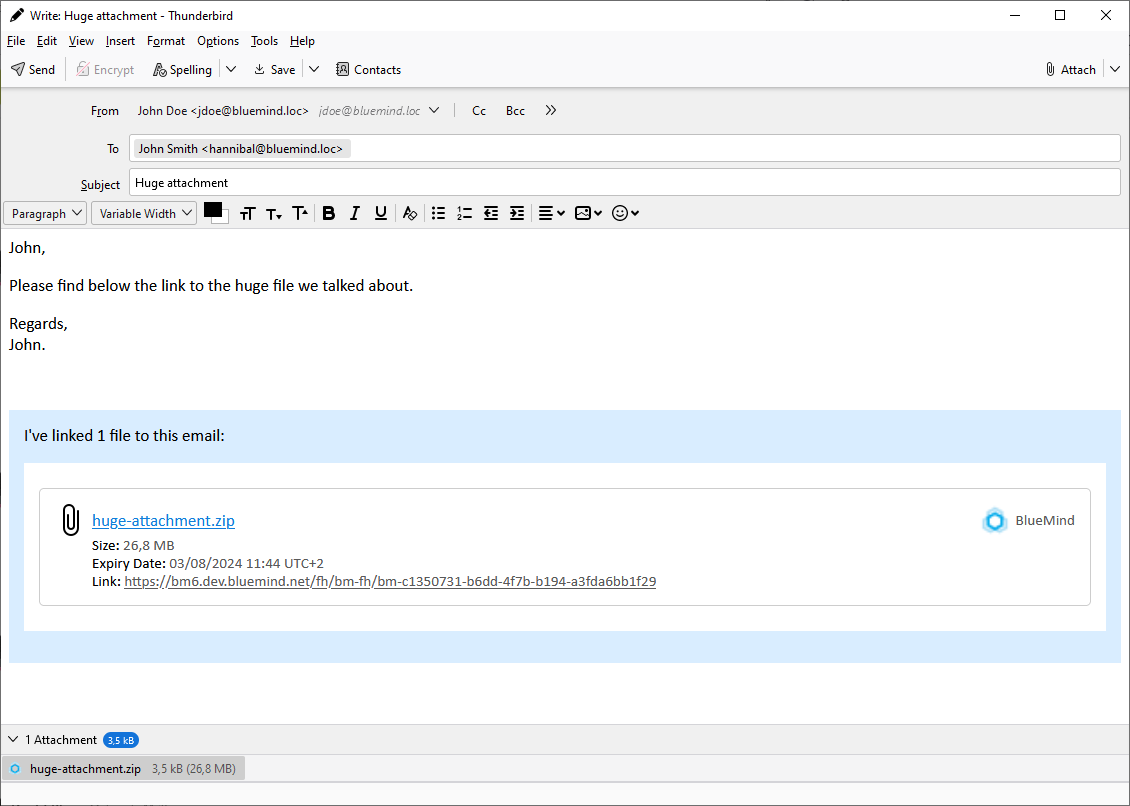
Wie beim Herunterladen aus dem BlueMind Webmail wird der Downloadblock beim Empfänger unabhängig von seinem E-Mail-Client angezeigt.
Erzwungene Abordnung
Eine Datei kann über das dafür vorgesehene Menü direkt an die Nachricht angehängt werden: Klicke auf den Pfeil der Schaltfläche "Anhängen", um das Optionsmenü zu öffnen und wähle Dateispeicher > BlueMind:
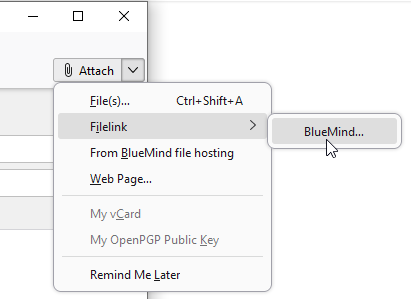
Die Dateiauswahl des Systems öffnet sich und sobald du eine Datei ausgewählt hast, wird diese automatisch und sofort auf den Server geschickt und mit der Nachricht verknüpft.
Um eine Datei zu lösen, die bereits an die Nachricht angehängt ist (z.B. durch Ziehen und Ablegen), klicke mit der rechten Maustaste auf den Namen des Anhangs und wähle dann Konvertieren in > BlueMind:
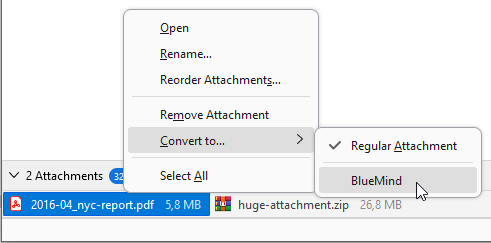
Umgekehrt wählst du Konvertieren in > Normaler Anhang, um eine Datei, die abgetrennt wurde, wieder einzufügen. Die Datei wird dann an die Nachricht angehängt und der Downloadblock wird gelöscht.
BlueMind Dateiauswahl
Wie im BlueMind Webmail ist es auch im BlueMind Selector möglich, Dateien zu versenden, die bereits im Online-Bereich vorhanden sind (Dateien, die bereits in vorherigen Nachrichten gelöst wurden).
Um dorthin zu gelangen, klicke auf den Pfeil der Schaltfläche "Anhängen", um das Optionsmenü aufzurollen und wähle "Vom BlueMind-Dateiserver":
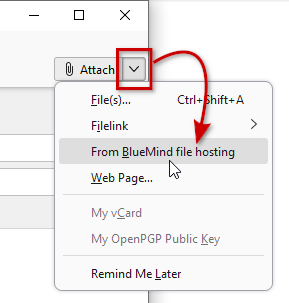
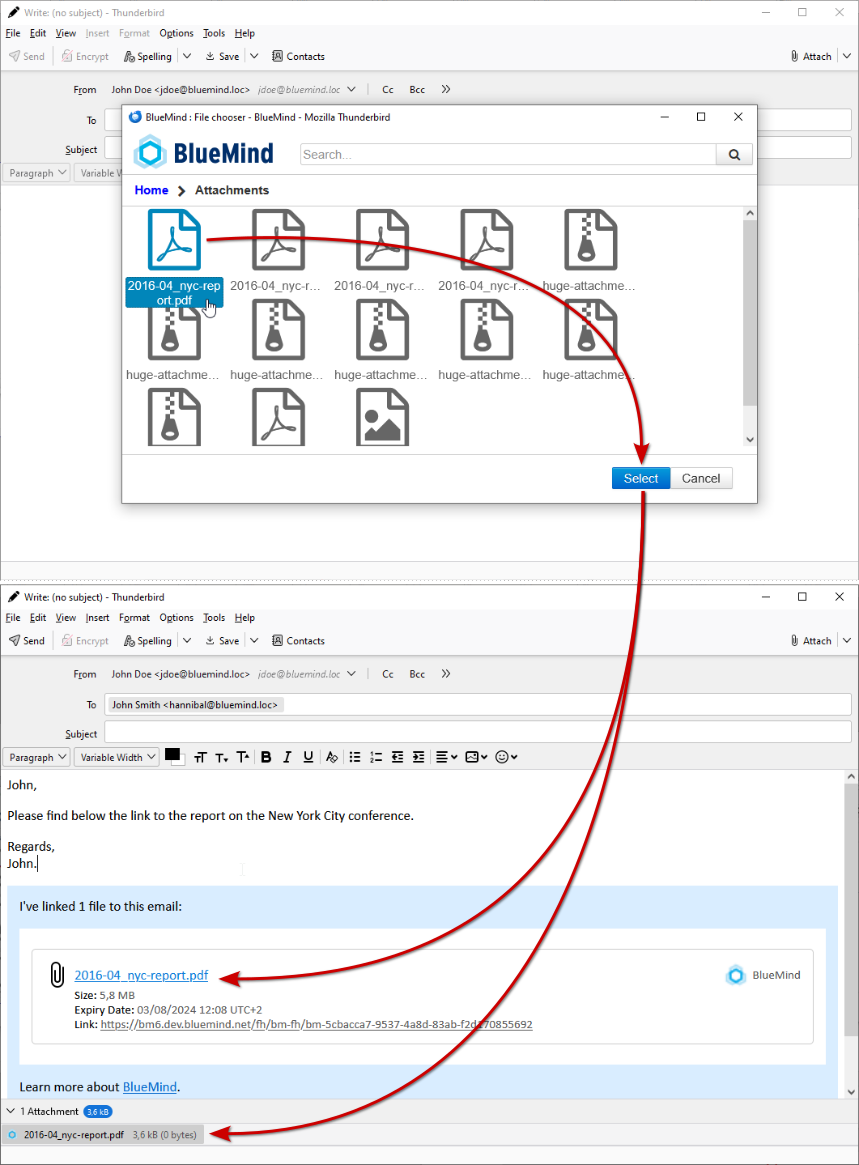
Die Dateiauswahl von BlueMind wird geöffnet, in der du die verfügbaren Dateien auswählen kannst. Klicke auf eine Datei und dann auf die Schaltfläche "Auswählen", um sie der Nachricht hinzuzufügen:
Einstellungen
In den Einstellungen von Thunderbird > Redaktion > Abschnitt Anhänge kann die Funktion des Vorschlags zum Lösen von Dateien aktiviert oder deaktiviert werden:
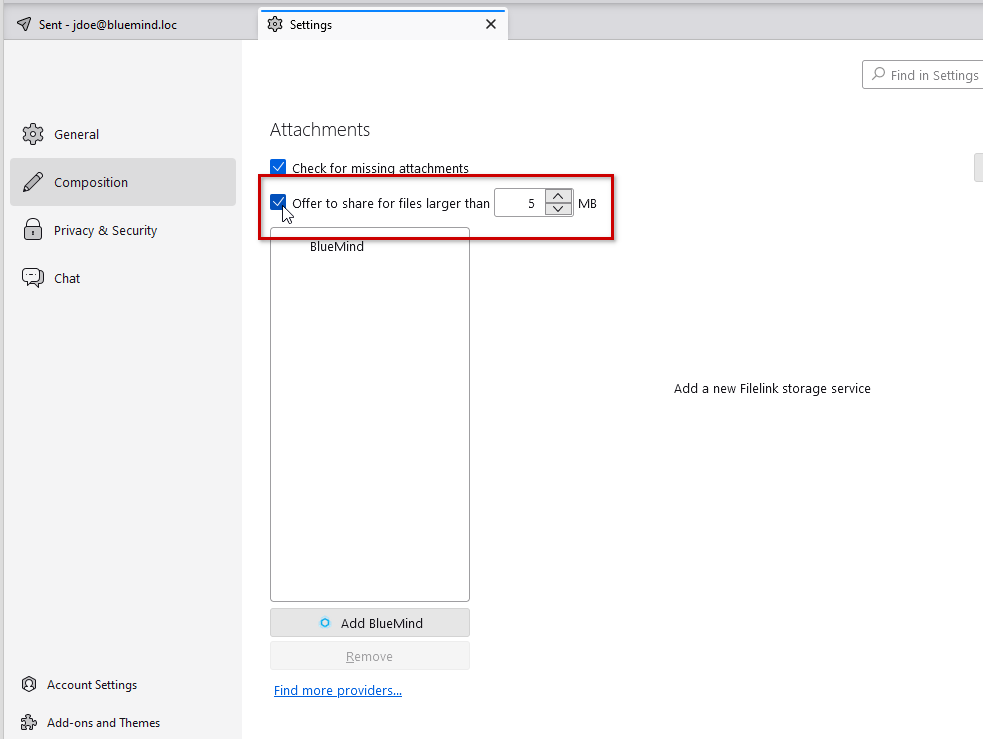
Es handelt sich hierbei nicht um das automatische Lösen der Dateien, lediglich das Warnband mit den Aktionsschaltflächen wird von Thunderbird je nach Einstellung angezeigt oder nicht:
Firmenunterschrift
Allgemeiner Betrieb
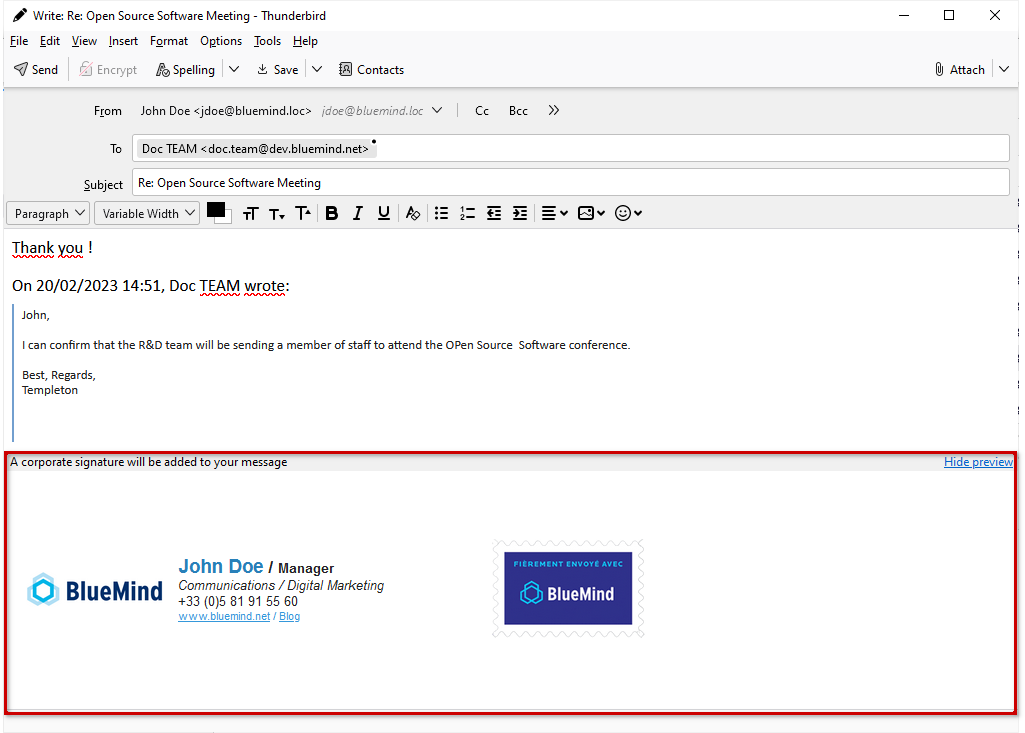
Wenn eine Firmensignatur eingerichtet und anwendbar ist, wird sie vom Server automatisch an das Ende der Nachricht angehängt nach dem Senden.
Eine Vorschau wird im Editorfenster angeboten, damit der Benutzer sehen kann, dass eine Signatur vorhanden sein wird und welche, wenn mehrere Signaturen eingestellt sind (interne, externe, Gruppen-Signatur usw.):
Platzierung der Unterschrift
Standardmäßig wird die Unternehmenssignatur ganz am Ende eines Beitrags platziert, nach eventuellen Zitaten und Antworten, und kann nicht bearbeitet werden. Wenn der Administrator jedoch die entsprechende Option aktiviert hat, können die Nutzer die Platzierung wählen.
Dies kann durch das Einfügen von Platzierungsmarkierungen geschehen.
Um dieses Einfügen zu erleichtern, kann der Benutzer die Markierungen als Standardsignatur in Thunderbird einstellen und so die Platzierung der Signatur mit Hilfe der Softwareoptionen automatisieren:
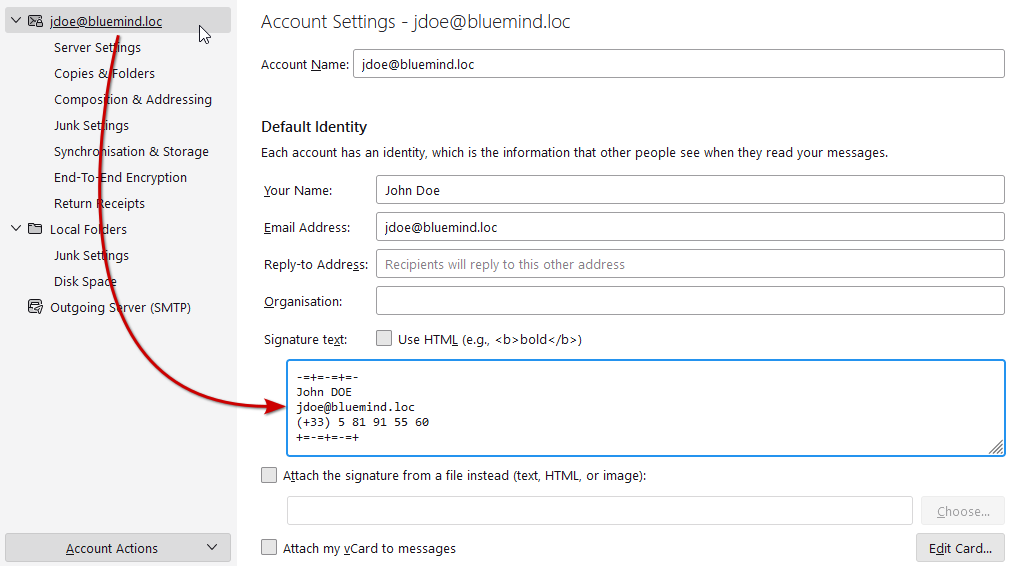
Beim Schreiben oder Beantworten einer E-Mail werden die Markierungen so automatisch in die Nachricht gesetzt:
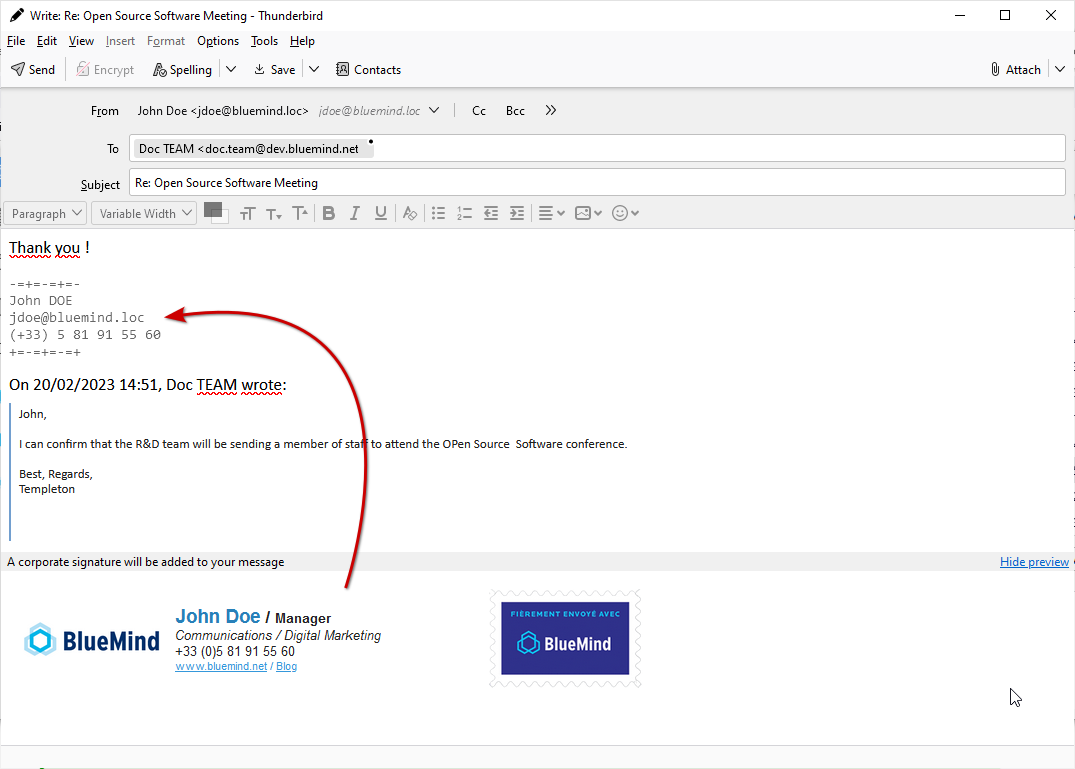
Selbst wenn die Markierungen von Thunderbird gesetzt werden, können sie vom Benutzer manuell durch Ausschneiden und Einfügen verschoben werden, wenn er die Signatur vorübergehend an einer anderen Stelle platzieren möchte.
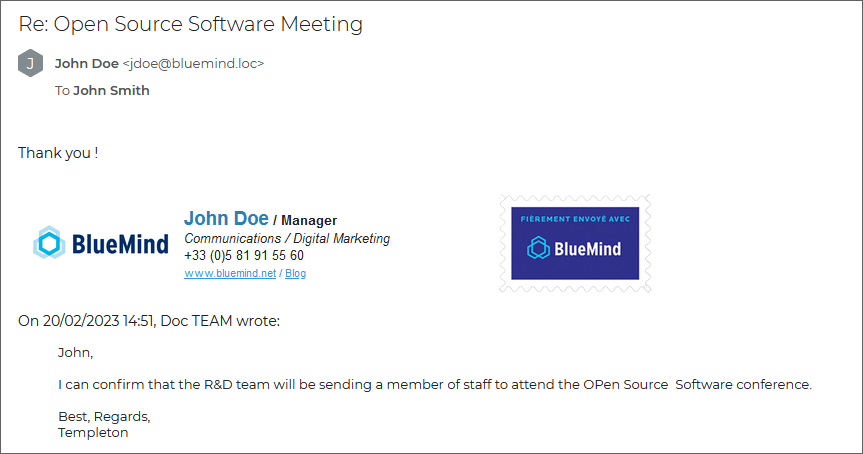
Die Signatur wird dann vom Server an der Stelle der Marker eingefügt:
Verwendung einer persönlichen Unterschrift
Im Gegensatz zu Webmail kann BlueMind bei der Verwendung von Thunderbird eine persönliche Signatur ohne Markierung nicht erkennen. Wenn also eine persönliche Signatur in Thunderbird verwendet wird, wird die Firmensignatur zu dieser hinzugefügt.
Daher sollte keine persönliche Signatur verwendet werden, wenn eine Firmensignatur vorhanden ist, es sei denn, sie liefert eine relevante und erwünschte Zusatzinformation, oder als Signatur sollten die Platzierungsmarker (siehe vorheriger Abschnitt) verwendet werden.
Die Agenda
Anzeige
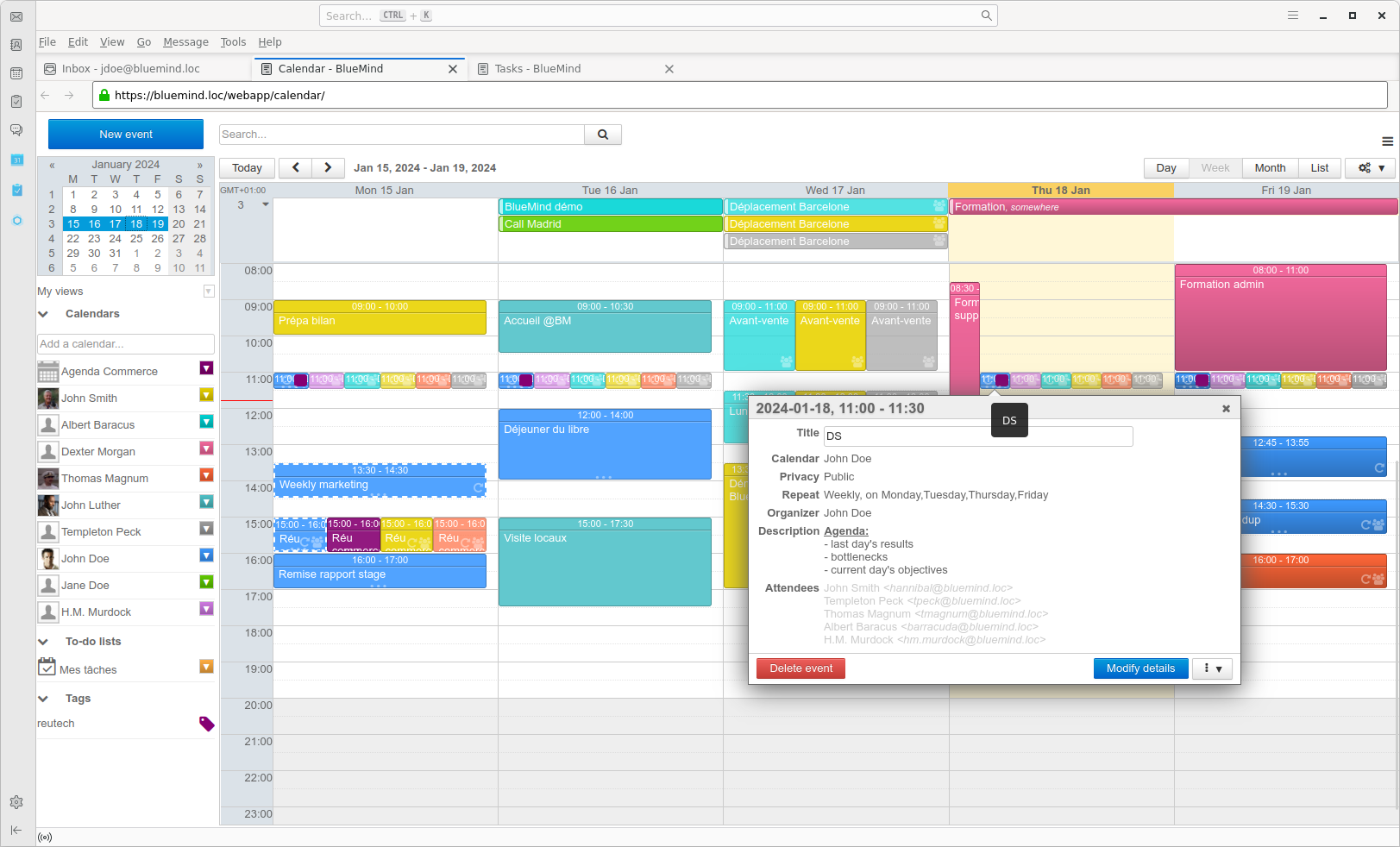
Der Kalender ist über das Menü sandwich > BlueMind > Kalender oder über die neue Schaltfläche in der Thunderbird-Leertaste erreichbar:

Sie hat die gleichen Anzeigemerkmale und Funktionen wie Agenda online:
Einstellungen und Kalender
Die Verwaltung der angezeigten Kalender, aber auch das Erstellen von sekundären Kalendern und das Zuweisen von Freigaberechten an andere Benutzer erfolgt über die Einstellungen (siehe oben): Menü sandwich > BlueMind > BlueMind Einstellungen > Abschnitt Kalender.
Weitere Informationen findest du auf der Seite BM4 Agenda-Einstellungen.
Kontakte
Alle BlueMind Adressbücher des Benutzers können synchronisiert werden und sind über den Adressbuchmanager von Thunderbird selbst zugänglich:
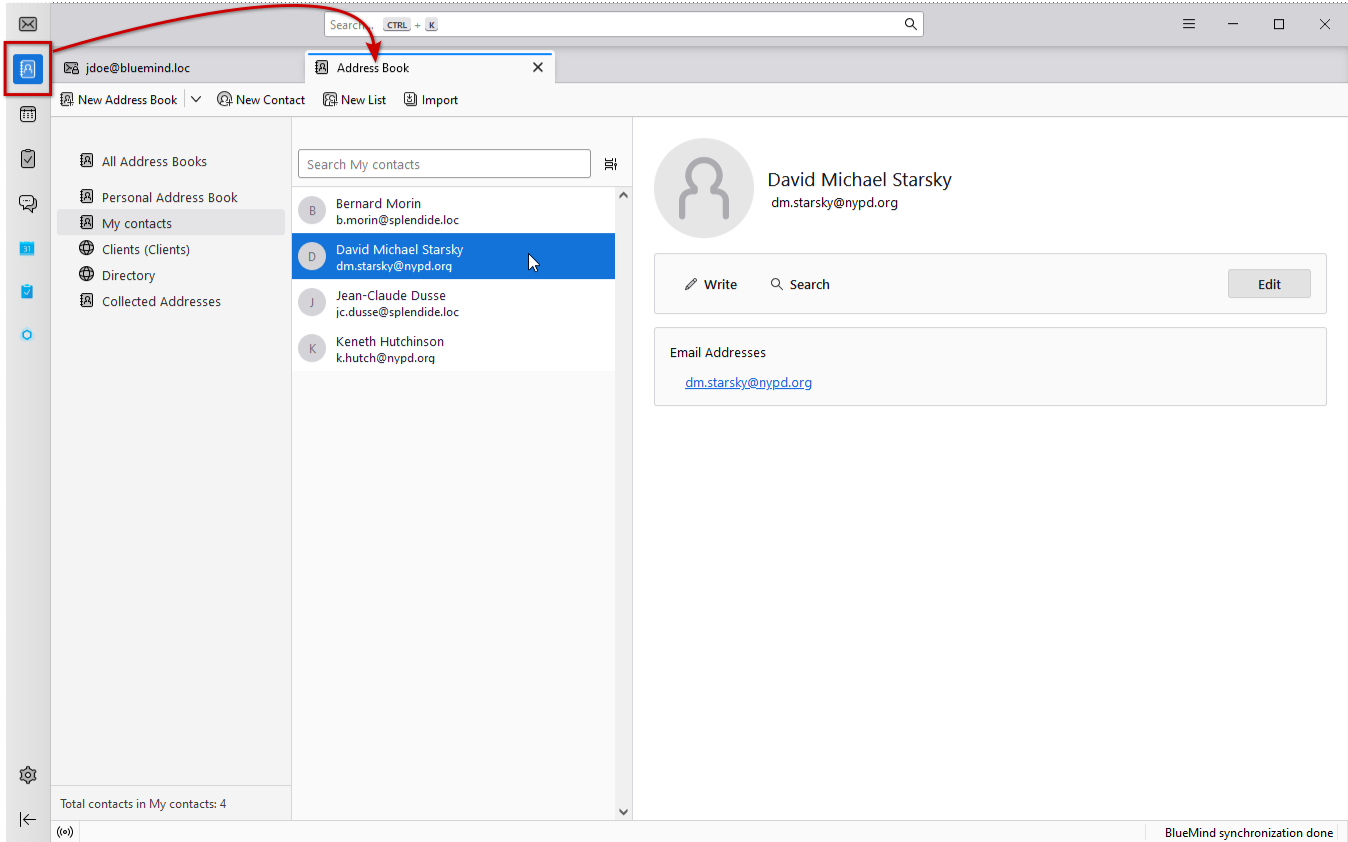
Damit ein Adressbuch in Thunderbird sichtbar ist, muss es zunächst abonniert werden, unabhängig davon, ob es sich um ein persönliches Adressbuch, ein Domänen-Adressbuch oder ein von einem anderen Benutzer freigegebenes Adressbuch handelt.
Um ein Abonnement zu einem Notizbuch hinzuzufügen :
-
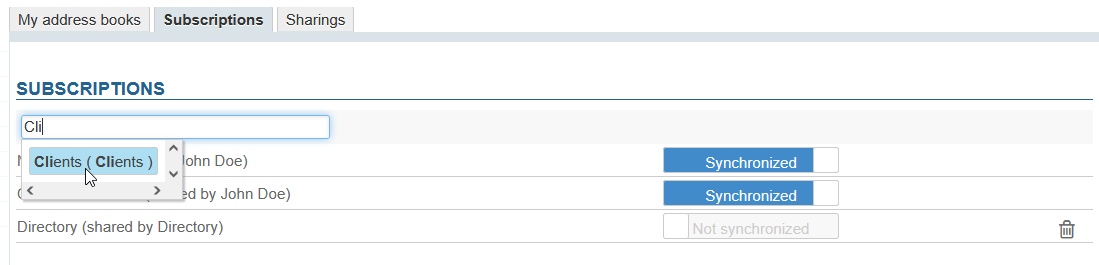
Sobald die Freigabe aktiviert ist (je nach Art des Notizbuchs vom Benutzer oder vom Administrator), gehe zur Verwaltung der BlueMind-Einstellungen: Sandwich-Menü > BlueMind > BlueMind-Einstellungen > Abschnitt Kontakte > Registerkarte Abonnements
-
beginnen Sie im Eingabefeld mit der Eingabe des Namens des Adressbuchs, der dann von der Autovervollständigung vorgeschlagen wird:
NB: Die persönlichen Notizbücher des Benutzers werden bei ihrer Erstellung automatisch hinzugefügt.Abonnement und Synchronisation
Mit der Schaltfläche "Synchronisation" kannst du eine differenzierte Synchronisation für jedes Notizbuch einstellen:
- Wenn die Synchronisation aktiviert ist: Das Notizbuch ist mit dem
 -Symbol sichtbar; die Einträge werden regelmäßig synchronisiert, sie sind offline durchsuchbar und verfügbar
 - Wenn die Synchronisation ausgeschaltet ist: Das Notizbuch ist mit dem
 -Symbol sichtbar; die Einträge sind nur in der Online-Suche (Adressbuchansicht) und der Autovervollständigung (Nachrichten verfassen) zugänglich.
💡 Verzeichnis synchronisieren: Um Probleme mit einer großen Anzahl von Benutzern in der Domäne zu vermeiden, wird das Verzeichnisbuch standardmäßig nicht synchronisiert.
- Wenn die Synchronisation aktiviert ist: Das Notizbuch ist mit dem
-
Zurück zum Modul "Adressbuch".
-
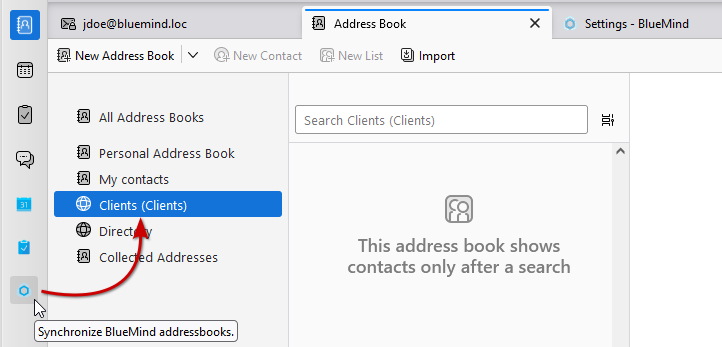
Klicke auf die Schaltfläche "Synchronisieren" oder benutze das Menü sandwich > BlueMind > Synchronisieren.
Das Notizbuch erscheint:
Die Aufgaben
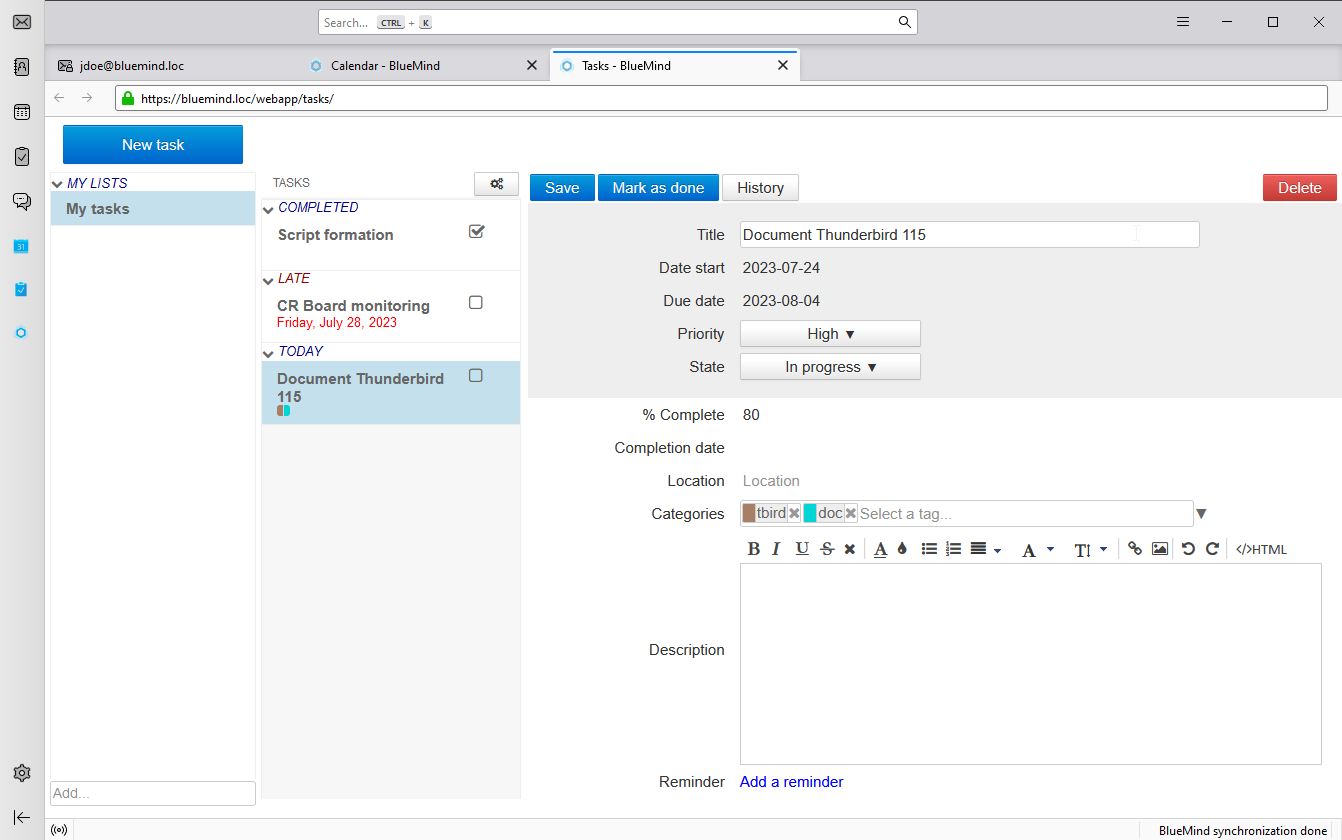
Ebenso wie der Kalender ist auch die Aufgabenverwaltung über die neue, dafür vorgesehene Schaltfläche erreichbar. Sie wird in einer eigenen Registerkarte geöffnet und hat die gleiche Schnittstelle wie die von BlueMind Online:
Um mehr über die Funktionsweise zu erfahren, kannst du dir den entsprechenden Abschnitt ansehen: Die Aufgaben