Synchronisation mit Android
Die ActiveSync-Synchronisierung ist der bevorzugte Synchronisationsmodus, da sie es ermöglicht, Nachrichten sowie Kontakte und Termine in einer einzigen Konfiguration zu synchronisieren, während die IMAP-Synchronisierung nur den Zugriff auf E-Mails ermöglicht.
Für weitere Informationen siehe Die ActiveSync-Synchronisation.
Dieser Leitfaden wurde mit einem Google Pixel-Telefon mit Android 13 erstellt.
Bei anderen Android-Geräten sind die Vorgänge dieselben, auch wenn die Bildschirme sich erheblich unterscheiden können.
Für weitere Informationen zu kompatiblen Modellen und Anwendungen sowie zu bekannten Einschränkungen besuchen Sie bitte Kompatibilität.
Einrichten des ActiveSync-Kontos
Die Möglichkeit, ein Smartphone mit dem BlueMind Server zu verbinden, hängt von der Autorisierungspolitik ab, die von den Administratoren festgelegt wurde. Vergewissern Sie sich, dass Sie berechtigt sind, sich mit einem Smartphone anzumelden. Insbesondere erfordern einige Konfigurationen eine manuelle Autorisierung durch einen Administrator.
Beziehen Sie sich auf diese Seite: Konfiguration des EAS-Servers.
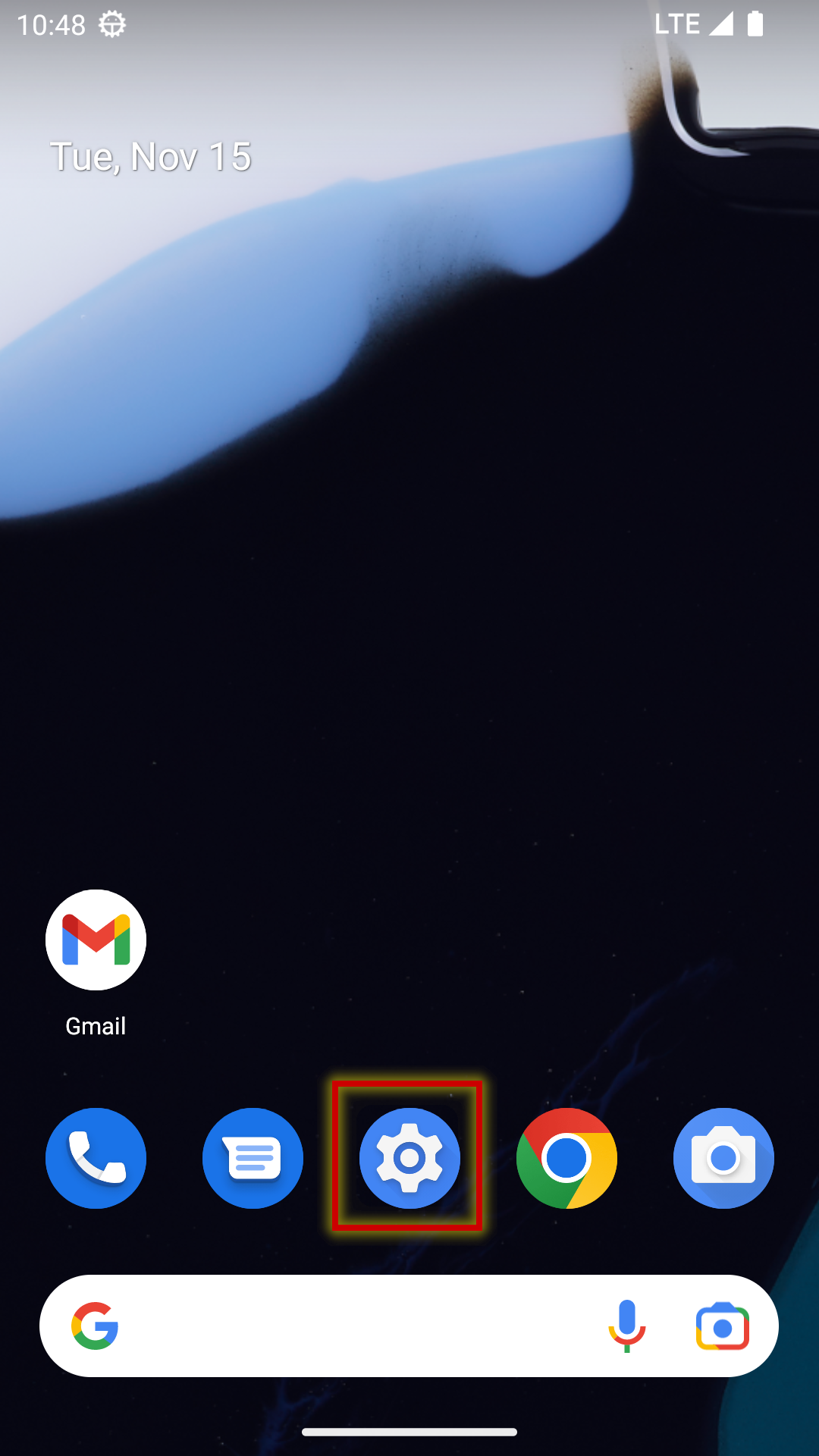
Gehen Sie in die "Einstellungen" des Geräts, entweder vom Startbildschirm oder von der Liste der Anwendungen aus:
Gehen Sie in die Kontenverwaltung :
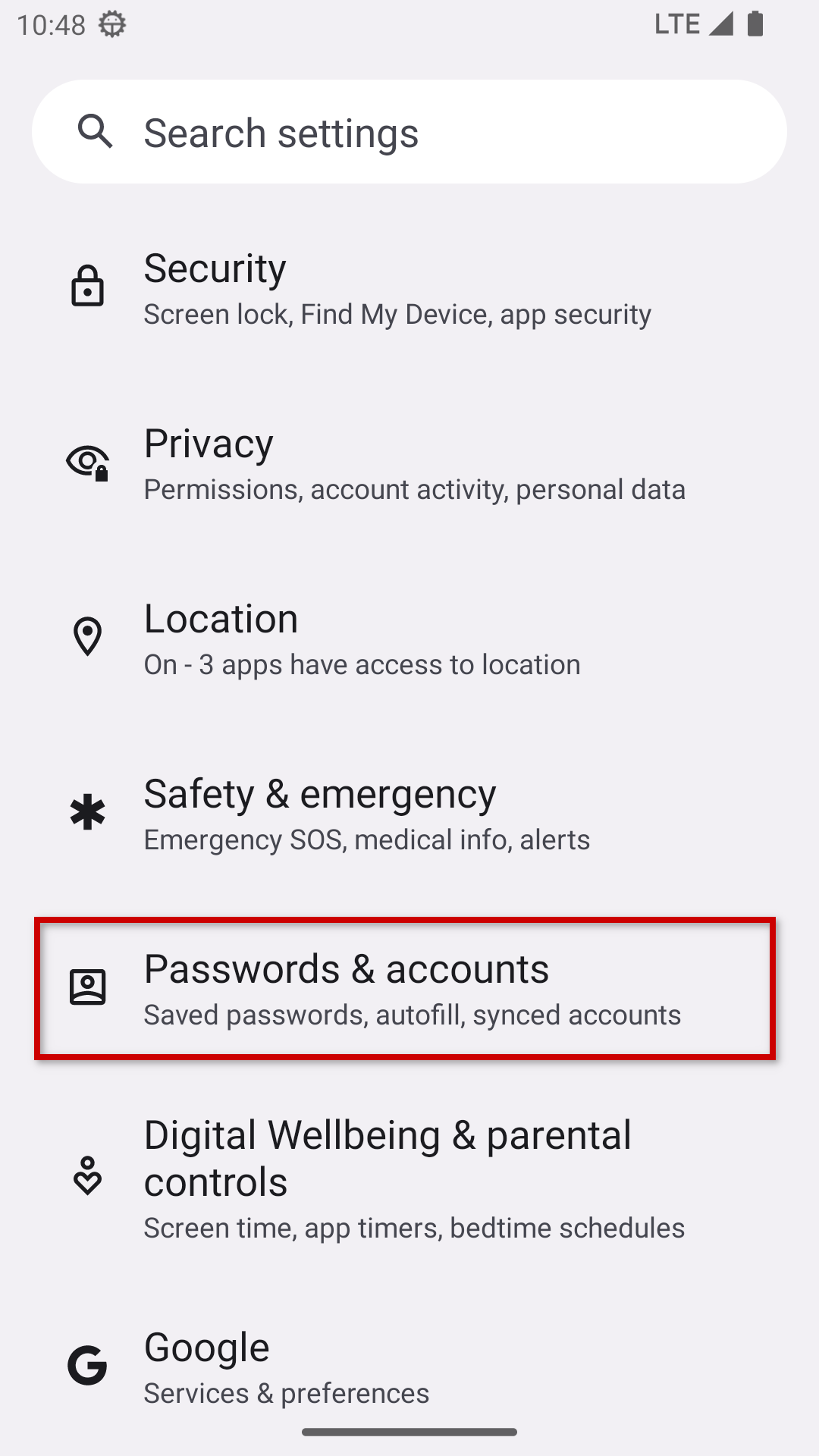
Wählen Sie hier "Konto hinzufügen":
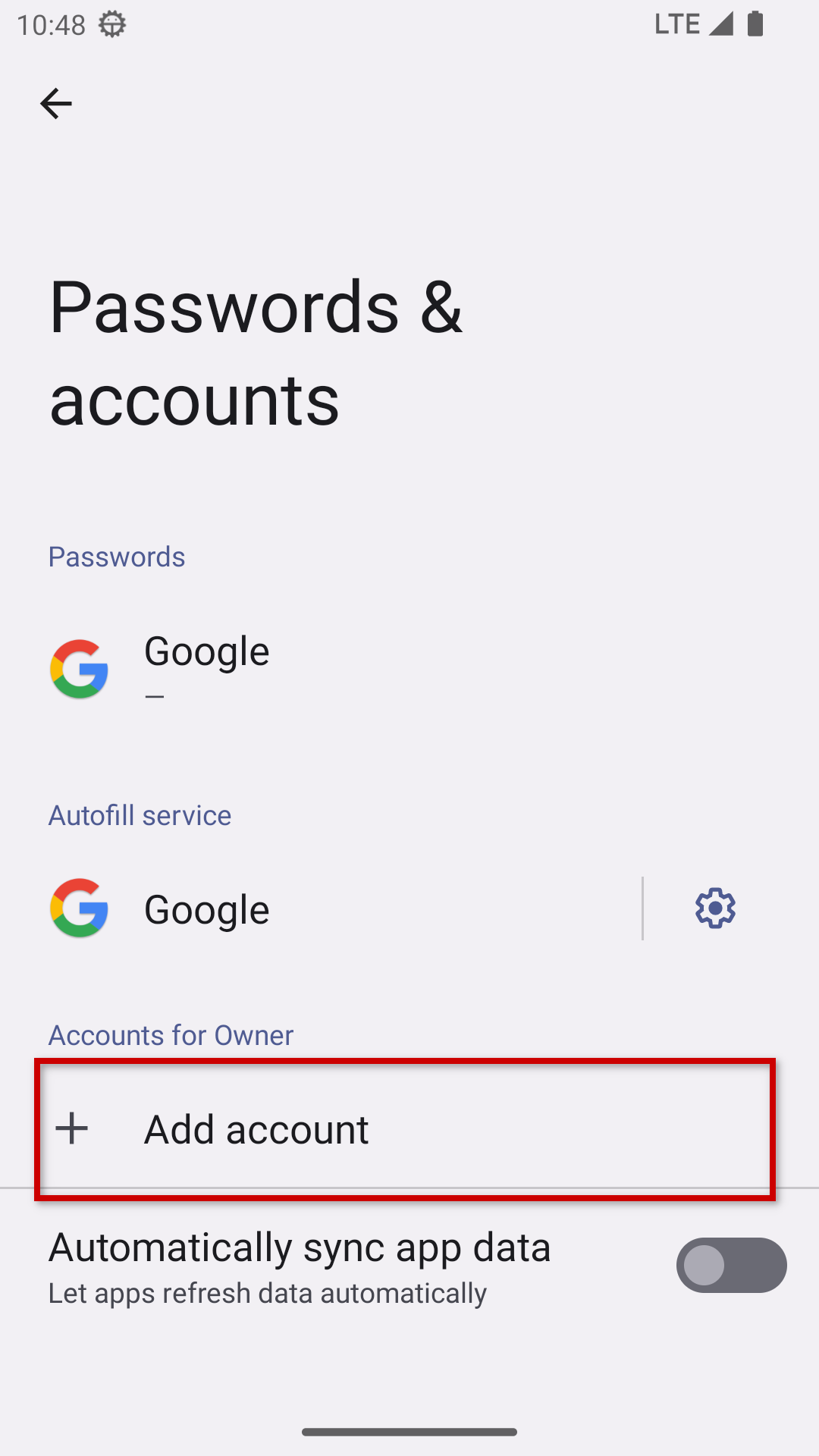
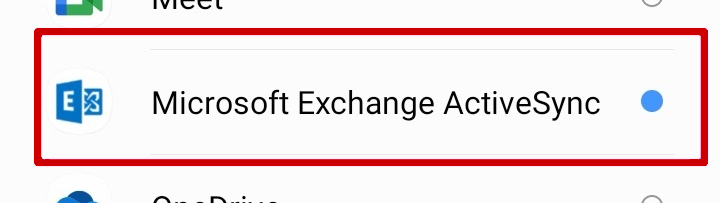
Wählen Sie, ob Sie ein Konto vom Typ "Exchange" anlegen möchten:
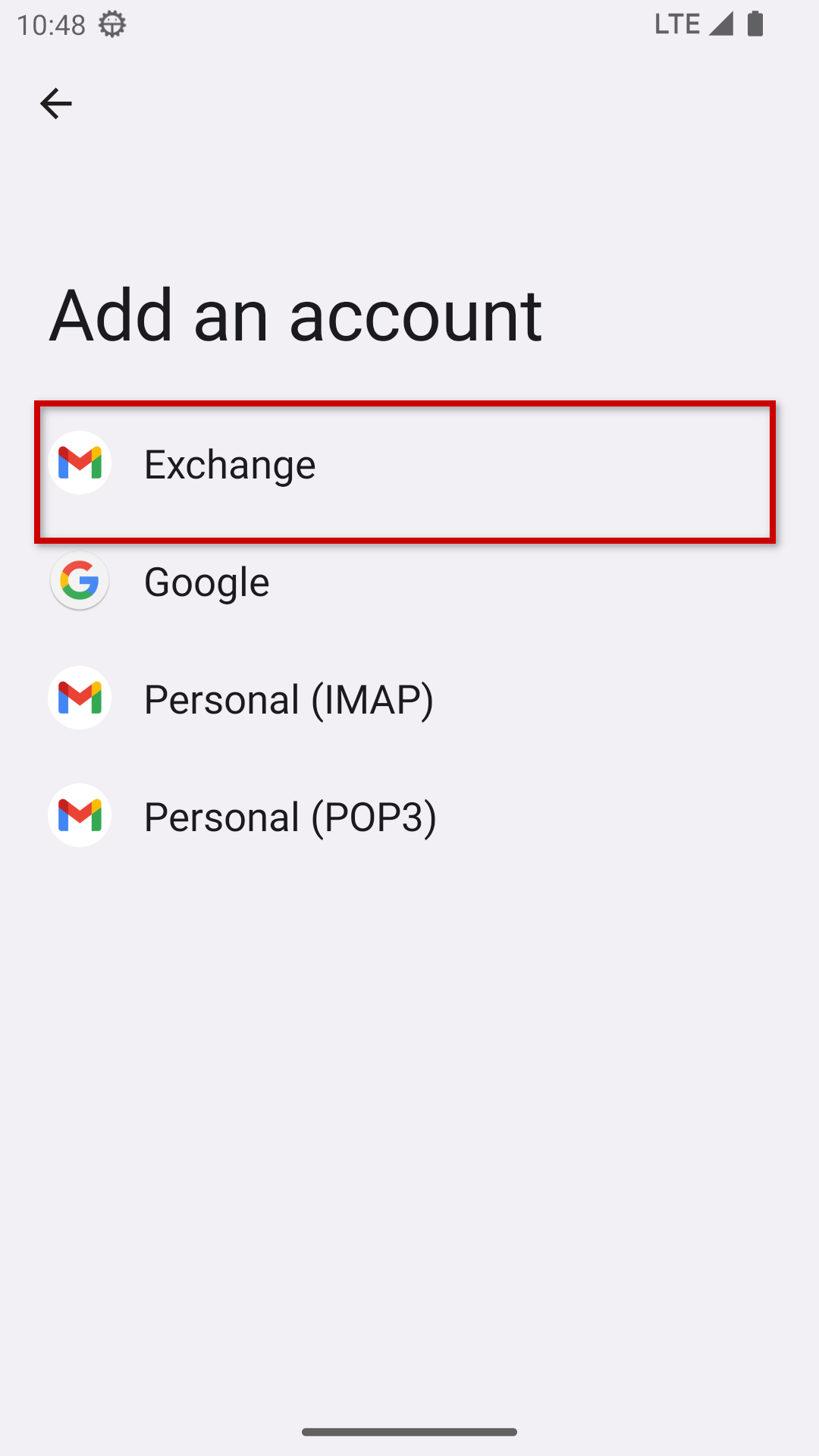
Im Falle eines Verlusts oder Diebstahls haben Administratoren Zugriff auf Funktionen zum Remote-Wipe-Gerät, die je nach ausgewähltem Kontotyp unterschiedlich wirken:
- Exchange: Nur das EAS-Konto wird gelöscht
- Microsoft Exchange ActiveSync: Alle Daten des Geräts (SMS, Fotos, Konten usw. ) wird entfernt:
Geben Sie die E-Mail-Adresse ein, klicken Sie auf Weiter, geben Sie das Passwort ein und klicken Sie auf Weiter:
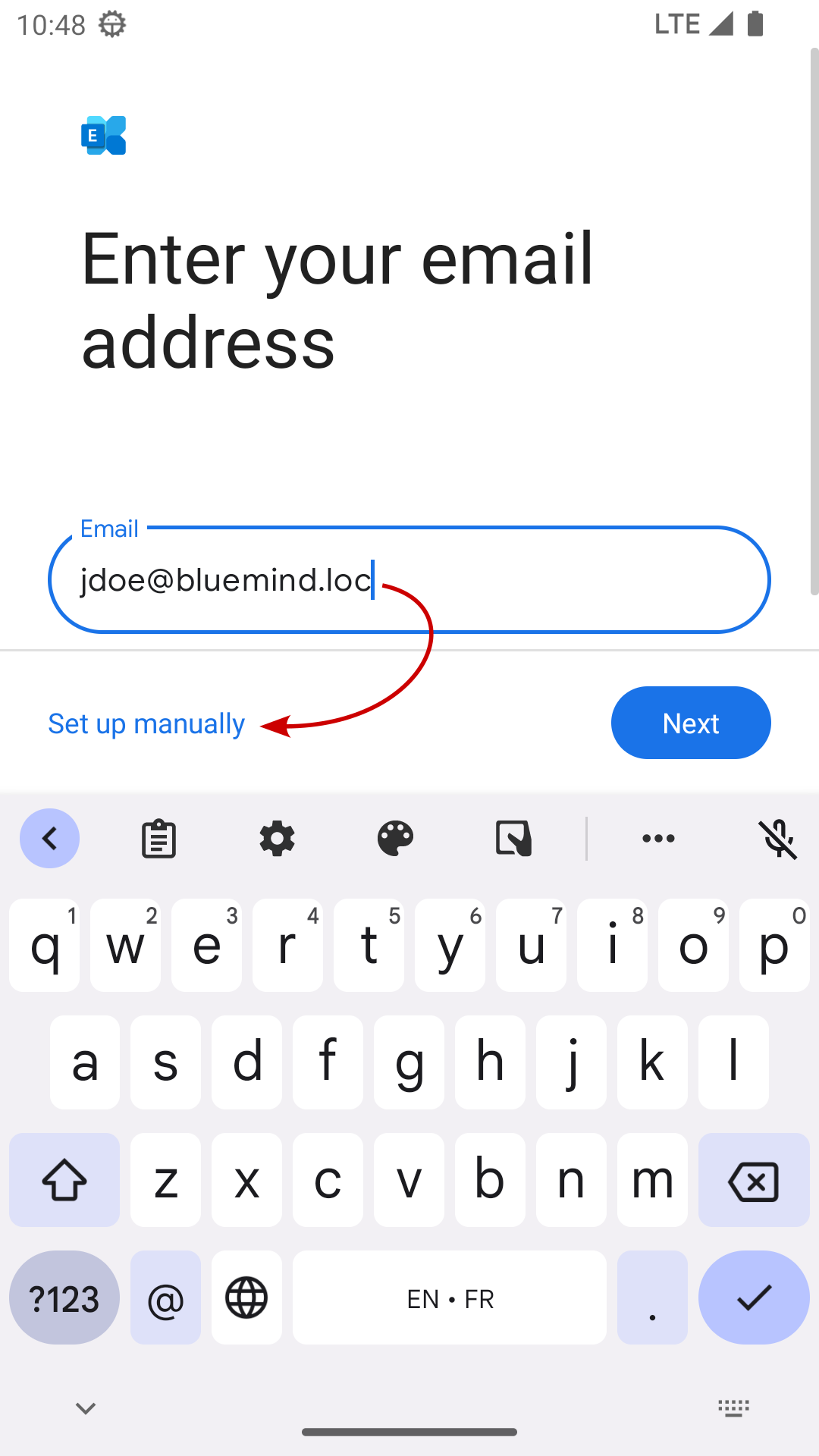
Das Gerät sucht dann mithilfe der automatischen Erkennung (Autodiscover) nach den Verbindungsinformationen.
Wenn diese Informationen nicht gefunden werden oder durch Klicken auf "Adresse manuell konfigurieren" wird der Konfigurationsbildschirm angezeigt mit vorab eingetragenen Informationen basierend auf der E-Mail-Adresse.
Überprüfen Sie, ob sie korrekt sind, möglicherweise ist es notwendig, die Serveradresse zu korrigieren:
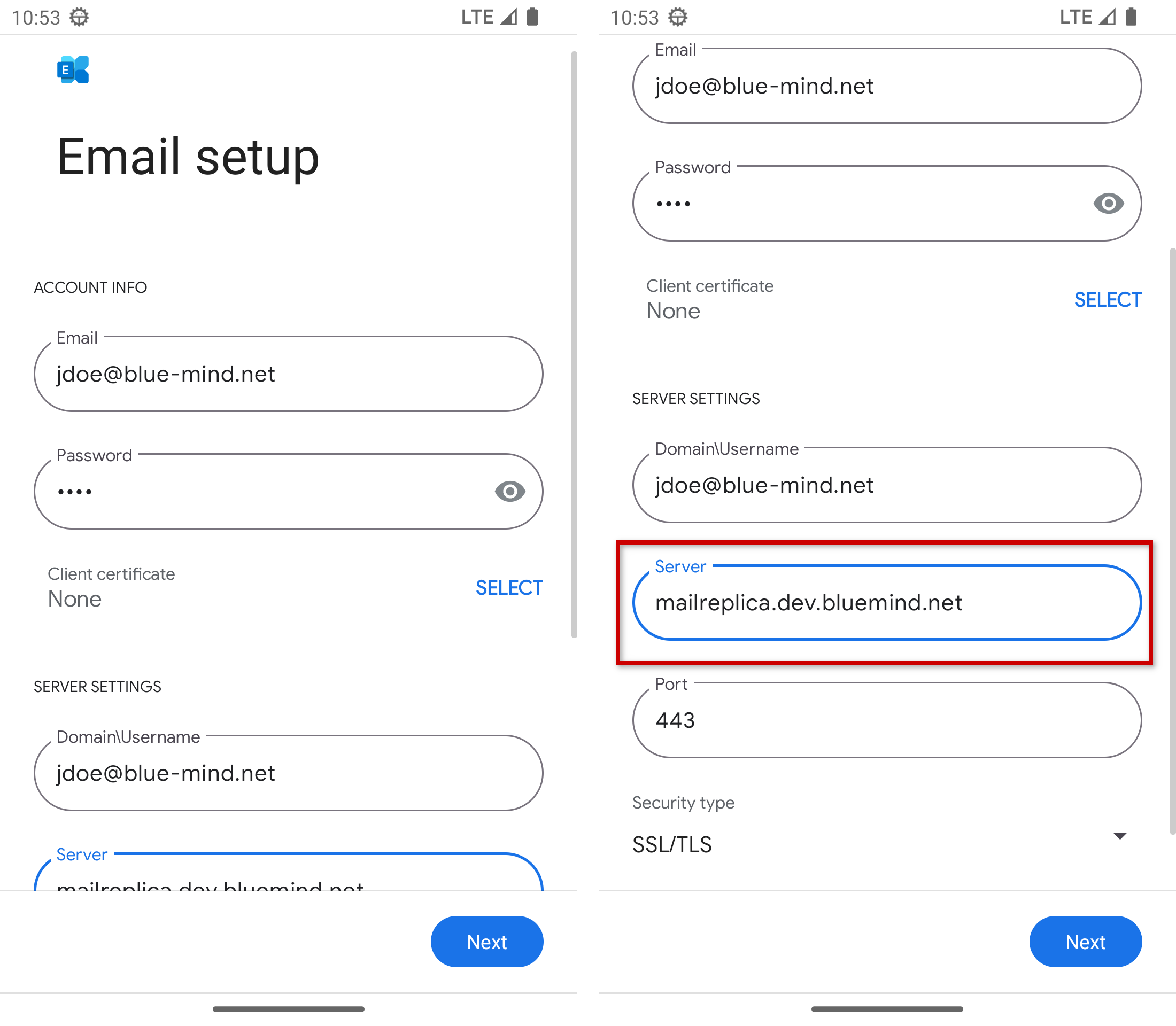
- Domäne\nBenutzerkennung: Dieses Feld stellt den Login dar und ist identisch mit der vollständigen E-Mail-Adresse.
Einige Geräte erwarten jedoch als Wert die Domäne gefolgt von der ID. Zum Beispiel, in unserem Fall:bm.bluemind.loc\jdoe - Server: Die Adresse des Servers (hier bm.bluemind.loc) ist identisch mit der URL für den Zugriff auf BlueMind (entfernen Sie https://). Par exemple, si vous accédez à BlueMind depuis votre navigateur à l'adresse https://webmail.domaine.com alors vous devez saisir
webmail.domaine.com - Port : 443
- Type de sécurité : SSL/TLS
Aus Sicherheitsgründen sollten Sie im Feld "Sicherheitstyp" niemals die Option "Alle Zertifikate akzeptieren" verwenden, da diese Option zu freizügig und daher weniger sicher ist.
Une fois le formulaire rempli, cliquer sur Suivant.
Dieser Link führt zum automatischen Suchverfahren.
Wenn Sie dazu aufgefordert werden, bestätigen Sie die Zugangsberechtigung durch Drücken auf "OK":
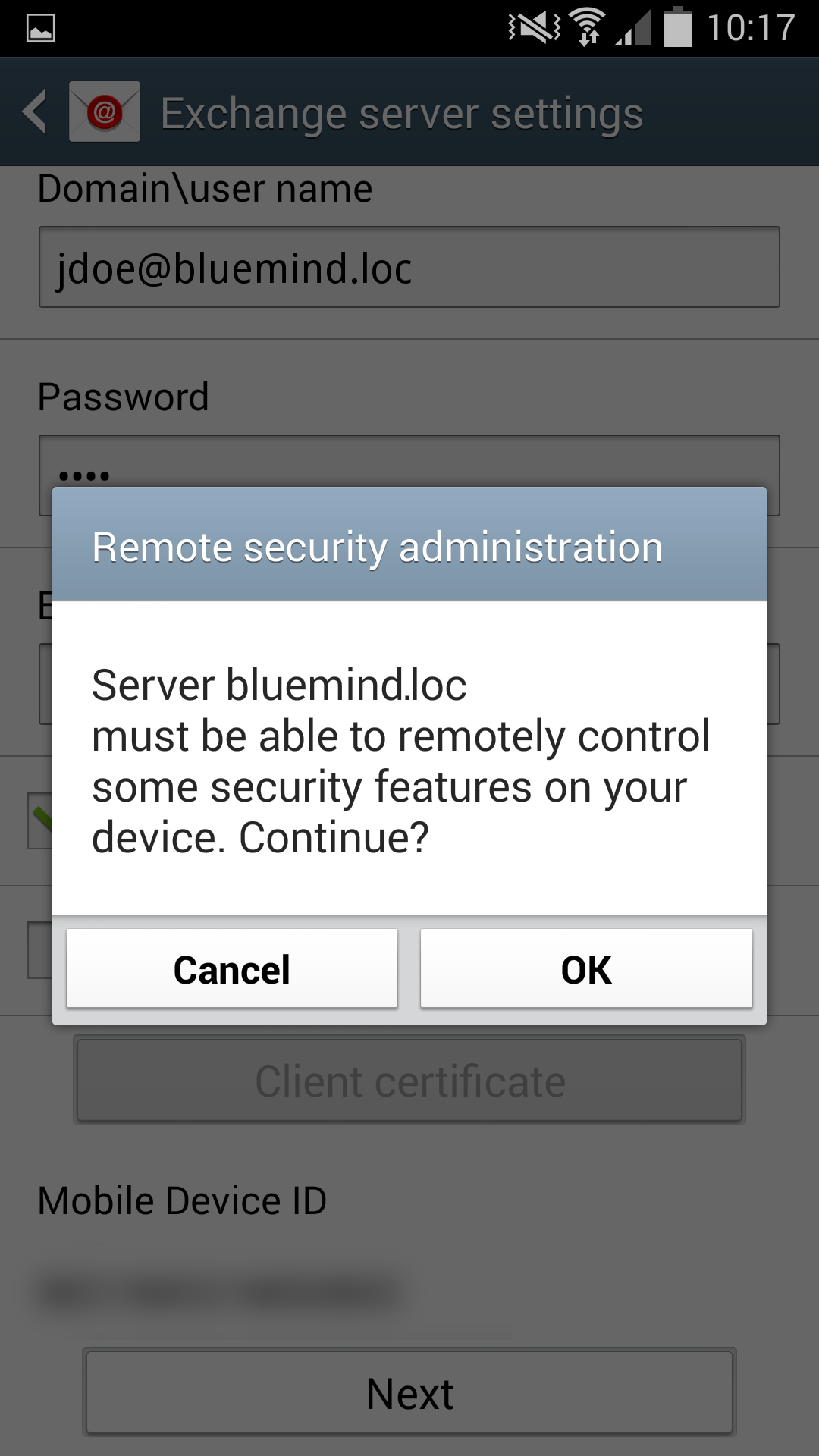
Cette autorisation est nécessaire pour la synchronisation ActiveSync, elle permet aussi notamment d'empêcher l'utilisation de vos données en cas de perte ou de vol de l'appareil en permettant à l'administrateur de réaliser un effacement à distance (voir encart ci-dessus).
Das Gerät nimmt dann die Einstellungen vor und zeigt eine Bestätigung an:
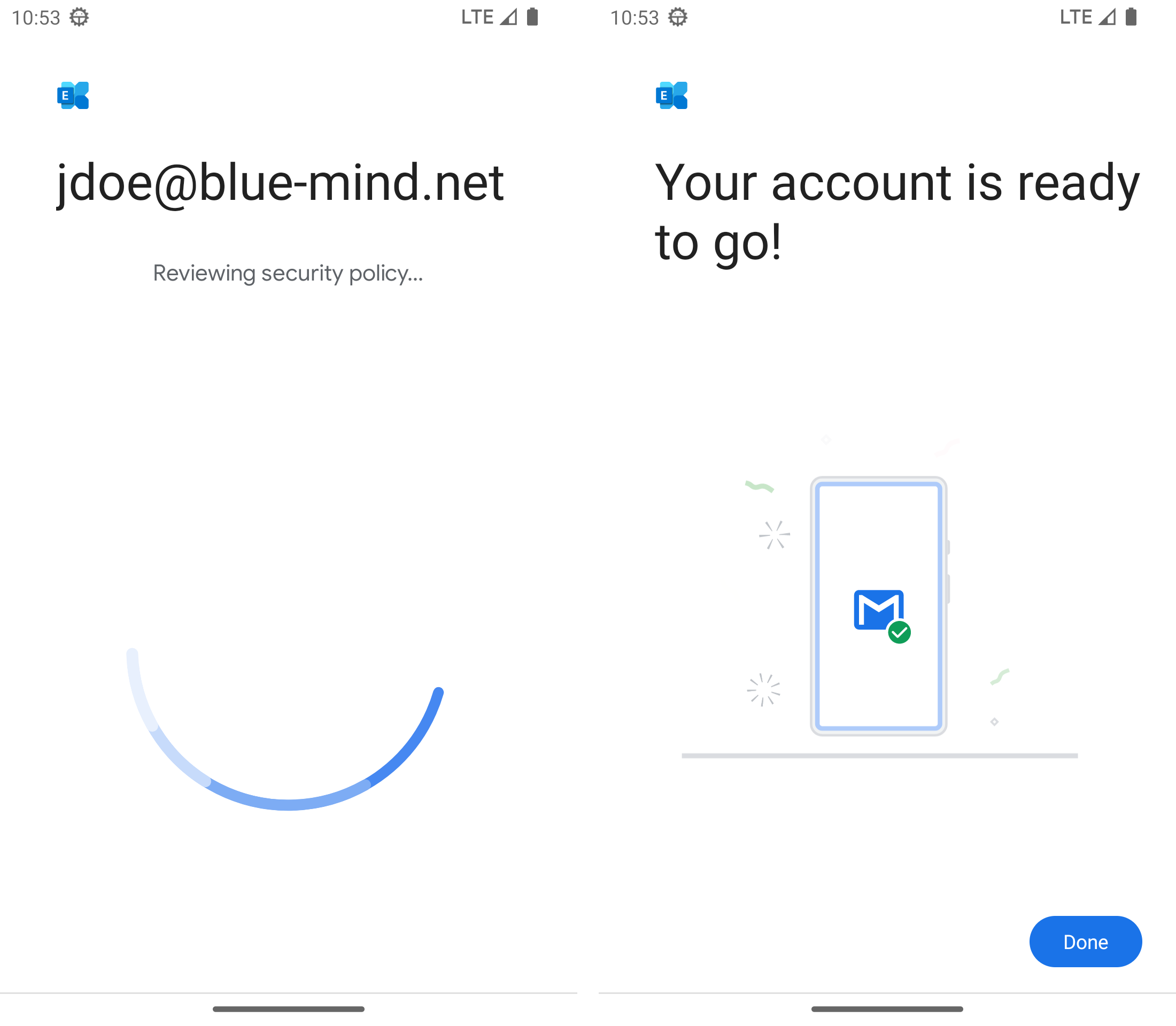
Klicken Sie auf OK, um den Vorgang abzuschließen.
Auswahl der zu synchronisierenden Elemente
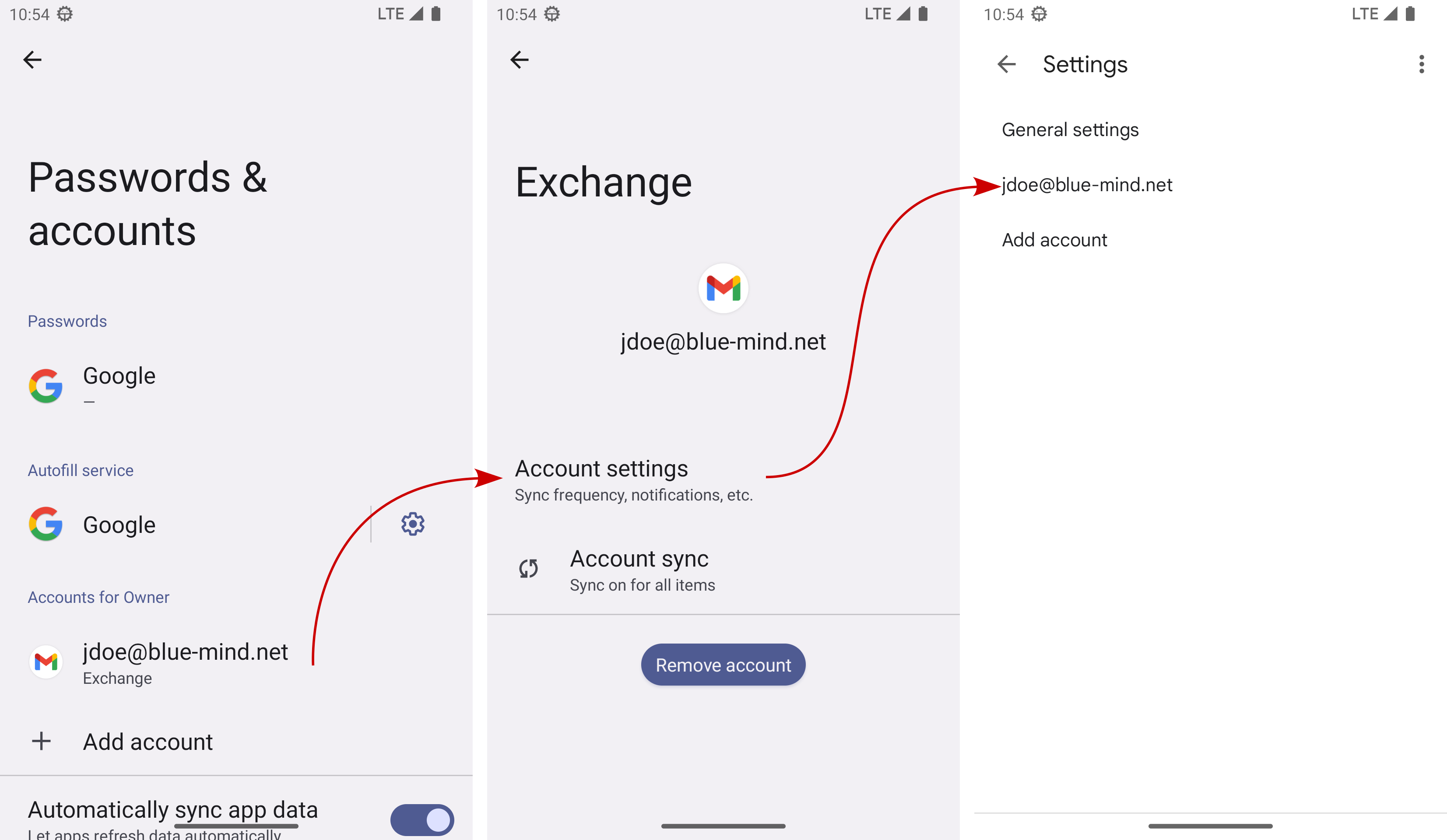
Die Synchronisationseinstellungen können Sie in der Kontoeinstellung einsehen und ändern:
Im Abschnitt „Einstellungen für die Ordnersynchronisierung“ können Sie auswählen, welche Anwendung synchronisiert werden soll: E-Mail, Kontakte (Adressbuch „Meine Kontakte“) und Kalender (nur Ihr Kalender, siehe Kasten oben):
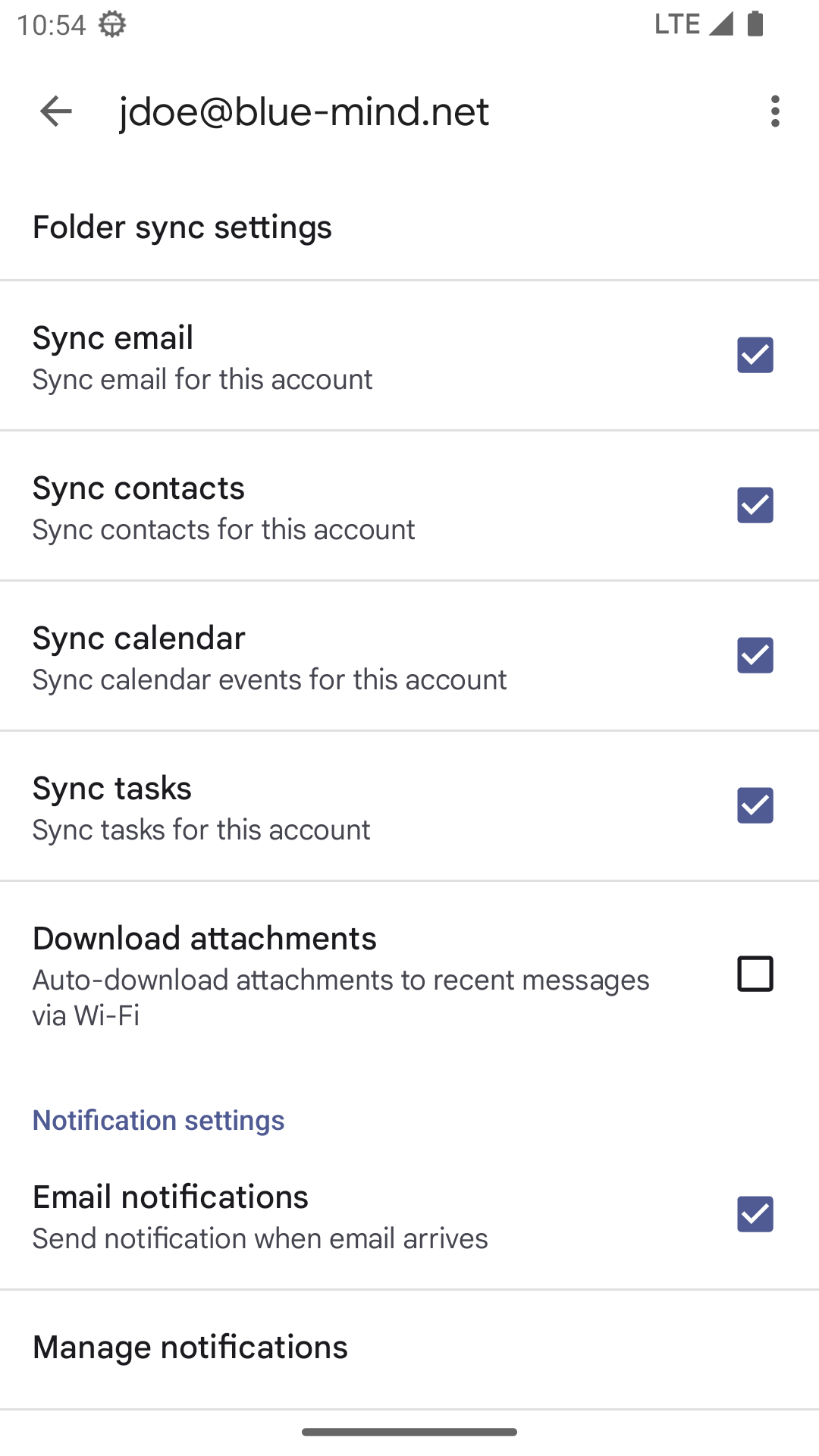
Obwohl die Auswahl "Aufgaben" erscheint, bieten nur sehr wenige mobile Android-Geräte tatsächlich die Möglichkeit, Aufgaben zu synchronisieren.
E-Mail einrichten
Dauer und Häufigkeit
Drücken Sie auf „E-Mails synchronisieren ab“, um den Synchronisierungszeitraum zu wählen (die Standardeinstellung hängt vom Gerät ab, sie kann einen Monat oder nur eine Woche betragen):
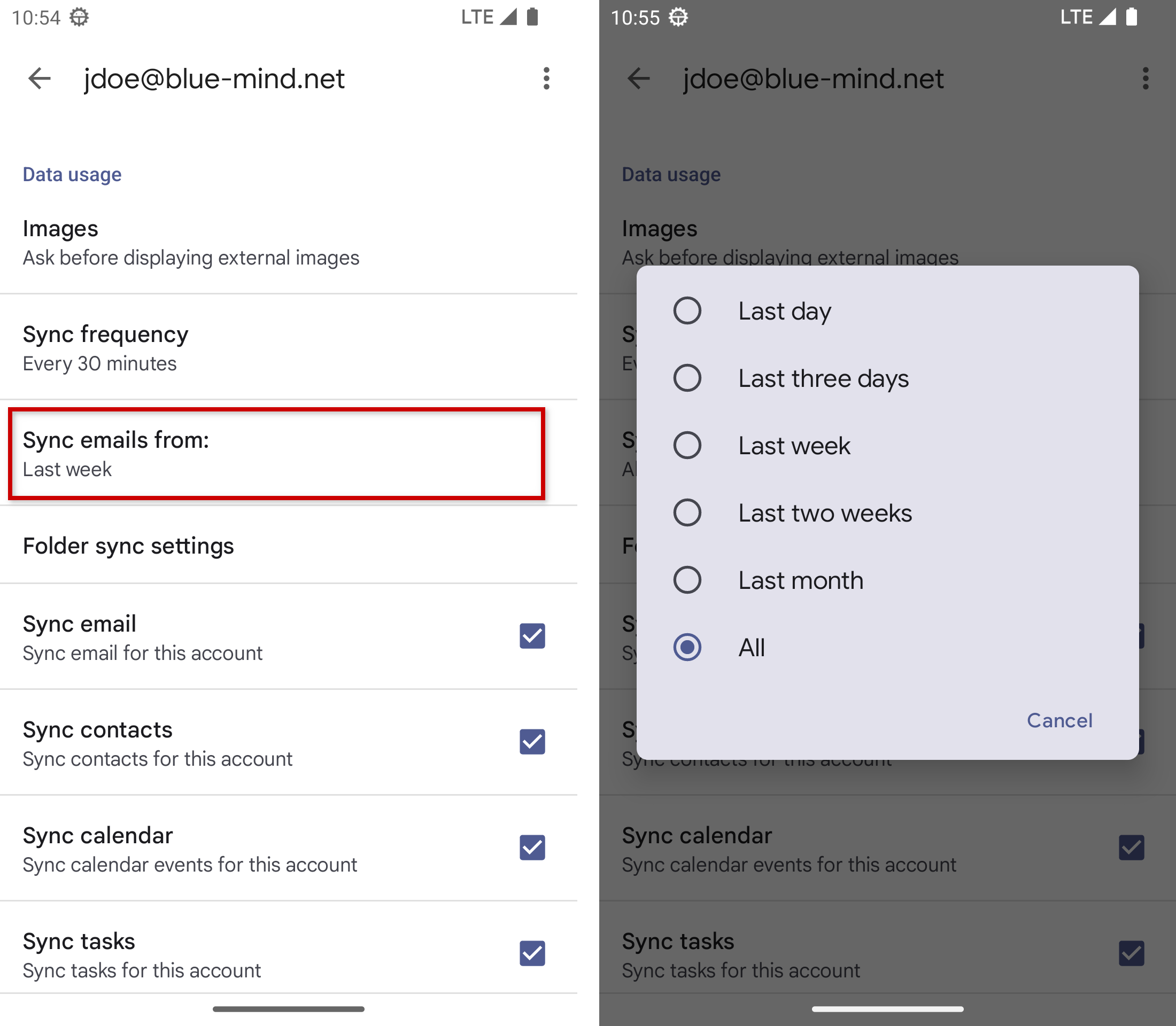
Par défaut, c'est le mode Push Mail qui est proposé, cela signifie que c'est le serveur qui enverra les mails au téléphone dès leur réception. Bei den anderen Optionen wird das Telefon regelmäßig den Server nach neuen E-Mails abfragen.
Gemeinsame Boxen und Ordner
Damit eine freigegebene Box erscheint, muss der Nutzer sie zunächst abonnieren und die Synchronisation aktivieren (siehe Eine freigegebene Mailbox abonnieren).
Je nach Gerät kann es dann erforderlich sein, die Synchronisation zu aktivieren:
- Gehen Sie zu den Kontoeinstellungen des mobilen Geräts.
- cliquer sur Paramètres de synchronisation des dossiers
- Klicken Sie auf den Ordner der gewünschten Box.
- activer la case "Synchroniser ce dossier" et choisir le nombre de jours à synchroniser
--> la prise en compte est automatique, il suffit de revenir en arrière pour valider
Une fois la procédure effectuée, les boîtes partagées apparaissent dans l'application de messagerie regroupée dans le dossier "Dossiers publics".
Folgen Sie demselben Verfahren, um auf einen Ordner zuzugreifen, der von einem Benutzer freigegeben wurde.
theme.common.Pourinfo Einen Ordner teilen
Kontakte konfigurieren
Nur das persönliche Adressbuch „Meine Kontakte“ wird mit dem Gerät synchronisiert; die Adressen aus den anderen Adressbüchern die der Benutzer abonniert hat (Adressbuch, gesammelte Kontakte, von einem Benutzer freigegebenes Adressbuch...) sind über die Suchfunktionen des Smartphones zugänglich (Anwendung Kontakte, E-Mail schreiben, Telefonanruf...)
Je nach Geräten und bereits vorhandener Konfiguration können die Kontakte möglicherweise nicht direkt in der dedizierten Anwendung angezeigt werden.
Je nach Gerät und dessen Version:
- das Konto oben auf dem Bildschirm wechseln, indem Sie auf den Avatar (Profilbild) rechts neben dem Suchfeld klicken.
- Gehen Sie zu den Einstellungen der Anwendung und wählen Sie das Konto oder die Konten, die angezeigt werden sollen.
Kalender konfigurieren
Da Android keine Möglichkeit bietet, verschiedene Kalender mit unterschiedlichen Farben anzuzeigen, ist die Anzeige von freigegebenen Kalendern standardmäßig nicht möglich.
Es ist jedoch möglich für Administratoren, die Funktion zu aktivieren, um sie mit einer Drittanbieteranwendung zu koppeln: Multikalender auf den Smartphones